AirDroid Parenta Control
Rund-um-die-Uhr-Schutz für Kinder
- 👀Live-Umgebung und Standortverfolgung
- 🔞Inhaltsüberwachung und Sperrung von Apps/Webseiten
- ⚠Sofortige Warnungen bei Online-Gefahren & Geofencing
- ⌛Bildschirmzeit steuern und überwachen

2025 iPhone Bildschirmzeit einstellen – Der vollständige Elternratgeber
In einer Welt, in der Smartphones fester Bestandteil unseres Alltags sind, ist es wichtiger denn je, die eigene Bildschirmzeit bewusst zu kontrollieren.
Die Funktion Bildschirmzeit auf dem iPhone hilft Ihnen dabei, Ihr digitales Leben besser zu organisieren, Nutzungszeiten zu begrenzen und Kindern gesunde Gewohnheiten im Umgang mit Technologie beizubringen.
In diesem Artikel zeigen wir Ihnen Schritt für Schritt, wie Sie die Bildschirmzeit auf dem iPhone einstellen, aktivieren und optimal nutzen können.
- 1. Was ist die iPhone Bildschirmzeit und wofür ist sie nützlich?
- 2. iPhone Bildschirmzeit für Kinder einrichten – Elternanleitung
- 3. Eigene iPhone Bildschirmzeit einstellen – Für mehr Selbstdisziplin
- 4. Erweiterte Bildschirmzeit- und Kindersicherung – Für umfassenden Schutz
- 5. Häufige Probleme und Lösungen zur iPhone Bildschirmzeit
1. Was ist die iPhone Bildschirmzeit und wofür ist sie nützlich?
Die iPhone Bildschirmzeit ist ein integriertes Zeitmanagement-Tool von Apple für iPhone und iPad. Sie ermöglicht es Ihnen, Ihre tägliche iPhone Nutzungszeit genau nachzuvollziehen, zu sehen, welche Apps am meisten Zeit beanspruchen, und wie viele Benachrichtigungen Sie erhalten. Gleichzeitig können Sie Apps zeitlich begrenzen iPhone und festlegen, wann bestimmte Apps oder Funktionen deaktiviert werden sollen.
Für den persönlichen Gebrauch hilft die Bildschirmzeit iPhone begrenzen, gesunde Nutzungsgewohnheiten zu entwickeln und die eigene iPhone-Nutzung bewusst zu steuern. Für Eltern bietet sie die Möglichkeit, die Geräte ihrer Kinder aus der Ferne zu überwachen und gezielt einzuschränken – ideal, um exzessive Smartphone-Nutzung zu vermeiden.
Kurz gesagt vereint die iPhone Bildschirmzeit Funktionen wie Nutzungsstatistiken, App-Limits, Auszeiten und Inhaltsfilter. So behalten Sie die Kontrolle über Ihre iPhone oder iPad Nutzung und können gleichzeitig Kinder vor übermäßigem Spielen und digitaler Überlastung schützen.
2. iPhone Bildschirmzeit für Kinder einrichten – Elternanleitung
Mit der iPhone Bildschirmzeit für Kinder können Eltern gezielt die Nutzung der Geräte ihrer Kinder überwachen und steuern. So richten Sie die Bildschirmzeit iPhone Kinder Schritt für Schritt ein:
- Schritt 1: Öffnen Sie auf dem iPhone der Eltern Einstellungen → Familienfreigabe und tippen Sie oben rechts auf „+“, um die Apple ID Ihres Kindes hinzuzufügen.
- Schritt 2:Melden Sie sich auf dem iPhone des Kindes mit der zuvor hinzugefügten Apple ID an.
- Schritt 3: Gehen Sie auf dem iPhone der Eltern zu Einstellungen → Bildschirmzeit → Familienfreigabe, wählen Sie das Apple-Konto Ihres Kindes aus und aktivieren Sie die iPhone Bildschirmzeit.
- Legen Sie zudem einen Bildschirmzeit-Passcode fest, um die Einstellungen vor Änderungen durch das Kind zu schützen.
- Schritt 4: Nutzen Sie die verschiedenen Funktionen, um die iPhone Zeit einstellen zu steuern:
- Auszeiten: Legen Sie Zeiträume fest, in denen das iPhone nur eingeschränkt nutzbar ist, z. B. während der Hausaufgaben oder Schlafenszeit.
- App-Limits: Begrenzen Sie die Nutzung bestimmter Apps und setzen Sie individuelle Zeitlimits (Bildschirmzeit iPhone begrenzen).
- Immer erlauben: Bestimmen Sie Apps, die auch während Auszeiten immer zugänglich bleiben, z. B. Telefon oder Nachrichten.
- Schritt 5: Nach der Einrichtung stellen Sie sicher, dass der Bildschirmzeit-Passcode eingegeben wird, damit Ihr Kind die Einstellungen nicht selbst ändern oder deaktivieren kann.
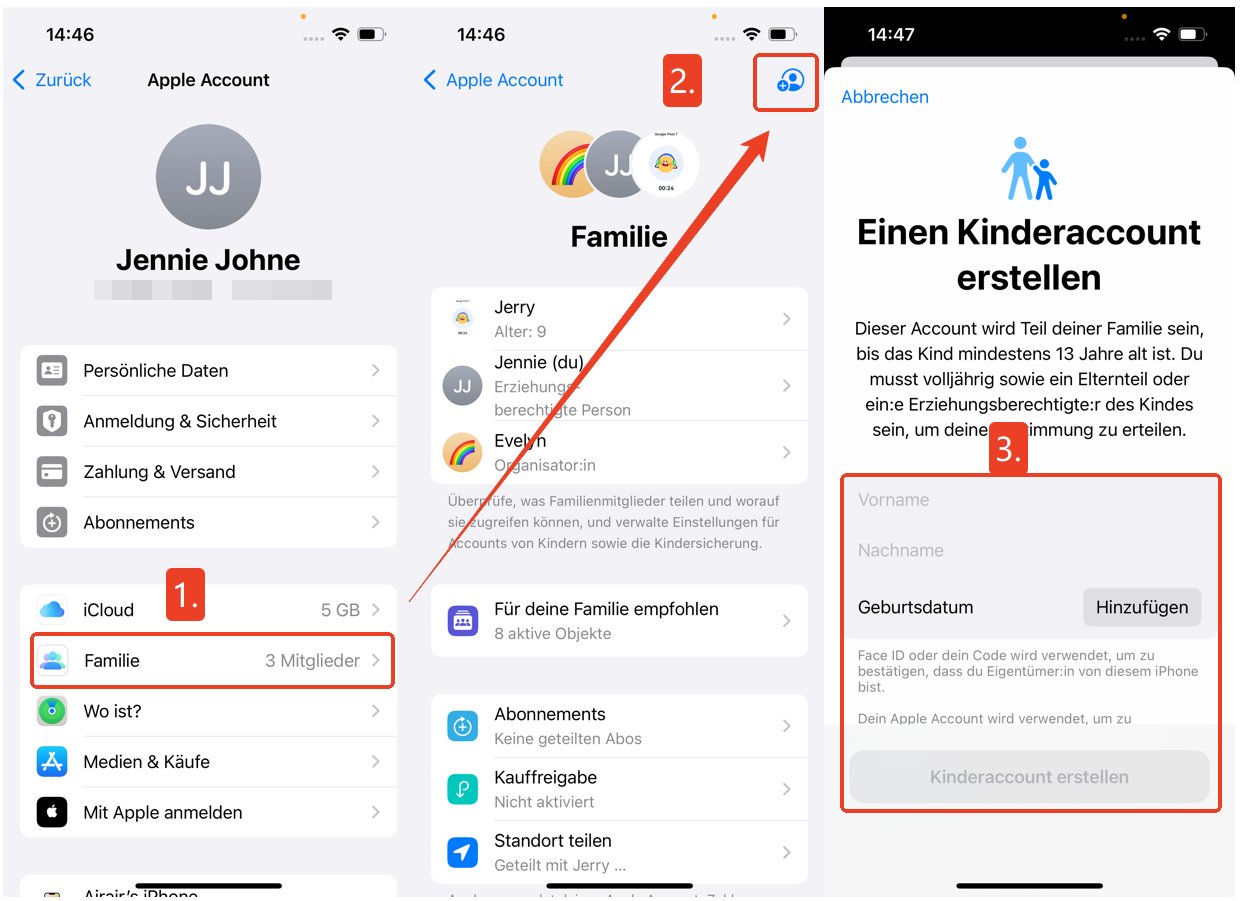
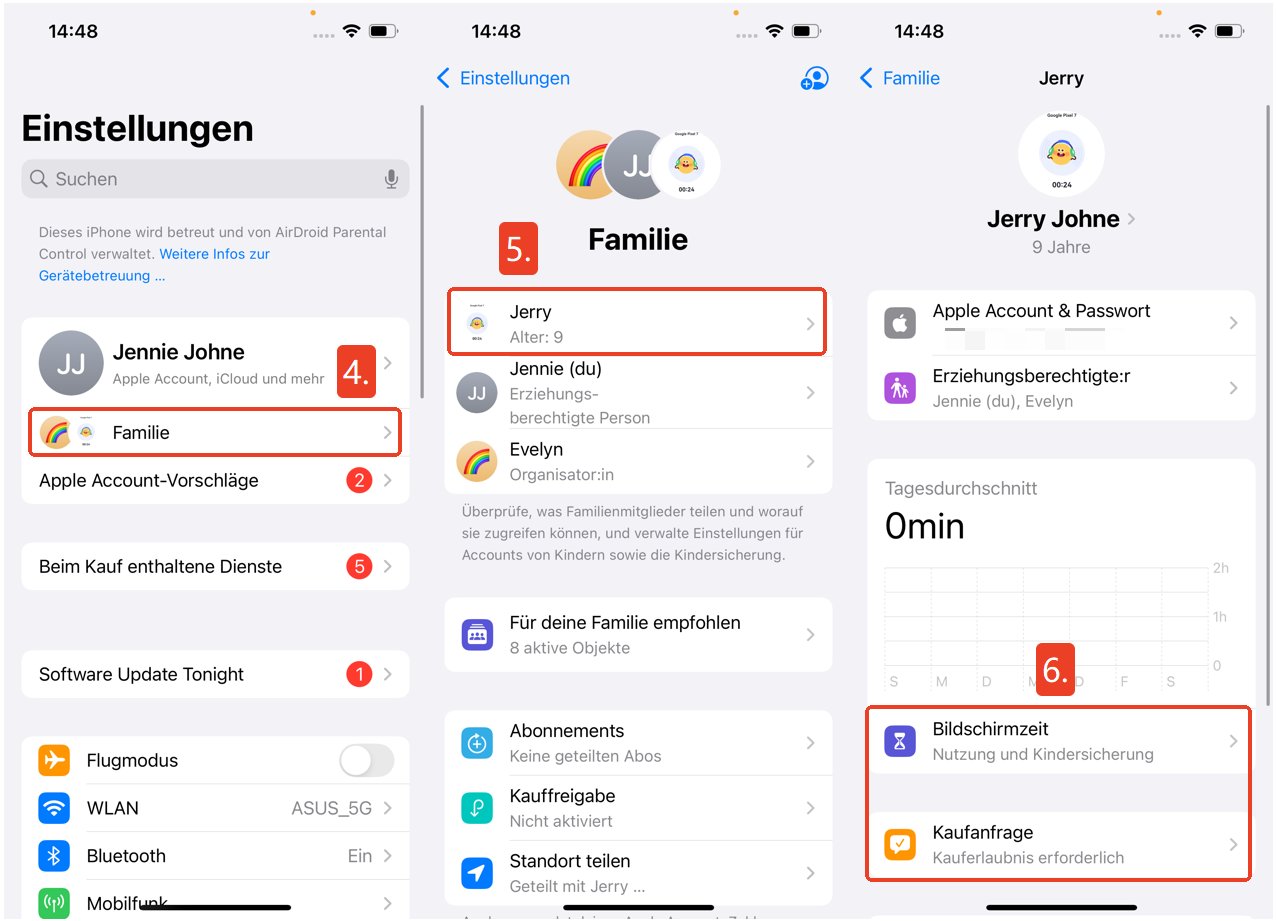
Mit diesen Schritten können Eltern die iPhone Bildschirmzeit einstellen und so die digitale Nutzung ihrer Kinder sinnvoll kontrollieren, ohne dass diese unnötig eingeschränkt werden.
3. Eigene iPhone Bildschirmzeit einstellen – Für mehr Selbstdisziplin
Die iPhone Bildschirmzeit ist nicht nur für Kinder praktisch, sondern auch ein wertvolles Werkzeug für Erwachsene, um die eigene Nutzungszeit iPhone bewusst zu kontrollieren und gesunde digitale Gewohnheiten zu entwickeln.
So können Sie Ihre iPhone Bildschirmzeit einstellen:
- Schritt 1:Öffnen Sie auf Ihrem iPhone die Einstellungen und tippen Sie auf Bildschirmzeit.
- Schritt 2: Wählen Sie „Bildschirmzeit einschalten“ und anschließend „Dies ist mein iPhone“, um die Funktion für Ihr eigenes Gerät zu aktivieren.
- Schritt 3: Nachdem Sie die iPhone Bildschirmzeit eingestellt und aktiviert haben, können Sie über Auszeiten und App-Limits die Nutzung des iPhones gezielt steuern und so die Bildschirmzeit iPhone begrenzen.
- Schritt 4: Es wird empfohlen, einen Bildschirmzeit-Passcode zu aktivieren, um sicherzustellen, dass niemand die Einstellungen unbemerkt ändern kann.
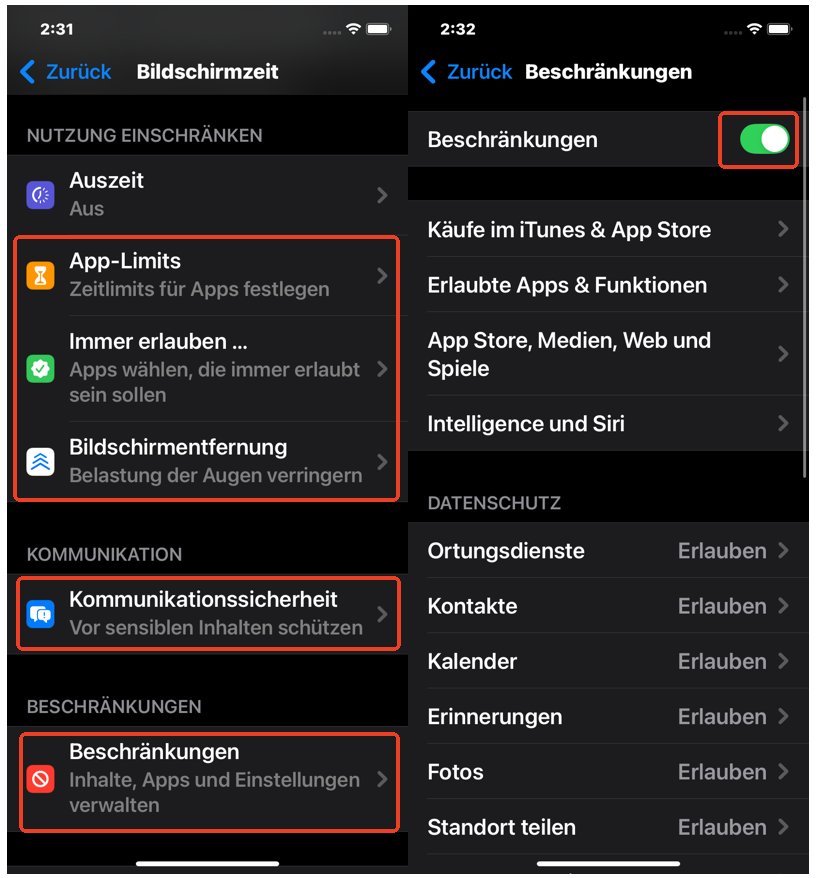
Mit diesen Schritten können Sie Ihre iPhone Zeit einstellen und Ihre Bildschirmzeit iPhone einstellen so anpassen, dass Sie bewusster mit Ihrem Smartphone umgehen und langfristig mehr Selbstdisziplin entwickeln.
4. Erweiterte Bildschirmzeit- und Kindersicherung – Für umfassenden Schutz
Im vorherigen Abschnitt haben wir erklärt, wie man die integrierte iPhone Bildschirmzeit richtig nutzt. Wenn Sie jedoch eine umfassendere Kontrolle über die Nutzungszeit iPhone und die Online-Sicherheit Ihrer Kinder wünschen, sollten Sie eine erweiterte Lösung wie AirDroid Parental Control in Betracht ziehen.

AirDroid Parental Control ist ein vielseitiges Kinderschutz-Tool, das weit über die standardmäßige Bildschirmzeit iPhone Kinder hinausgeht. Neben der Möglichkeit, Apps zeitlich zu begrenzen iPhone, können Eltern den Standort ihres Kindes in Echtzeit verfolgen, ungeeignete Online-Inhalte blockieren und somit die digitale Sicherheit ihrer Familie effektiv gewährleisten.
Hauptfunktionen von AirDroid Parental Control
- Bildschirmzeit- und App-Limits: Legen Sie präzise Zeitlimits iPhone für einzelne oder bestimmte App-Kategorien fest, um exzessive Nutzung zu vermeiden und die Bildschirmzeit iPhone begrenzen zu können.
- Bildanalyse und Benachrichtigung: Erkennt automatisch unangemessene oder pornografische Bilder auf dem Gerät und informiert die Eltern sofort.
- GPS-Ortung und Standortverlauf: Verfolgen Sie den Standort Ihres Kindes in Echtzeit, sehen Sie Bewegungsverläufe und richten Sie sichere Bereiche mit Geo-Fencing ein.
- Inhaltsfilter: Blockieren Sie gewaltvolle oder pornografische Webseiten und Apps, um eine sichere Online-Umgebung zu schaffen.
- Multi-Device-Support: Ein Konto unterstützt mehrere Geräte gleichzeitig – kompatibel mit iOS und Android.
So richtest du AirDroid Parental Control für dein Kind ein
- Schritt 1: Installiere AirDroid Parental Control auf deinem Handy und registriere ein Konto. Alternativ kannst du die Web-Version unter webparent.airdroid.com
- Schritt 2:Befolge die Anweisungen auf dem Bildschirm, um das Handy deines Kindes zu verbinden.
- Schritt 3:Nach der Verbindung können Sie sofort die Kindersicherungsfunktionen der App nutzen, einschließlich Bildschirmzeitbegrenzung, Standortverfolgung und Inhaltsfilter gegen ungeeignete Inhalte.
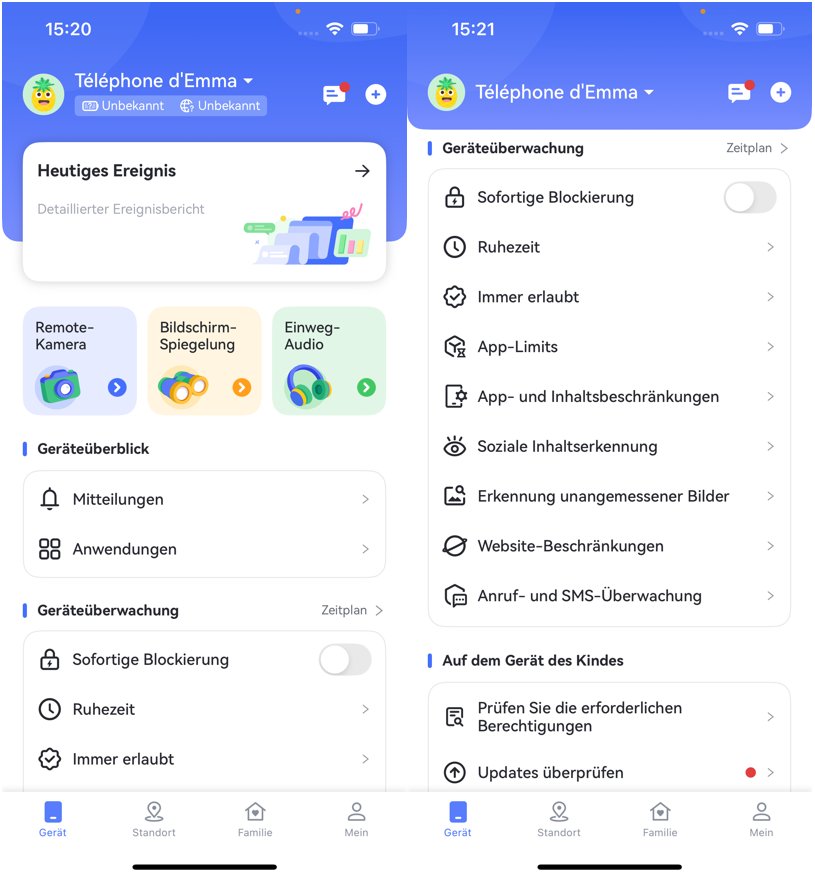
Mit AirDroid Parental Control können Eltern nicht nur die iPhone Bildschirmzeit einstellen, sondern auch einen ganzheitlichen digitalen Schutz schaffen. So bleibt Ihr Kind sicher, während es das Internet und mobile Geräte auf gesunde Weise nutzt.
5. Häufige Probleme mit der iPhone Bildschirmzeit und ihre Lösungen
Auch wenn die iPhone Bildschirmzeit ein sehr nützliches Werkzeug ist, kann es gelegentlich zu Problemen kommen – besonders, wenn sie für Kinder oder in Verbindung mit der Familienfreigabe verwendet wird. Hier sind einige häufige Fragen und Lösungen:
Q1: Die Bildschirmzeit auf dem Kindergerät funktioniert nicht – was tun?
Wenn die Bildschirmzeit iPhone Kinder funktioniert nicht, liegt das häufig an einer fehlerhaften Synchronisierung zwischen dem Eltern- und dem Kindergerät. Prüfen Sie zunächst, ob beide Geräte mit der gleichen Familienfreigabe-Gruppe verbunden sind und die Apple ID des Kindes korrekt hinzugefügt wurde.
Tipp:
- 1.Starten Sie beide Geräte neu.
- 2.Deaktivieren und reaktivieren Sie die Bildschirmzeit in den Einstellungen.
- 3.Achten Sie darauf, dass die iOS-Version auf beiden Geräten aktuell ist.
Wenn das Problem weiterhin besteht, kann es helfen, die Familienfreigabe kurzzeitig zu trennen und neu einzurichten.
Q2: Meine iPhone Bildschirmzeit funktioniert nicht – was kann ich tun?
Wenn die Bildschirmzeit iPhone funktioniert nicht, liegt das häufig an Systemfehlern oder fehlerhaften Einstellungen.
Versuchen Sie folgende Schritte:
- 1.Öffnen Sie Einstellungen → Bildschirmzeit und deaktivieren Sie die Funktion kurzzeitig.
- 2.Starten Sie das iPhone neu.
- 3.Aktivieren Sie anschließend erneut die Bildschirmzeit iPhone aktivieren.
Falls die Nutzungsdaten weiterhin nicht korrekt angezeigt werden, prüfen Sie, ob Inhalts- und Datenschutzbeschränkungen aktiv sind oder ob bestimmte Apps ausgenommen wurden.
Q3: Wie kann ich die iPhone Bildschirmzeit verlängern?
Wenn Sie Ihre tägliche Nutzungszeit erhöhen oder einem Kind mehr Zeit gewähren möchten, können Sie ganz einfach die iPhone Bildschirmzeit verlängern.
Gehen Sie dazu zu Einstellungen → Bildschirmzeit → App-Limits und wählen Sie die gewünschte App oder Kategorie aus. Dort können Sie das Zeitlimit iPhone anpassen oder entfernen.
Alternativ lässt sich die Bildschirmzeit iPhone begrenzen oder erweitern, indem Sie in den Auszeiten-Einstellungen die erlaubten Zeiten flexibel verändern.
Mit diesen Schritten lassen sich die häufigsten Probleme rund um die iPhone Bildschirmzeit einstellen und beheben – egal, ob Sie die Funktion für sich selbst oder für Ihre Kinder verwenden.
Fazit
Die Bildschirmzeit auf dem iPhone ist mehr als nur ein Kontrollwerkzeug – sie ist ein Schritt hin zu digitalem Wohlbefinden. Ob Sie Ihre eigene Nutzung begrenzen oder die iPhone Bildschirmzeit für Kinder einrichten möchten: Mit wenigen Einstellungen können Sie den Umgang mit Technologie bewusster gestalten. Wenn Sie feststellen, dass die Bildschirmzeit nicht funktioniert, prüfen Sie die iCloud-Einstellungen oder Softwareversion, um sicherzustellen, dass alles korrekt synchronisiert ist. Denken Sie daran: Bewusster Umgang mit digitalen Geräten ist der Schlüssel zu einem gesünderen Alltag – für Sie und Ihre Familie.







Antwort schreiben.