Verwendung mehrerer Telegram-Konten auf einem Gerät
Im heutigen Zeitalter der sozialen Netzwerke erstellen wir möglicherweise mehr als ein Telegram-Konto für berufliche, private oder soziale Zwecke. Daher ist es sehr wichtig geworden, zu lernen, wie man mehrere Telegram-Konten auf einem Telefon oder Computer verwendet. Glücklicherweise ist dies sowohl auf Mobilgeräten als auch auf Desktop-Computern möglich – und sogar recht einfach. Folgen Sie einfach unserer Schritt-für-Schritt-Anleitung.
Wichtige Erkenntnisse:
- Telegram erlaubt es Nutzern offiziell, sich bei mehreren Konten anzumelden. Kostenlose Nutzer können bis zu 3 Konten auf einem Gerät hinzufügen, während Premium-Nutzer bis zu 4 Konten hinzufügen können.
- Für den privaten Gebrauch reicht in der Regel die kostenlose Version auf dem Mobiltelefon aus. Wenn Sie jedoch Teil eines Support-, Betriebs- oder Marketingteams sind, das mehrere Telegram-Konten verwalten muss, ist es aus Gründen der Effizienz besser, diese auf einem Desktop-Computer einzurichten.
Methode 1. Nutzen Sie die offizielle Multi-Konto-Funktion
Können Sie mehrere Telegram-Konten auf einem Gerät haben? Ja! Sie können neue Telegram-Konten direkt in der App hinzufügen. Dies ist der einfachste und sicherste Weg – ohne zusätzliche Apps oder Gebühren.
Hinzufügen mehrerer Telegram-Konten auf Mobilgeräten:
- 1.Wenn Sie Android verwenden, tippen Sie auf das dreizeilige Menü (☰) oben links in Telegram. Wenn Sie ein iPhone verwenden, gehen Sie unten rechts zu „Einstellungen”.
- 2.Tippen Sie auf „Konto hinzufügen”. Geben Sie eine neue Telefonnummer ein und tippen Sie auf „Weiter”.
- 3. Sie erhalten einen Bestätigungscode. Geben Sie diesen ein, um sich anzumelden.
- 4. Sobald Sie angemeldet sind, können Sie jederzeit zwischen den Konten wechseln, ohne sich abmelden zu müssen.
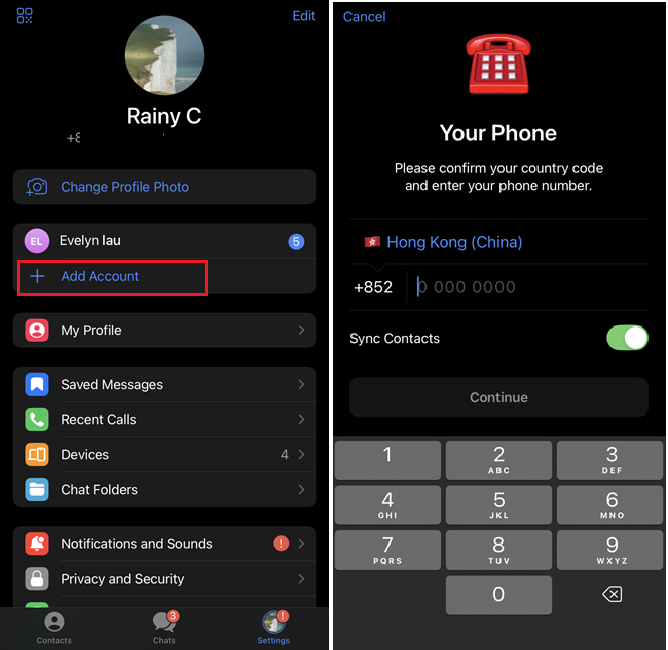
Auf diese Weise können Sie sich auf Ihrem Smartphone bei zwei Telegram-Konten anmelden. Um ein drittes Konto hinzuzufügen, wiederholen Sie einfach die Schritte. Telegram unterstützt offiziell bis zu drei Konten.
Um zwischen Konten zu wechseln, gehen Sie zu Ihrer Telegram-Profilseite und wählen Sie das gewünschte Konto aus.
Hinzufügen mehrerer Telegram-Konten auf dem Desktop:
Sie können sich auch mit mehr als einem Telegram-Konto auf Ihrem Computer anmelden.
- 1.Öffnen Sie die Telegram-Desktop-App oder deren Webversion.
- 2.Klicken Sie oben links auf das dreizeilige Menü (☰) und dann auf „Konto hinzufügen”. "
- 3.Scannen Sie den QR-Code, um sich anzumelden, oder wählen Sie „Oder melden Sie sich mit Ihrer Telefonnummer an”.
- 4. Geben Sie den Bestätigungscode ein, und ein zweites Telegram-Konto wird hinzugefügt.
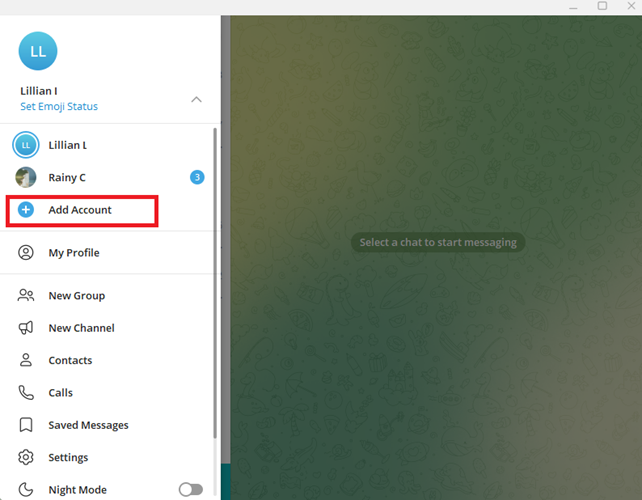
Mit diesen Schritten ist es ein Leichtes, zwei oder sogar drei Telegram-Konten auf einem Gerät zu verwenden. Auf dem Desktop können Sie auch zwischen Konten wechseln, ohne sich abzumelden.
Methode 2. Verwenden Sie den in Android integrierten Dual Messenger.
Neben der offiziellen Methode können Sie auch die integrierte Funktion „App Cloner” oder „Dual Messenger” auf einigen Android-Handys verwenden, um mehrere Telegram-Konten zu betreiben. So können Sie ein zweites Telegram öffnen, ohne zusätzliche Apps herunterladen zu müssen.
Android-Smartphones, die diese Funktion unterstützen:
- Samsung Galaxy / LG (Dual Messenger)
- Xiaomi / Redmi (Dual Apps)
- OPPO / realme / OnePlus (Parallel Apps)
- Huawei (App Twin)
Wenn Ihr Android-Smartphone über diese Funktion verfügt, führen Sie bitte die folgenden Schritte aus. Hier verwenden wir das Samsung Galaxy S20+ als Beispiel:
- 1. Öffnen Sie die App „Einstellungen”.
- 2.Suchen Sie nach „Dual Messenger” und öffnen Sie die App.
- 3.Aktivieren Sie Telegram, um das Klonen der App zu ermöglichen.
- 4. Das System erstellt eine neue Telegram-App.
- 5.Zurück auf Ihrem Startbildschirm sehen Sie zwei Telegram-Apps. Öffnen Sie die neue App und melden Sie sich mit einer anderen Nummer an.
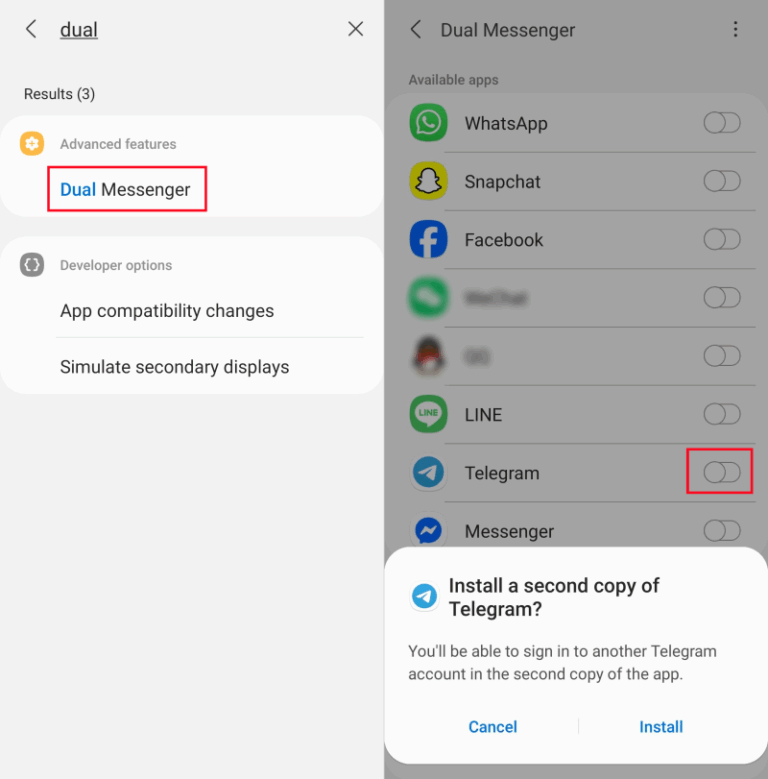
Hinweis: Das geklonte Telegram-Symbol ist mit einem kleinen „Dual App”-Zeichen versehen, damit Sie die beiden Apps unterscheiden können. Auf diese Weise können Sie zwei Telegram-Apps nebeneinander ausführen, ohne Ihre Konten zu verwechseln.
Methode 3. Verwenden Sie einen App-Kloner eines Drittanbieters
Wenn Ihr Android- oder iPhone-Gerät nicht über eine integrierte Dual-Messenger-Funktion verfügt, können Sie App-Kloner von Drittanbietern wie Parallel Space verwenden, um sich mit einem Gerät bei mehreren Telegram-Konten anzumelden.
Schritte zum Einrichten von Parallel Space:
- 1. Laden Sie „Parallel Space“ oder eine ähnliche App aus dem Google Play Store oder App Store herunter.
- 2. Öffnen Sie die App und tippen Sie auf „App hinzufügen“.
- 3. Wählen Sie Telegram aus, damit es innerhalb der App ausgeführt wird.
- 4. Öffnen Sie Telegram innerhalb von Parallel Space und melden Sie sich mit einer anderen Nummer an.
Sie haben nun erfolgreich ein weiteres Telegram-Konto hinzugefügt. Beachten Sie jedoch, dass nicht alle Android-/iOS-Geräte diese Apps gleichermaßen unterstützen. Einige Apps zeigen Werbung an oder bergen Sicherheitsrisiken wie Datenlecks oder Kontodiebstahl. Wählen Sie nur vertrauenswürdige Apps mit vielen Downloads und guten Bewertungen aus.
Methode 4. Bleiben Sie bei Telegram Web angemeldet
Es gibt eine weitere einfache Methode, um mehrere Telegram-Konten auf einem Computer oder Mobiltelefon zu betreiben, nämlich die gemeinsame Verwendung von Telegram Web und der Telegram-App. Auf diese Weise können Sie unbegrenzt viele Konten kostenlos hinzufügen, solange Sie über mehrere Browser verfügen. Gehen Sie dazu wie folgt vor:
- 1. Besuchen Sie https://web.telegram.org/
- 2.Melden Sie sich mit Ihrer Telefonnummer bei Telegram Web an und beginnen Sie mit der Nutzung.
- 3.Für einen einfacheren Zugriff können Sie die Web-Verknüpfung zu Ihrem Startbildschirm oder Ihren Lesezeichen hinzufügen.
Methode 5. Verwenden Sie Open-Source-Projekte auf GitHub
Die oben genannten Methoden eignen sich am besten für normale Nutzer. Wenn Sie jedoch ein kleines Unternehmen oder ein Team sind, das viele Konten verwalten muss, können Sie die Open-Source-Projekte für Telegram auf GitHub ausprobieren.
Mit diesen Tools können Sie 20 bis 50 Konten oder mehr verwalten. Einige Telegram-Bots können ebenfalls bei der Verwaltung mehrerer Konten helfen. Diese Methode ist jedoch technisch anspruchsvoll und erfordert fortgeschrittene Programmierkenntnisse.
Alle Methoden im Überblick
Hier finden Sie eine kurze Vergleichstabelle aller Methoden:
| Methoden | Anzahl der Konten | Kompatibilität | Bewertung |
|---|---|---|---|
| 1. Offizielles Telegram-Multi-Konto | 3 oder 4 | Android, iOS, PC | ⭐⭐⭐⭐⭐ |
| 2. In Android integrierter Dual Messenger | 6 | Android | ⭐⭐⭐⭐⭐ |
| 3. App Cloner von Drittanbietern | Unbegrenzt | Android, iOS | ⭐⭐⭐⭐ |
| 4. Telegram-Web-Verknüpfung | Unbegrenzt | Android, iOS, PC | ⭐⭐⭐⭐ |
| 5. GitHub Open-Source-Tools | 20–50+ | PC | ⭐⭐⭐ |
Häufig gestellte Fragen zu Telegram-Konten
Bonus: Schützen Sie die Telegram-Nachrichten Ihrer Kinder
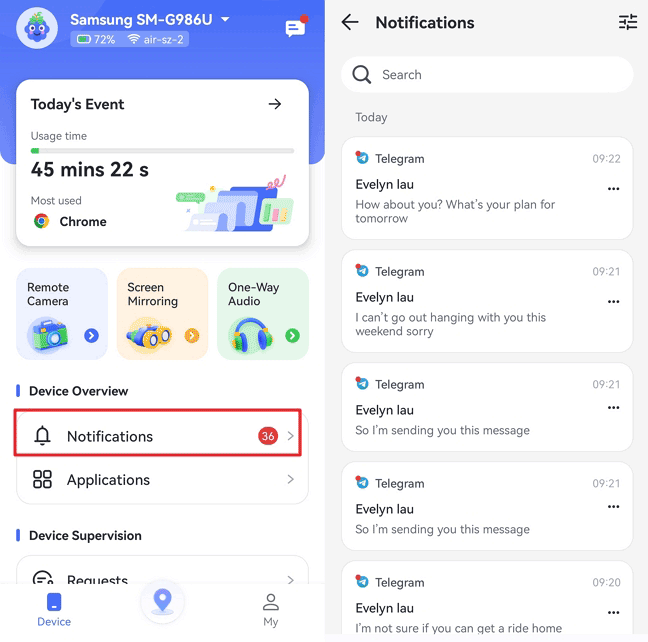
Wenn Sie als Elternteil besorgt sind, dass Ihr Kind zu viel Zeit mit Telegram verbringt oder Spam-Nachrichten erhält, können Sie AirDroid Kindersicherung verwenden, um die Telegram-Nutzung Ihres Kindes aus der Ferne zu überprüfen.
- 1. Laden Sie „AirDroid Kindersicherung” auf Ihr Smartphone herunter.
- 2.Installieren Sie die AirDroid Kids-App auf dem Smartphone Ihres Kindes und verbinden Sie es.
- 3.Öffnen Sie auf Ihrem Smartphone „AirDroid Parental Control” und tippen Sie auf „Benachrichtigungen”.
- 4. Nun können Sie alle eingehenden Benachrichtigungen vom Smartphone Ihres Kindes sehen, einschließlich Telegram-Nachrichten, um zu überprüfen, ob es an unangemessenen Unterhaltungen beteiligt ist.
Fazit
Unabhängig davon, ob Sie Telegram für berufliche oder private Zwecke nutzen, können Sie sich nun problemlos mit einem Smartphone oder Computer bei mehreren Telegram-Konten anmelden. Probieren Sie diese Methoden aus und finden Sie die für Sie beste, um das Chatten und Verwalten Ihrer Konten zu vereinfachen.







Antwort schreiben.