Ja. Tools wie AppLock bieten eine „versteckte Sperre“-Funktion: Der Sperrbildschirm erscheint nicht direkt, sondern nur, wenn Sie eine bestimmte Gestur oder einen Code eingeben. So merkt niemand, dass die App gesperrt ist.
Apps sperren Android – So sichern Sie Apps mit Passwort & Kindersicherung
Wer kennt es nicht? Ein Freund bittet um Ihr Android-Handy, und Sie fürchten, dass er versehentlich auf Ihre vertraulichen Apps – wie Bank-Apps, Messenger oder private Foto-Apps – zugreift. Oder Ihre Kinder spielen ständig auf Ihrem Gerät und riskieren unbeabsichtigte In-App-Käufe oder den Zugang zu ungeeigneten Inhalten. Genau dafür gibt es die App-Sperre auf Android – eine einfache Methode, um Ihre Privatsphäre zu schützen und die Nutzung von Apps zu kontrollieren.
Für Eltern ist die Herausforderung oft größer: Wie kontrollieren Sie die App-Nutzung Ihres Kindes, wenn Sie selbst auf der Arbeit oder unterwegs sind? Hierbei hilft spezialisierte Software wie AirDroid Parental Control – ein Tool, das nicht nur einfache App-Sperren bietet, sondern auch umfassende Überwachungs- und Steuerungsfunktionen, um Kinder im digitalen Zeitalter zu schützen. Das Beste: Viele Methoden, darunter auch die Integration von AirDroid, funktionieren ohne Root, laufen auf fast allen Android-Geräten ab Version 10+, darunter Samsung, Huawei, Pixel und andere beliebte Marken in Deutschland.
Was Sie vorher wissen müssen
- Systemanforderungen: Die meisten integrierten App-Sperr-Funktionen funktionieren ab Android 10. Für ältere Systemversionen oder umfassendere Kontrolle empfehlen wir Tools wie AirDroid Kindersicherung – es ist ab Android 7+ kompatibel und benötigt keine komplexe Einrichtung.
- Daten Sicherheit: Apps, die Zugriff auf Ihre App-Verwaltung benötigen, fordern in der Regel die Erlaubnis für „Zugriff auf Nutzungserkenntnisse“ oder „Hilfsfunktionen“. AirDroid Parental Control erfüllt die strengen GDPR-Vorgaben und schützt sowohl die Daten Ihres Kindes als auch Ihre eigenen – ein wichtiger Punkt für deutsche Nutzer.
- Google Play Services: Native Funktionen funktionieren ohne Google Play Services. AirDroid Parental Control ist sowohl im Google Play Store als auch im Huawei AppGallery verfügbar, falls Ihr Gerät keine GMS unterstützt.


Methoden zum Sperren von Apps auf Android Ohne zusätzliche App
Die meisten Android-Handys verfügen in den Einstellungen über eine integrierte Funktion zum Sperren einzelner Apps. Im Folgenden finden Sie eine Anleitung zum Sperren von Apps auf Android-Handys wie Pixel, Samsung, HuaWei, Xiaomi oder Redmi, OnePlus.
Google Pixel (Android 15)
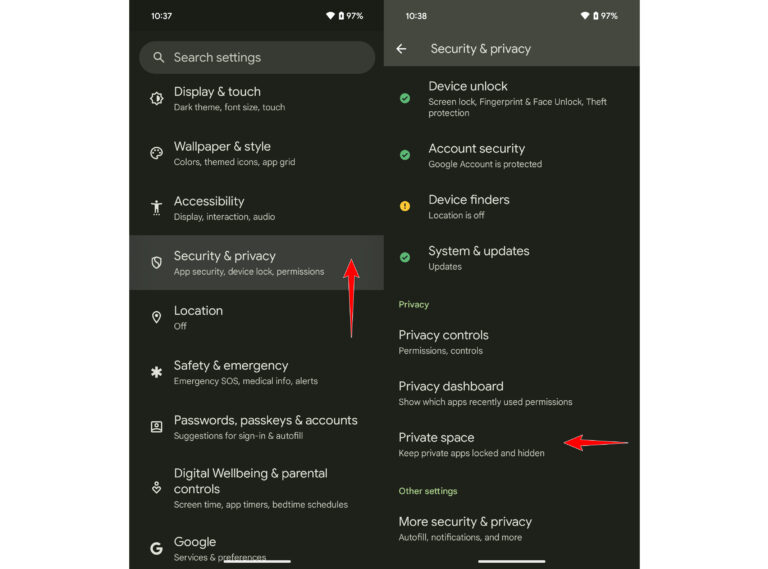
Schritt 1.Android-Einstellungen öffnen → Sicherheit & Datenschutz → Vertrauliches Profil
Schritt 2.Mit Displaysperre authentifizieren (ggf. zuerst einrichten: Einrichten → Ok)
Schritt 3.Optional: Google-Konto anmelden oder separates Konto hinzufügen
Schritt 4.Richten Sie eine Sperre für das vertrauliche Profil ein::
- Nutzen Sie die Geräte-Displaysperre → tippen Sie auf „Displaysperre des Geräts verwenden“
- Oder Neue Sperre auswählen (Muster/PIN/Passwort, optional ohne Fingerabdruck)
Schritt 5.Mit aktueller Displaysperre authentifizieren → Sperre wählen → Fertig
Samsung
Für das Samsung-Handys können Sie die Funktion Sichere Ordner zum Sperren von Apps verwenden.
Schritt 1. Gehen Sie zu Einstellungen > Biometrie und Sicherheit > Sicherer Ordner.
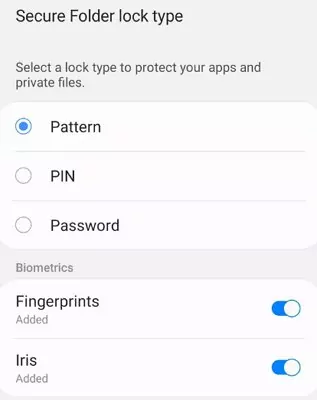
Schritt 2. Folgen Sie den Anweisungen, um Ihren Sicherheitsordner-Sperrtyp einzurichten: Muster, Pin, Passwort oder Biometrie.
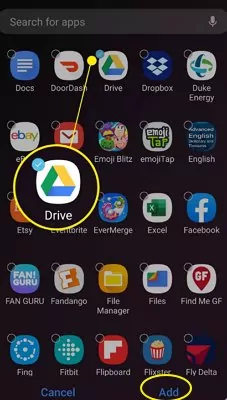
Schritt 3. Verschieben Sie Ihre Apps in den sicheren Ordner.
HuaWei
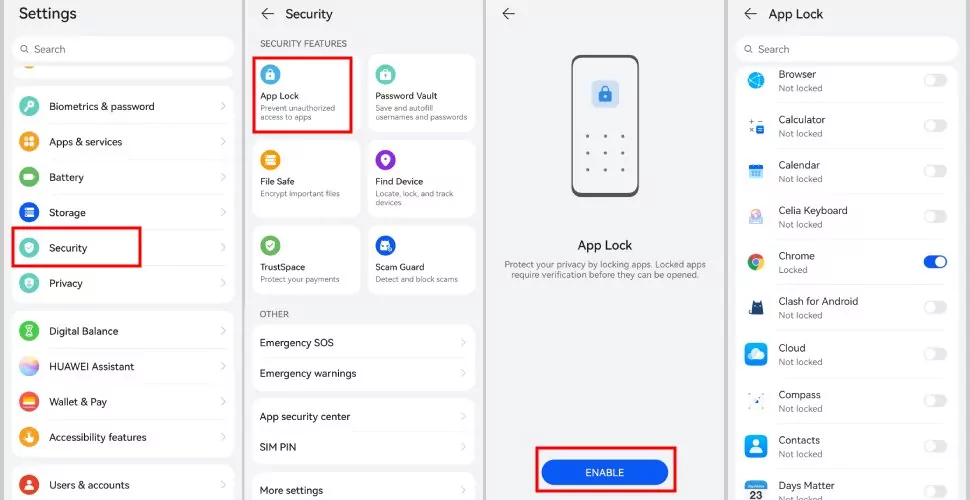
Mit der Funktion "App-Sperre" bietet Huawei eine einzigartige App-Sperroption, die Ihren Apps eine zusätzliche Sicherheitsebene verleiht. Die Schritte zum Sperren einer App auf einem Huawei Mobiltelefon lauten wie folgt:
Schritt 1. Öffnen Sie die App Einstellungen, scrollen Sie nach unten und klicken Sie auf Sicherheit.
Schritt 2. Wählen Sie "App-Sperre" und aktivieren Sie sie durch Eingabe Ihres Passworts.
Schritt 3. Wählen Sie die Anwendungen, die Sie sperren möchten.
Xiaomi, Redmi
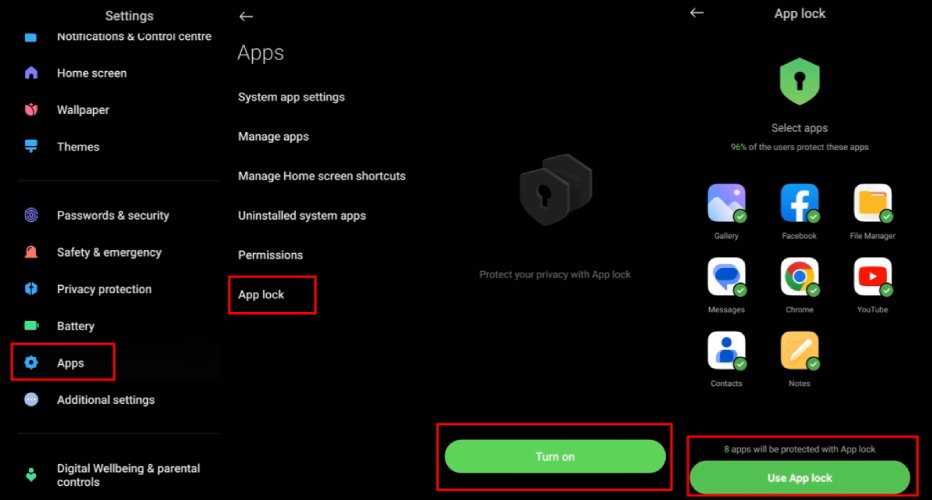
Um eine App auf einem Xiaomi- oder Redmi-Android-Handy zu sperren, gehen Sie folgendermaßen vor:
Schritt 1. Gehen Sie zu Einstellungen > Apps > App-Sperre
Schritt 2. Klicken Sie auf Einschalten, dann müssen Sie Ihr Mi Konto hinzufügen.
Schritt 3. Tippen Sie auf App-Sperre verwenden, um die ausgewählten Apps zu sperren.
OnePlus
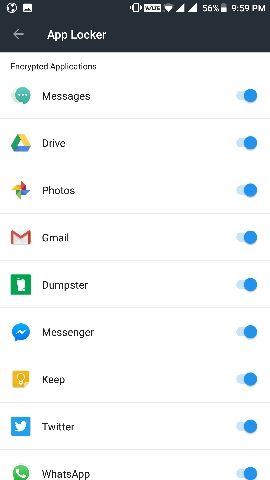
Nutzen Sie die Funktion Sperre hinzufügen, um Apps auf einem OnePlus-Handy zu sperren.
Schritt 1. Gehen Sie zu Einstellungen > Sicherheit und Fingerabdruck > App Locker.
Schritt 2. Suchen Sie die App, die Sie sperren möchten, und schalten Sie die Taste daneben um.
Hinweis: Auf einigen Android-Smartphones können Sie mit der Funktion zum Verstecken von Apps den Zugriff auf bestimmte Apps für bestimmte Benutzer sperren. In unserem Artikel Wie Sie Apps auf Android-Handys verstecken können Sie mehr darüber erfahren.
Apps auf Android mit Apps von Drittanbietern sperren
Die integrierte Funktion zum Sperren von Apps ist auf älteren Android-Handys möglicherweise nicht vorhanden. In diesem Fall wäre eine alternative Methode zum Sperren von Apps auf Ihrem Handy die Verwendung von Drittanbietern wie AirDroid Kindersicherung (Sand Studio), AppLock (von DoMobile Lab), Norton App Lock und App Lock (SpSoft).
AirDroid Kindersicherung
Für Eltern, die die App-Nutzung ihrer Kinder flexibel und ferngesteuert steuern möchten, ist AirDroid Parental Control die optimale Wahl – die App konzentriert sich auf das Wesentliche: sichere, einfache und detaillierte App-Sperren und -Begrenzungen.
Hier die Schritte zur Einrichtung:
Schritt 1: Geräte verbinden. Installieren Sie die Eltern-App „AirDroid Parental Control“ auf Ihrem Handy und die Kind-App „AirDroid Kids“ auf dem Gerät Ihres Kindes. Registrieren Sie sich für ein kostenloses Konto und verbinden Sie beide Geräte über einen 9-stelligen Bindungscode – der Vorgang dauert nur 2-3 Minuten.
Schritt 2: Einzelne Apps sperren. Gehen Sie im Eltern-Panel zu Nutzungsbegrenzung > App-Begrenzung. Wählen Sie die Apps aus, die Sie sperren möchten (z. B. TikTok, Minecraft, Instagram) und aktivieren Sie die „Vollständige Sperre“ – ab jetzt kann die App nur mit Ihrer Erlaubnis geöffnet werden.
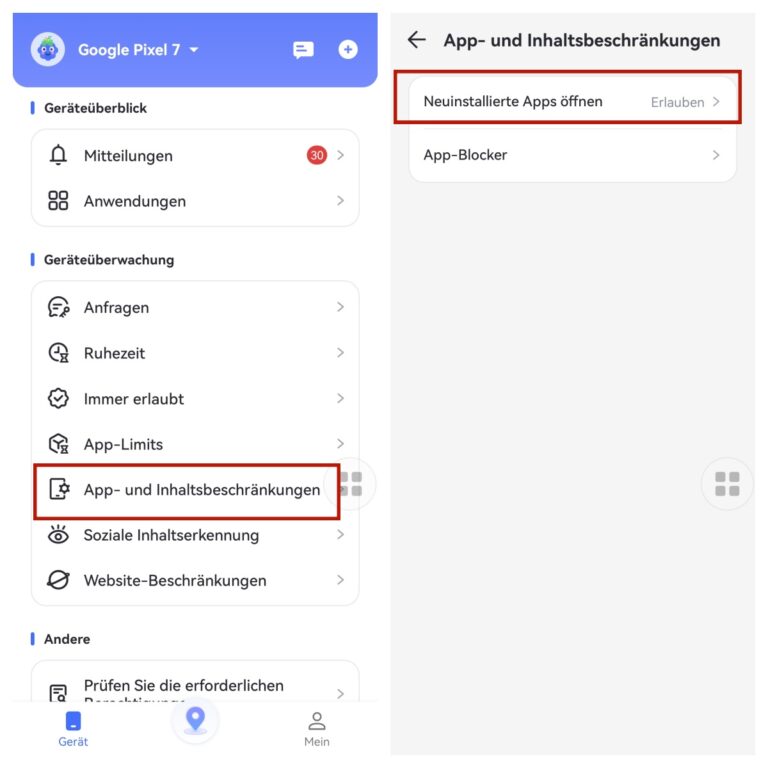
Schritt 3: Zeitlimit für Apps festlegen. Für Apps, die Sie nicht vollständig sperren möchten (z. B. Lern-Apps mit Spielanteilen), legen Sie ein Zeitlimit fest:
- Wählen Sie die App aus und setzen Sie „Maximale Nutzungszeit“ auf 30-60 Minuten pro Tag.
- Aktivieren Sie „Automatische Sperre nach Zeitlimit“ – die App wird automatisch deaktiviert, sobald die Zeit um ist.
Schritt 4: Zeitgesteuerte Sperren einrichten. Um Apps während bestimmter Zeiten zu sperren (z. B. Schulzeit, Schlafenzeit):
- Gehen Sie zu Nutzungsbegrenzung > Deaktivierungszeit.
- Erstellen Sie einen Plan (z. B. „Schulzeit“) und legen Sie den Zeitraum fest (Montag-Freitag, 8:00-16:00 Uhr).
- Wählen Sie die zu sperrenden Apps oder ganze Kategorien (z. B. „Alle Spiele“) – die Sperre wird automatisch zu den eingestellten Zeiten aktiv.
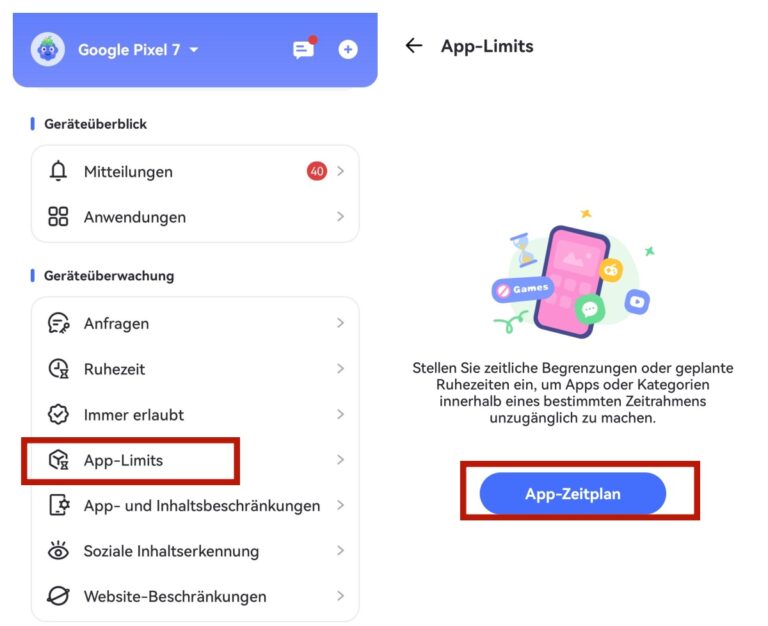
Schritt 5: Versteckter Modus aktivieren. Um zu verhindern, dass Ihr Kind die AirDroid Kids-App versehentlich deinstalliert, aktivieren Sie den „Versteckten Modus“ im Eltern-Panel – das App-Icon verschwindet vom Home-Screen des Kind-Geräts, die Sperrfunktionen bleiben jedoch aktiv.
Video-Anleitung: Wie Sie Parental Control für das Android-Handy Ihres Kindes einrichten
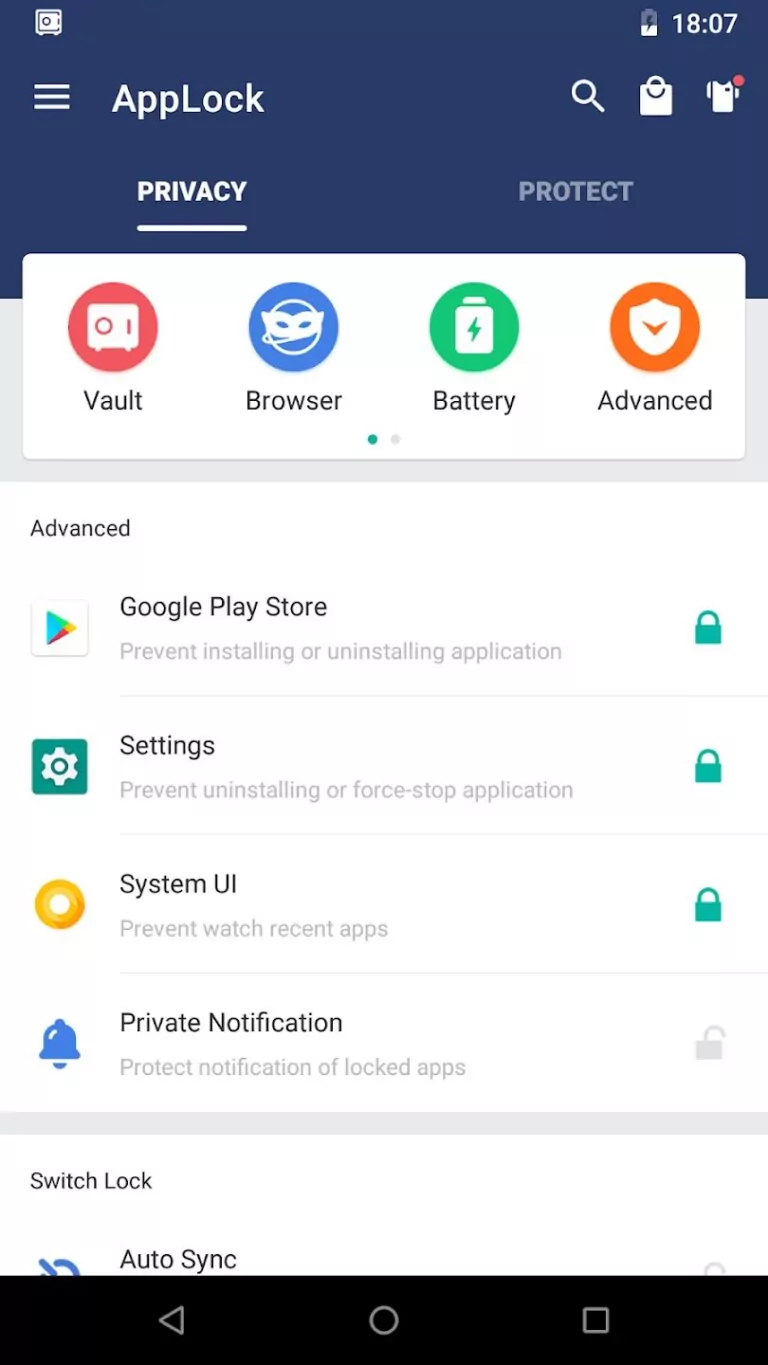
AppLock (von DoMobile Lab)
Mit AppLock können Sie beliebige Apps sperren. Es verfügt über einen Selfie-Modus für Eindringlinge, mit dem das Gesicht von Personen aufgenommen wird, die versuchen, Ihre gesperrten Apps ohne Ihre Zustimmung zu öffnen. Wie die meisten Android-Sperr-Apps bietet AppLock Sicherheitsoptionen wie Pin, Passwort, biometrische Daten und Muster. Hier sind die einfachen Schritte, mit denen Sie mit AppLock Apps auf Ihrem Android-Handy sperren können:
Schritt 1: Laden Sie AppLock aus dem Google Play Store herunter und installieren Sie es.
Schritt 2: Öffnen Sie die App und legen Sie ein Passwort oder Muster fest.
Schritt 3: Tippen Sie auf den App-Namen oder das Icon, um die zu sperrenden Apps auszuwählen.
Danach müssen Sie für den Zugriff auf die gesperrte App das von Ihnen festgelegte Passwort eingeben.
Norton App Lock
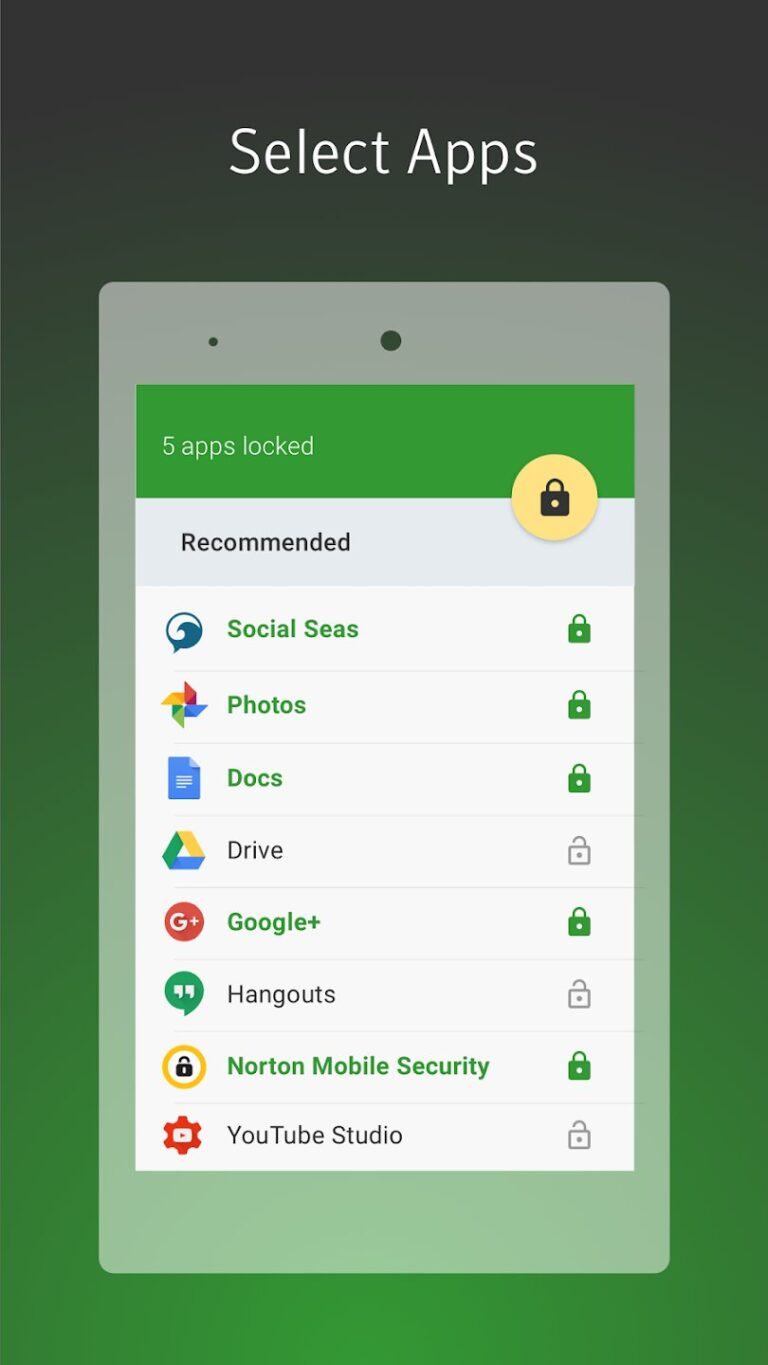
Norton ist ein App Locker für die Sicherung von Apps auf Ihrem Android-Handy. Mit den folgenden Schritten können Sie mit Norton App Lock eine App auf Ihrem Android-Gerät sperren:
Schritt 1: Installieren Sie die Norton App Lock App aus dem Google Play Store.
Schritt 2: Öffnen Sie die App und wählen Sie die App, die Sie sperren möchten.
Schritt 3: Konfigurieren Sie einen Fingerabdruck, ein Muster oder ein Passwort für die gesperrten Anwendungen.
AppLock - Fingerprint
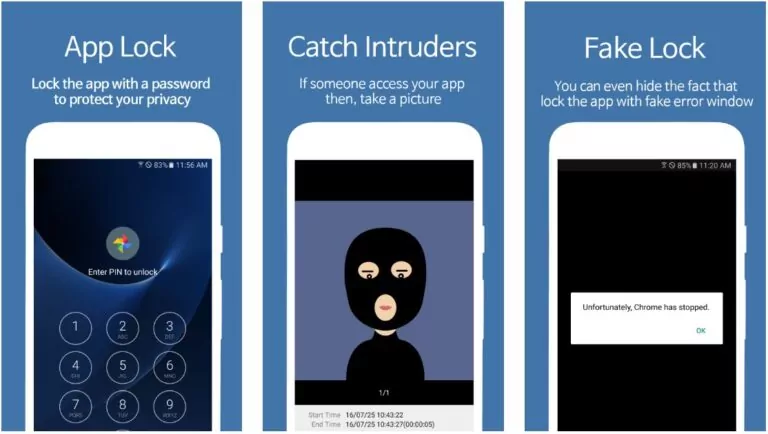
AppLock - Fingerprint von SpSoft ermöglicht es Ihnen, Ihre Apps mithilfe des Fingerabdrucksensors auf Ihrem Gerät zu sperren sowie die Gesichter von Eindringlingen zu erfassen. Sie können Anwendungen mit einem Muster, einer Bewegung oder einer PIN sperren und sogar die gesperrte App ausblenden und ein gefälschtes Fehlerfenster anzeigen lassen. Hier sind die Schritte zum Sperren einer App mit AppLock - Fingerprint:
Schritt 1: Gehen Sie zum Google Play Store und installieren Sie Applock-Fingerprint auf Ihrem Handy
Schritt 2: Öffnen Sie die App und erstellen Sie zunächst einen Master-Pin.
Schritt 3: Im Abschnitt "App Lock" tippen Sie auf das untere "+" Icon, um die App auszuwählen, die Sie sperren möchten.
Schritt 4: Drücken Sie dann erneut auf das "+", um Ihre Einstellung zu bestätigen.
Die oben genannten Methoden lassen Sie effektiv bestimmte Apps auf Ihrem Android-Handy sperren. Wenn Sie bestimmte Apps jedoch komplett sperren möchten, benötigen Sie die fortgeschrittenen Funktionen, die über diese integrierten Optionen und das Sperren von Apps hinausgehen.
Fazit
Wenn Sie nicht möchten, dass andere auf bestimmte Apps zugreifen oder wenn sich eine App als problematisch erweist, können Sie solche Apps auf Ihrem Android-Gerät sperren. Hierfür stehen Ihnen entweder die integrierten Funktionen zum Sperren von Apps zur Verfügung oder diverse Sperr-Apps von Drittanbietern. Wenn Sie Ihr Android-Gerät jedoch vollständig sperren möchten, würden wir Ihnen Sie AirDroid Parental Control empfehlen, das Sie unter anderem auch die Handy-Nutzung Ihres Kindes überwachen lässt. Sie können es direkt im Google Play Store oder App Store herunterladen
Häufig gestellte Fragen
1. Kann ich Apps sperren, ohne dass der Sperrbildschirm sichtbar ist?

2. Wie deaktiviere ich die App-Sperre wieder, wenn ich das Passwort vergessen habe?
Für native Funktionen: Setzen Sie die Schirmzeit-Verwaltung zurück (Einstellungen > Schirmzeit > Zurücksetzen).
Für Drittanbieter-Apps: Deinstallieren Sie die App und installieren Sie sie erneut – beachten Sie, dass alle Sperr-Einstellungen verloren gehen.
3. Funktioniert die App-Sperre auch nach einem Systemupdate?
Ja, wenn Sie native Funktionen nutzen. Bei Drittanbieter-Apps empfehlen wir, die App nach dem Update auf die neueste Version zu aktualisieren – in seltenen Fällen müssen Sie die Sperr-Einstellungen erneut konfigurieren.
4. Kann ich einzelne Funktionen einer App sperren (nicht die ganze App)?
Mit den meisten Tools nur die gesamte App. Für spezielle Funktionen (z. B. In-App-Käufe) empfehlen wir zusätzlich die Google Play Familienverwaltung (Einstellungen > Familien & Freunde > Familienverwaltung).



AirDroid Parental Control
Ihre Kinder rundum schützen

Antwort schreiben.