iPhone-Fokus funktioniert nicht – Häufige Probleme und Lösungen
Es kommt nicht selten vor, dass bei der Einrichtung eines iPhone-Fokusprofils eine falsche Einstellung vorgenommen wird. Der Fokusmodus auf Ihrem Gerät kann aufgrund eines Fehlers defekt sein. Daher behandelt dieser Artikel diese Probleme, insbesondere wenn der iPhone-Fokus nicht funktioniert. Es werden nicht nur diese Probleme behandelt, sondern Sie finden auch einfache und spezielle Lösungen, mit denen Sie sie beheben können. Darüber hinaus erfahren Sie mehr über Ursachen, die Sie in Zukunft vermeiden sollten und die möglicherweise zu dem Problem geführt haben.
Häufige Probleme mit der iPhone-Fokusfunktion
Wenn der Fokus des iPhones nicht funktioniert, sind die fünf unten aufgeführten Beispiele einige der möglichen Ursachen für die Fehlfunktion dieser Funktion.
1. Benachrichtigungen werden nicht stummgeschaltet
Wenn Ihre Benachrichtigungen nach dem Aktivieren des Fokusmodus nicht ausgeschaltet sind, sollten Sie sie stumm schalten und dann überprüfen, ob Sie versehentlich Apps oder Kontakte auf die Whitelist gesetzt haben. Sie können Apps und Personen über die Funktion „Bildschirmzeit” auf die Whitelist setzen.
Mit dieser Funktion können Sie die Option „Immer erlaubt“ aktivieren. Wenn diese Funktion aktiviert ist, wird Ihr Fokus-Profil aktiviert, aber die in „Immer erlaubt“ zugelassenen Apps werden nicht stummgeschaltet. Alternativ haben Sie möglicherweise die Funktion „Zulässige Benachrichtigungen“ im Fokus-Profil verwendet.
Diese Funktion nimmt auch Personen oder Apps aus, die nicht stummgeschaltet werden sollen. Sie können diese beiden Funktionen deaktivieren, um sicherzustellen, dass alle Benachrichtigungen stummgeschaltet bleiben.
2. Schaltet sich immer wieder aus
Es kann vorkommen, dass sich der Fokusmodus immer wieder ausschaltet, ohne dass Sie dies tun. Dies kann durch falsche Einstellungen in der App verursacht werden, die durch einige allgemeine Korrekturen behoben werden können, z. B. durch Anpassen Ihrer Fokusmodus-Einstellungen oder erneutes Aktivieren des Fokusmodus-Profils.
Möglicherweise haben Sie einen Zeitplan zum Ausschalten der App ausgelöst oder zeitkritische Benachrichtigungen aktiviert. Dies kann auch durch einen Softwarefehler verursacht werden, den Sie durch einen Neustart oder das Zurücksetzen Ihres iPhones beheben können. Ebenso können Sie das Problem durch eine Aktualisierung des iOS Ihres Telefons beheben.
3. Schaltet sich ständig ein oder lässt sich nicht ausschalten
Dieses Problem tritt immer auf und hängt häufig mit der intelligenten Aktivierungsfunktion zusammen. Mit anderen Worten: Das Profil schaltet sich unabhängig von der Entscheidung, den Fokusmodus zu deaktivieren, immer wieder ein. In diesem Fall können Sie die intelligente Aktivierungsfunktion unter dem Profil deaktivieren, das sich immer wieder einschaltet oder nicht ausgeschaltet werden kann.
4. Keine Synchronisierung zwischen Geräten
Wenn Sie Schwierigkeiten haben, dasselbe Profil auf allen Ihren Geräten zu verwenden, sind die Geräte möglicherweise nicht synchronisiert. Um Ihre Geräte zu synchronisieren, müssen Sie sicherstellen, dass Sie sich auf allen Geräten mit derselben Apple-ID anmelden. Anschließend sollten Sie sicherstellen, dass die Option „Auf allen Geräten teilen“ in Ihren Fokusmodus-Einstellungen aktiviert ist. Sobald Sie diese beiden Einstellungen überprüft haben, wird der Fokusmodus auf allen Ihren Geräten synchronisiert.
5. Standortbasierte Fokusänderungen funktionieren nicht
Standortbasierte Auslöser funktionieren nur in Verbindung mit den Standortdiensten Ihres Geräts. Mit anderen Worten: Wenn die Karten- oder Standortfunktion Ihres Geräts nicht aktiviert ist, funktioniert das standortbasierte Fokusprofil nicht. Sie können Änderungen an Ihrem Standortdienst über die Einstellungen für Datenschutz und Sicherheit vornehmen. Sie sollten auch überprüfen, ob Sie Ihren Standort nicht mit einem anderen Gerät mit demselben Namen wie Ihrem eigenen teilen. Diese Datenschutzeinstellungen können sich auf Ihren standortbasierten Fokus auswirken. In einigen anderen Fällen sollten Sie sicherstellen, dass der Fokus-Zeitplan und der standortbasierte Auslöser aktiviert sind.
Mögliche Ursachen dafür, dass der iPhone-Fokus nicht funktioniert
Um die Ursache für die Nichtfunktion des iPhone-Fokus einzugrenzen, haben wir die drei häufigsten Ursachen identifiziert.
Falsche Fokus-Einstellungen: Wenn der Fokus-Modus auf Ihrem iPhone nicht alle Ihre Apps stummschaltet, sollten Sie die Einstellungen der Funktion oder des von Ihnen aktivierten Profils genau überprüfen.
Konflikt zwischen Fokusmodi: Mehrere Fokusmodus-Profile können zusammen funktionieren. Wenn sich jedoch ihre Zeitpläne oder Auslöser überschneiden, können einige der bereits erwähnten häufigen Probleme auftreten.
Softwarefehler oder Störungen: Wenn der Fokusmodus nicht funktioniert, kann dies an Softwarefehlern und Störungen liegen. Softwarefehler stehen im Zusammenhang mit nicht verifizierten Apps von Drittanbietern, veralteten Betriebssystemen oder dem Rooten Ihres Geräts. Ihr iPhone kann auch aufgrund falscher Einstellungen oder reduzierter Speicherkapazität Störungen aufweisen.
7 Allgemeine Lösungen für den nicht funktionierenden iPhone-Fokus
Um die möglichen Ursachen zu beheben, finden Sie hier sieben bewährte Lösungen für den nicht funktionierenden Fokusmodus des iPhones.
1. Überprüfen und Anpassen der Einstellungen für den Fokusmodus
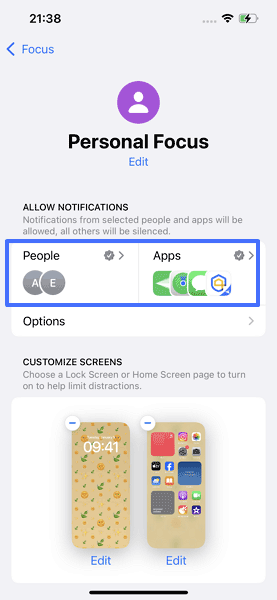
Unabhängig davon, ob Sie die Einstellungen für den Fokusmodus falsch konfiguriert haben oder nicht, sollten Sie diese überprüfen. Wenn Sie eine Anomalie feststellen, sollten Sie die Einstellungen anpassen. Deaktivieren Sie beispielsweise Fokusmodi, die versehentlich geplant oder automatisiert wurden, wo Sie sie nicht wünschen. Deaktivieren Sie außerdem versehentlich auf die Whitelist gesetzte Apps oder Kontakte. Im Folgenden erfahren Sie, wie Sie die Einstellungen des Fokusmodus-Profils anpassen können.
- Öffnen Sie die App „Einstellungen” auf Ihrem Gerät und wählen Sie die Option „Fokus”.
- Wählen Sie den Fokus, der nicht funktioniert.
- Tippen Sie auf „Personen und Apps”, um zu überprüfen, ob Sie die richtigen ausgewählt haben. Passen Sie die Kontakte oder Apps an, deren Benachrichtigungen Sie stummschalten möchten.

- Klicken Sie auf „Zeitplan“, um die Start- und Endzeit, den Ort oder die Fokus-App anzupassen.
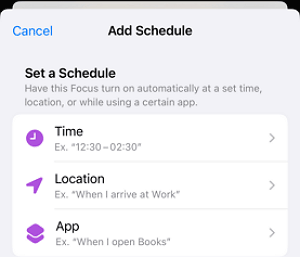

- Klicken Sie auf „Fertig“, um den Vorgang abzuschließen.
2. Schalten Sie den Fokusmodus aus und wieder ein.
Das Aus- und Einschalten des Modus kann dazu beitragen, etwaige Funktionsfehler zurückzusetzen. Dadurch wird das Profil aktualisiert und zurückgesetzt, sodass es wieder seine volle Funktion erfüllt. So schalten Sie den Fokusmodus über das Kontrollzentrum ein und aus.
- Wischen Sie von der oberen rechten Ecke des Bildschirms Ihres Geräts nach unten.
- Tippen Sie auf das Fokus-Symbol, um alle Fokusmodi zu öffnen.
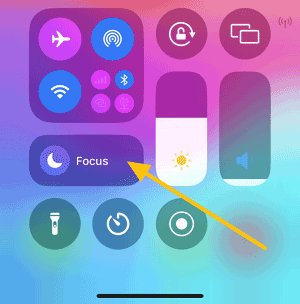

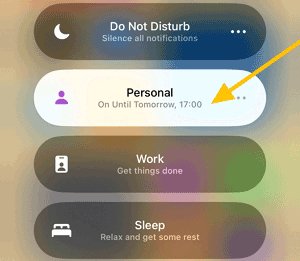
- Bitte tippen Sie auf den Fokusmodus, der nicht funktioniert, um ihn zu deaktivieren. Tippen Sie erneut darauf, um ihn zu aktivieren.

3. Geräteübergreifende Freigabe deaktivieren
Ähnlich wie beim Aus- und Einschalten der Fokusmodus-Funktion kann auch das Aus- und Einschalten der geräteübergreifenden Freigabe dazu beitragen, die Funktion zu aktualisieren. Außerdem hilft es, sicherzustellen, dass alle Geräte synchronisiert wurden. Mit anderen Worten: Diese Lösung stellt eine Verbindung zu neuen Geräten her, wenn Sie sich kürzlich mit Ihrer Apple-ID bei einem neuen Gerät angemeldet haben.
- Öffnen Sie die App „Einstellungen” auf Ihrem Gerät.
- Wählen Sie die Option „Fokus”.
- Deaktivieren Sie „Auf allen Geräten teilen“.
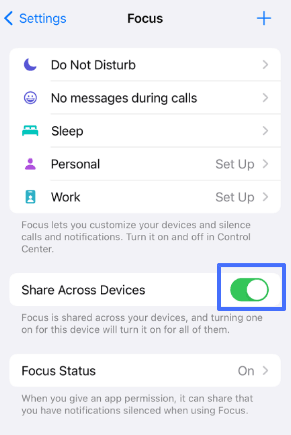

- Bitte warten Sie einen Moment und aktivieren Sie die Funktion anschließend erneut.
4. Alle Einstellungen zurücksetzen
Um durch iPhone-Einstellungen verursachte Fehler zu beheben, können Sie Ihr Gerät zurücksetzen. Dadurch werden die Geräteeinstellungen auf die von Apple nach der Herstellung gewählten Standardoptionen zurückgesetzt. Dieser Reset behebt tiefgreifendere Konfigurationsprobleme auf Ihrem Telefon.
- Öffnen Sie die App „Einstellungen” auf Ihrem iPhone.
- Wählen Sie die Option „Allgemeine Einstellungen“.
- Gehen Sie zu „iPhone übertragen oder zurücksetzen“.
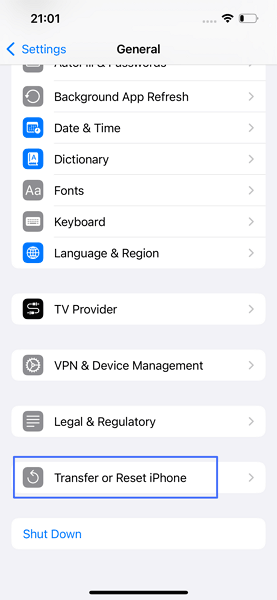
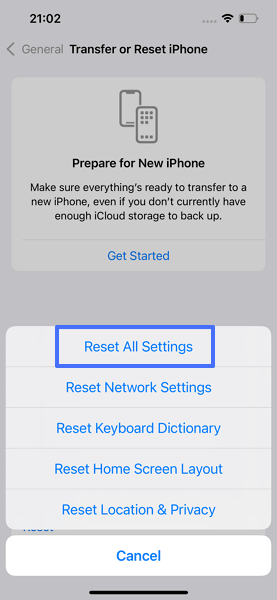
- Klicken Sie auf „Zurücksetzen“, um die verfügbaren Rücksetzoptionen anzuzeigen.
- Tippen Sie auf „Alle Einstellungen zurücksetzen“, um alle Ihre Einstellungen auf die Standardeinstellungen zurückzusetzen.
5. Deaktivieren Sie zeitkritische Benachrichtigungen
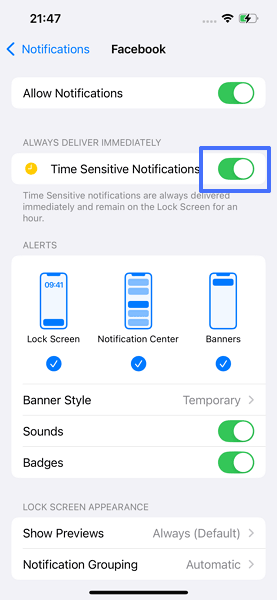
Wenn Sie zeitkritische Benachrichtigungen wie beispielsweise einen Alarm aktiviert haben, kann dies Ihr Fokusmodus-Profil unterbrechen. Durch Deaktivieren dieser Benachrichtigungen stellen Sie sicher, dass es zu keinen Unterbrechungen kommt, wenn Sie ein neues Profil aktivieren.
- Öffnen Sie die App „Einstellungen” auf Ihrem Gerät.
- Wählen Sie die Option „Benachrichtigungen”.
- Apps wie „Nachrichten”, „Facebook”, „Instagram”, „Wallet” und andere lassen Benachrichtigungen auch im Fokusmodus zu. Tippen Sie auf die App, damit Sie auch im Fokusmodus weiterhin Benachrichtigungen erhalten. Tippen Sie beispielsweise auf Facebook.
- Wählen Sie „Zeitkritische Benachrichtigungen“, um diese zu deaktivieren.
6. Starten Sie Ihr iPhone neu
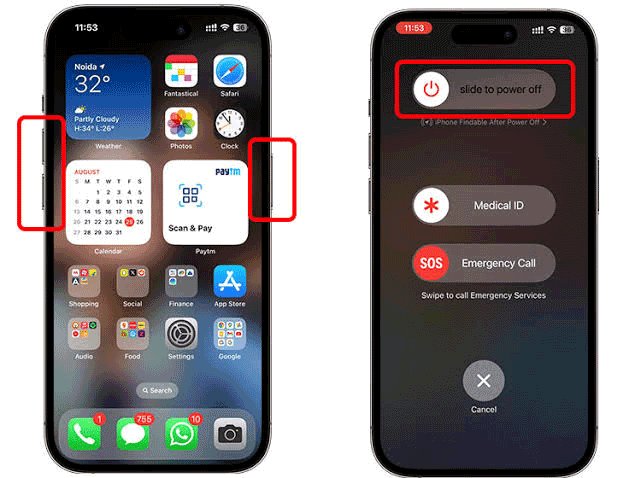
Das Neustarten Ihres iPhones ist eine weitere allgemeine Lösung zur Behebung vorübergehender Störungen. Dadurch wird das Betriebssystem des Geräts aktualisiert und Apps geschlossen, die möglicherweise die Störung verursachen. Für iPhone X, 11, 12, 13 oder höher führen Sie bitte die folgenden Schritte aus:
- Drücken Sie die Lautstärke- und Seitentasten, bis die Schiebetaste zum Ausschalten angezeigt wird.
- Schieben Sie die Taste nach rechts, um Ihr iPhone auszuschalten.
- Drücken Sie die Seitentaste, bis das Apple-Logo angezeigt wird.
7. Aktualisieren Sie iOS auf die neueste Version
Apple behebt mögliche Softwarefehler, die dazu führen können, dass iPhone Focus nicht funktioniert. Durch die Aktualisierung Ihres Geräts auf die neueste Version von iOS können diese Fehler behoben werden.
- Öffnen Sie die App „Einstellungen” auf Ihrem iPhone.
- Klicken Sie auf die Option „Allgemein”.
- Tippen Sie auf „Software-Update“.
- Wählen Sie die gewünschte Softwareoption aus und tippen Sie auf die Option „Jetzt installieren“.
- Wenn „Herunterladen und installieren“ angezeigt wird, klicken Sie darauf, um ein Update herunterzuladen.
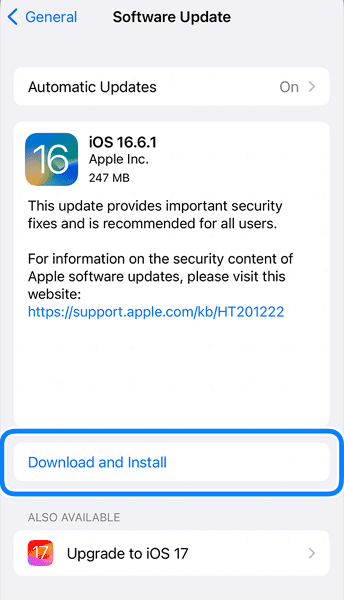

- Befolgen Sie die Aufforderung zur Eingabe Ihres Passcodes, indem Sie Ihre Daten eingeben und auf „Jetzt installieren“ klicken.
Spezielle Lösungen für Probleme mit der standortbasierten Fokusänderung
Dieser Abschnitt soll Ihnen bei der Behebung von Problemen helfen, beispielsweise wenn der standortbasierte Fokus nicht funktioniert. Im Folgenden finden Sie einige spezielle Lösungen für dieses spezifische Problem.
1. Zurücksetzen der Ortungsdienste
Mit den Datenschutz- und Sicherheitseinstellungen auf dem iPhone können Sie auswählen, ob Sie Ihren Standort freigeben möchten. Wenn Sie sich dafür entscheiden, Ihren Standort nicht freizugeben, können Sie möglicherweise die standortbasierte Fokusfunktion nicht verwenden. Um diese Diensteinstellungen zu korrigieren, gehen Sie wie folgt vor.
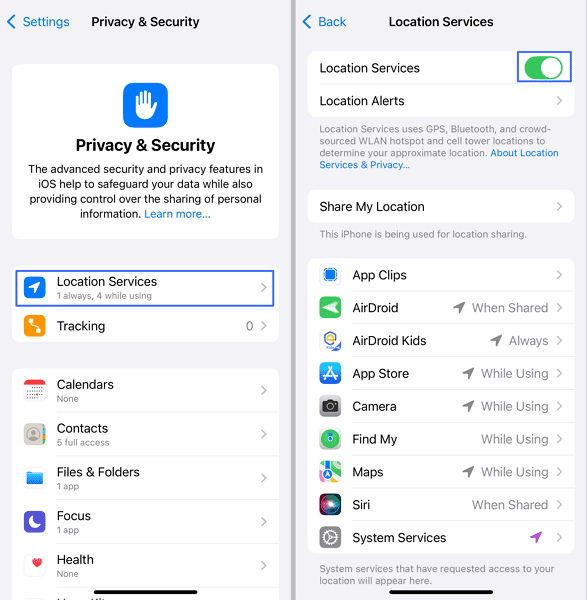
- Öffnen Sie die App „Einstellungen” auf Ihrem iPhone.
- Wählen Sie die Option „Datenschutz & Sicherheit”.
- Wählen Sie „Standortdienste”.
- Deaktivieren Sie die Standortdienste und aktivieren Sie sie anschließend erneut.

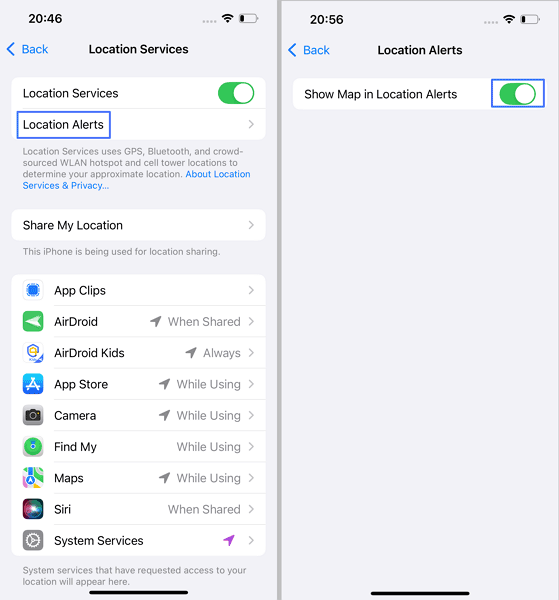
- Nach dem Zurücksetzen der Standortdienste sollten Sie fortfahren, die Berechtigung für die standortbasierte Benachrichtigung zu erteilen. Tippen Sie auf Standortbenachrichtigungen, um sicherzustellen, dass Karte in Standortbenachrichtigungen anzeigen aktiviert ist.

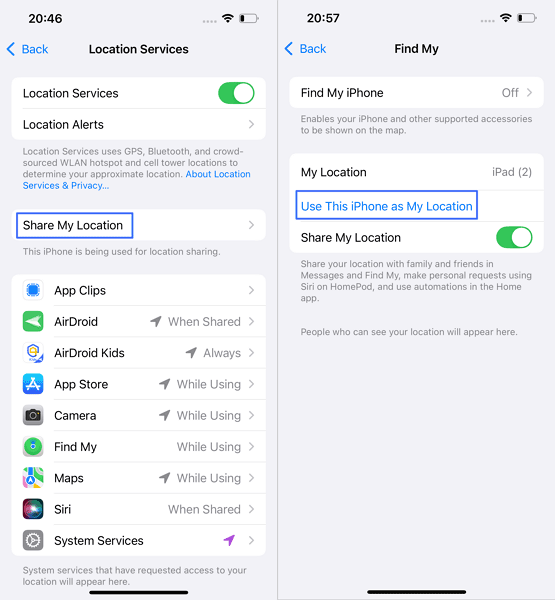
2. Überprüfen Sie, ob Sie „Meinen Standort teilen” mit einem anderen Gerät verwenden
Bei der Verwendung von „Meinen Standort teilen” kann es zu einer Verwechslung kommen. Diese Verwechslung kann dazu führen, dass Ihr Standort mit einem anderen Telefon geteilt wird. Die Verwechslung kann durch einen gemeinsamen Namen beider Geräte verursacht worden sein. Führen Sie die folgenden Schritte aus, um die Standortfreigabe auf Ihrem iPhone zu ändern.
- Öffnen Sie die App „Einstellungen” auf Ihrem iPhone.
- Wählen Sie die Option „Datenschutz & Sicherheit”.
- Tippen Sie auf „Ortungsdienste” > „Meinen Standort freigeben”.
- Tippen Sie auf „Dieses iPhone als meinen Standort verwenden”, wenn „Mein Standort” nicht das aktuelle Gerät ist.

3. Standort- und Datenschutzeinstellungen zurücksetzen
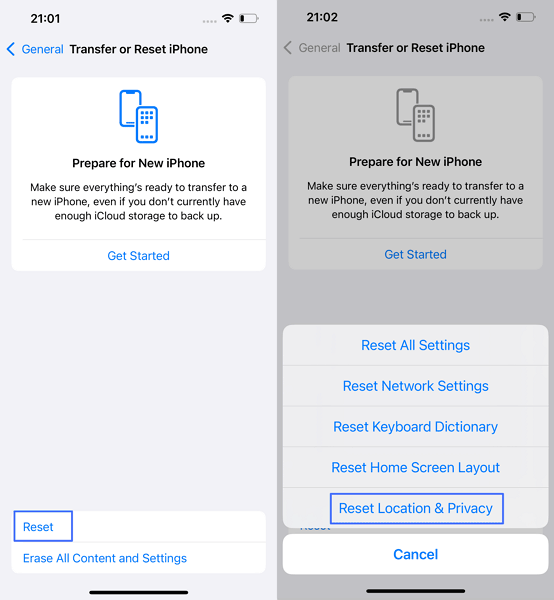
Eine weitere Möglichkeit, Probleme mit dem standortbasierten Fokusmodus zu beheben, besteht darin, die Standort- und Datenschutzeinstellungen zurückzusetzen. Dadurch werden alle vorgenommenen Anpassungen rückgängig gemacht, die möglicherweise die Funktion beeinträchtigen. So setzen Sie die Standort- und Datenschutzeinstellungen zurück:
- Öffnen Sie die App „Einstellungen” auf Ihrem iPhone.
- Wählen Sie die Option „Allgemeine Einstellungen“.
- Scrollen Sie nach unten, bis Sie „iPhone übertragen oder zurücksetzen“ finden. Tippen Sie darauf, um die Option zu öffnen.
- Klicken Sie auf „Zurücksetzen“, um die verfügbaren Zurücksetzungsoptionen anzuzeigen, und tippen Sie anschließend auf „Standort- und Datenschutzeinstellungen zurücksetzen“.

Abschließende Gedanken
Dieser Beitrag hat alle Aspekte behandelt, die mit der Nichtfunktion des iPhone-Fokusmodus zusammenhängen. Es wurden alle gängigen Einstellungen und Fehlerprobleme angesprochen, die häufig den Fokusmodus beeinträchtigen. Sie können diese Probleme mit allgemeinen Lösungen wie Einstellungsanpassungen, Neustart des Telefons und Zurücksetzen beheben.
Ebenso können Sie spezifische Lösungen wie das Zurücksetzen des Profils und des Geräts anwenden. Wenn Sie mehr über diese Probleme wissen, können Sie sie schneller und ohne die Hilfe eines Technikers beheben. Sie können auch anderen Personen helfen, die möglicherweise Schwierigkeiten mit ihrem Fokusmodus haben.







Antwort schreiben.