Apple Familienfreigabe: Organisator-/Mitgliedsrollen ändern und einrichten
Willkommen bei Apple Familienfreigabe, wo Technologie Ihnen hilft, Ihr Familienleben zu organisieren. Dieser Artikel behandelt die Verwaltung Ihrer digitalen Familie, einschließlich Rollen, Berechtigungen und das Ändern der Organisator- und Mitgliederrollen. Entdecken Sie, wie Apple Familienfreigabe das digitale Leben Ihrer Familie vereinfachen kann.
Rollen, Berechtigungen und Datenfreigabe in der Apple-Familiengruppe
Mit der Apple-Familienfreigabe können bis zu sechs Mitglieder Apple-Dienste und -Käufe gemeinsam nutzen, ohne ihre Apple-IDs weiterzugeben. Die Berechtigungen variieren zwischen den einzelnen Mitgliedern und bestimmten Rollen. Hier erfahren Sie, was geteilt werden kann und welche Berechtigungen für jede Rolle spezifisch sind:
Rollenspezifische Berechtigungen in der Familienfreigabe
1Familienorganisator
Der Organisator ist der Erwachsene, der die Familienfreigabe-Gruppe einrichtet.
- Er kann Familienmitglieder einladen oder entfernen, gemeinsam genutzte Funktionen verwalten und die Gruppe auflösen.
- Der Organisator hat die Möglichkeit, die Zahlungsmethoden für Käufe von Familienmitgliedern zu verwalten. Er kann den gesamten Kaufverlauf der Familienmitglieder einsehen.
- Er kann Kindersicherungen für Kinder in der Gruppe einrichten, darunter Funktionen wie „Zum Kauf fragen“, die eine Genehmigung für Käufe durch Minderjährige erfordern.
2Erwachsene
Erwachsene (ab 18 Jahren) können zur Familiengruppe hinzugefügt werden, haben jedoch keine Administratorrechte wie der Organisator.
3Eltern/Erziehungsberechtigte
Ein erwachsenes Mitglied kann vom Organisator als Elternteil/Erziehungsberechtigter benannt werden. Diese Personen verfügen über zusätzliche Berechtigungen zur Verwaltung der Kindersicherung für Kinder in der Gruppe, einschließlich der Genehmigung von Käufen über die Funktion „Um Kauf bitten“.
4 Kinder/Jugendliche
Mitglieder unter 18 Jahren werden als Kinder oder Jugendliche eingestuft. Der Organisator muss für sie eine Apple-ID erstellen und ihre Einstellungen verwalten.
Funktionen, die allen Familienmitgliedern zur Verfügung stehen
Standort: Familienmitglieder können ihren Standort über die App „Find My“ teilen, die bei der Suche nach verlorenen Geräten hilft.
iCloud-Speicher: Alle Mitglieder können einen iCloud-Speicherplan gemeinsam nutzen; persönliche Dateien oder Fotos bleiben privat, aber Sie können den von allen genutzten Speicherplatz einsehen. Wenn Sie auch Dateien oder Fotos freigeben möchten, können Sie iCloud Drive und iCloud Shared Photo Library verwenden.
App Store-Käufe: Familienmitglieder können gekaufte Apps, Musik, Filme und Bücher gemeinsam nutzen.
Apple-Abonnement: Familienmitglieder können ein Apple Music-, Apple TV+ oder Apple Arcade-Familienabonnement gemeinsam nutzen, wobei jede Person über ein separates Konto verfügt.
Kalender/Passwörter/Einkaufsliste: Zur Verwaltung von Terminen kann ein Familienkalender erstellt werden. Ab iOS 17 können Sie auch Passwörter und Einkaufslisten gemeinsam nutzen.
So ändern Sie den Organisator in der Familienfreigabe
Wie bereits erwähnt, hat der Familienorganisator mehr Verwaltungsrechte und -pflichten. Die Familienfreigabe erlaubt jedoch nicht, zwei oder mehr Organisatoren zu haben, und es gibt auch keine direkte Möglichkeit, den Organisator zu ändern. Um den Organisator zu ändern, müssen Sie die Gruppe auflösen und einen anderen Erwachsenen bitten, eine neue Gruppe einzurichten.
Hinweise:
- Familienmitglieder können jeweils nur einer Familiengruppe beitreten und nur einmal pro Kalenderjahr die Gruppe wechseln.
- Wenn ein Kind Mitglied der Familienfreigabegruppe ist, muss der Organisator es vor der Auflösung der Gruppe in eine andere Gruppe übertragen.
- Der Organisator kann ein Familienmitglied als Nachlasskontakt benennen. Wenn der Kontoinhaber verstirbt, kann der Nachlasskontakt Zugriff auf dessen Daten beantragen.
- Bei Auflösung der Familiengruppe verlieren alle Mitglieder sofort den Zugriff auf gemeinsam genutzte Dienste wie Apple Music oder iCloud.
- Die persönlichen Daten in iCloud bleiben für einen bestimmten Zeitraum erhalten und bleiben unverändert, sobald sie der neuen Familiengruppe beitreten.
- Individuelle Käufe, die von anderen getätigt wurden, bleiben auf den Geräten erhalten, werden jedoch inaktiv. Sie bleiben inaktiv, bis sie erneut gekauft werden oder bis sie einer neuen Familiengruppe beitreten, die sie gemeinsam nutzt.
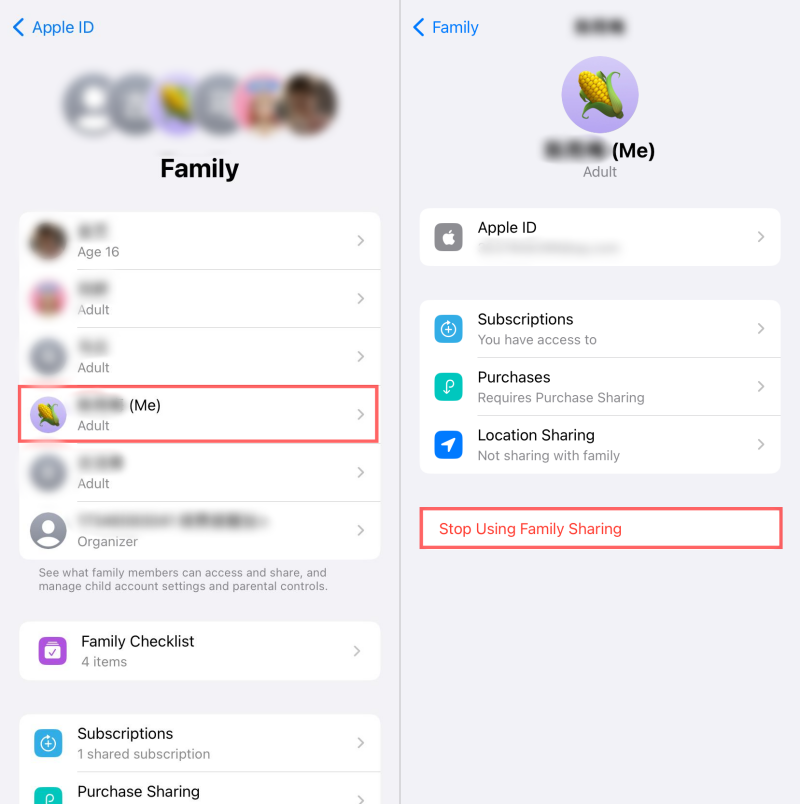
1Die aktuelle Familiengruppe auflösen
Der aktuelle Familienorganisator muss zunächst die aktuelle Familiengruppe auflösen.
- Schritt 1. Gehen Sie zu „Einstellungen“ > [Ihr Name] > „Familienfreigabe“.
- Schritt 2. Tippen Sie auf „Familienfreigabe beenden“. Durch diese Aktion werden alle Mitglieder aus der Gruppe entfernt und verlieren sofort den Zugriff auf gemeinsam genutzte Abonnements und Inhalte.
2Neue Familiengruppe erstellen
Neue Familie einrichten und Familienmitglieder einladen
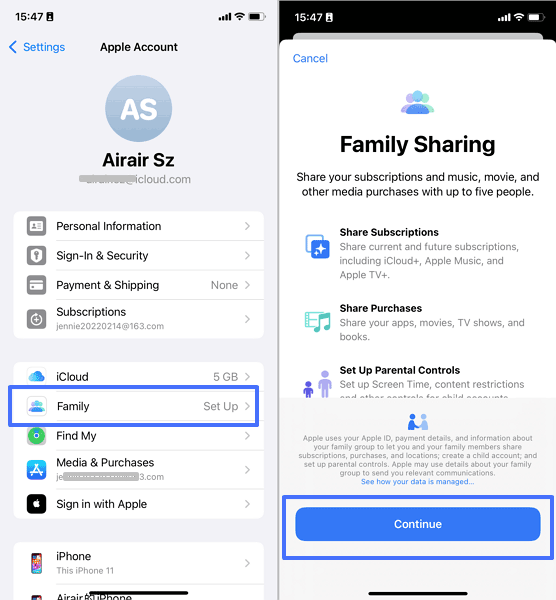
Der neue Organisator sollte dann eine neue Familiengruppe erstellen.
- Schritt 1. Öffnen Sie die App „Einstellungen“ und tippen Sie oben auf Ihren Namen.
- Schritt 2. Gehen Sie zu „Familie“ und Sie gelangen zur Einführungsseite für die Familienfreigabe. Tippen Sie auf „Weiter“.
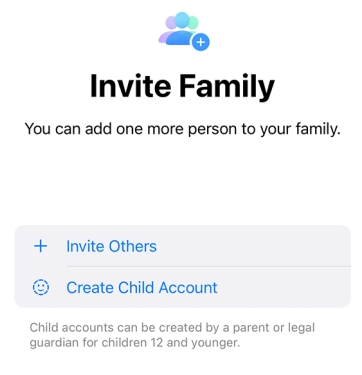
- Schritt 3. Sie haben zwei Möglichkeiten, Ihre Familienmitglieder einzuladen.
- Wenn Sie auf „Andere einladen“ klicken, fordert Apple Sie auf, Ihre Einladung zur Familienfreigabe per E-Mail, Nachricht, AirDrop oder anderen Apps an Ihre Familienmitglieder zu senden.
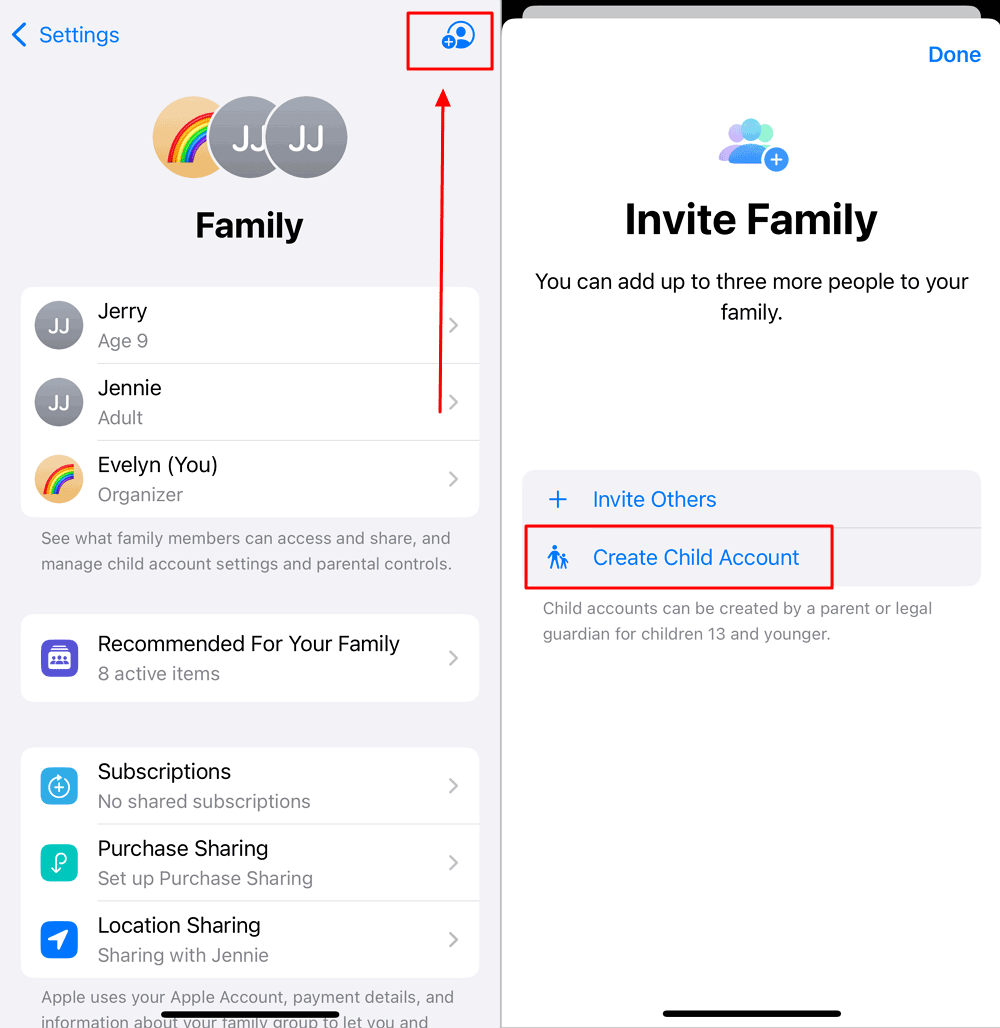
- Wenn Sie die Option „Kinderkonto erstellen“ auswählen, führt Sie das iPhone durch den gesamten Prozess, von der Erstellung bis zur Einrichtung der Kindersicherung.
Familienmitglieder akzeptieren die Einladung zur Familienfreigabe
Sobald andere Familienmitglieder Ihre Einladung angesehen und der Teilnahme an der Familiengruppe zugestimmt haben, werden sie zur Familienfreigabe hinzugefügt und können sofort die Vorteile nutzen.
3Familienfreigabe einrichten
Nachdem Sie eine neue Gruppe auf Ihrem iPhone erstellt haben, müssen Sie die Kindersicherung und die Einstellungen für die Freigabe von Inhalten erneut konfigurieren.
Gerät Ihres Kindes verwalten
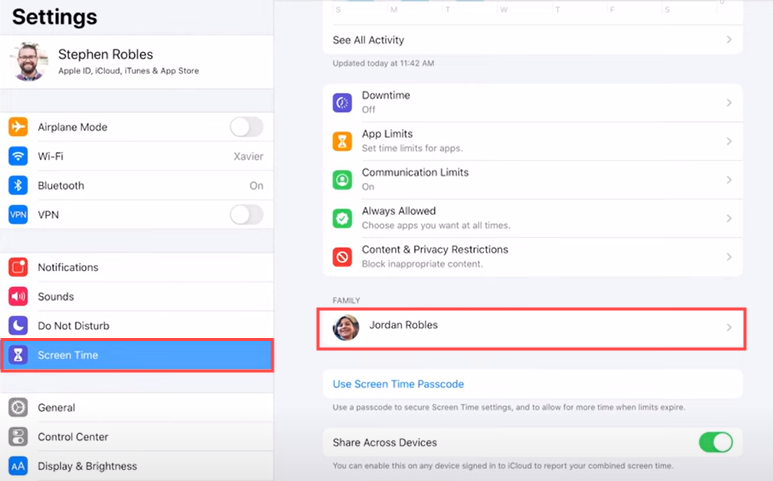
Wenn Ihr Kind unter 13 Jahren der neuen Familiengruppe beigetreten ist, können Sie die Bildschirmzeit des Kinderkontos aus der Ferne überwachen und die Kindersicherung konfigurieren, einschließlich Ausfallzeiten, App-Beschränkungen, Web- und Inhaltsbeschränkungen.
Es ist auch möglich, ein anderes Familienmitglied als Erziehungsberechtigten zu benennen, damit Sie beide das Gerät Ihres Kindes verwalten können. So aktivieren Sie die Bildschirmzeit für Ihr Kind:
- Schritt 1. Gehen Sie in den Einstellungen Ihres iPhones oder iPads zu „Bildschirmzeit“.
- Schritt 2. Tippen Sie unter „Familie“ auf den Namen Ihres Kindes.
- Schritt 3. Dadurch gelangen Sie zu einer Übersicht über die Bildschirmzeit Ihres Kindes. Außerdem stehen Ihnen die folgenden Steuerungsmöglichkeiten zur Verfügung:
- Auszeit – Wählen Sie einen Zeitraum, in dem Ihr Kind nicht auf seine Geräte zugreifen kann.
- App-Beschränkungen – Legen Sie Zeitbeschränkungen für bestimmte Apps oder App-Kategorien fest.
- Immer erlaubt – Legen Sie fest, welche Apps Ihr Kind während der Auszeit nutzen darf.
- Kommunikationsbeschränkungen: Legen Sie fest, mit welchen Kontakten Ihr Kind während der Auszeit oder der erlaubten Zeit über Anrufe, FaceTime oder Nachrichten kommunizieren darf.
- Inhalts- und Datenschutzbeschränkungen – Verwalten Sie iTunes- und App Store-Käufe, kontrollieren Sie die Datenschutzeinstellungen und blockieren Sie unangemessene Inhalte, darunter Musik, Websites, Apps, Bücher usw.
- Schritt 4. Nachdem Sie die Kindersicherung für das Gerät Ihres Kindes aktiviert haben, richten Sie einen Bildschirmzeit-Passcode ein, um zu verhindern, dass Ihr Kind die Einschränkung umgeht.
Zahlungsmethode freigeben und „Zum Kauf fragen“ einrichten
Der neue Organisator kann auch seine Zahlungsmethode freigeben, die Käufe Ihrer Kinder überwachen und genehmigen.
- Schritt 1. Gehen Sie zu „Einstellungen“ > „Ihre Apple-ID“ > „Zahlung und Versand“, um eine neue Zahlungsmethode hinzuzufügen oder vorhandene Informationen zu aktualisieren.
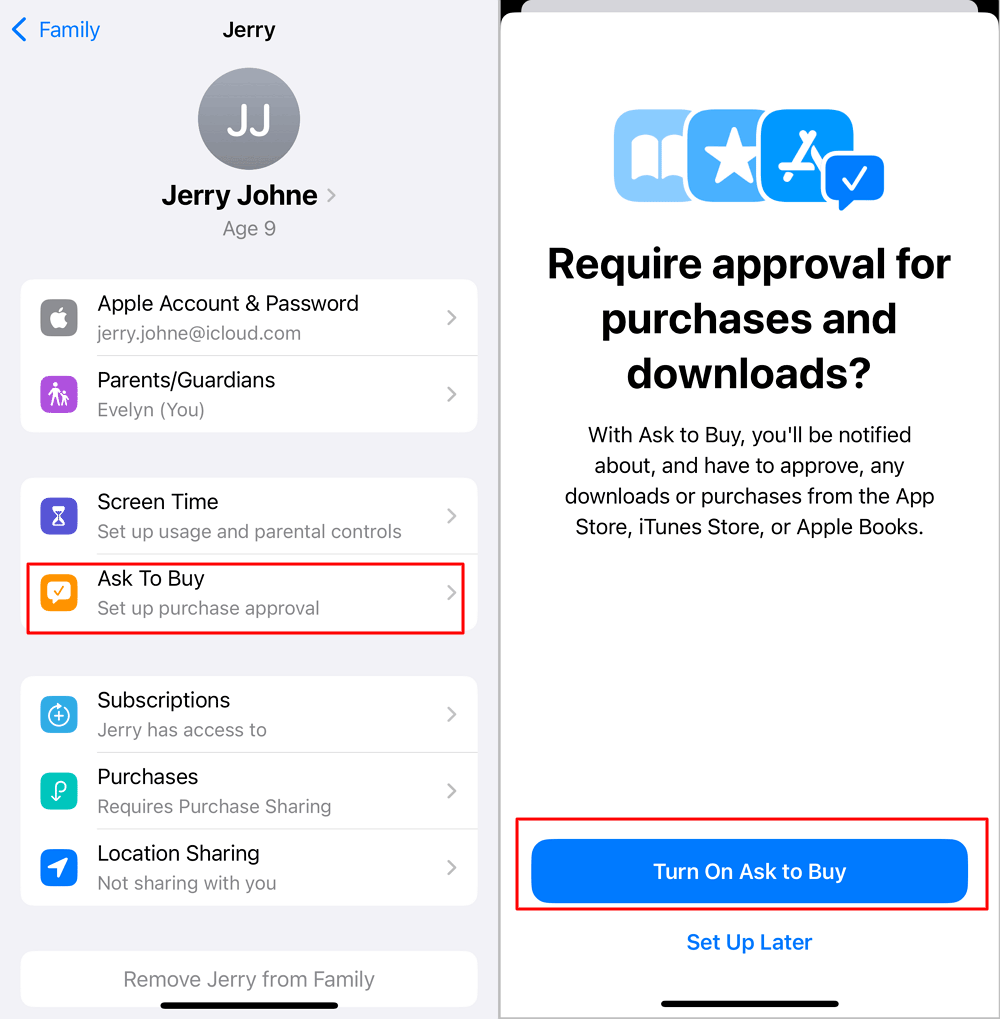
- Schritt 2. Kehren Sie zu „Ihre Apple-ID“ zurück, wählen Sie „Familie“ aus, und Sie sehen eine Liste der Mitglieder.
- Schritt 3. Tippen Sie auf den Namen des Kindes, für das Sie „Kaufanfrage“ aktivieren möchten.
- Schritt 4. Aktivieren Sie den Schalter, um „Kaufanfrage“ einzuschalten. Dadurch muss das Kind für alle Kauf- oder Download-Vorgänge eine Genehmigung anfordern.
Andere Mitglieder können keine Zahlungsmethoden hinzufügen oder ändern, jedoch können sie ihre eigenen Apple-ID-Guthaben für Einkäufe verwenden. Sie können nur ihre eigenen Kaufhistorie einsehen und haben keinen Zugriff auf die Kaufhistorie anderer Familienmitglieder, es sei denn, der Organisator gestattet dies.
Standort teilen und verlorene Apple-Geräte lokalisieren
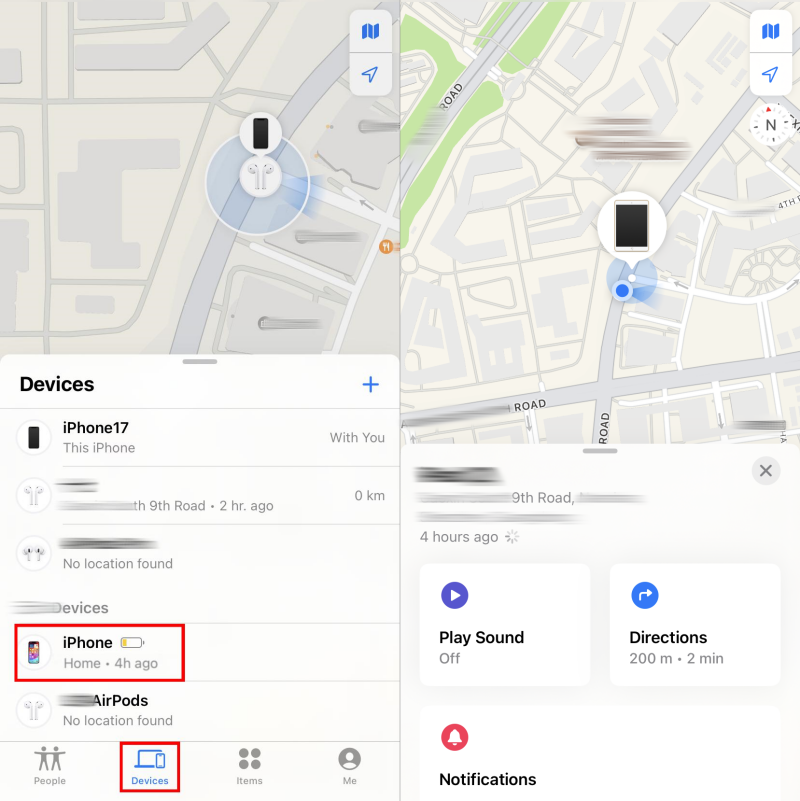
Familienmitglieder können die Apple-Geräte der anderen mithilfe von „Find My“ oder iCloud verfolgen, z. B. iPhone, iPad, Mac, AirPods, AirTags usw. Diese Funktion kann dabei helfen, verlorene Geräte wiederzufinden.
Voraussetzung:
- Die Funktion „Find My“ muss auf den Geräten aller Familienmitglieder aktiviert sein.
- Die Ortungsdienste dürfen auf den Geräten aller Familienmitglieder nicht deaktiviert sein.
- Das Familienmitglied muss die Standortfreigabe für Familienmitglieder aktiviert haben. (Öffnen Sie „Einstellungen“ > „Familie“ > „Standortfreigabe“ > „Aktivieren“.)
- Schritt 1. Öffnen Sie anschließend „Find My“ oder icloud.com/find/.
- Schritt 2. Suchen Sie die Registerkarte „Geräte“, auf der alle Geräte Ihrer Familienmitglieder angezeigt werden.
- Schritt 3. Durch Antippen eines Geräts können Sie den Standort in Echtzeit anzeigen.
iCloud+-Speicher freigeben
Der neue Organisator kann einen iCloud-Speicherplan erwerben und diesen mit anderen Familienmitgliedern teilen. Wenn ein Familienmitglied bereits über einen eigenen iCloud-Speicherplan verfügt, kann es entscheiden, ob es diesen mit der Familiengruppe teilen möchte oder nicht.
Angenommen, ein Familienmitglied möchte seinen eigenen iCloud-Speicherplan behalten, dann kann es dies tun. Es kann seinen Speicher jedoch nicht mit dem gemeinsamen Familienplan kombinieren, sondern muss sich für einen der beiden Pläne entscheiden. Wenn es sich für den Familienplan entscheidet, sollte es sein bestehendes Abonnement kündigen, um zu vermeiden, dass beide Pläne in Rechnung gestellt werden.
Wenn der neue Organisator den iCloud+-Speicherplan bezahlen und teilen möchte, muss er Folgendes tun:
- Abonnieren Sie einen iCloud+-Plan mit mindestens 200 GB Speicherplatz.
- Aktivieren Sie die iCloud-Familienfreigabe. (Gehen Sie zu „Einstellungen“ > „Familie“ > „Abonnements“ > „iCloud“ > „Mit Familie teilen“).
Anschließend wird automatisch eine Benachrichtigung an die Geräte der Familienmitglieder gesendet, um sie zu informieren und sie aufzufordern, den gemeinsamen Tarif zu akzeptieren.
Apple-Abonnements teilen
Wenn der Familienorganisator über ein Apple-Abonnement verfügt, z. B. TV+, Music, News+ oder Card, können die übrigen Familienmitglieder mit ihren eigenen Geräten und Konten darauf zugreifen.
Um die Apple-Abonnements mit anderen Familienmitgliedern zu teilen, muss der Familienorganisator daher zu den Einstellungen für die Familienfreigabe navigieren und „Abonnements“ auswählen. Wählen Sie einen beliebigen abonnierten Dienst aus oder abonnieren Sie einen neuen Familienplan, den Sie mit der Familie teilen möchten.
Solange Ihre Familienmitglieder sich mit ihren Konten bei Apple Music oder anderen Diensten anmelden, können sie auf die Mitgliedschaft zugreifen.
Teilen von Apps und Store-Käufen
Alle Mitglieder derselben Familiengruppe können die von anderen Mitgliedern gekauften Musikstücke, Filme, Fernsehsendungen, Bücher und Apps anzeigen und herunterladen.
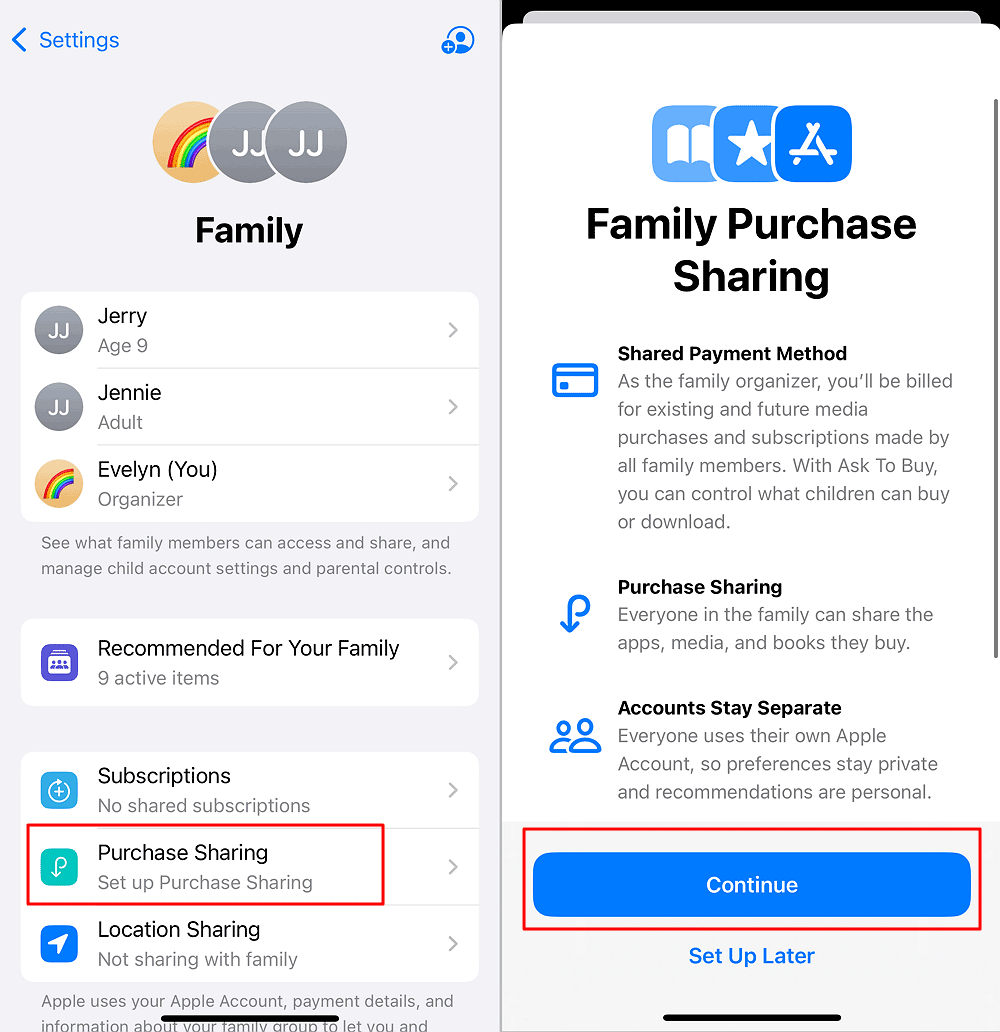
- Schritt 1. Der neue Familienorganisator sollte zunächst die gemeinsame Nutzung von Familienkäufen aktivieren. Gehen Sie zu „Einstellungen“ > „Familie“ unter der Apple-ID > „Käufe teilen“ und befolgen Sie die Anweisungen auf dem Bildschirm.
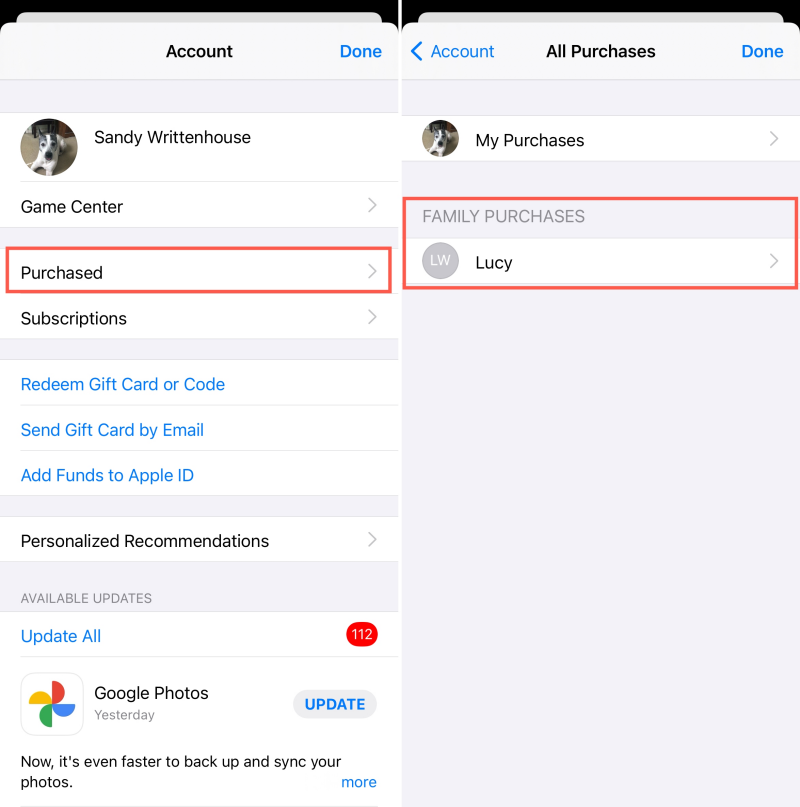
- Schritt 2. Gehen Sie nun zum App Store und tippen Sie oben rechts auf Ihr Profil.
- Schritt 3. Wählen Sie „Gekauft“ und Sie erhalten die Familienkäufe, die für Sie freigegeben sind.
- Schritt 4. Wählen Sie ein Mitglied aus, um dessen Liste der gekauften Apps zu öffnen. Wenn Sie eine App interessiert, können Sie diese direkt und kostenlos auf Ihr Gerät herunterladen.
So ändern Sie die Rolle anderer Mitglieder in der Familienfreigabe
Nachdem wir erläutert haben, wie Sie den Organisator in der Familienfreigabe ändern können, wollen wir uns nun mit der Änderung der Rollen anderer Mitglieder innerhalb der Gruppe befassen.
Erwachsene in der Familienfreigabe in Kinder ändern
Apple erlaubt es nicht, das Alter eines bestehenden Kontos von „Erwachsener” in „Kind” zu ändern. Stattdessen können Sie das erwachsene Mitglied entfernen und eine neue Apple-ID für das Kind erstellen.
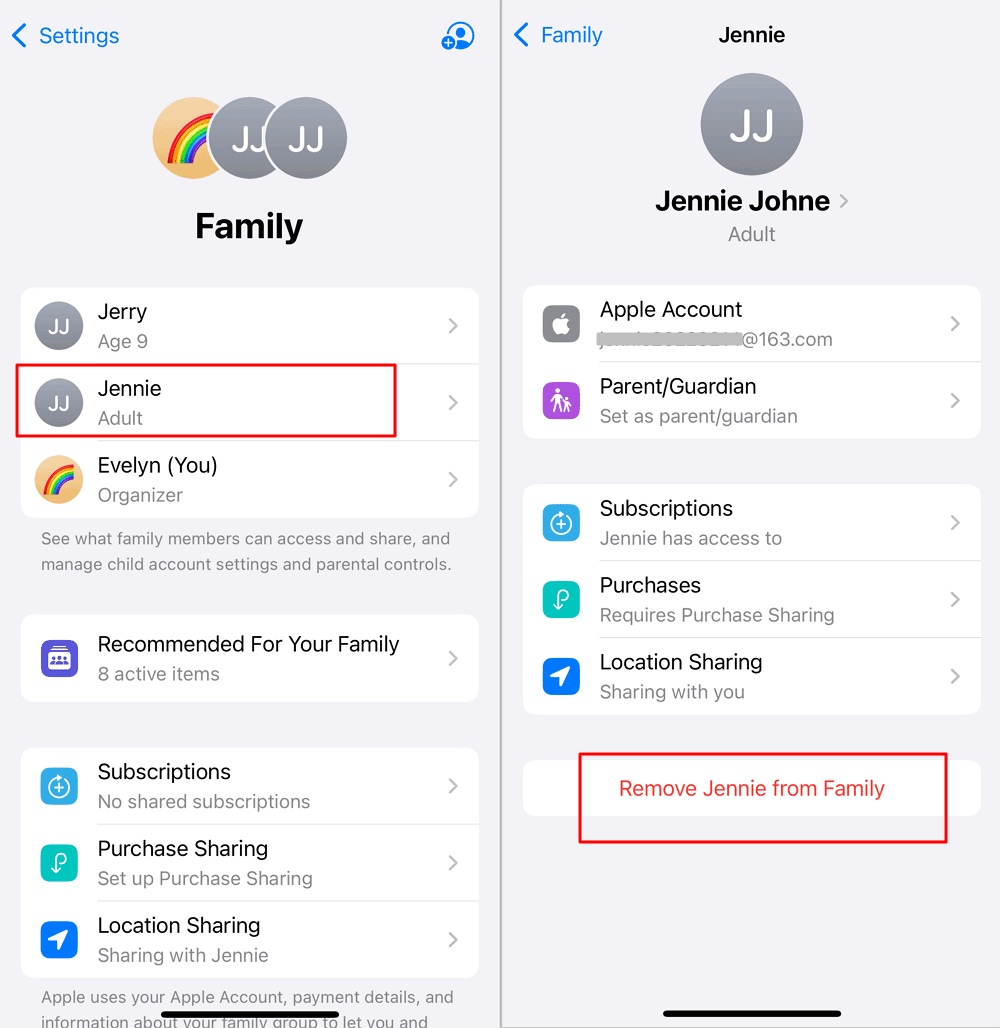
- Schritt 1. Der Familienorganisator muss das erwachsene Mitglied aus der Familienfreigabe-Gruppe entfernen. Dazu gehen Sie zu „Einstellungen“ > [Ihr Name] > „Familie“, wählen das erwachsene Mitglied aus und tippen auf „[Name des Mitglieds] entfernen“.
- Schritt 2. Kehren Sie zur Familie zurück, tippen Sie auf „Mitglied hinzufügen“ und wählen Sie dann „Kinderkonto erstellen“.
- Schritt 3. Befolgen Sie die Anweisungen, um die Daten des Kindes einzugeben, einschließlich des korrekten Geburtsdatums.
- Schritt 4. Sobald das neue Kinderkonto erstellt wurde, gehört das Kind zu Ihrer Familiengruppe.
Tipps:
- Das erwachsene Mitglied hat auch die Möglichkeit, die Familienfreigabe-Gruppe von seiner Seite aus zu verlassen.
- Das Entfernen des Erwachsenen-Kontos führt zum Verlust des Zugriffs auf alle gemeinsamen Käufe oder Abonnements, die mit diesem Konto verbunden sind.
- Umgekehrt können wir ein Kind auch nicht direkt in einen Erwachsenen umwandeln. Sobald ein Kind jedoch das 18. Lebensjahr vollendet hat, wird seine Apple-ID automatisch in ein Erwachsenenkonto umgewandelt.
Einen Erwachsenen als Elternteil/Erziehungsberechtigten festlegen
So legen Sie einen Erwachsenen als Elternteil oder Erziehungsberechtigten in Apple Family Sharing fest. Wir führen die Schritte am Beispiel eines iPhones durch:
In iOS 16 oder höher:
- Schritt 1. Gehen Sie zu „Einstellungen“.
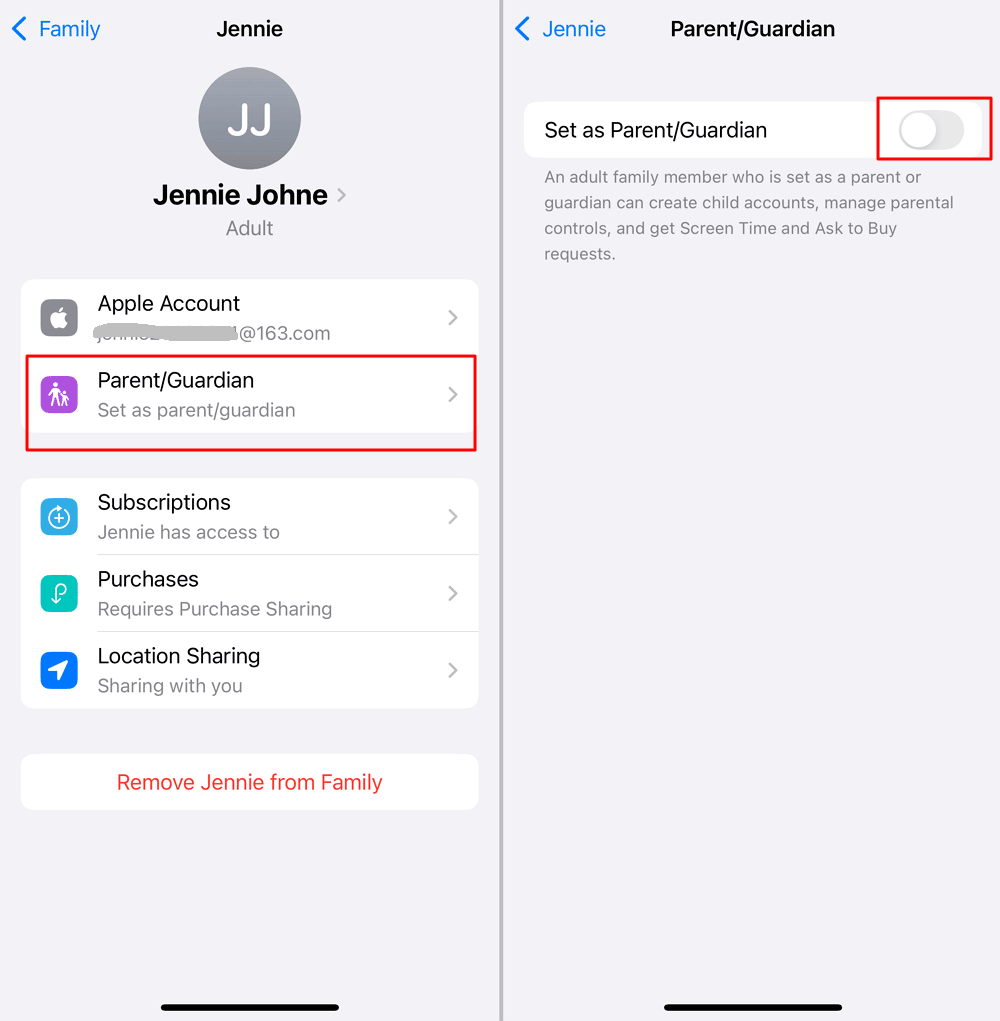
- Schritt 2. Tippen Sie auf „Familie“ und anschließend auf den Namen Ihres Familienmitglieds.
- Schritt 3. Tippen Sie auf „Elternteil/Erziehungsberechtigter“ und aktivieren Sie „Als Elternteil/Erziehungsberechtigten festlegen“.
In iOS 15 oder früher:
- Schritt 1. Gehen Sie zu „Einstellungen“ und tippen Sie auf Ihren Namen.
- Schritt 2. Tippen Sie auf „Familienfreigabe“ und anschließend auf den Namen Ihres Familienmitglieds.
- Schritt 3. Tippen Sie auf „Rolle“ > „Elternteil/Erziehungsberechtigter“.
Fazit
Wie Sie sehen können, bietet Apple Familienfreigabe eine robuste Plattform für Familien, um im digitalen Zeitalter in Verbindung zu bleiben und zusammenzuarbeiten. Ganz gleich, ob Sie die Verantwortlichkeiten anpassen oder die Rollen innerhalb Ihrer Familiengruppe ändern möchten, diese Schritte gewährleisten einen reibungslosen Übergang und anhaltende Harmonie.
Mit Apple Familienfreigabe war es noch nie so einfach, die digitalen Aktivitäten Ihrer Familie zu verwalten. Lassen Sie uns die Familie mit jeder einzelnen Einstellung in Verbindung bleiben und organisiert halten.







Antwort schreiben.