Anrufverlauf wird auf dem iPhone nicht angezeigt? Fünf Möglichkeiten, ihn wiederherzustellen!
Smartphones sind nicht nur ein Kommunikationsmittel, sondern auch ein wesentlicher Bestandteil des Lebens. Manchmal möchten wir jedoch einen wichtigen Anruf finden, stellen jedoch fest, dass er plötzlich verschwunden ist oder dass nach dem Neustart des iPhones der gesamte Anrufverlauf nicht mehr angezeigt wird.
Wenn Sie mit diesem Problem konfrontiert sind und nach einer Lösung suchen, ist dieser Artikel genau das Richtige für Sie. Wir analysieren die Gründe, die zum Fehlen von iPhone-Anrufprotokollen führen, bieten detaillierte Lösungen und geben einige Tipps, um den Verlust des Anrufverlaufs zu verhindern, damit Sie Ihr Telefon beruhigt nutzen können und sich keine Sorgen mehr über den Verlust wichtiger Informationen machen müssen.
- Teil 1: Warum zeigt mein iPhone den Anrufverlauf nicht an?
- Teil 2: 5 Lösungen für den Fall, dass der Anrufverlauf auf dem iPhone nicht angezeigt wird
- Teil 3: Synchronisieren Sie die Anrufprotokolle und Nachrichten eines anderen Telefons
- Teil 4: Tipps, um zu verhindern, dass die Anrufhistorie des iPhones verschwindet
Warum zeigt mein iPhone keine Anrufhistorie an?
Aufgrund von Systembeschränkungen, Softwarefehlern oder vollem Speicherplatz zeigt Ihr iPhone möglicherweise keine letzten Anrufe oder die gesamte Anrufhistorie an. Hier sind einige häufige Ursachen:
1. Einschränkungen des iPhone-Anrufverlaufs
Tatsächlich speichern iPhone-Anrufprotokolle in der Regel nur die letzten 100 Einträge. Sobald die Anrufprotokolle diese Grenze überschreiten, werden die alten Einträge automatisch gelöscht. Dies ist die Standardeinstellung des Systems.
2. Software-Update oder Fehler
Manchmal kann ein Update von iOS zu Datenverlusten führen, insbesondere wenn während des Updates ein Fehler oder ein Systemabsturz auftritt. Darüber hinaus kann eine Software-Störung dazu führen, dass die letzten Anrufe versehentlich nicht auf dem iPhone angezeigt werden.
3. Unzureichender Speicherplatz auf dem Telefon
Wenn der Speicher des iPhones voll ist, kann das System automatisch einige Daten bereinigen, um Speicherplatz freizugeben, und Anrufprotokolle können zu den zu bereinigenden Elementen gehören.
4. Manuelles versehentliches Löschen
Einige Benutzer löschen möglicherweise versehentlich Anrufprotokolle manuell, insbesondere wenn sie beim Bereinigen anderer Daten versehentlich die falsche Option auswählen.
5 Lösungen für das Problem, dass die Anrufliste auf dem iPhone nicht angezeigt wird
Sollte Ihr iPhone Ihre Anrufliste nicht anzeigen, machen Sie sich keine Sorgen. Wir haben mehrere effektive Lösungen zusammengestellt, um sie wiederherzustellen:
| Methoden | Benutzerfreundlichkeit | Voraussetzung | Erfolgsquote | Kostenlos? |
|---|---|---|---|---|
| Über iCloud | Mittel | Vorherige Sicherung in iCloud erforderlich | Hoch | Kostenlos |
| Über iTunes | Mittel | Vorab-Sicherung über iTunes | Hoch | Kostenlos |
| Von anderen Geräten abrufen | Einfach | Ein weiteres Apple-Gerät besitzen, das synchronisiert wurde | Gering | Kostenlos |
| Wenden Sie sich an Ihren Mobilfunkanbieter | Einfach | Keine | Hoch | Kostenlos |
| Über die Datenwiederherstellungs-App | Einfach | Daten wurden nicht überschrieben | Mittel | Kostenpflichtig |
Lösung 1: Wiederherstellung der Sicherung über iCloud
iCloud ist ein praktisches Tool zur Datensicherung und -wiederherstellung, das in iPhones integriert ist. Wenn Sie zuvor die iCloud-Sicherung aktiviert haben, wurden die Anrufprotokolle möglicherweise in der Cloud gesichert.
Hinweise: Bei dieser Methode werden alle Daten auf dem aktuellen Telefon überschrieben. Es wird empfohlen, vor dem Vorgang eine Sicherungskopie der aktuellen Daten zu erstellen.
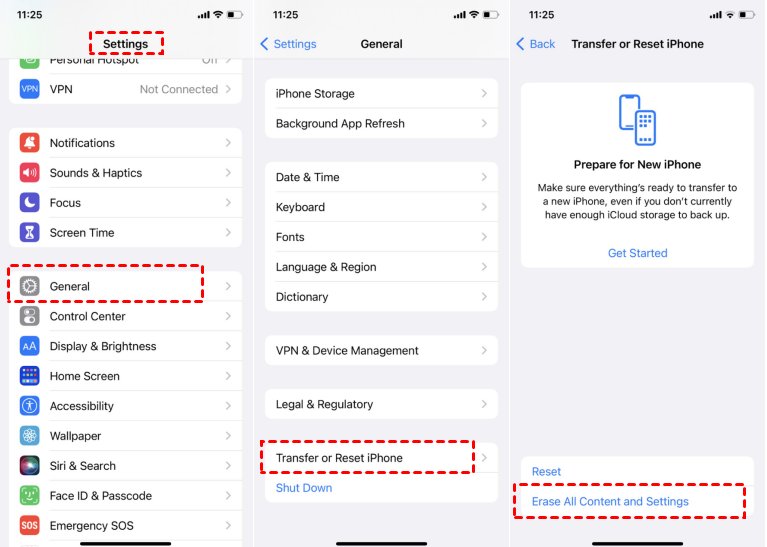
- Schritt 1. Öffnen Sie das iPhone und gehen Sie zu „Einstellungen“ > „Allgemein“ > „iPhone übertragen oder zurücksetzen“.
- Schritt 2. Klicken Sie auf „Alle Inhalte und Einstellungen löschen“ und das System fordert Sie zur Eingabe Ihres Passworts zur Bestätigung auf.
- Schritt 3. Klicken Sie auf „Weiter“, um Ihr iPhone neu zu starten, rufen Sie die Einstellungsseite „Apps & Daten“ auf und wählen Sie „Aus iCloud-Backup wiederherstellen“.
- Schritt 4. Melden Sie sich mit Ihrer Apple-ID bei iCloud an und wählen Sie das Backup aus, das die wiederherzustellenden Anrufprotokolle enthält.
- Schritt 5. Überprüfen Sie nach Abschluss der Wiederherstellung, ob Ihr Anrufverlauf wiederhergestellt wurde.
Bitte beachten Sie, dass die maximale Anzahl von iPhone-Anrufprotokollen 100 beträgt, d. h. das Telefon zeigt nur die letzten 100 Anrufprotokolle an. Das Gleiche gilt für das iCloud-Backup. Das heißt, Sie können nur die 100 Anrufprotokolle aus iCloud wiederherstellen. Wenn Sie mehr Anrufprotokolle anzeigen möchten, können Sie zunächst die Anrufprotokolle aus diesem Zeitraum über das iCloud-Backup wiederherstellen, das Tool zum Exportieren der Anrufprotokolle verwenden, das iCloud-Backup anderer Zeiträume wiederherstellen und diese dann exportieren, sodass Sie mehr Anrufprotokolle aus verschiedenen Zeiträumen erhalten.
Lösung 2. Wiederherstellung der Sicherung über iTunes
iTunes ist ein weiteres zuverlässiges Tool zur Datenwiederherstellung. Wenn Sie Ihr iPhone regelmäßig an Ihren Computer anschließen und sichern, sind die Anrufprotokolle möglicherweise in den Sicherungsdateien auf Ihrem Computer gespeichert.
Die von iTunes gesicherten Daten umfassen: Nachrichten, Notizen, Anrufprotokolle, Kontakte, Apps, Geräteeinstellungen und andere Elemente. Wenn Ihr iPhone-Anrufverlauf nicht angezeigt wird, können Sie ihn daher wiederherstellen, indem Sie die Sicherung über iTunes wiederherstellen.
Hinweise: Wie bei iCloud werden auch bei der Wiederherstellung einer iTunes-Sicherung die aktuellen Daten gelöscht. Bitte gehen Sie daher mit Vorsicht vor.
- Schritt 1. Starten Sie iTunes auf Ihrem Computer oder Finder auf Ihrem Mac.
- Schritt 2. Verbinden Sie Ihr iPhone über ein USB-Kabel mit Ihrem Computer und wählen Sie „Vertrauen“ auf Ihrem Telefon.
- Schritt 3. Wenn das iPhone im iTunes-/Finder-Fenster angezeigt wird, wählen Sie die Geräteschaltfläche in der oberen rechten Ecke.
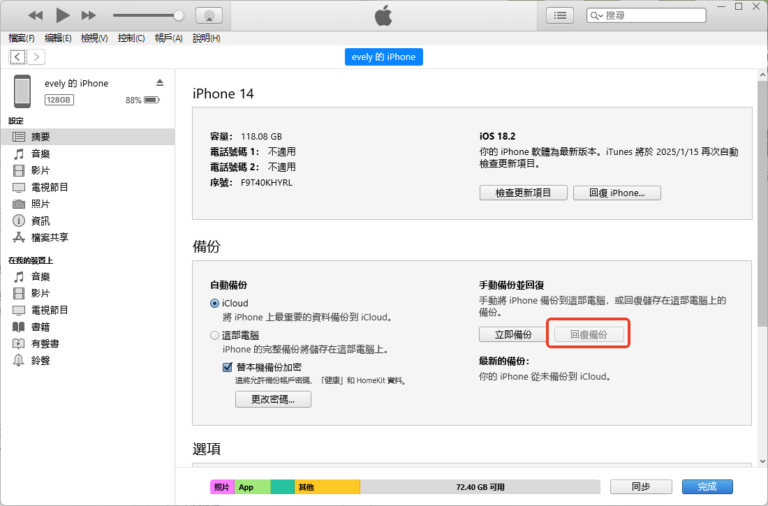
- Schritt 4. Klicken Sie auf „Zusammenfassung > Backup wiederherstellen”.
- Schritt 5. Wählen Sie die Sicherung aus, die die gelöschten Anrufprotokolle enthält, und klicken Sie auf „Antworten“. Wenn Ihr Telefon mit einem Passwort geschützt ist, müssen Sie das Passwort eingeben, um die Sicherung wiederherzustellen.
Lösung 3. Abruf der Anrufhistorie von synchronisierten Geräten
Wenn Sie feststellen, dass die Anrufhistorie auf Ihrem iPhone verschwunden ist oder wenn Sie die Anrufhistorie versehentlich gelöscht haben, können Sie die Anrufhistorie auch über andere Apple-Geräte wiederherstellen.
Wenn Sie über andere Apple-Geräte wie ein iPad oder einen Mac verfügen und zuvor die iCloud-Synchronisierung aktiviert haben, werden die Anrufprotokolle mit diesen Geräten synchronisiert. Sie müssen jedoch sicherstellen, dass alle Geräte dieselbe Apple-ID verwenden und die iCloud-Synchronisierung aktiviert ist.
Sie müssen lediglich Ihre anderen Apple-Geräte, wie z. B. einen Mac oder ein iPad, starten. Öffnen Sie dann die Telefon-App, um zu überprüfen, ob die Anrufprotokolle dort vorhanden sind.
Lösung 4. Kontaktieren Sie Ihren Mobilfunkanbieter
Wenn die oben genannten Methoden Ihre verschwundenen iPhone-Anrufprotokolle nicht wiederherstellen können, können Sie versuchen, sich an Ihren Mobilfunkanbieter zu wenden. Die meisten Dienstanbieter speichern die Anrufprotokolle ihrer Nutzer, jedoch unterscheidet sich die Abfragemethode der einzelnen Anbieter geringfügig. Im Folgenden finden Sie die Abfragemethoden der wichtigsten Mobilfunkanbieter in den USA:
| Anbieter | Online-Website | Kundendienst |
|---|---|---|
| AT&T | AT&T-Support | 1-800-331-0500 |
| Verizon | Verizon-Support | 1-800-922-0204 |
| T-Mobile | T-Mobile-Support | 1-800-937-8997 |
| Cricket Wireless | Cricket-Support | 1-800-274-2538 |
| Boost Mobile | Boost-Support | 1-833-502-6678 |
Sollten Sie sich nicht sicher sein, von welchem Anbieter Ihr Telefon stammt, gehen Sie bitte zu „Einstellungen > Allgemein > Info > Anbieter”, um den Anbieter Ihres Telefons zu ermitteln.
Der Vorteil der Überprüfung von Anrufaufzeichnungen über Mobilfunkanbieter besteht darin, dass diese detaillierte Informationen wie Anrufzeit, Anrufdauer und die Mobiltelefonnummer des Gesprächspartners enthalten und auch dann überprüft werden können, wenn die Aufzeichnungen vom Telefon gelöscht wurden.
5. Verwenden Sie Datenwiederherstellungssoftware von Drittanbietern
Sollten die oben genannten Methoden nicht zum Erfolg führen, können Sie auch die Verwendung einer Anrufprotokoll-Wiederherstellungssoftware von Drittanbietern in Betracht ziehen.
In der Regel funktioniert Software von Drittanbietern zur Wiederherstellung des iPhone-Anrufverlaufs wie folgt:
- iPhone-Anrufprotokolle und andere Daten werden in der Regel in SQLite-Datenbanken gespeichert. Wiederherstellungstools von Drittanbietern basieren hauptsächlich auf den Speichereigenschaften von SQLite-Datenbanken. Beim Löschen von Datensätzen in SQLite-Datenbanken wird der Speicherplatz in einigen Fällen nicht sofort freigegeben, sondern die Datensätze werden als überschrieben markiert. Wiederherstellungstools nutzen diese Funktion, um diese als gelöscht markierten, aber noch auf dem Speichermedium vorhandenen Datensätze mithilfe spezifischer Algorithmen und Technologien zu identifizieren, zu extrahieren und wiederherzustellen.
- Wiederherstellungstools von Drittanbietern verwenden professionelle Datenscan-Technologie, um einen tiefen Scan der internen Speichermedien des iPhones (z. B. Flash-Speicherchips) durchzuführen. Während des Scanvorgangs identifiziert das Tool die Datenstruktur und die Dateisysteminformationen auf den Speichermedien, um Datenfragmente zu finden, die mit Anrufprotokollen in Zusammenhang stehen. Selbst wenn die Anrufaufzeichnungen gelöscht werden, können ihre Daten in irgendeiner Form auf dem Flash-Speicherchip vorhanden sein, aber das Dateisystem betrachtet sie nicht mehr als gültige Daten.
- Wenn der Benutzer zuvor eine Sicherung mit iTunes oder iCloud durchgeführt hat, können Wiederherstellungstools von Drittanbietern diese Sicherungsdateien analysieren und abrufen. Das Tool kann die Anrufprotokolldaten in der Sicherungsdatei identifizieren und sie zur Wiederherstellung aus der Sicherungsdatei herausfiltern.
Die meisten Datenwiederherstellungstools auf dem Markt verwenden die dritte Technologie zur Wiederherstellung von Daten. Software mit einer höheren Erfolgsquote, wie Dr.Fone, iMyFone D-Back oder PhoneRescue, kann zur Wiederherstellung von Anrufprotokollen verwendet werden.
Daten werden überschrieben: Der Speicherplatz des iPhones ist begrenzt. Wenn kontinuierlich neue Anrufprotokolle erstellt werden und der Speicher des Geräts voll ist, überschreibt das System automatisch die alten Anrufprotokoll-Daten. Nach dem Überschreiben können Wiederherstellungstools von Drittanbietern die ursprünglichen Anrufprotokolle nicht mehr aus dem Speicherbereich abrufen, der von den neuen Daten belegt ist.
Lange Zeit nicht gesichert und die Aufzeichnungen sind abgelaufen: Das iPhone speichert standardmäßig eine bestimmte Anzahl oder einen bestimmten Zeitraum von Anrufaufzeichnungen, z. B. die letzten 100 Anrufaufzeichnungen oder Aufzeichnungen aus 30 Tagen. Das System löscht diese automatisch nach Ablauf der Frist, und es gibt keine Sicherung. Wiederherstellungstools von Drittanbietern können keine Daten wiederherstellen, die vom System vollständig gelöscht wurden.
Hardware-Schaden: Physische Schäden am Speicherchip des iPhones, wie z. B. ein Kurzschluss in der internen Schaltung des Chips, Alterung der Flash-Speicherchips oder andere Komponentenausfälle auf der Hauptplatine, führen dazu, dass die darin gespeicherten Anrufprotokoldaten nicht mehr korrekt gelesen werden können und Wiederherstellungstools von Drittanbietern keine Daten aus dem beschädigten Speicherchip extrahieren können.
Synchronisieren Sie die Anrufprotokolle und Nachrichten eines anderen Telefons
Wenn Sie zwei Telefone besitzen und die Anrufprotokolle eines anderen Telefons überprüfen möchten, das sich nicht in Ihrer Nähe befindet, oder wenn Sie als Elternteil die Details der letzten Anrufe Ihres Kindes erfahren möchten, um dessen Sicherheit zu gewährleisten, , können Sie AirDroid Kindersicherung verwenden, um die Anrufprotokolle (und Nachrichten) mit Ihren Telefonen zu synchronisieren. Auf diese Weise werden die Aufzeichnungen auf dem von Ihnen für die Synchronisierung ausgewählten Telefon gespeichert, und selbst wenn die ursprünglichen Aufzeichnungen gelöscht wurden, können sie weiterhin auf dem synchronisierten Telefon gefunden werden.
- Schritt 1. Installieren Sie AirDroid Kindersicherung auf Ihrem Telefon und melden Sie sich an.
- Schritt 2. Installieren Sie AirDroid Kids auf einem anderen Telefon (dem, mit dem Sie Anrufprotokolle und Nachrichten synchronisieren möchten), erteilen Sie die Berechtigungen und schließen Sie die Einrichtung ab.
- Schritt 3. Klicken Sie in AirDroid Kindersicherung auf „Benachrichtigungen“, um die Anrufe, Textnachrichten und Social-Media-Nachrichten auf diesem Telefon anzuzeigen.
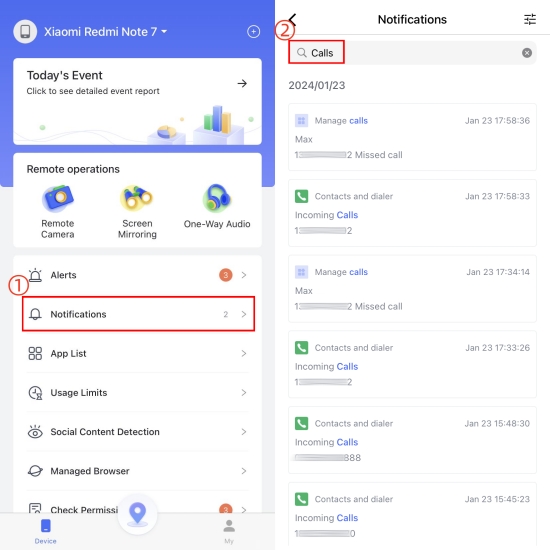
Sie können auch die Bildschirmspiegelung aktivieren, um die Bildschirmaktivitäten des Telefons in Echtzeit anzuzeigen.
Hinweis: Derzeit unterstützt AirDroid Parental Control nur die Synchronisierung von Anrufprotokollen, Textnachrichten und Social-Media-Nachrichten von Android-Telefonen. Es können nur Inhalte synchronisiert werden, die nach der Installation und Einrichtung erstellt wurden.
Tipps, um zu verhindern, dass der Anrufverlauf des iPhones verloren geht
Um zu vermeiden, dass Anrufaufzeichnungen erneut verloren gehen, können Sie die folgenden Maßnahmen ergreifen, um Ihre Daten zu schützen:
Regelmäßige Datensicherung
Die regelmäßige Sicherung Ihrer Daten in iCloud oder iTunes schützt nicht nur Ihre Anrufprotokolle, sondern verhindert auch den Verlust anderer wichtiger Daten.
iCloud-Synchronisierung aktivieren
Gehen Sie zu „Einstellungen > Ihre Apple-ID > iCloud” und stellen Sie sicher, dass die Telefon-App aktiviert ist. Dadurch werden die Anrufprotokolle auf allen Ihren Geräten, die dasselbe Apple-Konto verwenden, synchronisiert, wodurch das Risiko eines Datenverlusts auf einem einzelnen Gerät verringert wird.
Halten Sie Ihr iOS auf dem neuesten Stand
Aktualisieren Sie iOS rechtzeitig, um bekannte Systemschwachstellen zu beheben und den normalen Betrieb der Telefonfunktionen sicherzustellen, wodurch die Möglichkeit eines Datenverlusts aufgrund von Softwarefehlern verringert wird.
Speicherplatz überprüfen
Löschen Sie regelmäßig nicht mehr benötigte Fotos, Dateien und Apps, um ausreichend Speicherplatz auf Ihrem Telefon zu gewährleisten und zu vermeiden, dass Daten aufgrund von unzureichendem Speicherplatz gelöscht werden.







Antwort schreiben.