AirDroid Parenta Control
Rund-um-die-Uhr-Schutz für Kinder
- 👀Live-Umgebung und Standortverfolgung
- 🔞Inhaltsüberwachung und Sperrung von Apps/Webseiten
- ⚠Sofortige Warnungen bei Online-Gefahren & Geofencing
- ⌛Bildschirmzeit steuern und überwachen

Instagram-Anrufverlauf: So sehen, löschen und verbergen Sie ihn
Können Sie den Anrufverlauf auf Instagram einsehen? Die Antwort ist ja. Instagram zeigt Ihre letzten Sprach- und Videoanrufe direkt in den Chats der App an, sodass Sie leicht sehen können, mit wem Sie gesprochen haben, und diese bei Bedarf zurückrufen können.
Diese Aufzeichnungen bleiben ausschließlich innerhalb von Instagram – sie erscheinen nicht in den Anrufprotokollen Ihres Telefonsystems.
Ihre Anrufliste ist auch nicht dauerhaft, da ältere Protokolle mit der Zeit allmählich verschwinden. Und wichtig ist: Nur Sie können Ihre eigene Anrufliste einsehen; niemand anderes hat Zugriff darauf.
So sehen Sie den Instagram-Anrufverlauf
Dies ist die „Standardmethode“, wie Sie Ihren Anrufverlauf mit jeder gewünschten Person einsehen können. Dieselbe Methode gilt für Desktop und Mobilgerät, nur mit unterschiedlichen Benutzeroberflächen.
Auf Mobilgeräten (iOS & Android)
- 1. Öffnen Sie Instagram.
- 2. Gehen Sie zu Direkte Nachrichten, indem Sie auf das Papierflieger-Symbol in der oberen rechten Ecke tippen.
- 3. Wählen Sie den Chat mit der Person oder Gruppe aus, deren Anrufliste Sie überprüfen möchten.
- 4. Scrollen Sie nach oben, um ältere Nachrichten zu finden, oder klicken Sie im Chat auf den Profilnamen der Person und wählen Sie In Unterhaltung suchen, falls Sie „Anruf“ erwähnt haben.
- 5. Tippen Sie auf eine Anrufblase, um zu sehen, ob es sich um einen Audio- oder Videoanruf handelte, dessen Dauer und einen Zeitstempel.
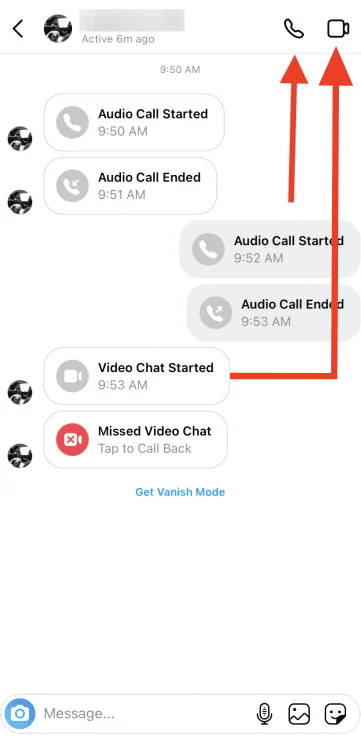
Hinweis: Das Gleiche gilt für Gruppenanrufe; überprüfen Sie einfach den Gruppen-Thread, in dem der Anruf stattgefunden hat.
Auf dem Desktop (instagram.com)
Sie sollten dieselbe Methode für den Desktop verwenden; diese ist wesentlich effizienter (allerdings müssen Sie viel nach oben scrollen, um sicherzustellen, dass die gesamte Konversation bis zu dem gewünschten Suchpunkt geladen ist).
- 1. Gehen Sie zu instagram.com.
- 2. Suchen Sie das DM-Symbol in der linken Seitenleiste (gleiches Symbol wie in der App).
- 3. Öffnen Sie den Chat, in dem Sie die Anrufe finden möchten.
- 4. Verwenden Sie Strg + F (oder Cmd + F unter macOS), um nach dem Wort Anruf zu suchen und zwischen den Anrufeinträgen zu navigieren. Oder scrollen Sie weiter nach oben und suchen Sie dann, da der Verlauf geladen sein muss. Auf dem Desktop ist dies viel einfacher als auf Mobilgeräten.
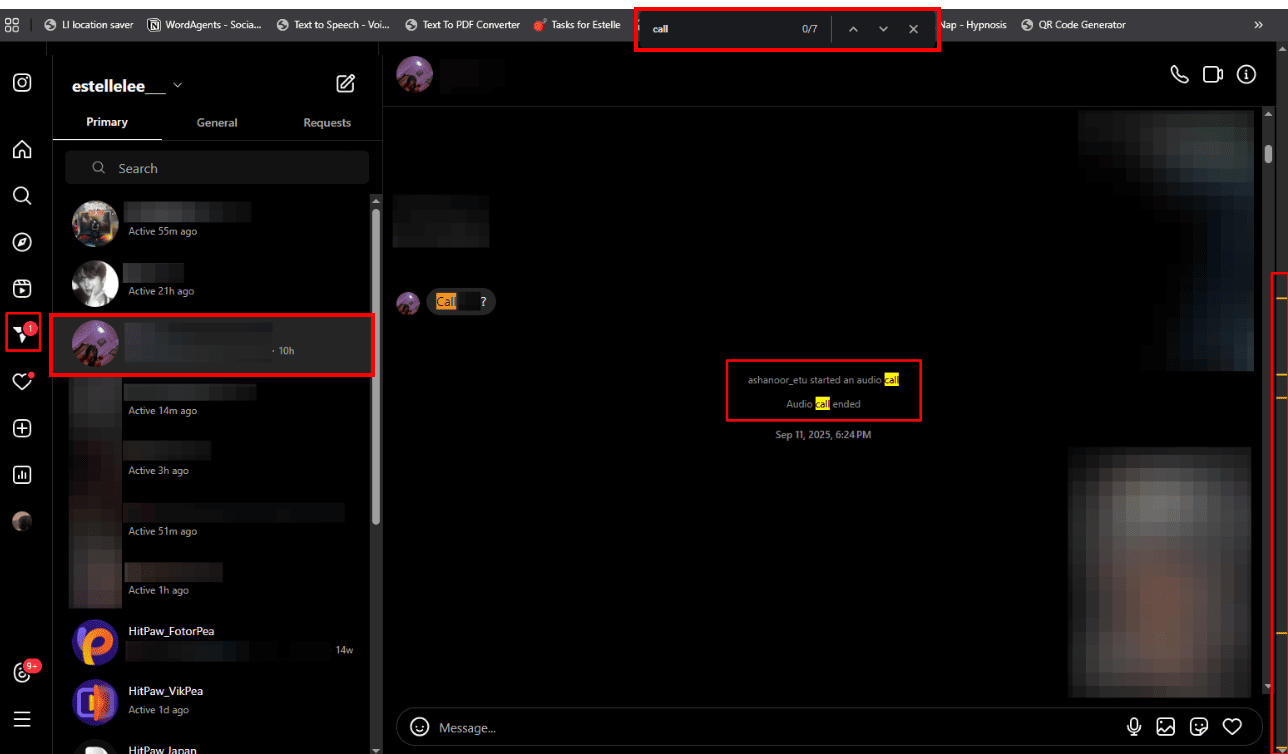
Tipps: Instagram bietet keine integrierte Funktion zum Exportieren des Anrufverlaufs. Die meisten Nutzer umgehen dies, indem sie einfach Screenshots machen oder ihren Chat an anderer Stelle kopieren und einfügen. Doch als engagierte Instagram-Experten konnten wir Sie das nicht tun lassen; daher zeigen wir Ihnen hier 3 Wege, wie Sie diese Einschränkung umgehen können.
Zusätzliche Möglichkeiten zum Exportieren von Anrufdaten aus Instagram
1Anfordern Ihrer Instagram-Kontodaten (Daten-Download)
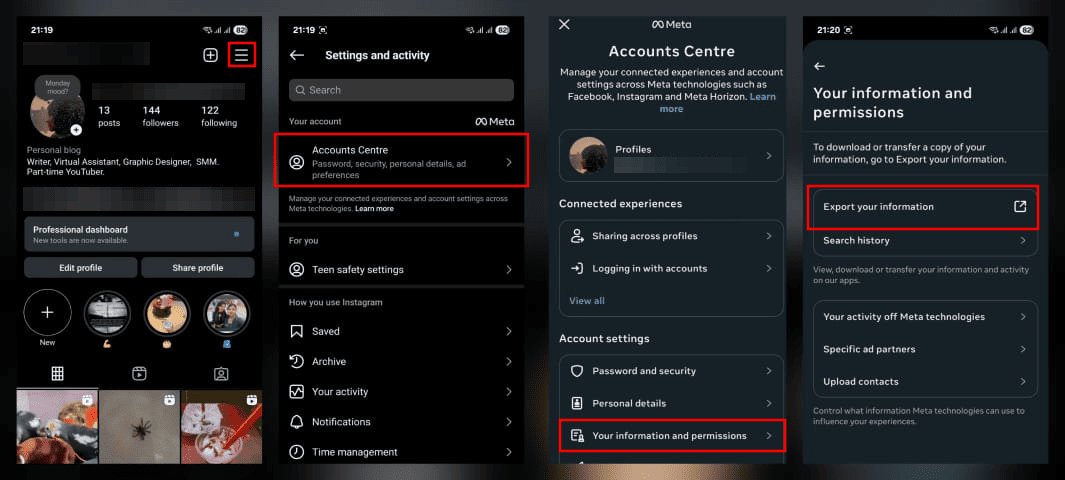
- 1. Gehen Sie zu Ihrem Profil, tippen Sie oben rechts auf die Menüschaltfläche und klicken Sie dann auf Einstellungen.
- 2. Klicken Sie auf Kontenübersicht und anschließend auf Ihre Informationen und Berechtigungen.
- 3. Klicken Sie auf Ihre Informationen exportieren.
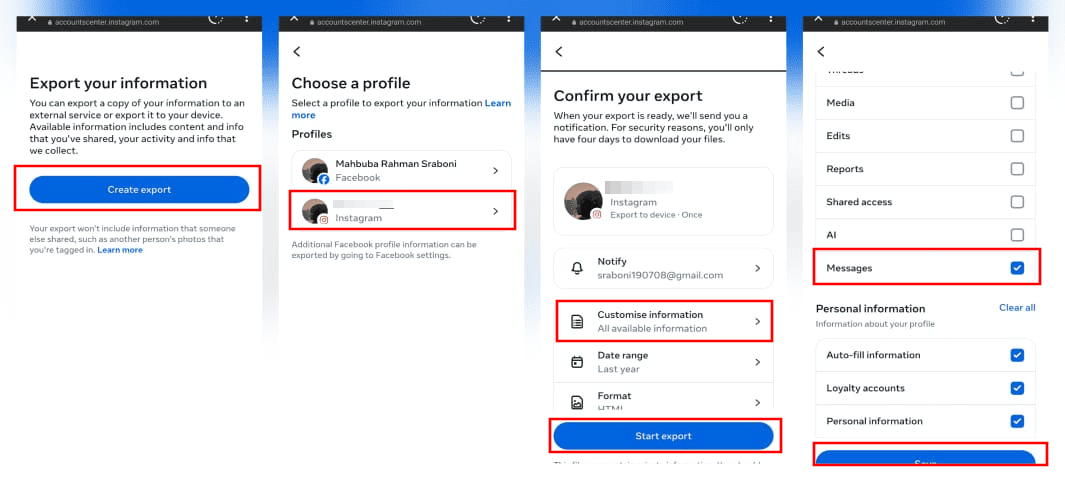
- 4. Klicken Sie auf Export erstellen.
- 5. Wählen Sie das Profil aus, aus dem Sie Informationen exportieren möchten.
- 6. Klicken Sie auf Weiter.
- 7. Wählen Sie Auf Gerät exportieren. Von hier aus können Sie spezifische Informationen zum Exportieren, einen Datumsbereich, ein Format, die Benachrichtigungs-E-Mail und die Medienqualität auswählen.
- 8. Sobald Sie Ihren Export angepasst haben, klicken Sie auf Export starten.
Die Daten umfassen typischerweise Anruf-Metadaten (z. B. Zeitstempel, Teilnehmer), jedoch keine Aufzeichnungen oder vollständigen Transkripte. Datenfelder können je nach App-Version variieren.
2Verknüpfte Konten & Dienstübergreifende Exporte
Wenn Ihr Instagram mit Facebook/Messenger verknüpft ist:
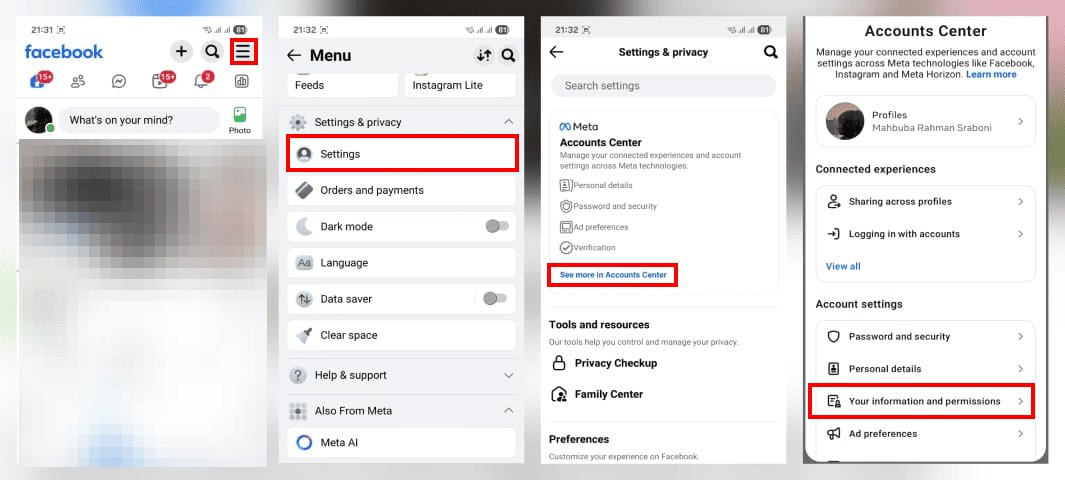
- 1. Gehen Sie zu Ihren Facebook-Einstellungen.
- 2. Navigieren Sie zur Kontenübersicht.
- 3. Scrollen Sie nach unten und suchen Sie Ihre Informationen und Berechtigungen.
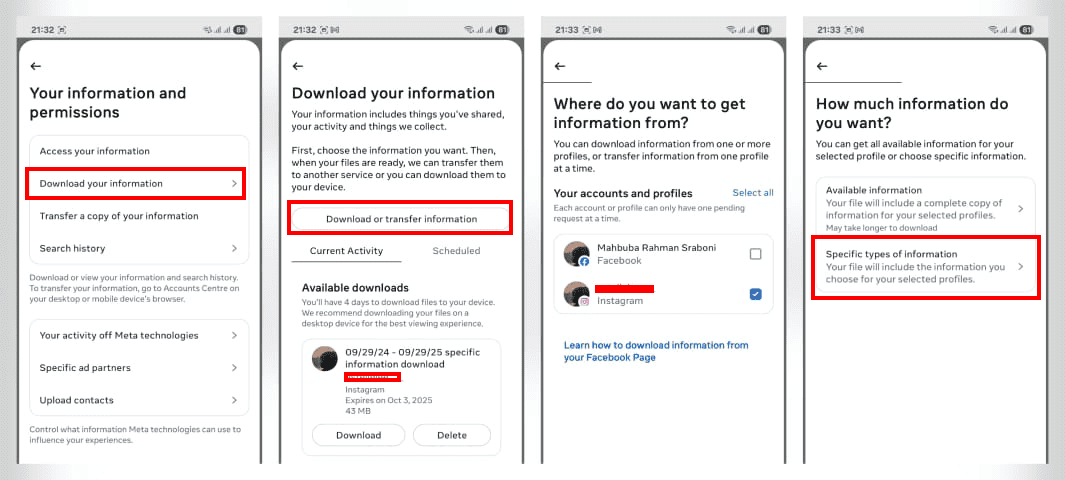
- 4. Klicken Sie auf Ihre Informationen herunterladen.
- 5. Tippen Sie auf Informationen herunterladen oder übertragen und wählen Sie Ihr Instagram-Konto aus.
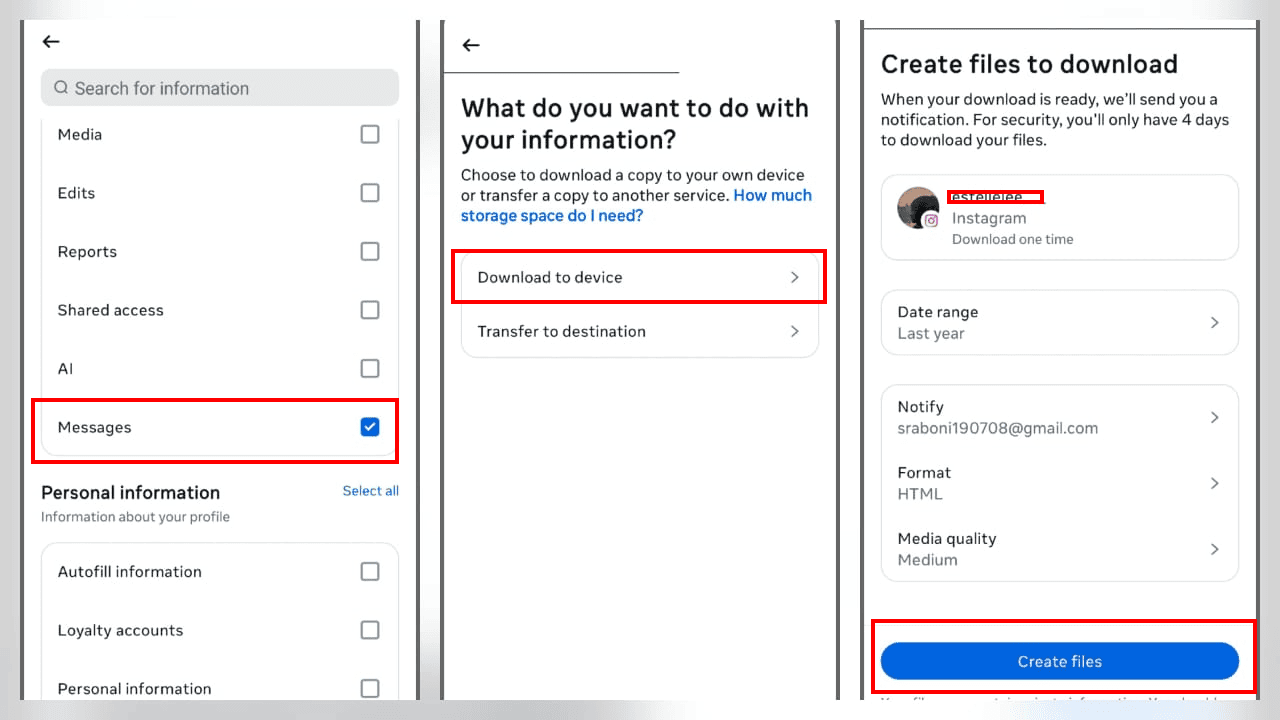
- 6. Klicken Sie auf „Weiter“ und dann auf Spezifische Arten von Informationen, um nur „Nachrichten“ auszuwählen. Dies stellt sicher, dass der Download viel schneller erfolgt und Sie so schnell wie möglich das erhalten, was Sie benötigen; in diesem Fall Anrufe.
- 7. Klicken Sie auf Dateien erstellen und laden Sie Ihre Datei am selben Ort herunter, sobald Sie benachrichtigt werden, dass sie bereit ist.
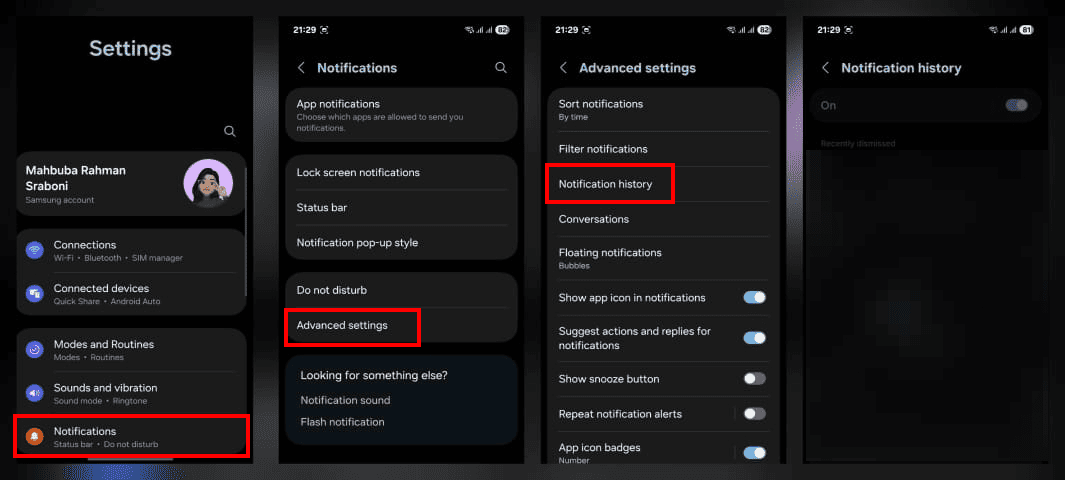
- 1. Gehen Sie auf Ihrem Android-Gerät zu den Einstellungen.
- 2. Suchen Sie nach Benachrichtigungen.
- 3. Tippen Sie auf Erweiterte Einstellungen.
- 4. Klicken Sie nun abschließend auf Benachrichtigungsverlauf, um den Verlauf der letzten 24 Stunden zu sehen, abhängig von Ihrem Gerät.
- Sie können einzelne Anrufeinträge nicht löschen, indem Sie diese lange gedrückt halten.
- Um Anrufbenachrichtigungen zu entfernen, müssen Sie den gesamten Chat löschen.
- 1. Öffnen Sie Instagram und gehen Sie zu den DMs (Direkte Nachrichten).
- 2. Suchen Sie die Konversation, die den Anruf enthält.
- 3. Wischen Sie im Chat nach rechts, um ein rotes Mülleimer-Symbol anzuzeigen.
- 4. Tippen Sie darauf und wählen Sie Entfernen → dies löscht die gesamte Konversation aus Ihrem Posteingang.
- Sie können einzelne Anrufeinträge löschen.
- 1. Öffnen Sie Instagram und gehen Sie zu DMs (Direktnachrichten).
- 2. Suchen Sie die Konversation, die den zu entfernenden Anruf enthält.
- 3. Halten Sie den Anrufeintrag gedrückt.
- 4. Tippen Sie auf Für Sie löschen → dadurch wird nur dieser spezifische Anruf aus Ihrer Historie entfernt.
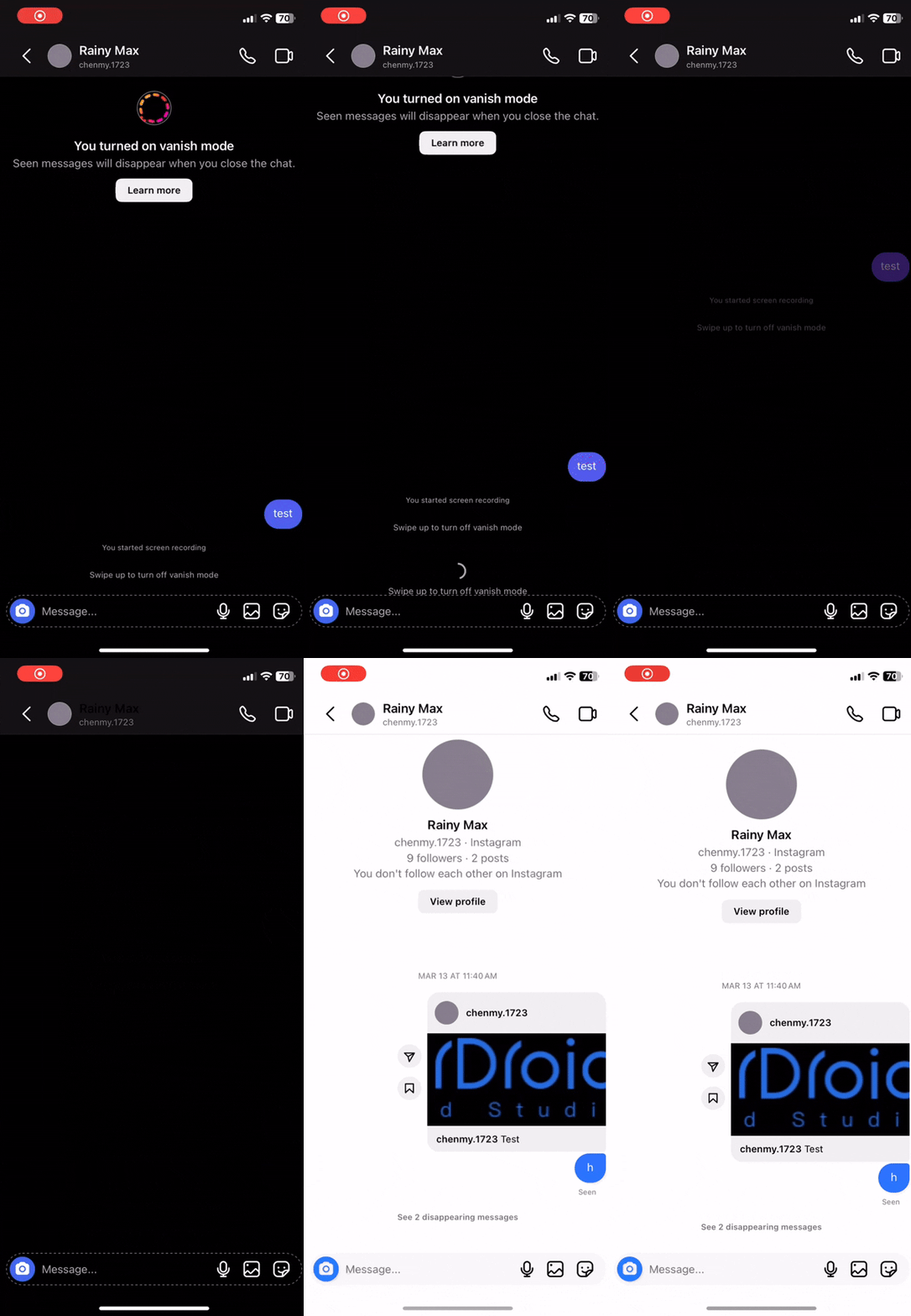
- Wenn Sie nicht möchten, dass Anrufeinträge im Chat verbleiben oder dass beide Seiten den Anrufverlauf behalten, können Sie vor dem Anruf den Modus für verschwindende Nachrichten aktivieren.
- Öffnen Sie die Konversation, wischen Sie im Chat nach oben → schalten Sie den Modus für verschwindende Nachrichten ein.
- Sobald aktiviert, verschwinden Anrufe und Nachrichten, die in diesem Chat gesendet wurden, automatisch, nachdem sie angesehen wurden.
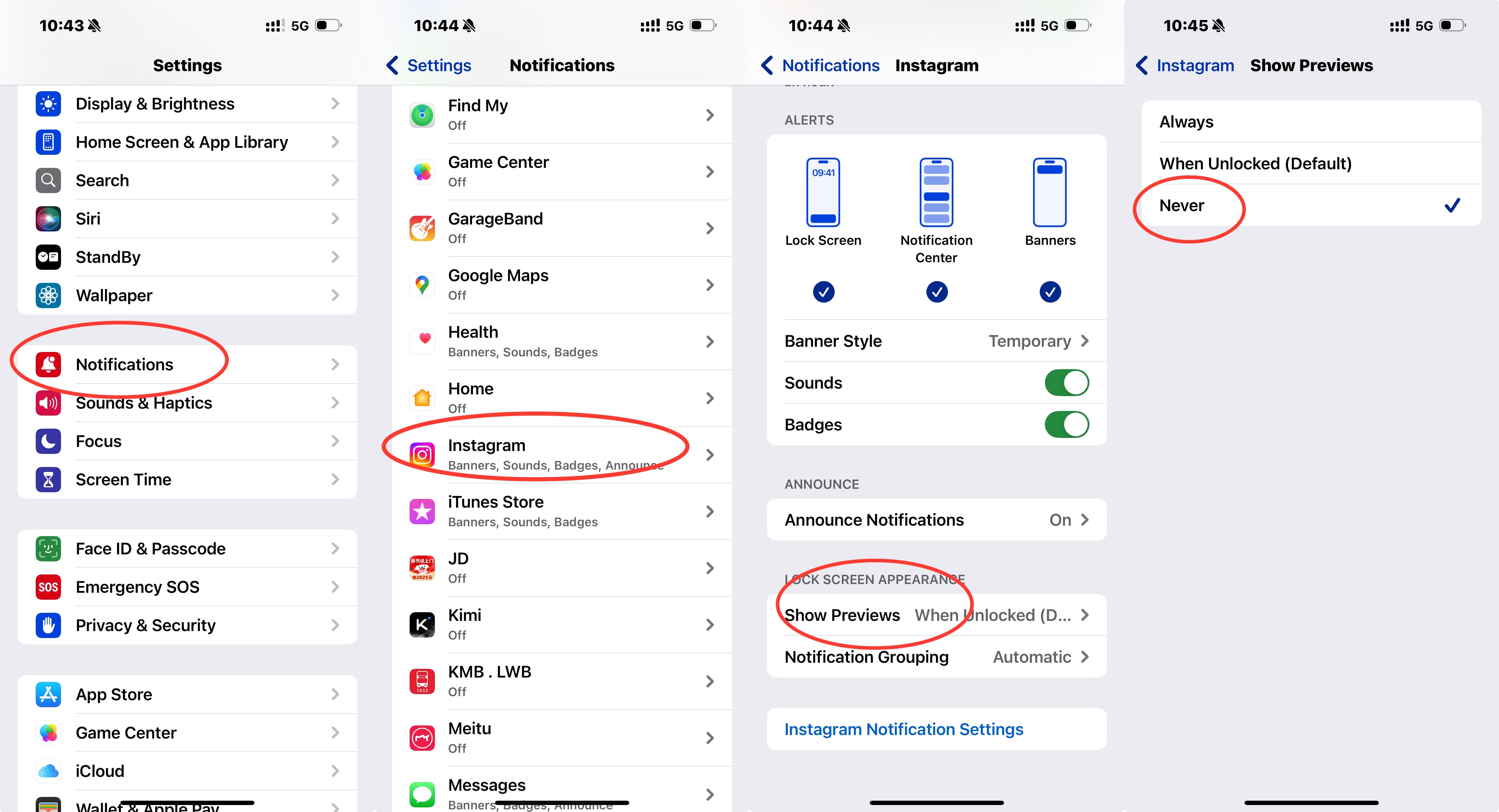
- Schritt 1. Gehen Sie zu den Einstellungen Ihres iPhones, dann zu Benachrichtigungen, und wählen Sie Instagram aus.
- Schritt 2. Tippen Sie auf Vorschauen anzeigen und wählen Sie Nie oder Wenn entsperrt, um zu verhindern, dass Nachrichteninhalte auf Ihrem Sperrbildschirm angezeigt werden.
- Schritt 1. Gehen Sie zu Ihrem Android-Startbildschirm.
- Schritt 2. Tippen und halten Sie das Instagram-App-Symbol und wählen Sie „App-Info“.
- Schritt 3. Tippen Sie auf „Benachrichtigungen“.
- Schritt 4. Suchen Sie nach „Direkte Nachrichten“ (oder „Instagram“, falls keine separate Option verfügbar ist).
- Schritt 5. Stellen Sie die Benachrichtigungen auf „Stumm“ (oder „Leise anzeigen“), um zu verhindern, dass Nachrichtenvorschauen auf Ihrem Sperrbildschirm oder in der Benachrichtigungsleiste erscheinen.
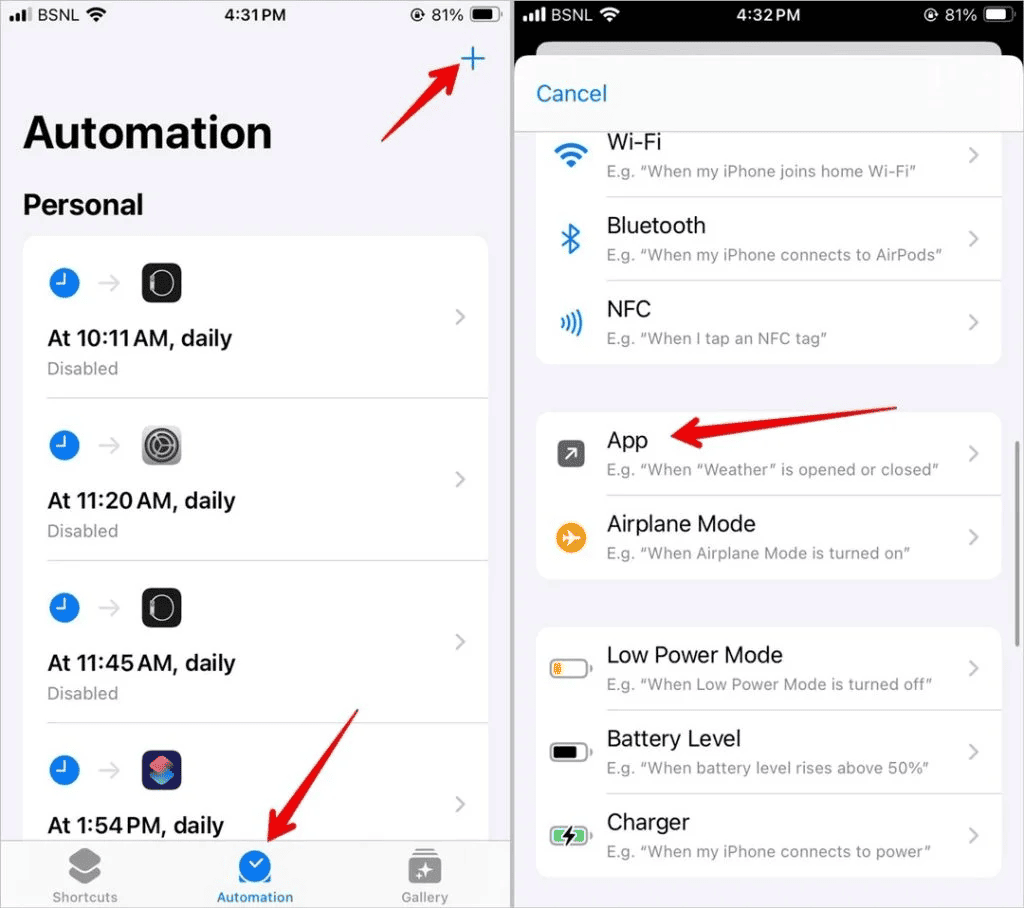
- 1. Öffnen Sie die Kurzbefehle App auf Ihrem iPhone.
- 2. Tippen Sie unten auf den Tab „Automation“.
- 3. Tippen Sie auf „Neue Automation“ oder auf das „+“-Symbol.
- 4. Scrollen Sie nach unten und wählen Sie „App“ aus.
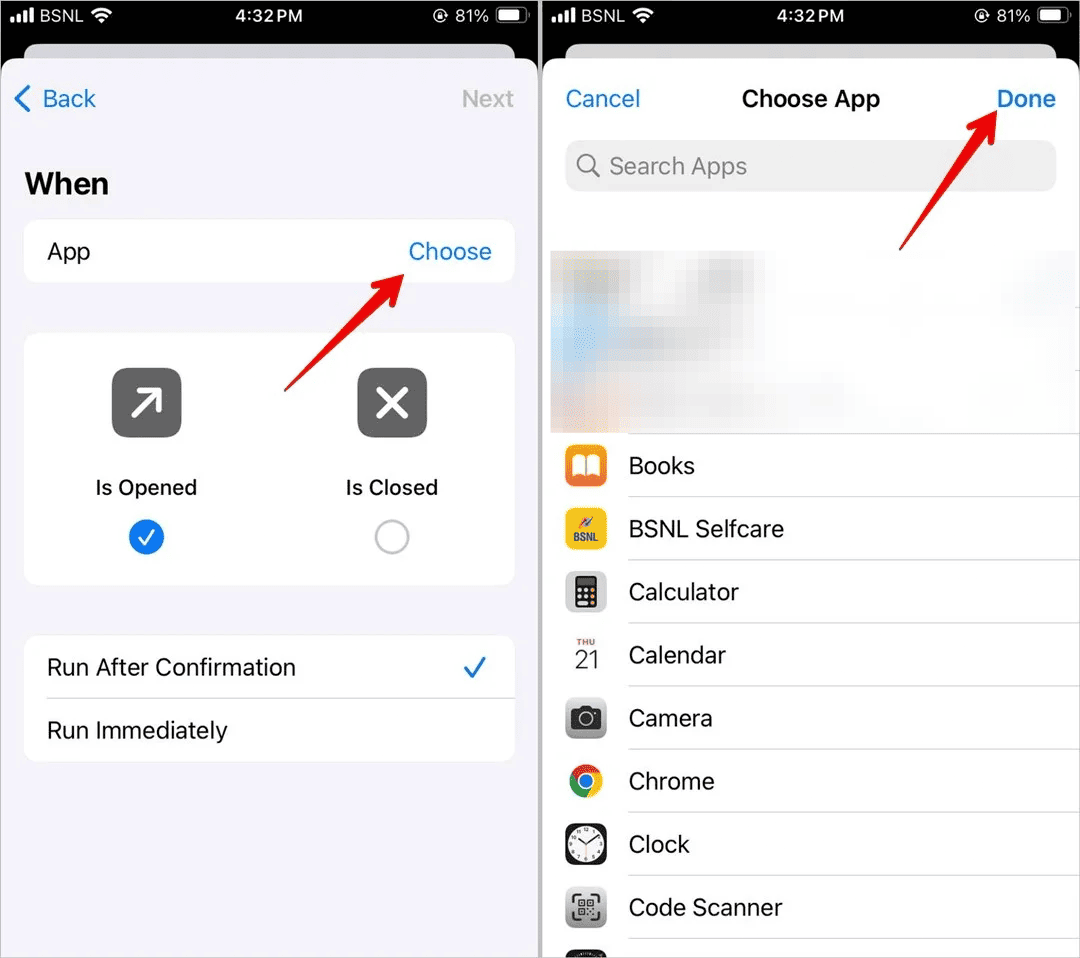
- 5. Wählen Sie Instagram und tippen Sie dann auf „Fertig“.
- 6. Tippen Sie auf „Sofort ausführen“ und wählen Sie anschließend die Instagram-App aus.
- 7. Tippen Sie auf „Neue leere Aktion“, fügen Sie eine Aktion hinzu und suchen Sie nach „Sperrbildschirm“.
- 8. Fügen Sie die Aktion „Sperrbildschirm“ hinzu und tippen Sie auf „Fertig“.
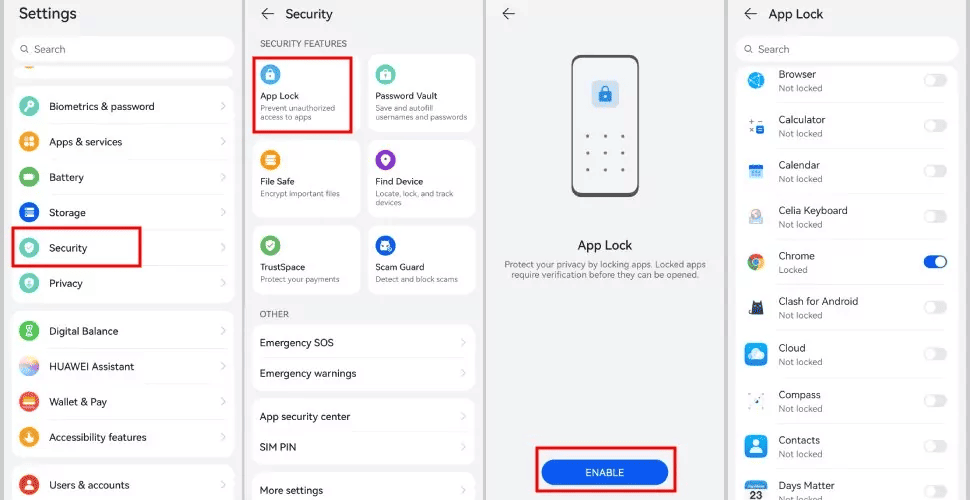
- 1. Öffnen Sie die Einstellungen-App Ihres Telefons.
- 2. Navigieren Sie zum Bereich „Sicherheit“ oder „Biometrie und Sicherheit“ (variiert je nach Gerät).
- 3. Suchen Sie die App-Sperre oder eine ähnliche Funktion und tippen Sie darauf.
- 4. Befolgen Sie die Anweisungen auf dem Bildschirm, um eine PIN, ein Muster oder einen Fingerabdruck einzurichten.
- 5. Wählen Sie Instagram aus der Liste der zu sperrenden Apps aus.
- Bildschirmspiegelung: Zeigen Sie den Bildschirm des Geräts live mit Zustimmung an, um zu bestätigen, dass die Instagram-Anrufe mit vertrauenswürdigen Kontakten stattfinden.
- Erkennung sozialer Inhalte: Erhalten Sie Warnungen bei schädlichen Schlüsselwörtern oder Inhalten in sozialen Medien, um Datenschutz und Sicherheit in Einklang zu bringen.
- App-Aktivitätsbericht: Erhalten Sie tägliche/wöchentliche Berichte zur Instagram-Nutzung, um Muster wie nächtliche Anrufe zu erkennen.
- App-Blocker: Beschränken Sie den Instagram-Zugriff während der Lernzeiten oder vor dem Schlafengehen, um die Konzentration und den Schlaf zu schützen.
- Einweg-Audio: Hören Sie über das Mikrofon des Telefons die Umgebung ab, um zusätzliche Sicherheit in unbekannten Umgebungen zu gewährleisten.
Einschränkung: Instagram-Anrufe sind separat, daher enthalten verknüpfte Exporte selten detaillierte Anrufprotokolle.
3Geräte-Benachrichtigungsverlauf (Android) und lokale Artefakte
Auf Android-Geräten sehen Sie, wenn Sie eine Funktion namens „Benachrichtigungsverlauf“ (wie bei vielen Tecno- und Samsung-Telefonen) aktiviert haben, möglicherweise die aktuellen Zeitstempel und Status (empfangen/verpasst) von Anrufen direkt im Benachrichtigungsverlauf.
Obwohl es eine Einschränkung gibt, erfahren Sie hier, wie Sie ihn abrufen können, solange die Informationen noch aktuell sind:
Einschränkungen: Nur aktuelle Benachrichtigungen sind verfügbar; alte Benachrichtigungen sind nicht zugänglich. iOS bietet keine dauerhaften Benachrichtigungsdatensätze außerhalb der Mitteilungszentrale oder von Backups.
Dringende Warnung zu Drittanbieter-Tools
VERWENDEN SIE KEINE Drittanbieter-Apps oder Websites, die Ihre Instagram-Zugangsdaten anfordern, um „Anrufverlauf zu exportieren“. Diese verstoßen gegen die Nutzungsbedingungen von Instagram und bergen das Risiko, dass Ihre Kontodaten gehackt werden.
So löschen Sie den Instagram-Anrufverlauf
Wie Sie den Instagram-Anrufverlauf löschen, hängt davon ab, ob Sie ein iPhone oder Android verwenden. So funktioniert es bei beiden:
Auf dem iPhone:
Schritte:
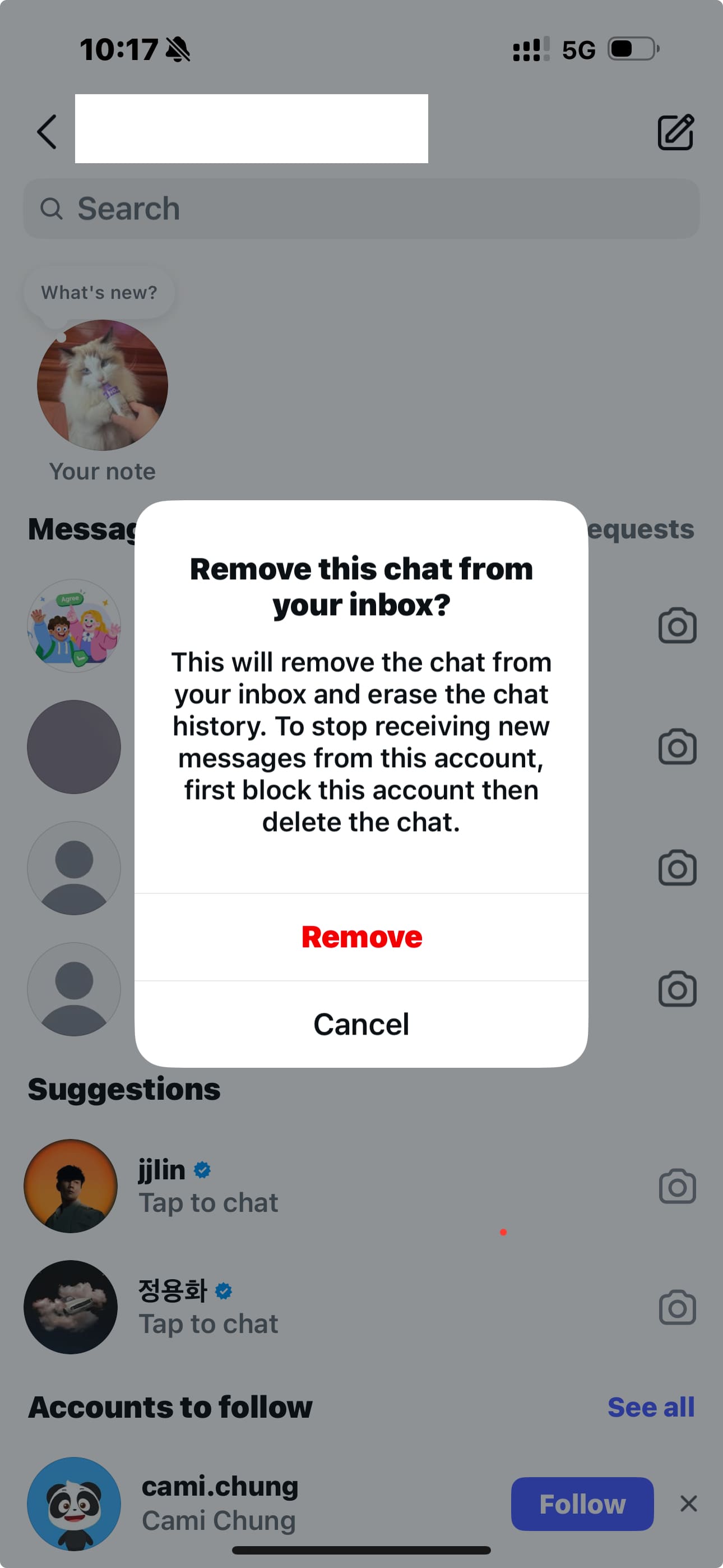
Hinweis: Dies löscht den Chat nur für Sie; die andere Person sieht ihn jedoch weiterhin in ihrem Konto.
Auf Android:
Schritte:
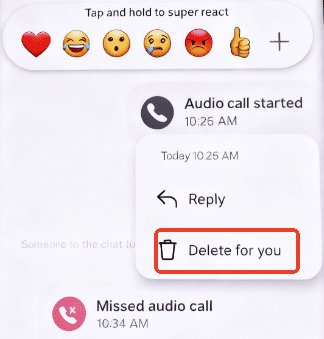
Dies sind derzeit die wichtigsten Methoden zur Verwaltung der Instagram-Anrufliste. Das Löschen einzelner Einträge wird auf dem iPhone nicht unterstützt; Android-Benutzer haben jedoch mehr Flexibilität.
Tipps:
So verbergen Sie Instagram-Anrufe vor anderen
Wenn Ihnen Ihre Privatsphäre wichtig ist, müssen Sie etwas vorsichtiger vorgehen.
Um Ihre Anrufliste vor anderen Personen, die möglicherweise Zugriff auf Ihr Gerät haben, privat zu halten, wählen Sie eine dieser Methoden:
DM-Vorschauen ausblenden
iOS:
Android:
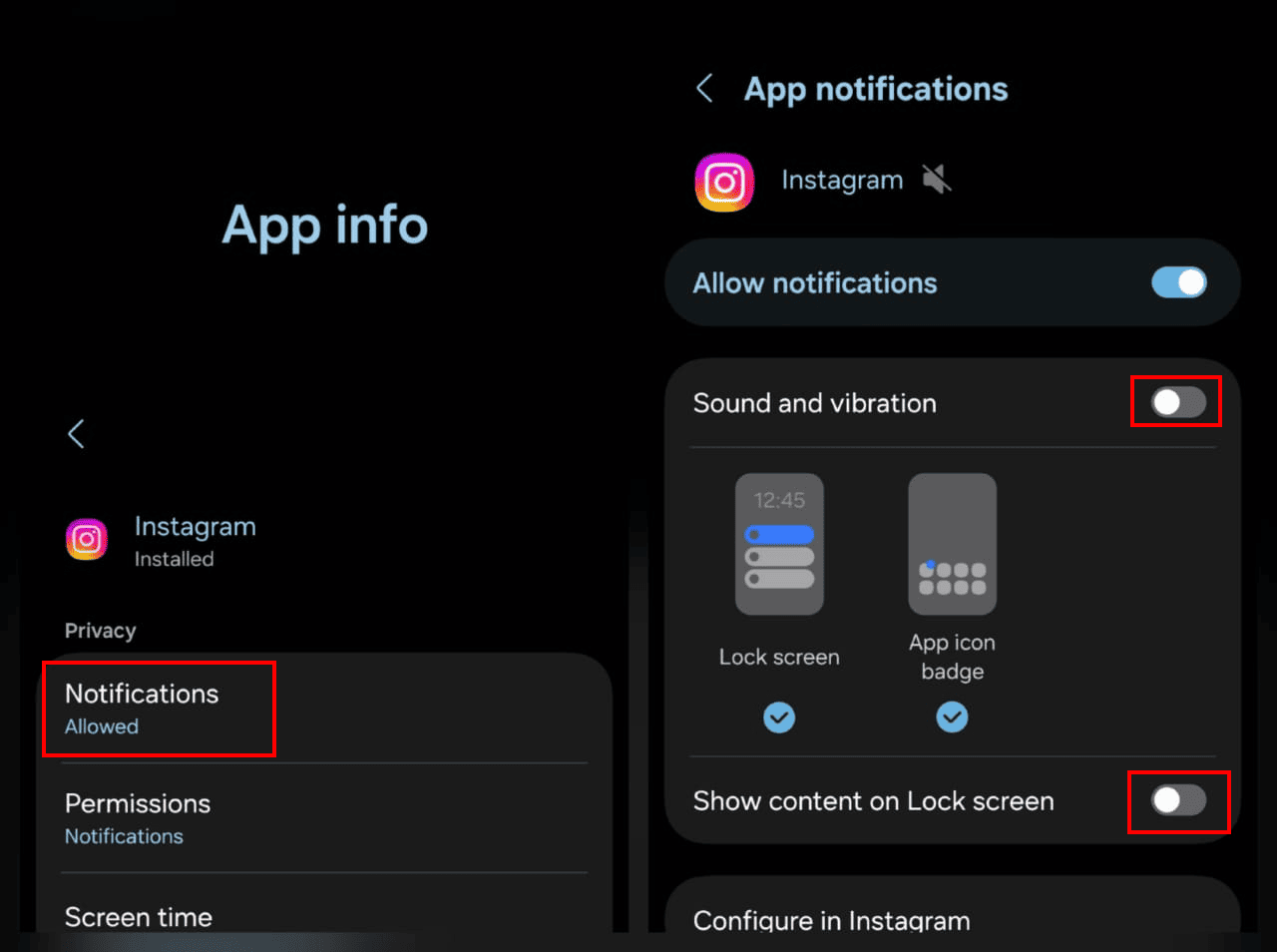
Falls Sie in den App-Einstellungen keine Option finden, um Benachrichtigungen auf stumm zu schalten (bei neueren Android-Geräten ist dies möglich), warten Sie, bis eine Instagram-Benachrichtigung eingeht. Tippen Sie lange darauf und klicken Sie auf das Symbol mit der „stummen Glocke“.
Die App sperren
1Für iPhone-Benutzer: Verwenden Sie die Kurzbefehle App, um Apps zu sperren
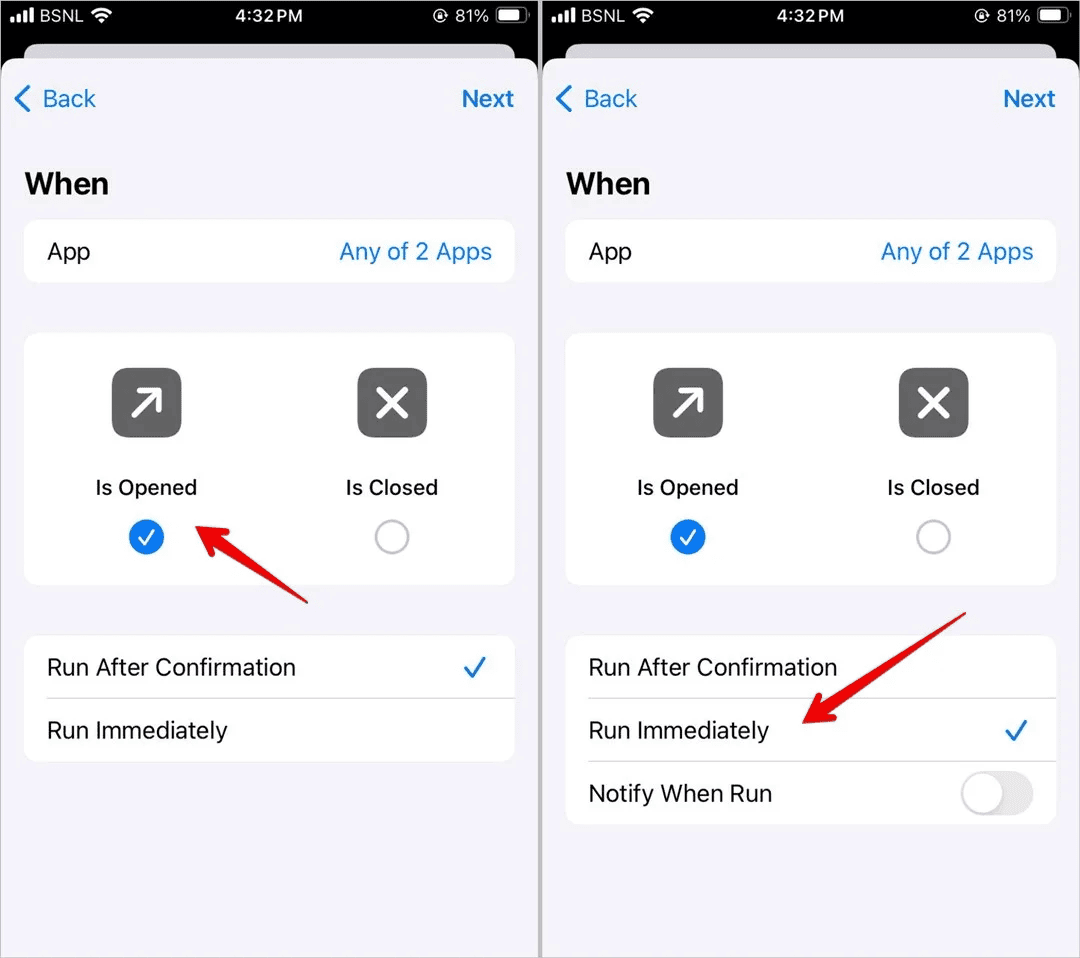
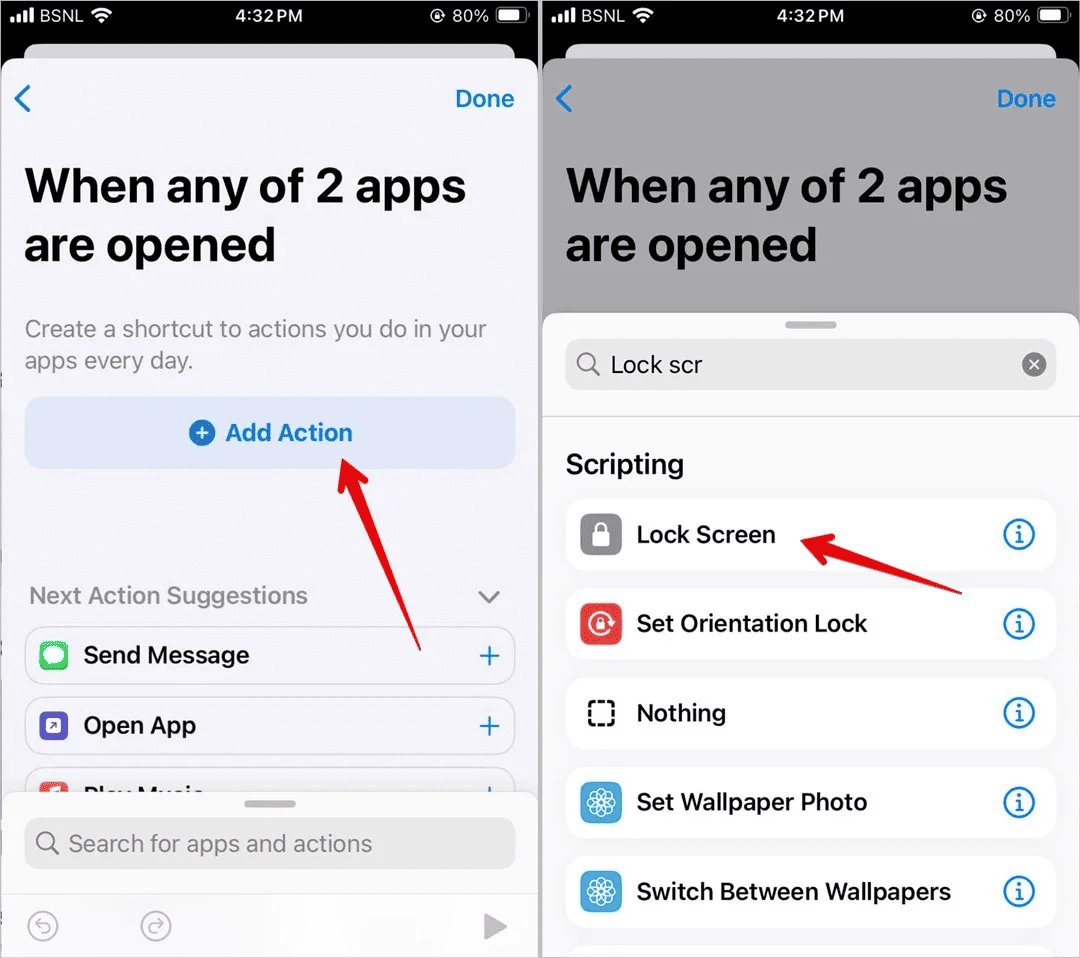
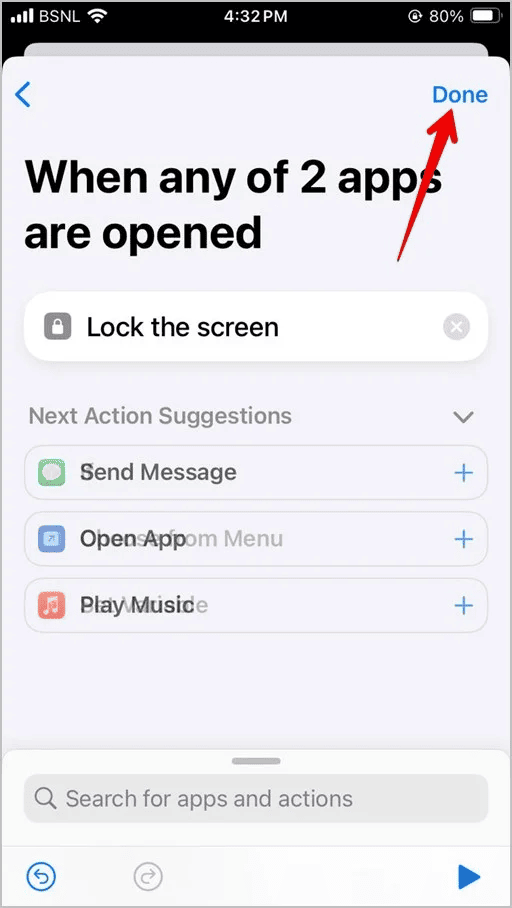
Wenn Sie Instagram nun öffnen, wird Ihr Telefon gesperrt und erfordert Ihre Face ID oder Ihren Passcode, um sowohl das Telefon als auch die App zu öffnen. Sie können auch einen vorgefertigten „App Gesperrt“-Kurzbefehl verwenden, dessen Einrichtung jedoch etwas komplexer ist.
2Telefoneinstellungen verwenden (auf unterstützten Android-Geräten)
Für Eltern: So schützen Sie die Unterhaltungen Ihres Kindes auf Instagram
Es ist nie angenehm, Ihr Kind mit dem Handy über sein Telefon gebeugt zu sehen, wie es auf Instagram mit jemandem telefoniert, von dem Sie keine Ahnung haben, wer es ist. Eltern beschweren sich auf Reddit und X und suchen nach Lösungen, wie sie solche Situationen am besten handhaben können, da aufdringliches Verhalten ihre Teenager nur noch verschlossener machen wird. AirDroid Parental Control hilft Ihnen dabei, die Sicherheit der Unterhaltungen Ihres Kindes ohne aufdringliche Überwachung zu gewährleisten.
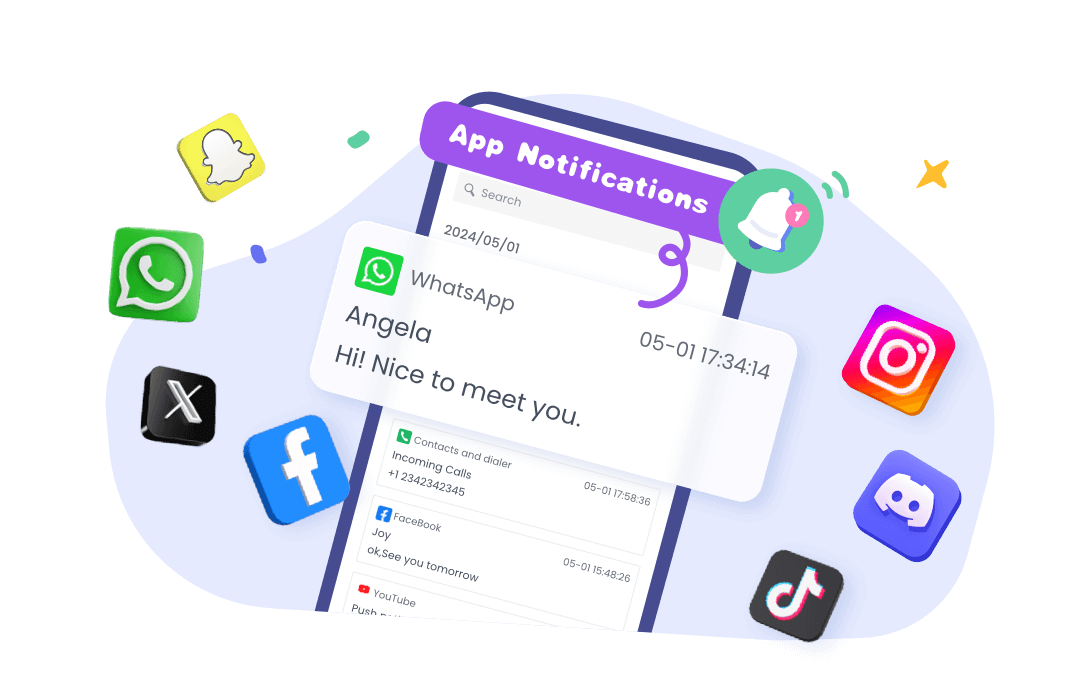
Hauptfunktionen der AirDroid Kindersicherung:
Sie können es noch heute ausprobieren, indem Sie AirDroid Parental Control aus dem Google Play Store oder dem App Store herunterladen. Besuchen Sie unsere Website, um die günstigsten Preispläne (ab 5 $ pro Monat!) zu prüfen.


Fazit
Die Verwaltung Ihrer Instagram-Anrufliste ist unkompliziert: Sie können diese in den DM-Threads auf dem Mobilgerät oder Desktop einsehen, durch das Zurückrufen einzelner Einträge oder ganzer Konversationen löschen und mithilfe von App-Sperren oder Benachrichtigungseinstellungen verbergen. Für Eltern bieten Tools wie AirDroid Parental Control zusätzliche Sicherheit, indem sie die Instagram-Nutzung sicher und diskret überwachen.
Vermeiden Sie stets Tools von Drittanbietern, um Ihr Konto zu schützen, und erwägen Sie, Ihre Daten zur Archivierung herunterzuladen, bevor Sie etwas löschen. Behalten Sie mit diesen einfachen Schritten die Kontrolle über Ihre Instagram-Anrufe!







Antwort schreiben.