Wenn Sie über ein Apple-Kontoguthaben verfügen, wird dieses automatisch für In-App-Käufe verwendet, bis es aufgebraucht ist. Bitte beachten Sie, dass Sie im Rahmen der Familienfreigabe nicht das Kontoguthaben anderer Familienmitglieder verwenden können und umgekehrt.
In-App-Käufe auf dem iPhone nicht möglich? Schnelle Lösungen!
Stellen Sie sich vor, Sie spielen ein Spiel auf Ihrem iPhone und müssen plötzlich etwas kaufen, aber anstelle der üblichen Benutzeroberfläche erscheint ein Pop-up-Fenster mit der Meldung „In-App-Käufe sind nicht erlaubt“. Dies kann sehr störend sein.
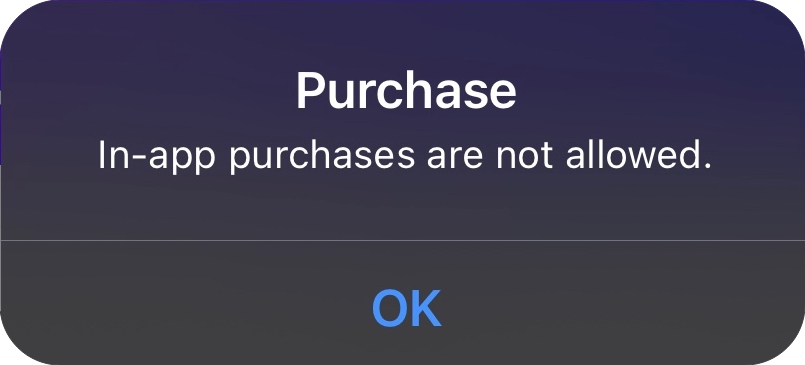
Seien Sie jedoch unbesorgt! Dieser Fehler kann leicht behoben werden, sodass Sie die erforderlichen Apps erwerben können. In diesem Artikel erfahren Sie, was Sie tun können, wenn Sie auf Ihrem iPhone keine In-App-Käufe tätigen können.
Warum kann ich keine In-App-Käufe auf meinem iPhone tätigen?
Hier sind einige häufige Gründe, warum Sie keine In-App-Käufe auf Ihrem iPhone tätigen können:
- Die Inhalts- und Datenschutzbeschränkungen in den Einstellungen des iPhones verhindern, dass Sie In-App-Käufe tätigen können.
- Wenn Ihre Zahlungsdaten falsch oder veraltet sind, können Sie keine Käufe tätigen.
- Die im App Store angemeldete Apple-ID stimmt nicht mit der vorherigen überein.
- Wenn die App einen Fehler oder ein Serverproblem aufweist, können die In-App-Käufe nicht abgeschlossen werden.
- Möglicherweise benötigt Ihr iPhone ein Software-Update, da die Verwendung einer veralteten Version dieses Problem verursachen kann.
So beheben Sie „In-App-Käufe nicht erlaubt” auf dem iPhone
Nachdem wir die Ursache gefunden haben, sehen wir uns einige gängige Lösungen für „In-App-Käufe nicht erlaubt” auf dem iPhone an:
Inhaltsbeschränkungen entfernen
Mit der Bildschirmzeitfunktion des iPhones können Benutzer Beschränkungen für die Bildschirmnutzung, explizite Inhalte, Käufe und Downloads sowie Datenschutzeinstellungen festlegen. In der Regel nutzen Eltern diese integrierte Funktion, um versehentliche Käufe durch Kinder zu verhindern.
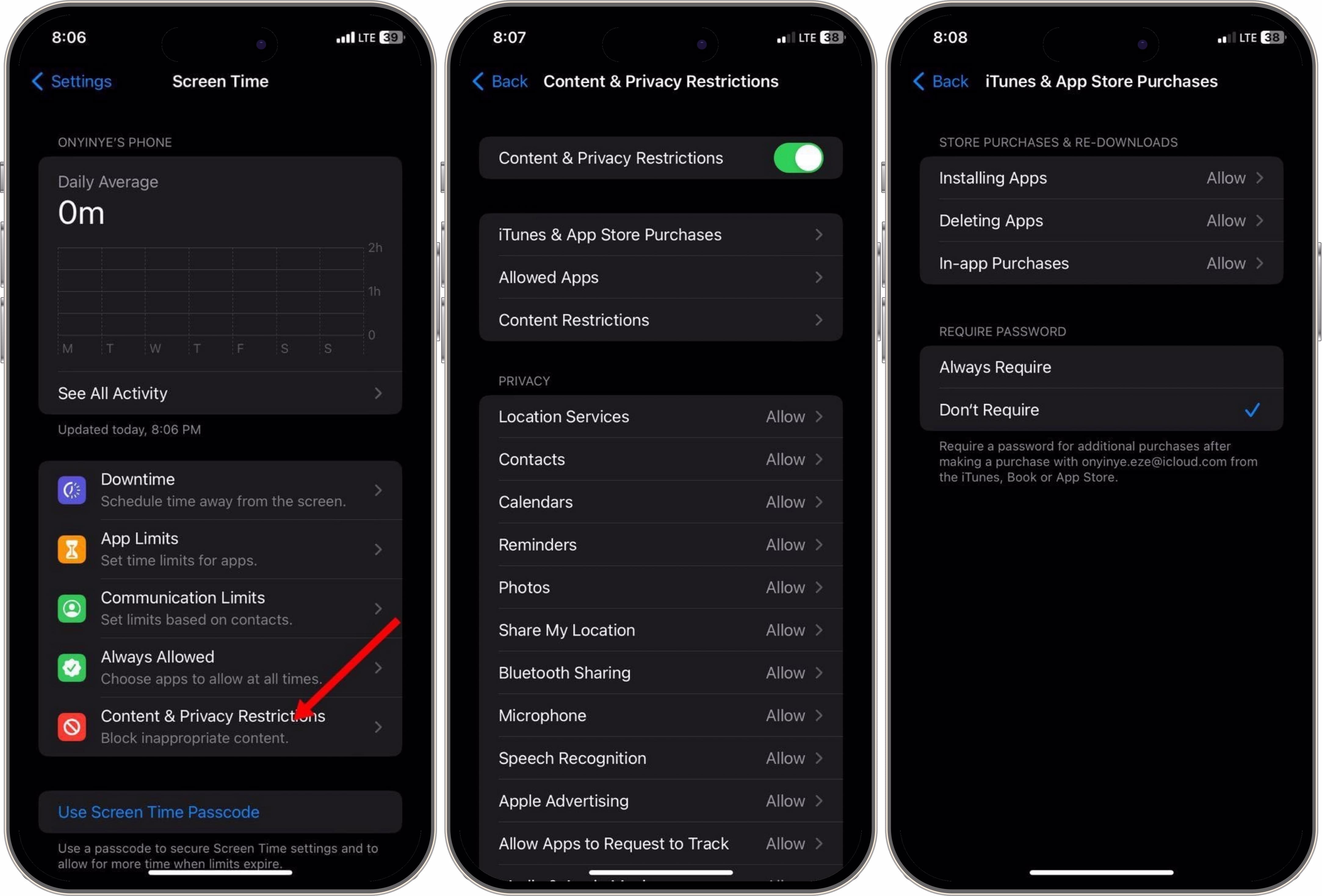
Wenn diese Einschränkungen versehentlich oder von Ihren Eltern aktiviert wurden, können Sie sie entfernen, um In-App-Käufe zuzulassen. So geht's:
- Schritt 1. Gehen Sie zu „Einstellungen“ und dann zu „Bildschirmzeit“.
- Schritt 2. Wählen Sie „Inhalts- und Datenschutzbeschränkungen”.
- Schritt 3. Wählen Sie „iTunes- und App Store-Käufe”. Wenn diese durch den Bildschirmzeit-Passcode geschützt sind, müssen Sie diesen eingeben.
- Schritt 4. Wählen Sie unter „In-App-Käufe” die Option „Zulassen” anstelle von „Nicht zulassen”.
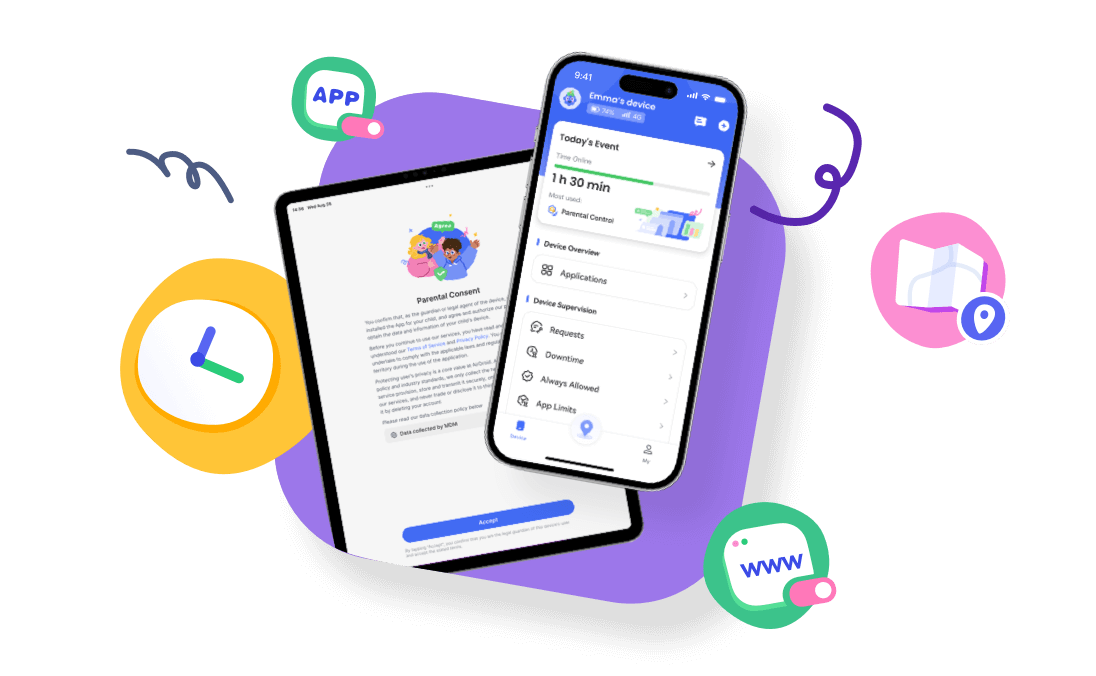
AirDroid Kindersicherung
Deaktivieren oder verwalten Sie die In-App-Käufe Ihres Kindes aus der Ferne, ohne dass diese umgangen werden können.
Überprüfen Sie, ob Ihr iPhone von einem Unternehmen oder einer Schule verwaltet wird
Ihr Arbeitgeber oder Ihre Schule hat möglicherweise Einschränkungen für In-App-Käufe oder andere Funktionen festgelegt, wenn Ihr iPhone deren Eigentum ist. Um zu überprüfen, ob Ihr iPhone überwacht wird, gehen Sie einfach zu „Einstellungen“ > „Allgemein“ > „VPN & Geräteverwaltung“.
Wenn auf Ihrem Gerät ein Profil installiert ist, wird es von Ihrer Organisation oder Schule verwaltet. In diesem Fall können Sie diese bitten, die Einstellungen für Sie zu ändern.
Greifen Sie mit derselben Apple-ID auf den App Store zu
In-App-Käufe sind in der Regel an die Apple-ID gebunden, die zum Herunterladen der App verwendet wurde. Um Fehler wie „In-App-Kauf nicht zulässig“ zu vermeiden, sollten Sie daher sicherstellen, dass die Apple-ID für das Herunterladen der App und für In-App-Käufe identisch ist.
Ändern Sie die Zahlungsmethode oder Karte
Wenn Ihre Zahlungsinformationen veraltet oder falsch sind, funktionieren In-App-Käufe nicht. Stellen Sie sicher, dass Ihre Kreditkarte oder Zahlungsmethode aktualisiert ist und funktioniert. Sie können Ihre Zahlungsmethode ganz einfach in den Einstellungen Ihres iPhones aktualisieren, um dieses Problem zu vermeiden.
- Schritt 1.Öffnen Sie „Einstellungen“. Tippen Sie auf Ihren Namen und dann auf „Zahlung & Versand“.
- Schritt 2.Ändern Sie die Zahlungsmethode oder geben Sie eine gültige Zahlungsmethode ein.
Deaktivieren Sie VPN bei In-App-Käufen
Aktivieren Sie VPN, wenn Sie In-App-Käufe tätigen? Wenn ja, kann dies den gesamten Kaufprozess von Apps behindern, da es die Verbindung verlangsamen oder sogar blockieren kann. Glücklicherweise können Sie dieses Problem lösen, indem Sie Ihr VPN jedes Mal deaktivieren, wenn Sie eine Transaktion oder einen Kauf tätigen.
Starten Sie die App oder das iPhone neu
Ein Neustart der App oder des gesamten iPhones kann das Problem beheben, da dadurch vorübergehende Störungen beseitigt werden, die möglicherweise Ihre In-App-Käufe verhindern. Starten Sie nun Ihr iPhone neu oder öffnen Sie die App erneut, um zu überprüfen, ob alles wieder wie zuvor funktioniert.
📌Wenn das Problem nach dem Ausprobieren der oben genannten Lösungen weiterhin besteht, wenden Sie sich bitte an den Apple-Support, um weitere Unterstützung zu erhalten. Als letzte Maßnahme können Sie eine Wiederherstellung der Werkseinstellungen durchführen (ein Reddit-Nutzer berichtete, dass er dieses Problem durch das Zurücksetzen des Telefons auf die Werkseinstellungen gelöst hat), wodurch jedoch alle Daten auf Ihrem iPhone gelöscht werden.
Was tun, wenn Sie In-App-Käufe auf dem iPhone nicht nutzen können?
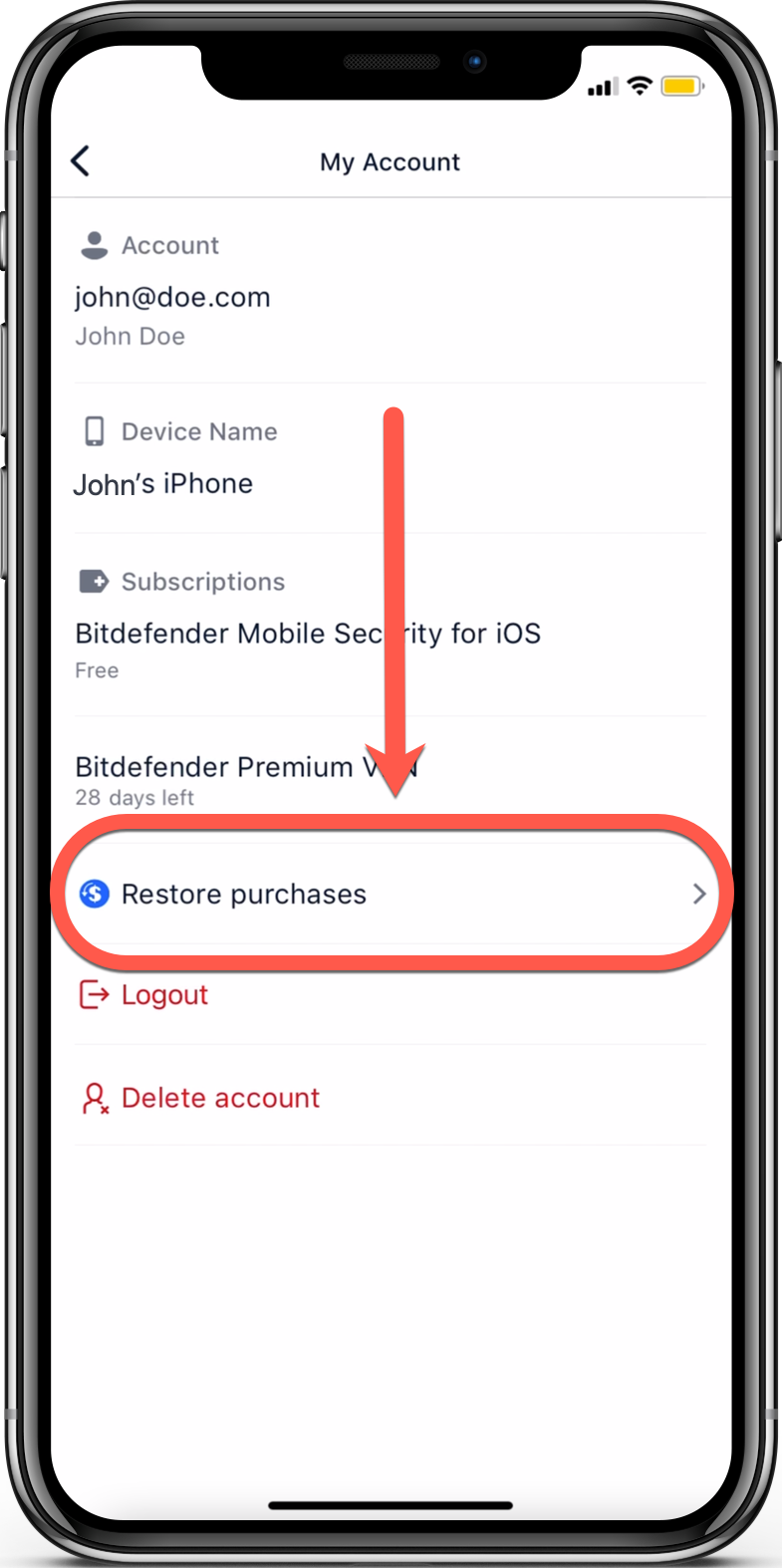
Es kann sehr frustrierend sein, wenn Apps auf iPhones manchmal keine In-App-Käufe anzeigen, obwohl Sie diese getätigt haben. Keine Sorge, wenn Sie einen nicht verbrauchbaren Kauf getätigt haben, z. B. ein Anwendungsupdate oder ein Abonnement, können Sie diesen wiederherstellen, um ihn zu nutzen. So geht's:
- Schritt 1.Öffnen Sie die App, in der Sie den Kauf getätigt haben.
- Schritt 2.Suchen Sie im Hauptmenü oder in den Einstellungen der App nach der Option „Kauf wiederherstellen”.
In-App-Käufe verstehen
In-App-Käufe können als Extras definiert werden – also Elemente, die Sie innerhalb der Anwendung erwerben können, wie beispielsweise zusätzliche Levels in einem Spiel, Ausrüstung, Abonnements usw. Diese Käufe tragen dazu bei, Ihre Anwendung unterhaltsamer oder funktionaler zu gestalten. Die wichtigsten Arten von In-App-Käufen sind nachfolgend aufgeführt:
Verbrauchsgüter
Diese Güter sind Verbrauchsgüter und können einmalig verwendet werden, beispielsweise Münzen, zusätzliche Leben oder Hinweise im Spiel. Nach der Verwendung werden sie entsorgt, und wenn Sie sie erneut verwenden möchten, müssen Sie sie erneut erwerben.
Nicht verbrauchbar
Dies sind Produkte, die Sie nur einmal erwerben und die Ihnen dann ein Leben lang gehören. Beispiele hierfür sind der Kauf einer Anwendung mit einigen zusätzlichen Funktionen oder ein zusätzliches Level in einem Spiel.
Abonnements
Mit einem Abonnement können Sie monatliche oder jährliche Raten für bestimmte Leistungen bezahlen, beispielsweise für Bonusinhalte oder erweiterte Funktionen in einer Anwendung. Dies gilt, solange Sie für diese Funktionen bezahlen.
Häufig gestellte Fragen zur Verwendung von In-App-Käufen auf dem iPhone
Wie kann ich mein Apple-Kontoguthaben für In-App-Käufe verwenden?
Wie verwende ich Apple-Geschenkkarten für In-App-Käufe?
- Schritt 1. Öffnen Sie den App Store und tippen Sie oben rechts auf die Profilschaltfläche.
- Schritt 2. Wählen Sie „Geschenkkarte oder Code einlösen”. Befolgen Sie die Anweisungen auf dem Bildschirm, um die Geschenkkarte zum App Store hinzuzufügen.
- Schritt 3. Sobald Sie die Geschenkkarte eingelöst haben, wird der Betrag Ihrem Apple-Kontostand gutgeschrieben, der automatisch für In-App-Käufe verwendet werden kann.
Wie kann man einen In-App-Kauf auf dem iPhone stornieren?
Obwohl es drei Arten von In-App-Käufen gibt, können Sie nur Abonnements stornieren. Um Ihre Abonnements auf dem iPhone zu stornieren, gehen Sie bitte wie folgt vor:
- Schritt 1.Nachdem Sie in der App Store auf Ihr Profil getippt haben, wählen Sie „Abonnements”.
- Schritt 2.Suchen Sie das gekaufte Abonnement, das Sie kündigen möchten, und tippen Sie auf „Abonnements kündigen“.
Fazit
Zusammenfassend lässt sich sagen: Keine Panik, wenn Sie keine In-App-Käufe auf dem iPhone tätigen können. Dieser Leitfaden bietet Ihnen einfache Lösungen für den Fehler „In-App-Kauf nicht zulässig“. Vergewissern Sie sich vor dem Tätigen von In-App-Käufen, dass keine Einschränkungen für App Store-Käufe bestehen, dass die Apple-ID und die Zahlungsmethode korrekt sind, dass kein VPN verwendet wird und vieles mehr. Nutzen Sie dann In-App-Käufe, um den Spaß und den Nutzen Ihrer Apps zu steigern.






AirDroid Parental Control
Ihre Kinder rundum schützen

Antwort schreiben.