Wenn Sie die Kontrollen auf dem Gerät Ihres Kindes anpassen möchten oder wenn Sie der Besitzer des Geräts sind und keine App- und Inhaltsbeschränkungen mehr wünschen. Dieser Leitfaden zeigt Ihnen, wie Sie die Einschränkungen auf dem iPhone mit mehreren Methoden deaktivieren können, auch wenn Sie keinen Passcode haben.
Was ist der eingeschränkte Modus auf dem iPhone und warum sollte man ihn deaktivieren?
Der eingeschränkte Modus ist ein Teil der Bildschirmzeit-Funktion, die auf allen Apple-Geräten verfügbar ist. Sie können Einschränkungen auf Ihrem iPhone verwenden, um:
- Einstellen von Bildschirmzeitbeschränkungen
- Den Zugriff auf Apps, Spiele oder andere Inhalte beschränken
- Einrichten von Kindersicherungen für Ihre Kinder
- Betrachten Sie Ihre Geräte Nutzungsberichte und Muster
Als Eltern ist es sinnvoll, die Inhaltsbeschränkungen anzupassen, wenn Ihre Kinder älter werden. Vielleicht möchten Sie die iPhone-Einschränkungen deaktivieren, um:
- Ändern oder entfernen Sie die von Screen Time auferlegten App-Nutzungsbeschränkungen
- Zugang zu bestimmten Apps oder Funktionen zulassen
- Datenschutzeinstellungen für neue Apps oder Funktionen aktualisieren
- Entfernen Sie veraltete Einschränkungen, die ihren Zweck nicht mehr erfüllen
- Erlauben Sie Ihren Kindern den Zugriff auf alle Inhalte während der Ferien oder zu besonderen Anlässen
Für regelmäßige Nutzer oder wenn Sie ein Kind sind, können Sie Einschränkungen ausschalten, um:
- Installieren Sie Apps (auch solche mit Altersbeschränkung), die derzeit blockiert sind
- Entfernen selbst auferlegter Bildschirmzeitbeschränkungen
- Entfernen der Kindersicherung
- Funktionen aktivieren, die für Arbeit oder Studium benötigt werden
- Erhalten Sie die volle Kontrolle über Ihre Geräteeinstellungen und Funktionen
Einschränkungen auf dem iPhone mit einem Passcode aufheben
Das Verfahren wird schnell und einfach, wenn Sie den Screen Time Passcode dabei haben. Verwechseln Sie diesen nicht mit dem Passcode Ihres Geräts - es handelt sich um zwei verschiedene Codes.
So deaktivieren Sie die Einschränkungen auf iPhone und iPad mit Screen Time:
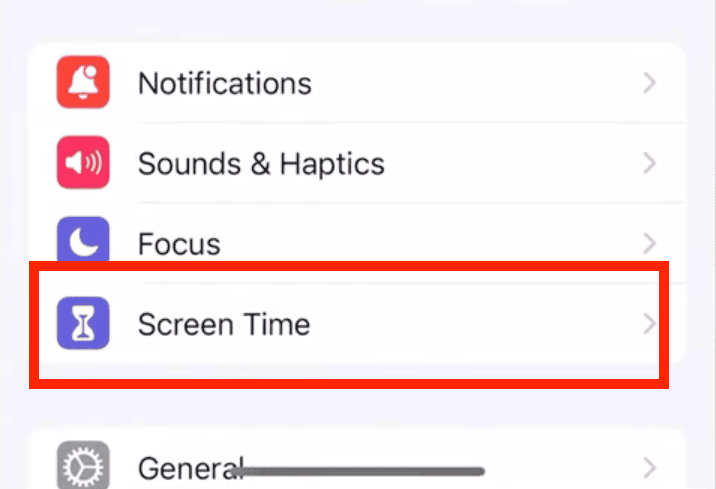
- Schritt 1. Gehen Sie zu „Einstellungen“ > „Bildschirmzeit.“
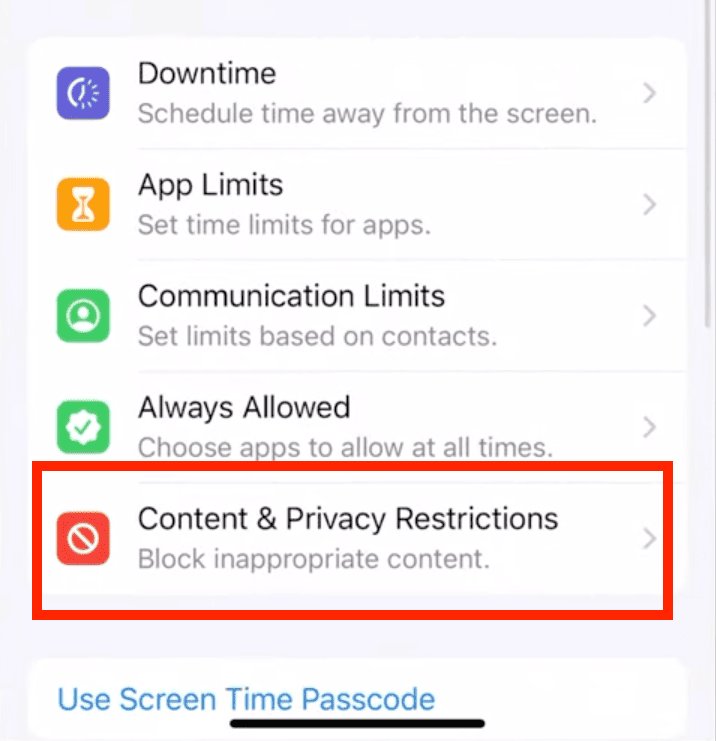
- Schritt 2. Tippen Sie auf „Inhalt & Datenschutzbeschränkungen“ und geben Sie Ihren „Bildschirmzeit-Passcode“ ein.
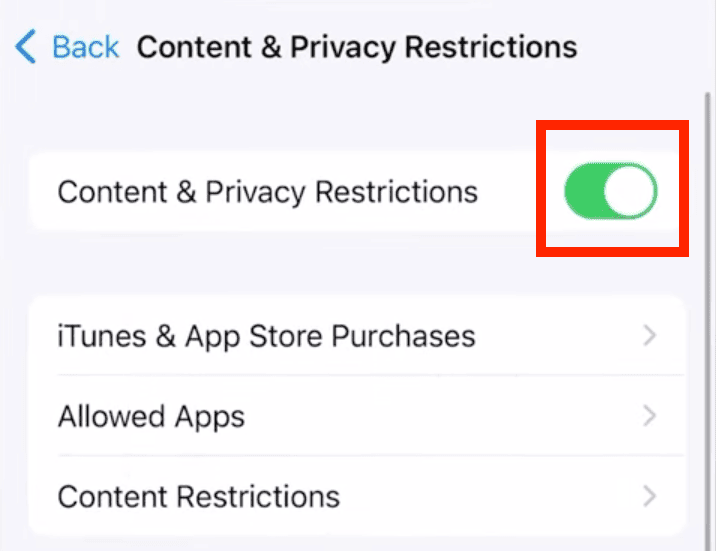
- Schritt 3. Schalten Sie „Inhalt & Datenschutzbeschränkungen.“
Alle Einschränkungen werden sofort entfernt. Denken Sie daran, dass diese Änderungen alle Geräte betreffen, die dieselbe Apple ID verwenden.
Tipp: Wenn Sie nur auf bestimmte Apps zugreifen möchten, gehen Sie zu Einstellungen > Allgemein > Inhalt & Datenschutzbeschränkungen > Erlaubte Apps und aktivieren Sie alle Apps, auf die Sie zugreifen möchten.
Einschränkungen über Familienfreigabe ausschalten (nur für Family Organizer)
Abgesehen von der Bildschirmzeit können Sie, wenn Sie der Familienorganisator sind, Einschränkungen auf den Geräten anderer Familienmitglieder aus der Ferne deaktivieren.
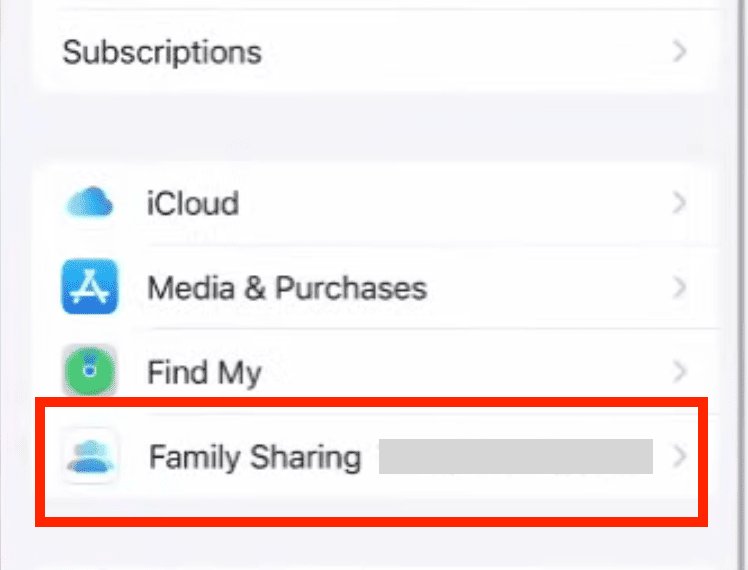
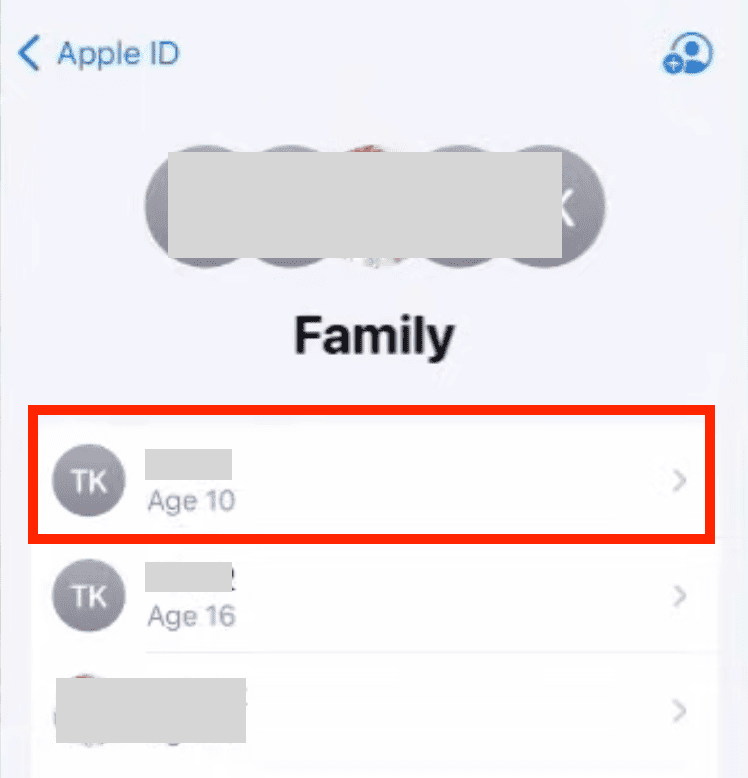
- Schritt 1. Öffnen Sie „Einstellungen“, klicken Sie auf Ihre Apple ID und tippen Sie auf „Familienfreigabe“.
- Schritt 2. Wählen Sie das „Konto eines Familienmitglieds“.
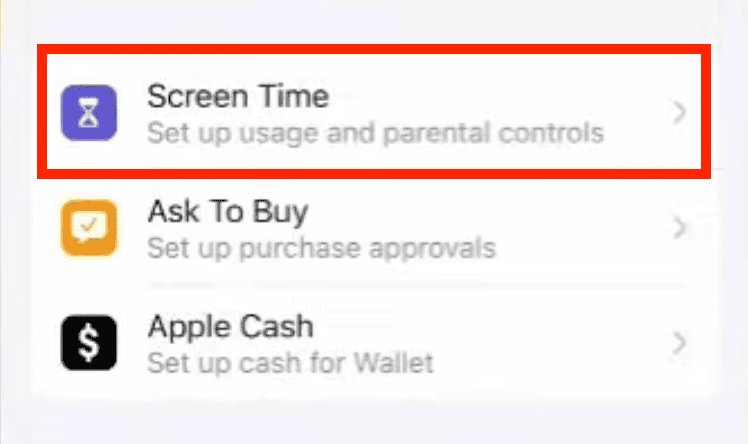
- Schritt 3. Tippen Sie auf „Bildschirmzeit.“
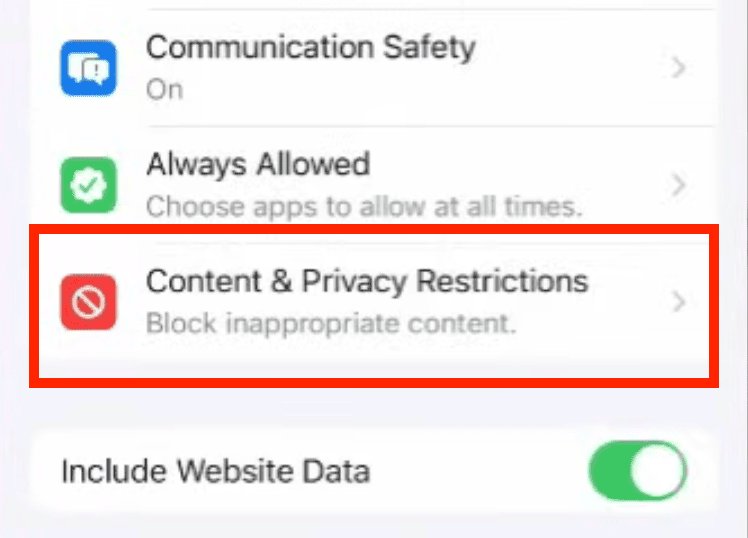
- Schritt 4. Tippen Sie auf „Inhalt & Datenschutzbeschränkungen“ und schalten Sie das Kippschalter aus.
Nachdem Sie dies getan haben, werden die Änderungen sofort wirksam. Stellen Sie sicher, dass Sie andere Familienmitglieder über die Änderungen informieren.
Wie deaktiviere ich bestimmte Inhaltsbeschränkungen auf dem iPhone?
Wenn Sie nur die Einschränkungen für bestimmte Apps oder bestimmte Inhalte - wie den App Store oder den Zugriff auf Websites - deaktivieren möchten, ist das ganz einfach. Hier ist die Anleitung:
Entriegelung des App Stores
Um den Zugriff auf den App Store mit Hilfe der Bildschirmzeitbeschränkungen wiederherzustellen, gehen Sie folgendermaßen vor:
- Schritt 1. Navigieren Sie zu „Einstellungen“ > ‚Bildschirmzeit‘ > „Inhalt & Datenschutzbeschränkungen.“
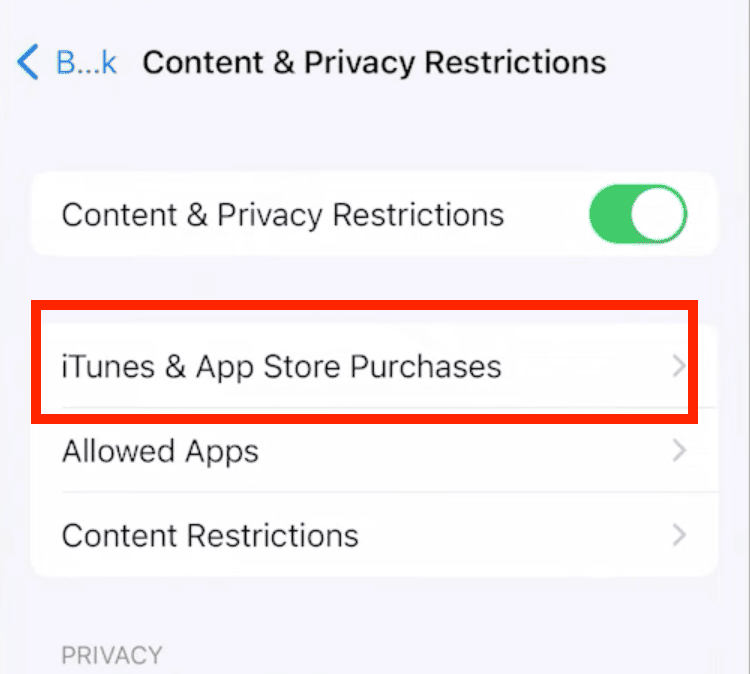
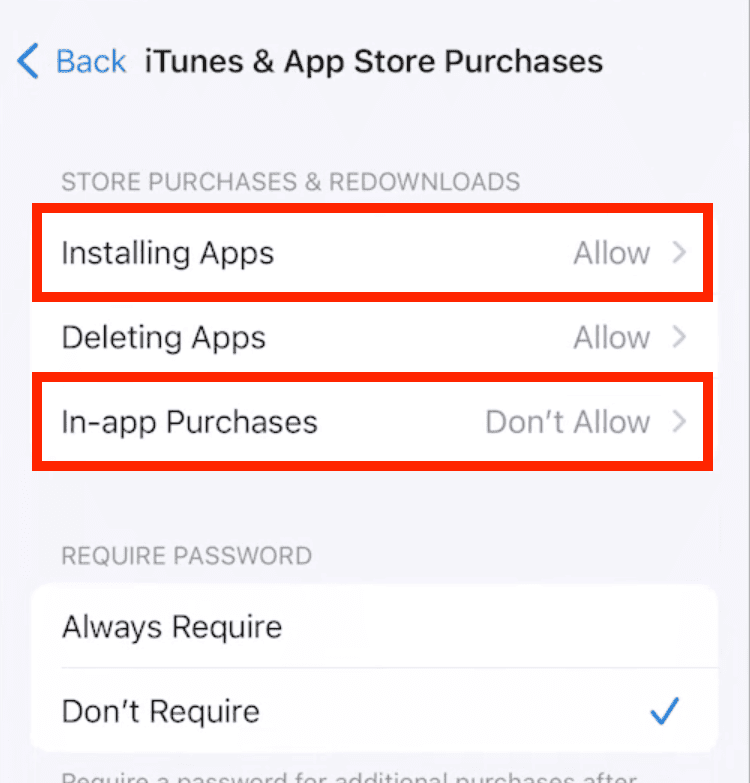
- Schritt 2. Wählen Sie „iTunes & App Store Einkäufe.“
- Schritt 3. Wählen Sie die Optionen „Apps installieren“ und „In-App-Käufe“ und setzen Sie sie auf „Zulassen“.
Nachdem Sie dies getan haben, können Sie neue Apps herunterladen und In-App-Käufe tätigen.
Deaktivieren von Website-Beschränkungen
Einige Websites werden möglicherweise noch von anderen Filtern blockiert. Wenn die Inhaltsfilterung Websites blockiert, können Sie diese Einstellungen anpassen:
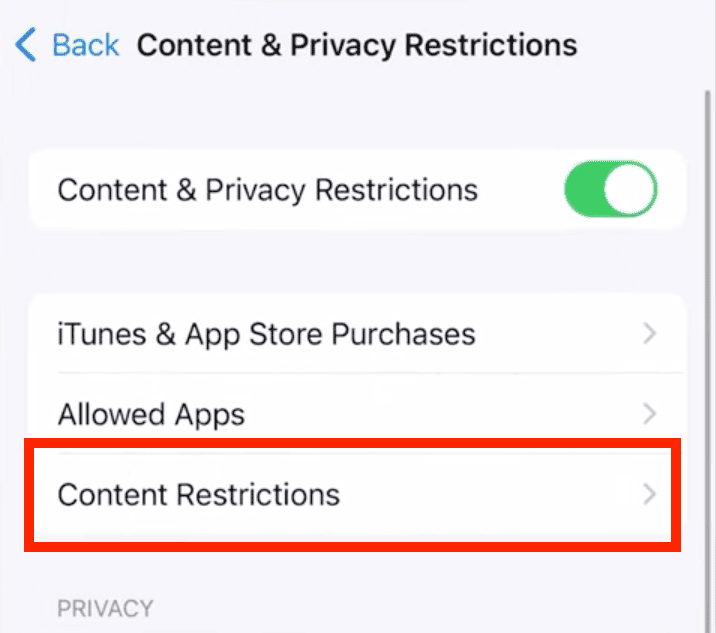
- Schritt 1. Gehen Sie zu „Einstellungen“ > ‚Bildschirmzeit‘ > „Inhalt & Datenschutzbeschränkungen.“
- Schritt 2. Tippen Sie auf „Inhaltseinschränkungen“.
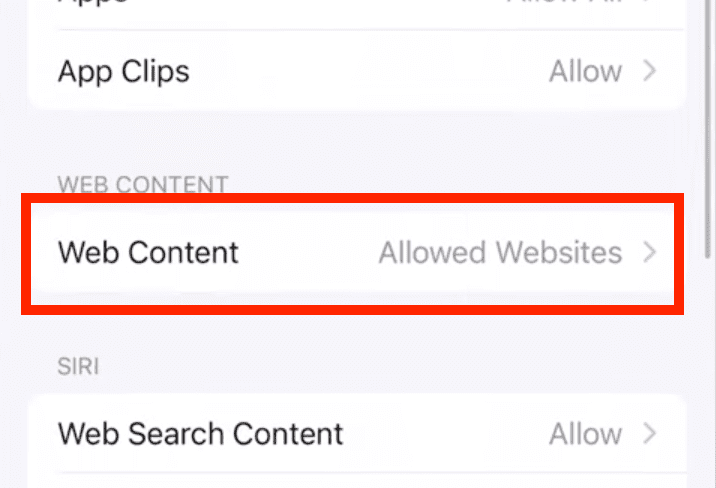
- Schritt 3. Wählen Sie „Web-Inhalte“.
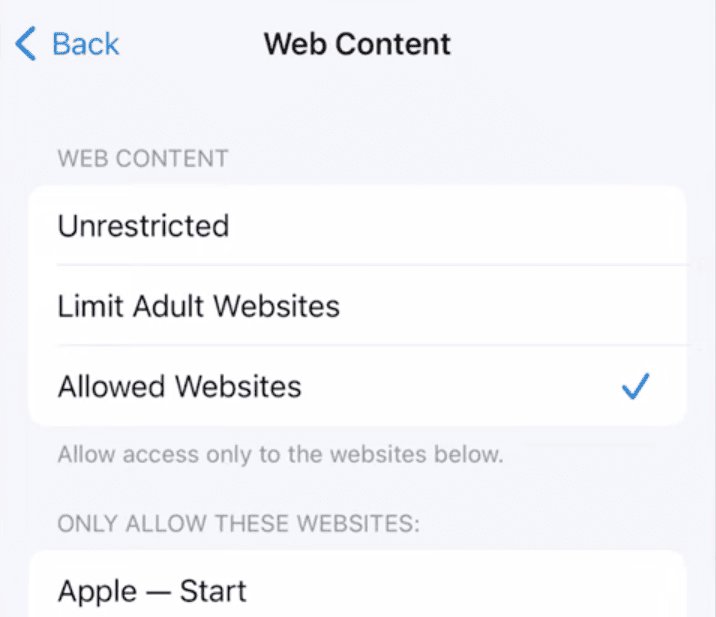
- Schritt 4. Wählen Sie „Ohne Einschränkung“, um alle Websites zuzulassen, oder passen Sie sie mit „Erlaubte Websites“ an
Abgesehen von Websites können Sie mit dieser Methode auch andere Arten von Inhalten wie explizite Musik oder Filme zulassen. Sie finden diese Optionen im Inhaltsbeschränkungen-Menü, wie in den obigen Schritten gezeigt.
Änderung der Datenschutzeinstellungen
Sie können die Berechtigungen jeder App auch einzeln über die Einstellungen für den Datenschutz auf Ihrem iPhone überprüfen.
Dies ist nützlich, wenn Sie verwalten möchten, wie Apps auf sensible Funktionen wie Ihren Standort, Ihre Kamera oder Ihr Mikrofon zugreifen.
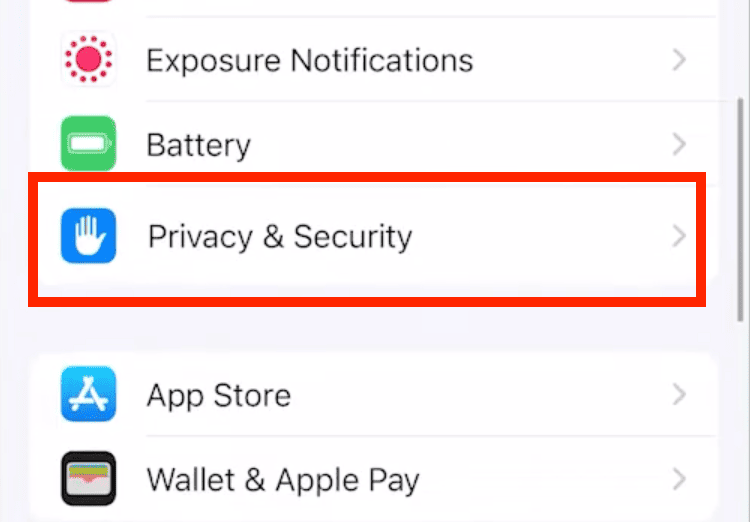
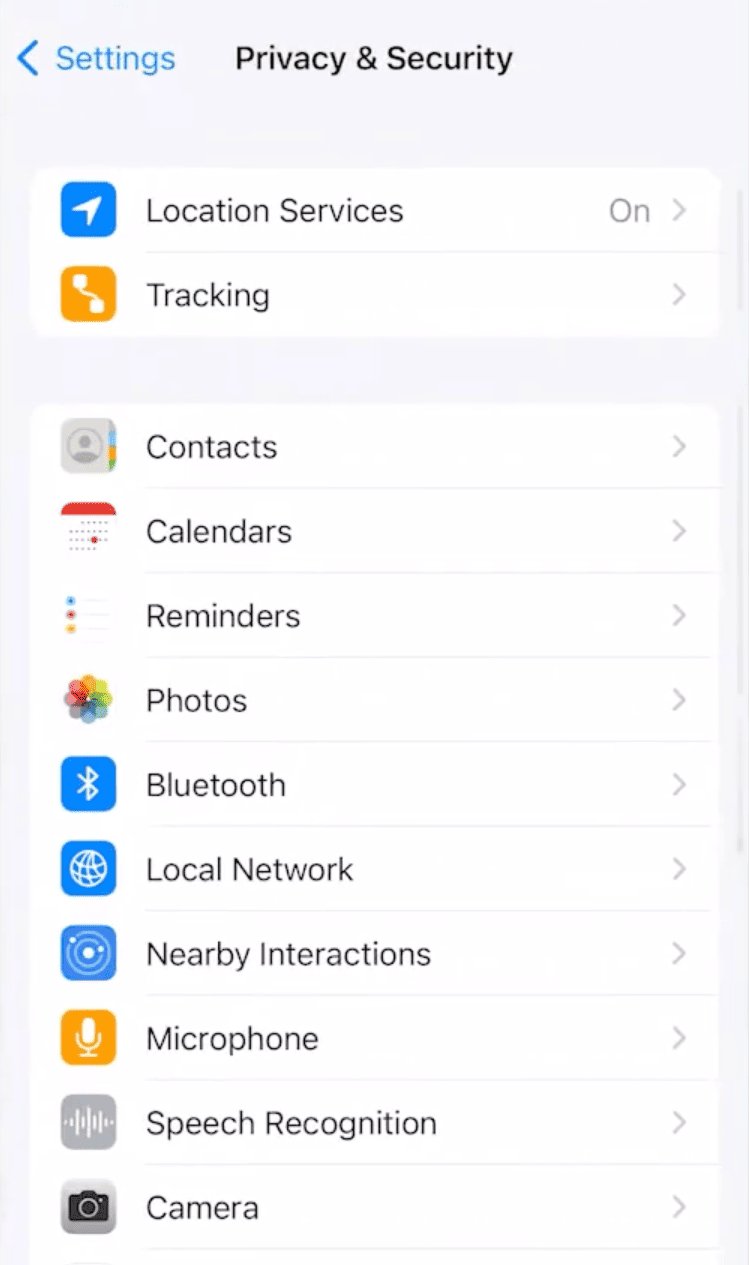
- Schritt 1. Öffnen Sie „Einstellungen“ > „Datenschutz & Sicherheit.“
- Schritt 2. Wählen Sie bestimmte Funktionen (Standort, Kamera, usw.)
Sie können die Berechtigungen für einzelne Apps anpassen, indem Sie zu den Einstellungen der jeweiligen App gehen. Beachten Sie, dass einige Apps möglicherweise neu gestartet werden müssen, um die Änderungen zu übernehmen.
Wie schaltet man Einschränkungen auf dem iPhone ohne Passcode aus?
Es wird ein wenig schwierig, wenn Sie den Screen Time-Passcode nicht haben oder sich nicht mehr daran erinnern können. Aber Sie haben noch nicht das Glück verloren!
Die folgenden Lösungen zeigen Ihnen, wie Sie die Einschränkungen auf dem iPhone ohne Passwort deaktivieren können:
Benutzen Sie die Apple ID, um den Screen Time Passcode zurückzusetzen
Wir haben bereits erwähnt, dass sich der Screen Time Passcode von Ihrem Apple ID Passcode unterscheidet. Letzteres ist dieses Mal sehr nützlich.
Wenn Sie sich an den Apple ID-Passcode erinnern, können Sie diesen wie folgt verwenden, um den Screen Time-Passcode zurückzusetzen:
- Schritt 1. Gehen Sie zu „Einstellungen“ > „Screen Time“.
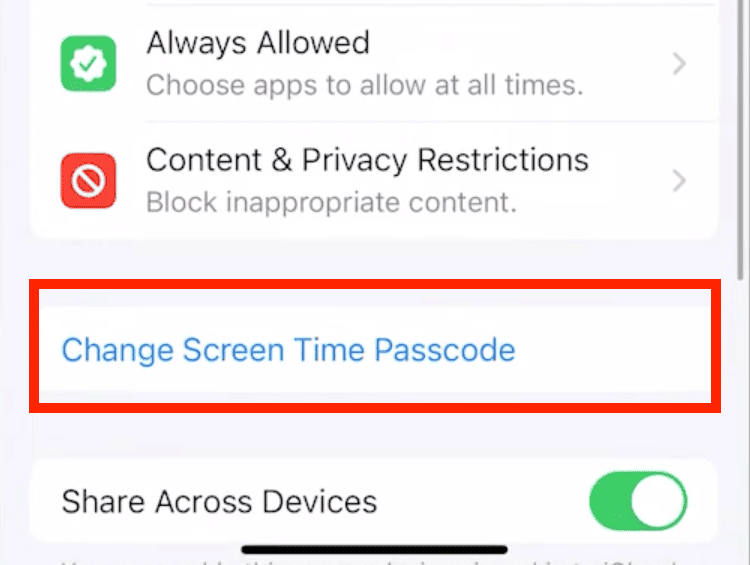
- Schritt 2. Scrollen Sie in den Einstellungen für die Bildschirmzeit nach unten und tippen Sie auf „Passcode für die Bildschirmzeit ändern“.
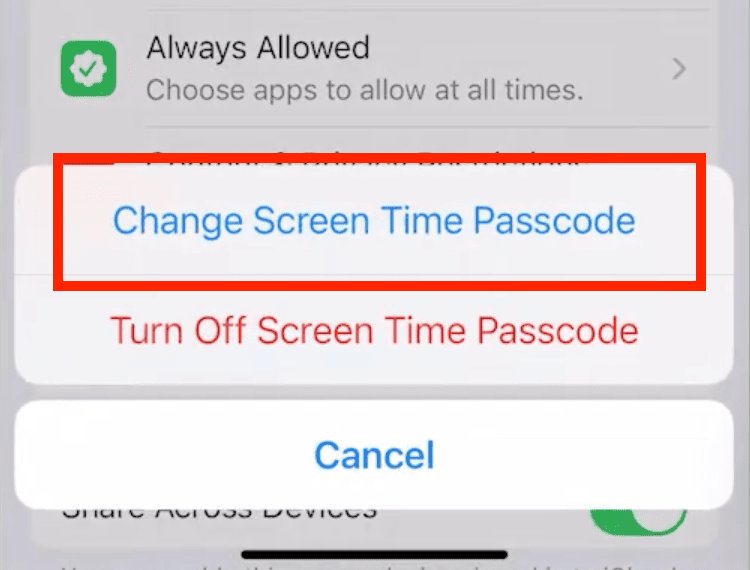
- Schritt 3. Wählen Sie erneut „Passcode für die Bildschirmzeit ändern“
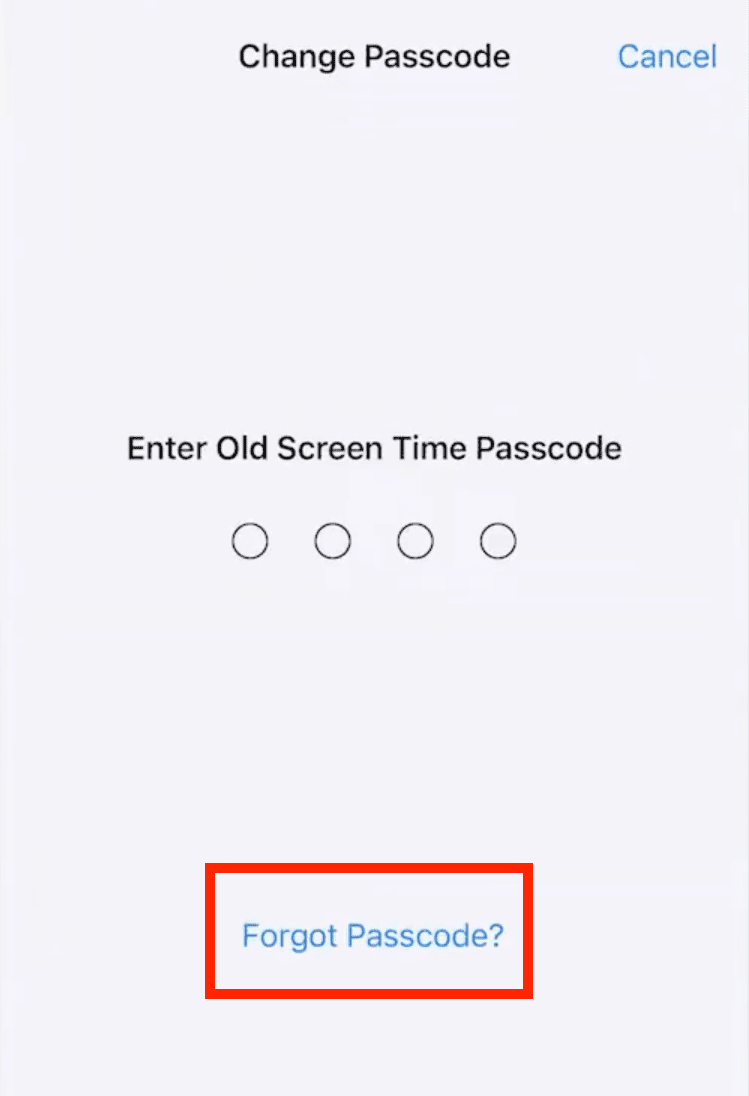
- Schritt 4. Tippen Sie dann auf „Passcode vergessen?“
- Schritt 5. Geben Sie Ihre „Apple ID Anmeldedaten“ ein und erstellen Sie einen „neuen Screen Time Passcode“.
Gelegentlich ist eine Zwei-Faktor-Authentifizierung erforderlich, um den Passcode zurückzusetzen. Stellen Sie sicher, dass Sie die richtigen Anmeldedaten eingeben, und denken Sie daran, Ihren neuen Passcode sicher aufzubewahren. Sobald Sie den Passcode zurückgesetzt haben, können Sie die Einschränkungen wie gewohnt mit den oben beschriebenen Methoden deaktivieren.
Melden Sie sich über das Konto der Eltern an und deaktivieren Sie es
Wenn die elterlichen Beschränkungen über die Familienfreigabe-Einstellungen eingerichtet wurden, können Sie sie nur über das Konto des Organisators entfernen.
Sie müssen den Organisator der Familie (in der Regel die Eltern) bitten, sich anzumelden und die Einschränkungen zu entfernen. Wenn Sie die Apple ID und den Passcode kennen, können Sie dies auch selbst tun.
Gerät auf Werkseinstellungen zurücksetzen
Ein Zurücksetzen auf die Werkseinstellungen ist der letzte Ausweg und sollte nur in Betracht gezogen werden, wenn nichts anderes funktioniert. Dabei werden alle Daten auf Ihrem Gerät gelöscht und Sie müssen es neu einrichten.
Stellen Sie sicher, dass Sie ein Backup haben, wenn Sie Ihre persönlichen Daten wiederherstellen möchten, und gehen Sie dann wie folgt vor:
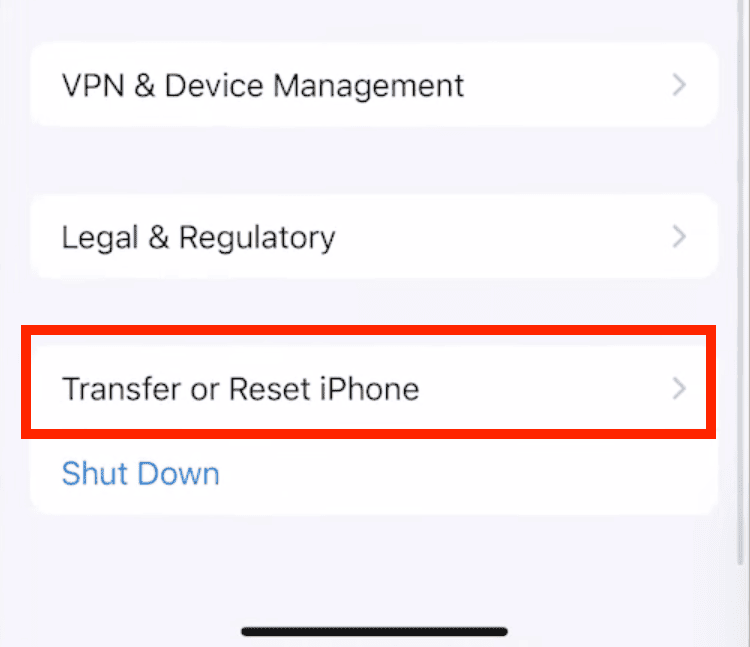
- 1. Navigieren Sie zu „Einstellungen“ > ‚Allgemein‘ > „iPhone übertragen oder zurücksetzen.“
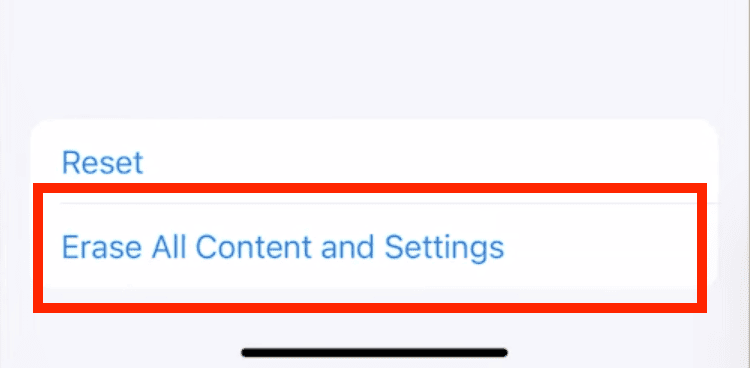
- 2. Wählen Sie „Alle Inhalte und Einstellungen löschen“.
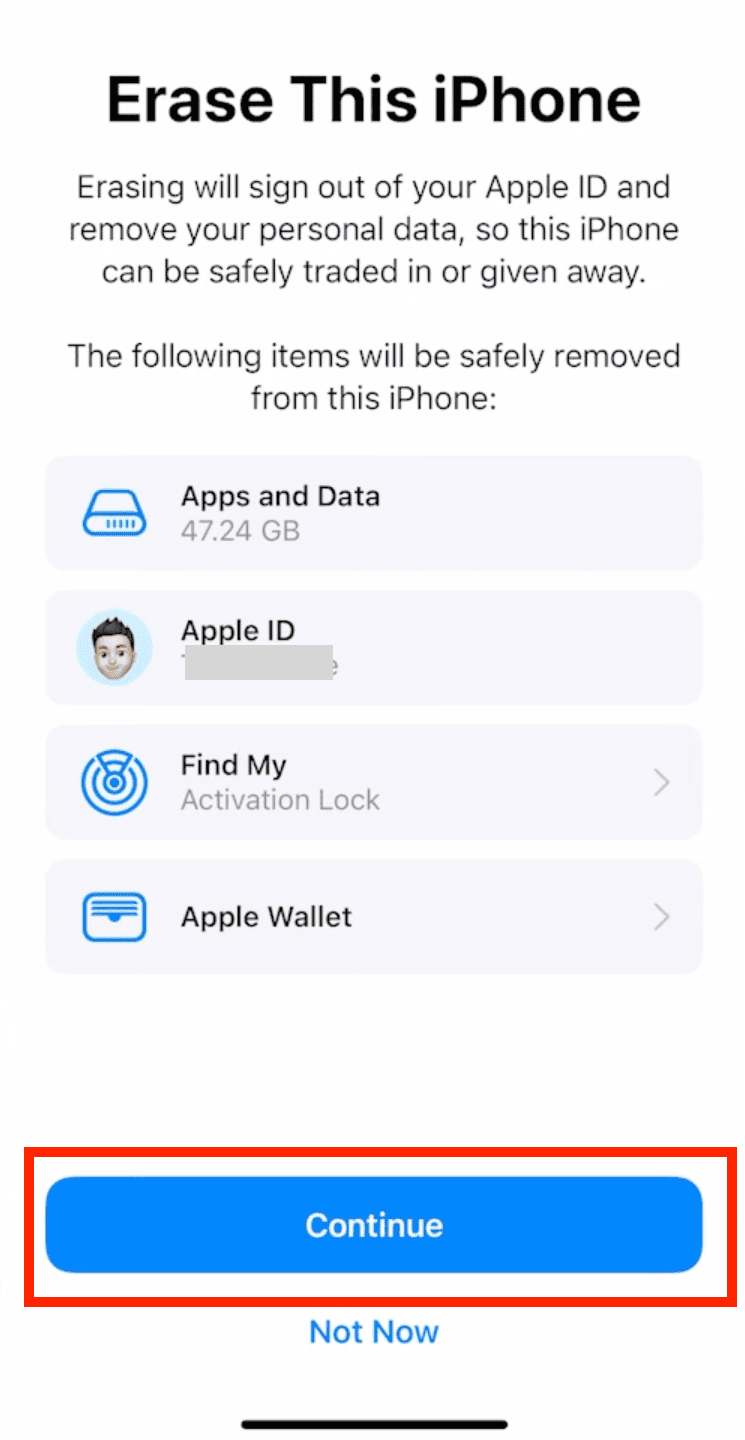
- 3. Tippen Sie auf „Weiter“, warten Sie den Neustart des Geräts ab und folgen Sie den Anweisungen auf dem Bildschirm, um es neu einzurichten
Kontaktieren Sie den Apple Support
Wenn Sie sich weder an den Screen Time Passcode noch an Ihren Apple ID Passcode erinnern, können Sie die Einschränkungen auf Ihrem Gerät leider nicht deaktivieren.
Die einzige Möglichkeit, die Ihnen bleibt, ist, den Apple Support zu kontaktieren und ihm Ihr Problem mitzuteilen. Sie müssen den Besitz des Geräts bestätigen und die Anweisungen befolgen.
Sie können sich mit dem Apple Support in Verbindung setzen, indem Sie einen Apple Store in Ihrer Nähe aufsuchen, online getsupport.apple.com besuchen oder sich an den Apple Support auf X (früher Twitter) wenden.
Einschränkungen auf dem iPhone abschalten: Letzte Überlegungen
Das Ausschalten der iPhone-Einschränkungen ist ganz einfach, wenn Sie den Screen Time-Passcode haben. Aber auch ohne Passwort haben Sie mehrere Möglichkeiten, die Kontrolle über Ihr Gerät wiederzuerlangen, wie in diesem Leitfaden beschrieben.
Erinnern Sie sich daran, dass Einschränkungen einen Zweck erfüllen und für eine angemessene Gerätenutzung erforderlich sein können. Eltern sollten die Einschränkungen für das Gerät ihres Kindes schrittweise aufheben und nicht alles auf einmal. Stellen Sie außerdem sicher, dass Sie auch nach der Aufhebung von Beschränkungen grundlegende Sicherheitsmaßnahmen einrichten.
Die beste App zur Kindersicherung, um ein Auge auf Ihr Kind zu haben
AirDroid Kindersicherung ermöglicht es Eltern, die Online- und Offline-Aktivitäten ihrer Kinder jederzeit und überall zu überwachen und so 24/7 Sicherheit zu gewährleisten.
Kostenlose Testversion
Häufig gestellte Fragen
Warum kann ich die Einschränkungen auf dem iPhone nicht deaktivieren?
Sie können die Einschränkungen nicht deaktivieren, wenn eine andere Person einen Bildschirmzeit-Passcode oder die Familienfreigabe-Kontrollen auf Ihrem Gerät eingerichtet hat.
Sie benötigen deren Erlaubnis oder den Bildschirmzeit-Passcode, um sie zu entfernen. Manchmal können Einschränkungen Teil eines Schul- oder Arbeitsprofils sein.
Was geschieht, wenn ich die Einschränkungen auf dem Gerät meines Kindes deaktiviere?
Wenn Sie die Einschränkungen auf dem Gerät Ihres Kindes deaktivieren, kann es auf zuvor gesperrte Apps (wie Roblox oder YouTube) zugreifen, ohne Filter im Internet surfen und die Geräteeinstellungen ändern.
Außerdem gibt es keine Beschränkungen hinsichtlich der Bildschirmzeit oder der App-Nutzung. Dadurch kann Ihr Kind möglicherweise mit eingeschränkten Inhalten oder Apps in Kontakt kommen. Achten Sie daher auf die Einstellungen und lassen Sie die grundlegenden Sicherheitsfunktionen aktiviert.





Antwort schreiben.