AirDroid Parenta Control
Rund-um-die-Uhr-Schutz für Kinder
- 👀Live-Umgebung und Standortverfolgung
- 🔞Inhaltsüberwachung und Sperrung von Apps/Webseiten
- ⚠Sofortige Warnungen bei Online-Gefahren & Geofencing
- ⌛Bildschirmzeit steuern und überwachen

7 clevere Wege, WhatsApp-Anrufe ohne Blockieren auszuschalten
WhatsApp-Anrufe können zu den ungünstigsten Zeiten eingehen.
Sie sind beschäftigt, Ihr Telefon summt, und plötzlich werden Sie aus dem herausgerissen, was Sie gerade getan haben. Manche Anrufe sind in Ordnung, aber andere fühlen sich einfach wie Lärm an.
Mit den richtigen Einstellungen und ein paar cleveren Tricks können Sie unerwünschte Anrufe stummschalten und den Rest behalten.
In diesem Leitfaden führen wir Sie durch 7 einfache, effektive Methoden, um WhatsApp-Anrufe stummzuschalten und Ihre Aufmerksamkeit dort zu halten, wo sie hingehört.
- 1. Globale Anrufbenachrichtigungen deaktivieren
- 2. Einen benutzerdefinierten stillen Klingelton für bestimmte Kontakte festlegen
- 3. „Anrufe von unbekannten Anrufern stummschalten“ aktivieren
- 4. Nicht-Stören-Modus (geplante Ruhezeiten)
- 5. Erweiterte Kontrolle mit AirDroid Kindersicherung


- 6. Daten verschwinden lassen, um offline zu wirken
- 7. WhatsApp-Anrufberechtigungen einschränken (Android-spezifische Kontrolle)
Methode 1 – Globale Anrufbenachrichtigungen deaktivieren
Wenn Sie es leid sind, dass WhatsApp-Anrufe wie die lästigen Anzeigen auf manchen Nachrichtenseiten auftauchen, können Sie einfach alle Anrufbenachrichtigungen deaktivieren. Die Anrufe werden weiterhin durchgestellt, aber Sie werden es nicht bemerken (und ehrlich gesagt, Unwissenheit ist manchmal ein Segen).
Die Einrichtung ist einfach. So gehen Sie unter Android vor:
- 1. Gehen Sie zu den Haupt-Einstellungen Ihres Telefons.
- 2. Tippen Sie auf Apps und suchen Sie WhatsApp in der Liste.
- 3. Wählen Sie Benachrichtigungen.
- 4. Scrollen Sie nach unten und suchen Sie eine Kategorie namens „Anrufbenachrichtigungen“ und deaktivieren Sie diese. Alternativ können Sie den Ton auf „Keinen“ einstellen.
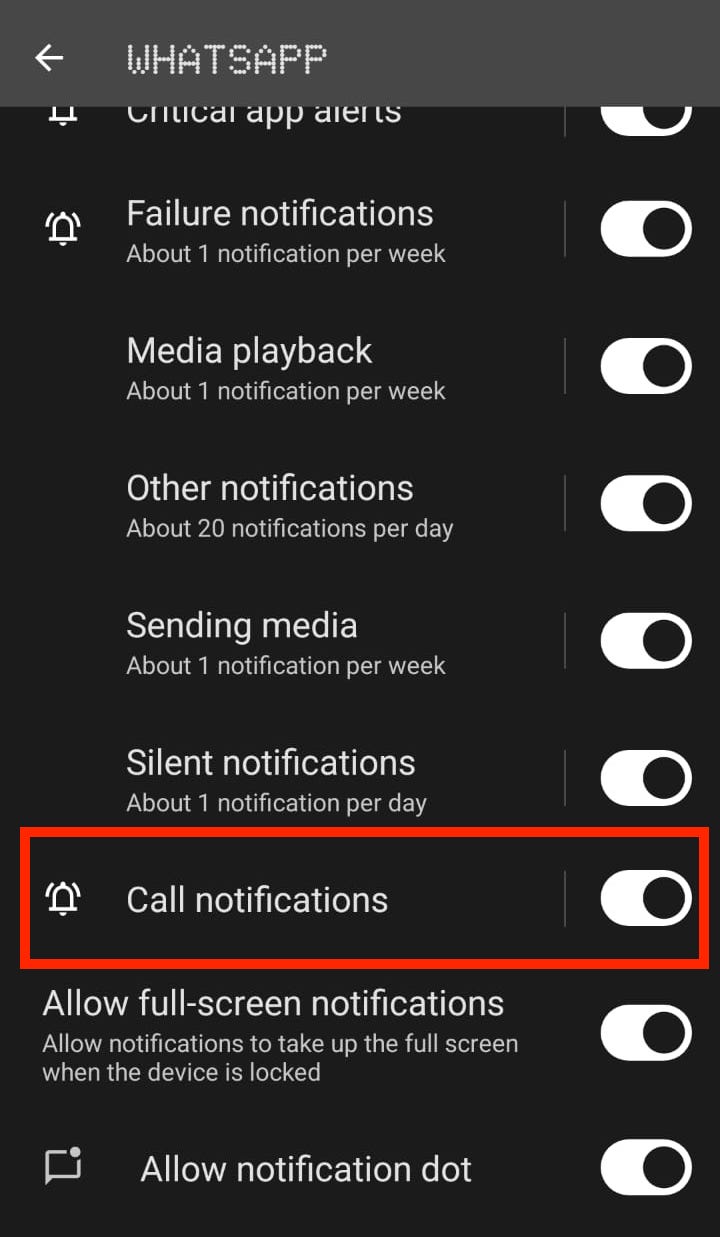
Ähnlich können Sie auf iOS die WhatsApp-Anrufbenachrichtigungen wie folgt deaktivieren:
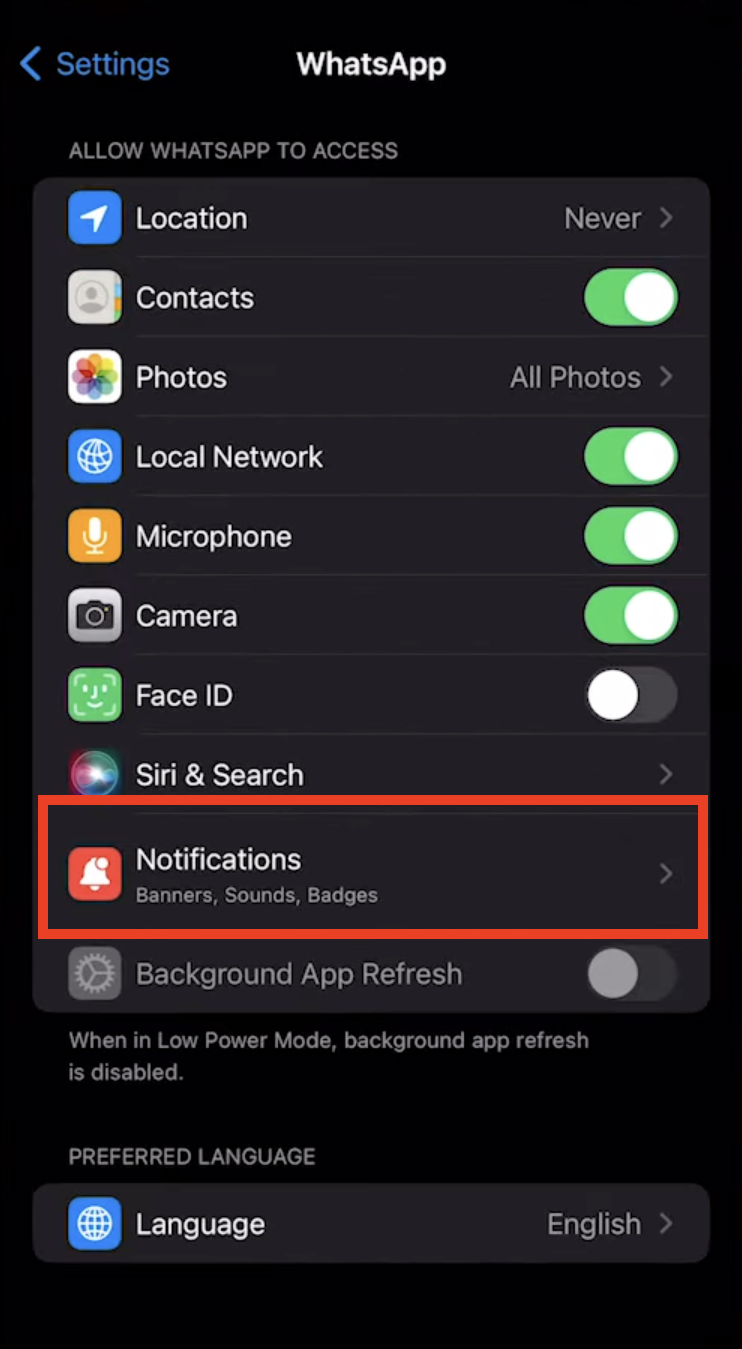
- 1. Öffnen Sie die Einstellungen-App Ihres Geräts und scrollen Sie zu Benachrichtigungen.
- 2. Suchen und tippen Sie auf WhatsApp.
- 3. Wenn Sie Anrufe nur stummschalten möchten, deaktivieren Sie die Option „Töne“. Wenn Sie alle Benachrichtigungen vollständig deaktivieren möchten, schalten Sie die Option „Benachrichtigungen zulassen“ aus.
- 4. Alternativ in WhatsApp selbst: Gehen Sie zu Einstellungen > Benachrichtigungen > Deaktivieren Sie im Abschnitt „Anrufbenachrichtigungen“ die Option „Benachrichtigungen anzeigen“.
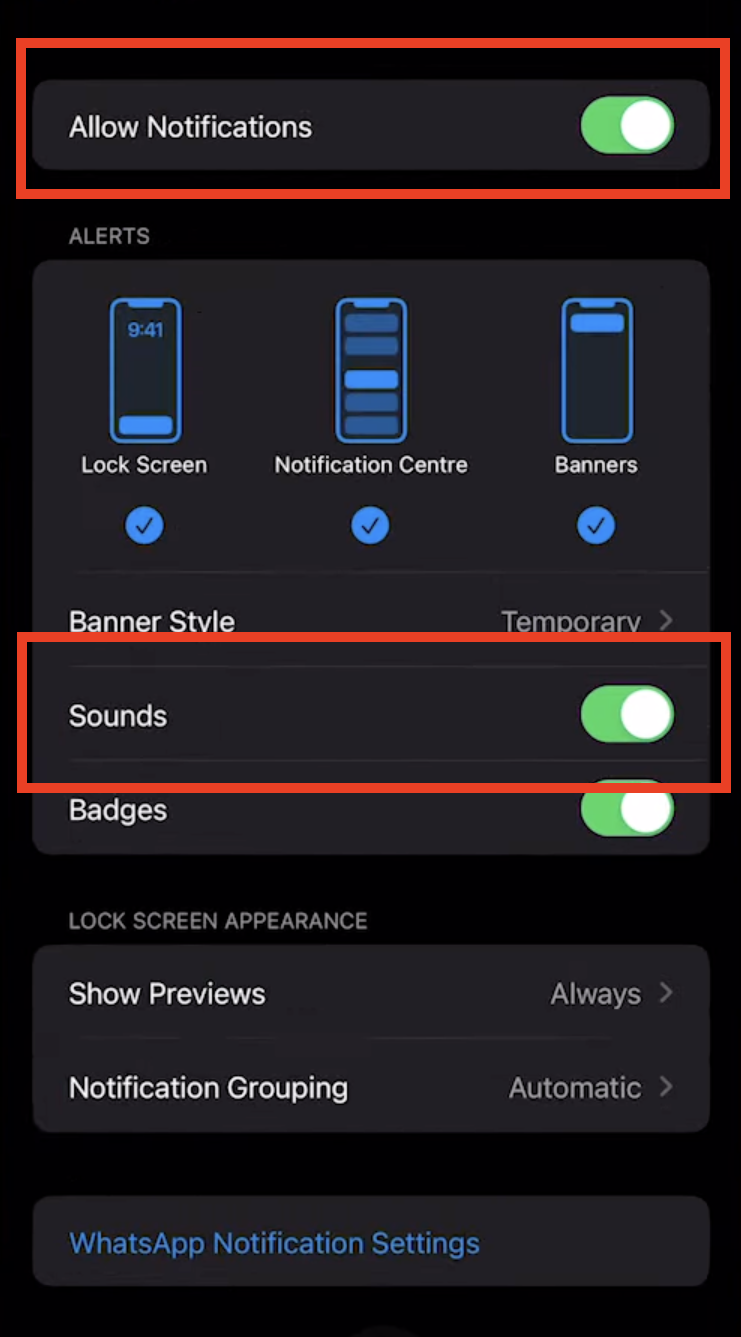
Diese Lösung eignet sich am besten, wenn Sie eine generelle „Klingelton aus“-Lösung für alle WhatsApp-Anrufe wünschen, beispielsweise nachts oder an Arbeitstagen.
Es ist unkompliziert, aber Sie müssen WhatsApp öffnen, um zu sehen, wer angerufen hat. Anrufer hören weiterhin ein normales Klingeln, aber Sie erhalten lediglich ein kleines Symbol für verpasste Anrufe.
Methode 2 – Benutzerdefinierten stillen Klingelton für bestimmte Kontakte einstellen
Was, wenn Sie nur eine Auszeit von einer bestimmten Person brauchen?
Manchmal ist nicht jeder auf WhatsApp ein Problem – sondern nur dieser eine Freund, der denkt, Sie seien um Mitternacht immer verfügbar.
Mit dieser Methode können Sie Anrufe von bestimmten Personen stummschalten, ohne dass diese es jemals erfahren.
Anrufe von allen anderen können Sie weiterhin wie gewohnt empfangen. So gehen Sie vor:
- 1. Laden Sie zuerst einen stillen (ohne Ton) Klingelton von hier herunter. Sie können auch selbst einen erstellen.
- 2. Speichern Sie ihn als Klingelton auf Ihrem Telefon (Android: Einstellungen > Sound > Telefon-Klingelton > Hinzufügen; iOS: GarageBand-Export).
- 3. Öffnen Sie die Kontakte-App Ihres Telefons, wählen Sie die Person aus, die Sie stummschalten möchten, und stellen Sie deren Klingelton auf Ihre stille Datei ein.
Beachten Sie, dass Android einen zusätzlichen Schritt erfordert. Öffnen Sie in WhatsApp den Chat > tippen Sie auf deren Namen > Benutzerdefinierte Benachrichtigungen > aktivieren Sie diese > stellen Sie den Klingelton auf „Stumm“ ein. Andererseits verwendet WhatsApp unter iOS den Klingelton Ihres Systemkontakts, sodass der in den Kontakten eingestellte stille Ton ausreicht.
Methode 3 – „Anrufe von unbekannten Nummern stummschalten“ aktivieren
WhatsApp bietet eine integrierte Funktion, um Anrufe von Nummern abzuweisen, die Sie nicht in Ihren Kontakten gespeichert haben. Dies ist eine einfache Möglichkeit, Spam, Telefonverkäufer oder zufällige Fremde, die irgendwie Ihre Nummer erhalten haben, zu reduzieren. Die Anrufe klingeln nicht, werden aber weiterhin in Ihrem Anrufprotokoll angezeigt, falls sich einer als wichtig erweist.
Die Schritte zum Aktivieren dieser Option sind sowohl unter Android & iOS identisch, und alles, was Sie tun müssen, ist:
- 1. Öffnen Sie WhatsApp.
- 2. Gehen Sie zu Einstellungen > Datenschutz > Anrufe.
- 3. Schalten Sie Anrufe von unbekannten Anrufern stummschalten ein.
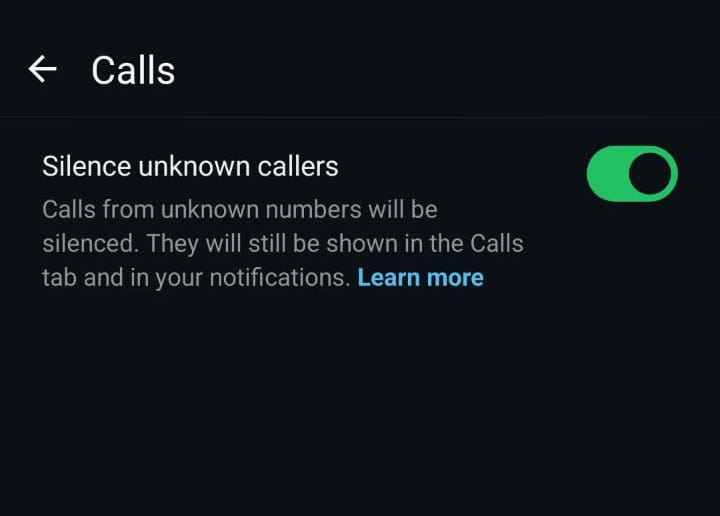
Dieser Ansatz funktioniert nur bei nicht gespeicherten Nummern. Wenn Sie also einen gespeicherten Kontakt stummschalten möchten, müssen Sie Methode 2 anwenden. Dies dient ausschließlich Ihrer Verteidigung gegen Spam- und Belästigungsanrufe.
Methode 4 – Nicht-Stören-Modus (geplante Ruhezeiten)
Wenn WhatsApp-Anrufe Sie während der Arbeit, des Studiums oder des Schlafens immer wieder unterbrechen, ist der Nicht-Stören-Modus (DND) oder Fokusmodus Ihres Telefons die richtige Wahl. Der DND-Modus eignet sich am besten, um WhatsApp-Anrufe nur zu bestimmten Zeiten (wie bei Besprechungen oder vor dem Schlafengehen) zu blockieren, während Sie wichtige Telefonanrufe weiterhin erhalten.
Befolgen Sie diese Schritte, um ihn zu aktivieren:
- Android: Gehen Sie zu Einstellungen > Ton & Vibration > Nicht stören. Erstellen Sie eine Regel oder einen Zeitplan (z. B. Wochentags, 9:00 bis 17:00 Uhr), und erlauben Sie dann nur die gewünschten Apps oder Kontakte. Schließen Sie WhatsApp aus, damit dessen Anrufe stumm bleiben.
- iOS: Öffnen Sie Einstellungen > Fokus. Tippen Sie nun auf das +-Symbol und wählen Sie Arbeit oder Schlaf (oder erstellen Sie einen benutzerdefinierten Fokusmodus). Entfernen Sie WhatsApp unter „Zulässige Apps“, damit dessen Anrufe nicht durchgestellt werden.
Wenn Ihr „Nicht stören“-Zeitplan aktiv ist, klingelt oder vibriert Ihr Telefon bei WhatsApp-Anrufen nicht. Sie werden stillschweigend protokolliert. Für den Anrufer geht das Leben wie gewohnt weiter.
Methode 5 – Erweiterte Kontrolle mit AirDroid Kindersicherung
Das Deaktivieren von Benachrichtigungen oder die Nutzung des „Nicht stören“-Modus funktioniert gut für kurze Pausen. Doch was, wenn Sie eine strukturiertere Kontrolle benötigen – zum Beispiel, um WhatsApp-Anrufe während der Lernzeiten Ihres Kindes stummzuschalten oder Ablenkungen zu vermeiden, während Sie tief in die Arbeit vertieft sind?
Hier kann Ihnen ein Allround-Tool wie AirDroid Kindersicherung helfen. Es geht über grundlegende Telefoneinstellungen hinaus und bietet Ihnen flexible, praxisnahe Kontrolle darüber, wann und wie WhatsApp-Anrufe Sie erreichen.
AirDroid Kindersicherung unterstützt Sie bei der Verwaltung von WhatsApp-Anrufen auf verschiedene Weisen:
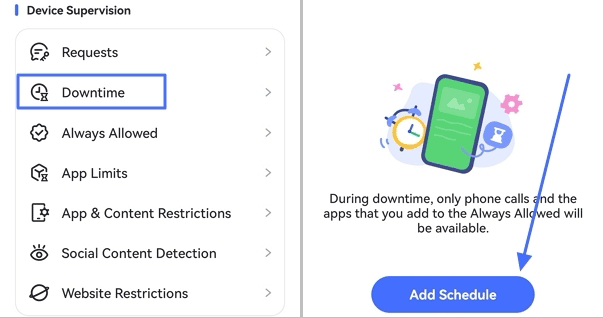
- Geplante App-Auszeit
- Sperren Sie den Zugriff auf WhatsApp während vordefinierter Stunden vollständig – ideal für Arbeitstage, Schulzeiten oder Familienessen.
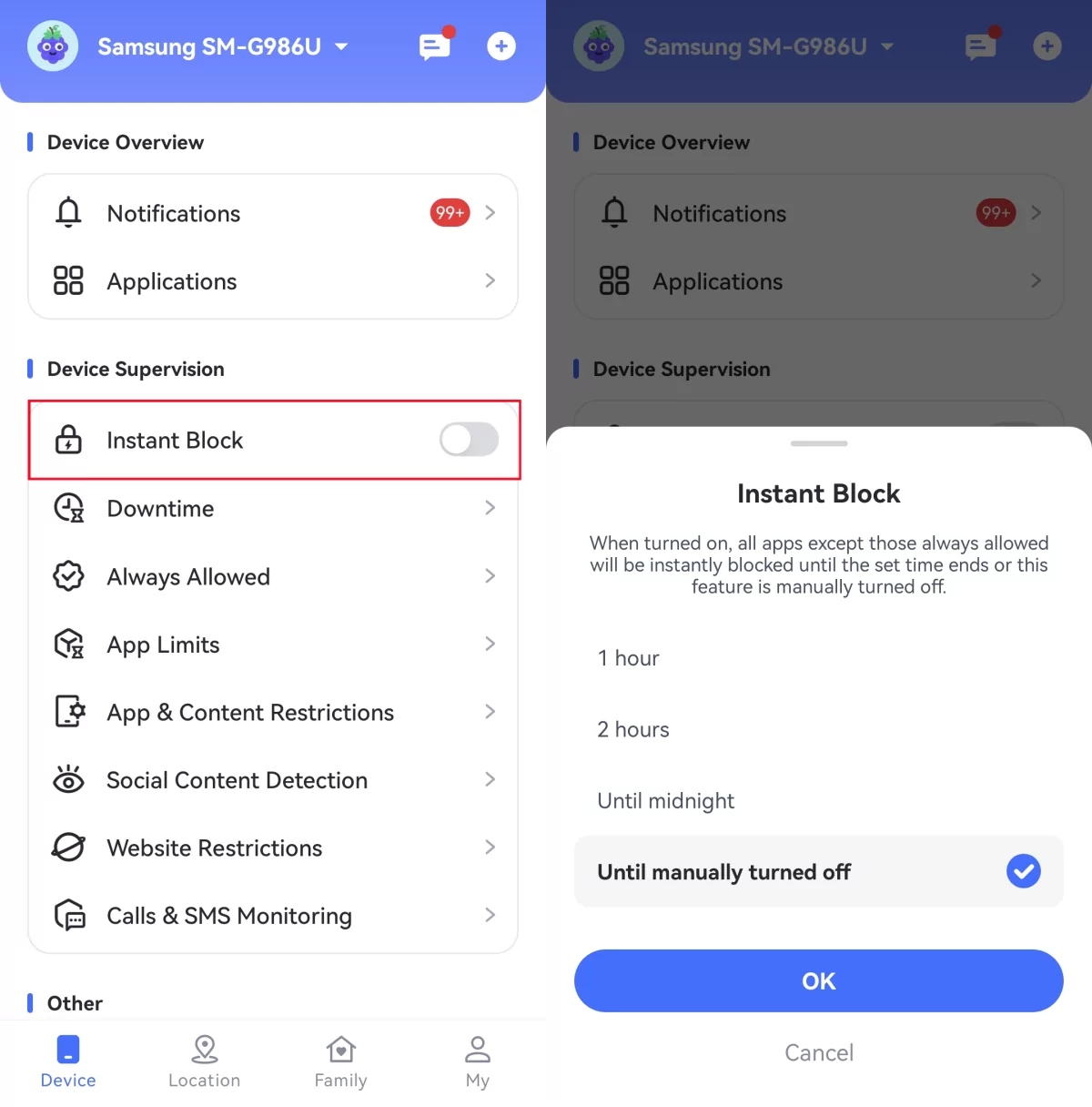
- Pause mit einem Tippen
- Benötigen Sie sofortige Ruhe? Pausieren Sie WhatsApp-Aktivitäten (einschließlich Anrufe) mit einem einzigen Tippen, ohne die App zu deinstallieren oder Kontakte zu blockieren.
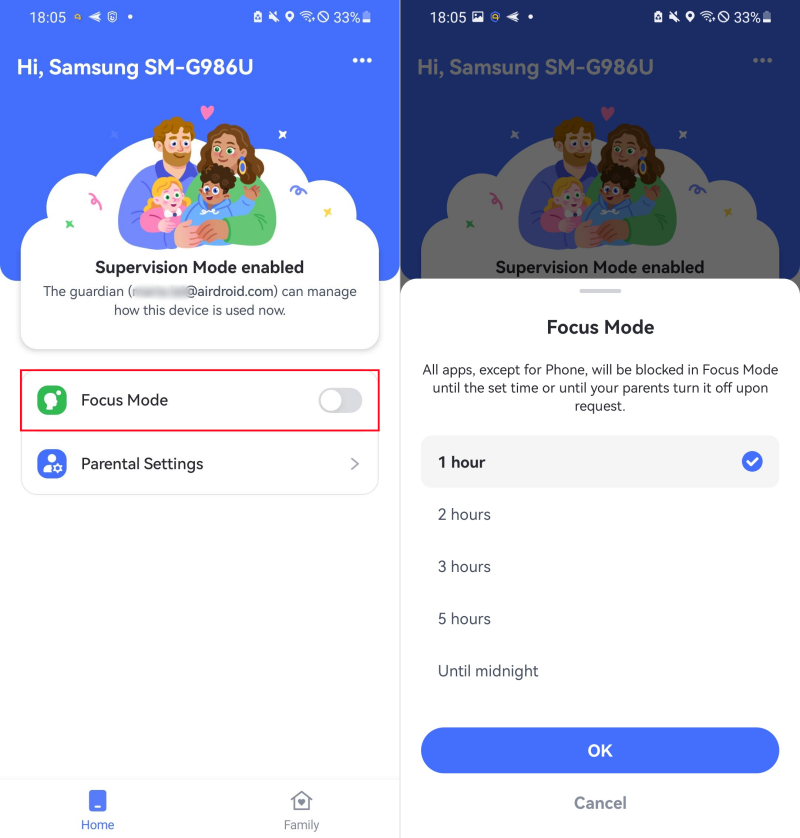
- Fokusmodus
- Sobald er aktiviert ist, bleiben nur Telefon, Uhr und Einstellungen zugänglich. Alle Benachrichtigungen werden stummgeschaltet, um die Konzentration zu gewährleisten.
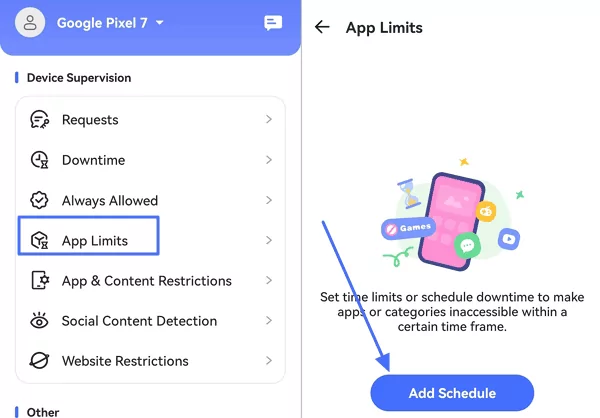
- Tägliche Zeitlimits festlegen
- Erlauben Sie eine bestimmte tägliche Nutzungsdauer für WhatsApp. Sobald das Limit erreicht ist, wird die App gesperrt, was Anrufe automatisch verhindert.
Während integrierte Einstellungen Ihnen grundlegende Kontrollmöglichkeiten für Sperr- oder Nicht-Stören-Einstellungen bieten, ermöglicht Ihnen AirdDroid Parental Control wesentlich erweiterte Feinabstimmungsoptionen zur Verwaltung Ihrer Anrufe und Benachrichtigungen. Es ist ideal für Eltern, die eine ablenkungsfreie Lernzeit für ihre Kinder wünschen, oder für Fachleute, die konzentrierte Arbeitsstunden benötigen, ohne wichtige Nachrichten zu verpassen.


Methode 6 – Datenverschwinden, um offline zu erscheinen
Diese Methode ist etwas anders. Anstatt Benachrichtigungseinstellungen anzupassen, unterbrechen Sie vorübergehend die Fähigkeit von WhatsApp, Anrufe im Hintergrund zu empfangen, indem Sie den Netzwerkzugriff deaktivieren.
Es ist das digitale Äquivalent zum vorübergehenden Trennen der Festnetzverbindung – Sie erscheinen offline, und Anrufe werden einfach nicht verbunden. So funktioniert es:
Auf Android:
- 1. Gehen Sie zu Einstellungen > Apps > WhatsApp.
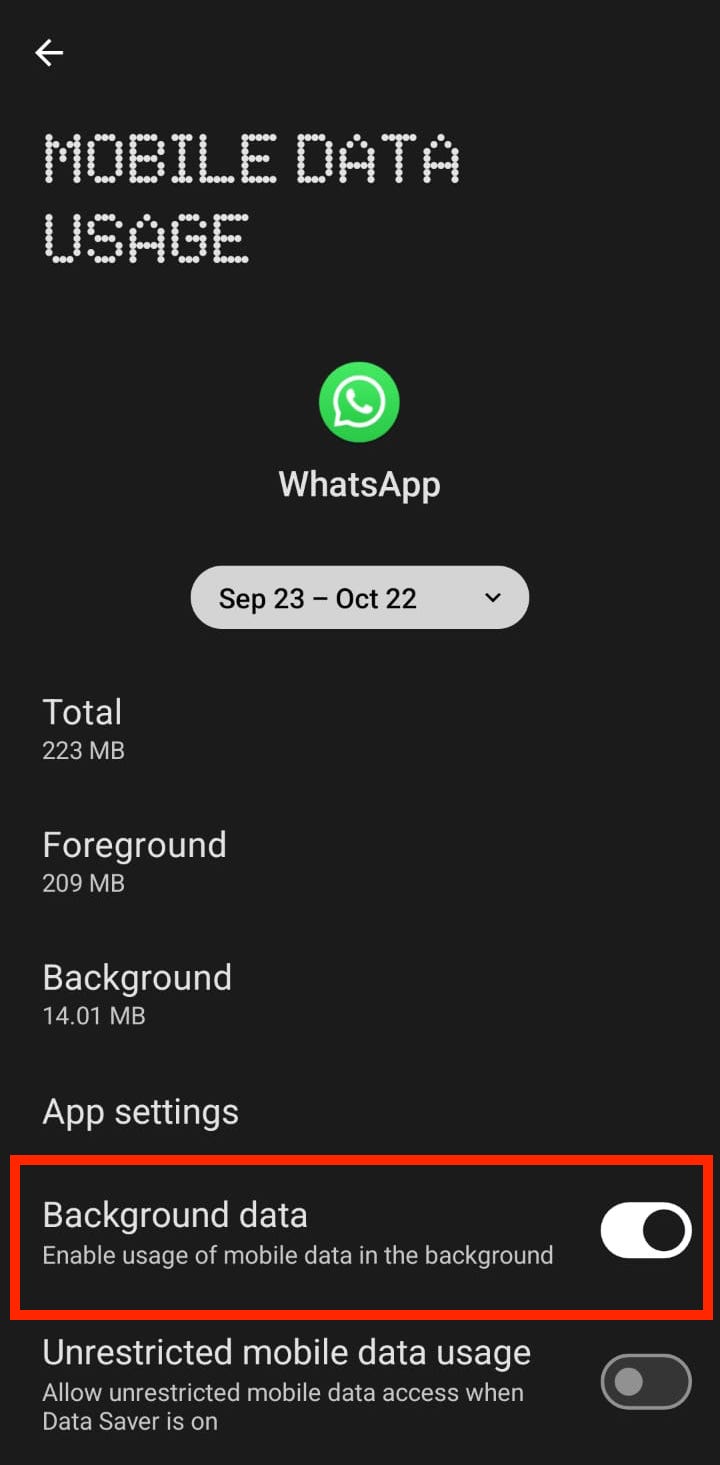
- 2. Tippen Sie auf "Mobile Daten & WLAN" oder "Mobile Datennutzung" (der genaue Name kann je nach Gerät variieren).
- 3. Deaktivieren Sie "Hintergrunddaten" (oder "Datennutzung zulassen" auf einigen Geräten).
Ähnlich auf dem iPhone:
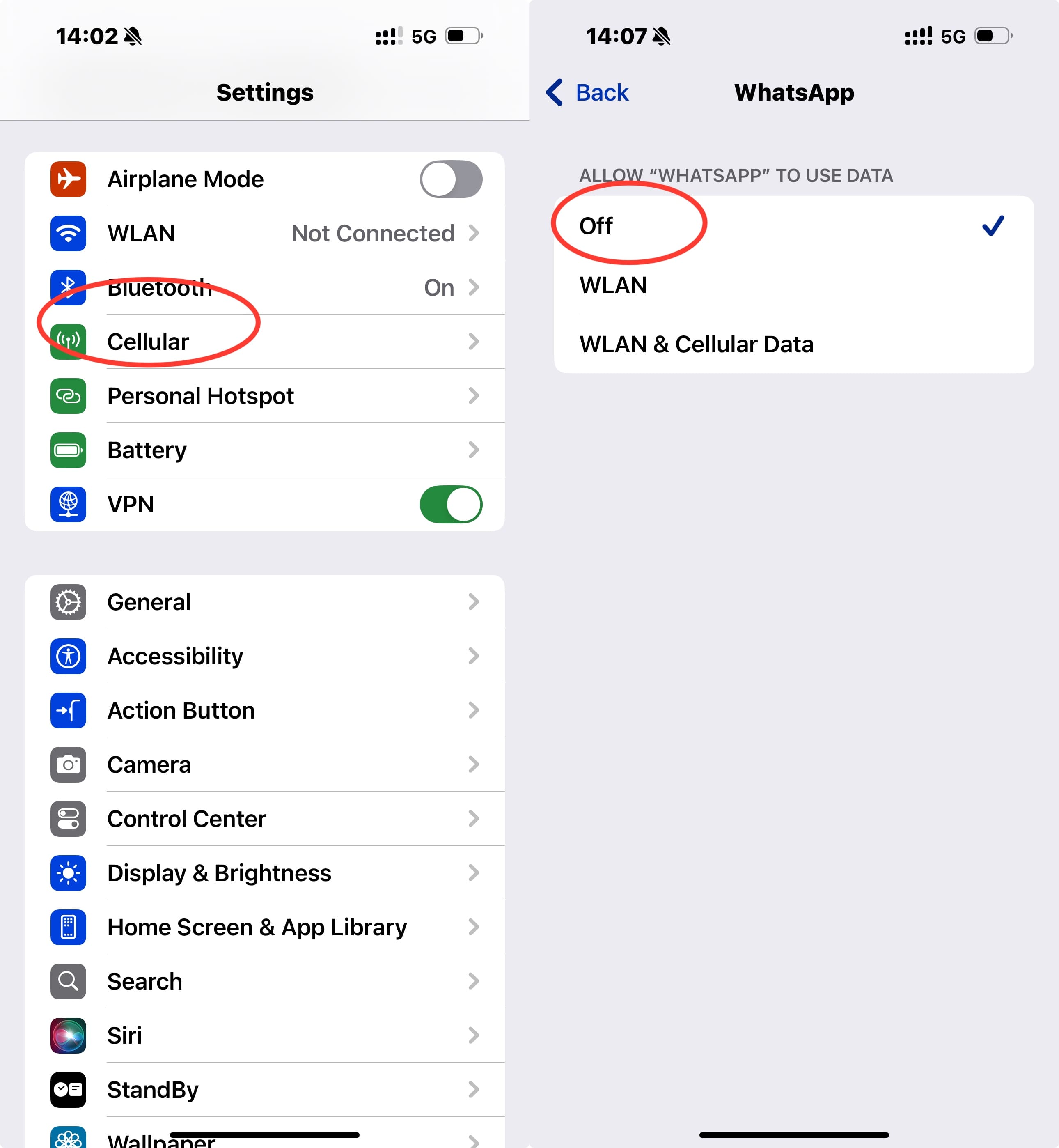
- 1. Gehen Sie zu Einstellungen > Apps > Mobilfunk (oder Mobile Daten).
- 2. Scrollen Sie nach unten, um die Liste der Apps zu finden.
- 3. Suchen Sie WhatsApp und klicken Sie auf Aus.
Sobald die Hintergrunddaten deaktiviert sind, klingeln neue WhatsApp-Anrufe nicht mehr auf Ihrem Telefon. Der Anrufer sieht wahrscheinlich lange Zeit einen "Anruf läuft..."-Bildschirm, bevor der Anruf schließlich fehlschlägt. Beachten Sie, dass dies auch Benachrichtigungen über neue Nachrichten pausiert, bis Sie die WhatsApp-App das nächste Mal öffnen (da WhatsApp offline geht, wenn die App geschlossen ist).
Methode 7: WhatsApp-Anrufrechte einschränken (Android-spezifische Kontrolle)
Dies ist die präziseste Methode auf dieser Liste und exklusiv für Android verfügbar. Anstatt Benachrichtigungen zu verwalten, gehen Sie direkt zur Quelle und entziehen WhatsApp vorübergehend die Berechtigung, die Anruffunktionen Ihres Telefons zu nutzen.
So wenden Sie die Stummschaltung an:
- 1. Gehen Sie zu Einstellungen > Apps > WhatsApp.
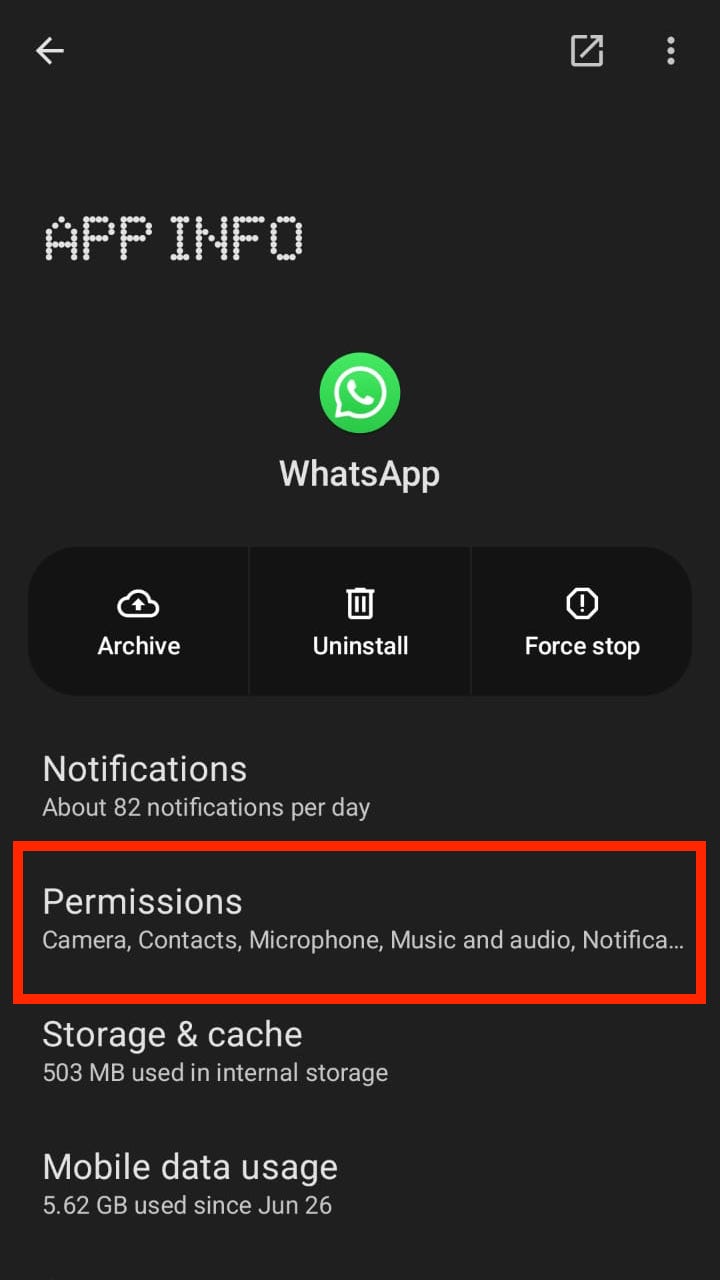
- 2. Tippen Sie auf Berechtigungen.
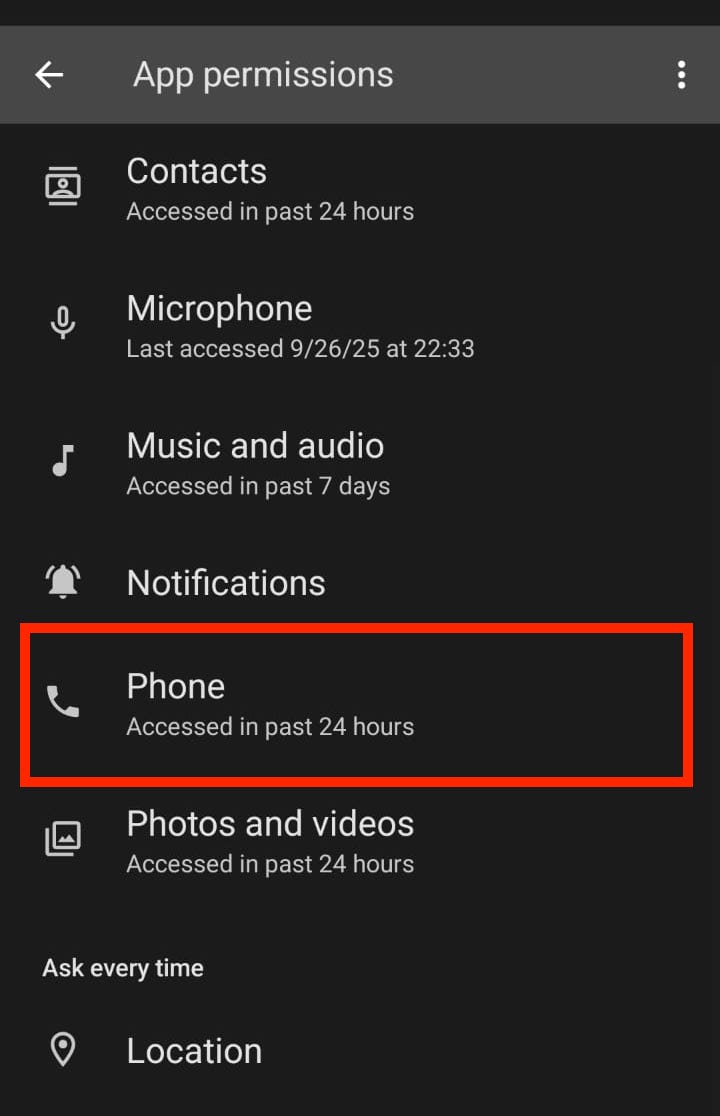
- 3. Suchen Sie die Berechtigung „Telefon“ (sie könnte auch als „Anrufe“ aufgeführt sein) und tippen Sie darauf.
- 4. Wählen Sie „Nicht zulassen“ aus.
- 5. (Optional) Sie können auch die Mikrofonberechtigung einschränken, wenn Sie Sprachanrufe gänzlich unterbinden möchten.
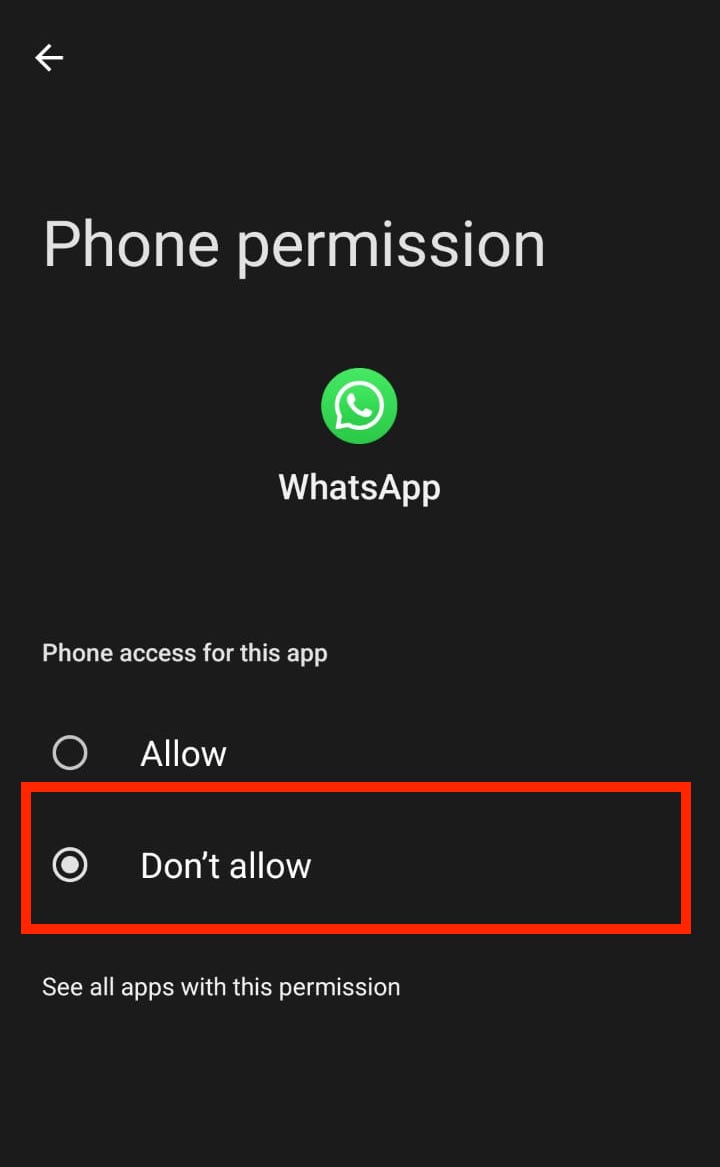
Wenn die Telefonberechtigung deaktiviert ist, kann WhatsApp nicht auf Ihr Anrufprotokoll zugreifen oder, was noch wichtiger ist, bei eingehenden Anrufen klingeln. Der Anrufer erhält einen standardmäßigen Klingelton, aber Ihr Telefon bleibt völlig stumm und zeigt nicht einmal einen Anrufbildschirm an. Sie erhalten auch keine Benachrichtigung über verpasste Anrufe innerhalb von WhatsApp.
Wichtiger Hinweis: Dies ist ein mächtiger Trick, aber denken Sie daran, die "Telefon"-Berechtigung wieder zuzulassen, wenn Sie erneut Anrufe empfangen möchten. Dies betrifft auch nur Anrufe; Sie erhalten weiterhin Benachrichtigungen für Nachrichten.
Fazit
Mit den von uns besprochenen sieben Wegen, WhatsApp-Anrufe zu unterbinden, können Sie die Kontrolle über Ihre Aufmerksamkeit zurückgewinnen, ohne ein einziges unangenehmes Gespräch führen zu müssen.
Anstatt sich vor Menschen zu verstecken, helfen Ihnen diese Tipps, Raum für das Wesentliche zu schaffen. Egal, ob Sie einen Kontakt stummschalten oder eine geplante „Nicht stören“-Routine automatisieren müssen – Sie sind nicht unhöflich, sondern handeln bewusst.
FAQs
| Frage | Antwort |
|---|---|
| Wird der Anrufer wissen, ob ich seinen WhatsApp-Anruf stummschalte? | Nein. Sie sehen es lediglich als endloses Klingeln oder einen verpassten Anruf – nichts zeigt an, dass Sie sie stummgeschaltet haben. |
| Kann ich nur Videoanrufe blockieren, aber Sprachanrufe beibehalten? | Nein. WhatsApp behandelt beide gleich, sodass Sie sie nicht trennen können. |
| Beeinflussen WhatsApp-Anrufeinstellungen normale Telefonanrufe? | Nein. Diese Änderungen gelten nur für WhatsApp, nicht für Ihre regulären Mobilfunkanrufe. |
| Kann ich das Blockieren von Anrufen automatisch planen? | Nein. Nutzen Sie den Nicht stören-/Fokusmodus Ihres Telefons oder ein Tool wie AirDroid Kindersicherung. |







Antwort schreiben.