AirDroid Parenta Control
Rund-um-die-Uhr-Schutz für Kinder
- 👀Live-Umgebung und Standortverfolgung
- 🔞Inhaltsüberwachung und Sperrung von Apps/Webseiten
- ⚠Sofortige Warnungen bei Online-Gefahren & Geofencing
- ⌛Bildschirmzeit steuern und überwachen

Wie du blockierte Nachrichten auf WhatsApp sehen kannst
Das Blockieren und Entblocken von Leuten auf WhatsApp kann manchmal etwas kompliziert sein, und viele fragen sich, wie es mit dem Nachrichtenverlauf aussieht. Fragen wie „Wie kann ich blockierte Nachrichten auf WhatsApp sehen?“ tauchen ständig auf. In diesem Artikel erfährst du, was du sehen kannst und was nicht, was passiert, wenn du jemanden blockierst, und wie du blockierte Nachrichten findest – sogar ohne Backup.
- Teil 1: Kannst du blockierte Nachrichten auf WhatsApp sehen?
- Teil 2: Was passiert, wenn du jemanden auf WhatsApp blockierst?
- Teil 3: Wie du blockierte Nachrichten auf WhatsApp wiederherstellen kannst
- Teil 4: Wie du blockierte Nachrichten auf WhatsApp ohne Backup wiederherstellen kannst
- Teil 5: Häufig gestellte Fragen zum Blockieren und zu blockierten Nachrichten
Teil 1: Kannst du blockierte Nachrichten auf WhatsApp sehen?
Die kurze Antwort ist nein. Du kannst keine Nachrichten sehen, die dir geschickt wurden, nachdem du jemanden blockiert hast. WhatsApp speichert diese Nachrichten nicht und sie kommen auch nie auf dein Handy. Wenn dir also jemand eine Nachricht schickt, während du ihn blockiert hast, wirst du sie zu keinem Zeitpunkt sehen – auch nicht, wenn du die Person später wieder entblockst.
Das gilt auch andersherum. Wenn dich jemand auf WhatsApp blockiert hat, bekommst du keine neuen Nachrichten, Anrufe oder Status-Updates von dieser Person mehr. Wenn du dich also fragst, ob du blockierte Nachrichten auf WhatsApp sehen kannst, lautet die einfache Antwort: nein.
Teil 2: Was passiert, wenn du jemanden auf WhatsApp blockierst?
Wenn du jemanden auf WhatsApp blockierst, ändert sich ein paar Dinge daran, wie du und die Person miteinander kommunizieren könnt:
- Sobald du einen Kontakt blockierst, bekommst du keine Nachrichten, Anrufe oder Status-Updates mehr von ihm. Auch wenn die Person weiterhin versucht, dich zu erreichen, kommen ihre Nachrichten und Anrufe nie bei dir an.
- Die blockierte Person kann nicht mehr deinen Zuletzt-Online-Status, deinen Online-Status oder dein Profilbild sehen.
- Der Chatverlauf, den du vor der Blockierung mit der Person hattest, bleibt in deiner Chatliste, sodass du diese alten Nachrichten öffnen und lesen kannst, wenn du möchtest.
- Alle Nachrichten, die sie dir nach der Blockierung schickt, werden nicht auf dein Handy zugestellt. Wenn du sie später wieder entblockst, kommen diese Nachrichten trotzdem nicht an.
- Wenn ihr beide in derselben WhatsApp-Gruppe seid, könnt ihr euch dort weiterhin Nachrichten sehen und schicken, und ihr könnt in der Gruppe weiter chatten.
Teil 3: Wie du blockierte Nachrichten auf WhatsApp wiederherstellen kannst
Auch wenn du keine neuen Nachrichten von einem blockierten Kontakt sehen kannst, hast du trotzdem Zugriff auf ältere Nachrichten. Hier sind ein paar einfache Möglichkeiten, wie du das machen kannst:
1 Blockierte Nachrichten über Chat-Backup wiederherstellen
Falls du dich fragst, ob du Nachrichten von blockierten Nummern sehen kannst: Diese Methode kann hilfreich sein, aber nur, wenn du deine WhatsApp-Chats regelmäßig sicherst. Du kannst blockierte Nachrichten zurückbekommen, indem du die App neu installierst. Wenn du das Backup wiederherstellst, werden nur die Nachrichten angezeigt, die der Kontakt dir vor dem Blockieren geschickt hat.
Schritt-für-Schritt-Anleitung
- Schritt 1. Gehe zu > Einstellungen > App-Verwaltung > WhatsApp
- Schritt 2. Deinstalliere die App und installiere sie anschließend neu.
- Schritt 3. Melde dich mit derselben Telefonnummer an.
- Schritt 4. Wenn du die Option „Wiederherstellen“ siehst, tippe darauf.
- Schritt 5. Wähle das Backup aus und stelle alle Nachrichten wieder her.
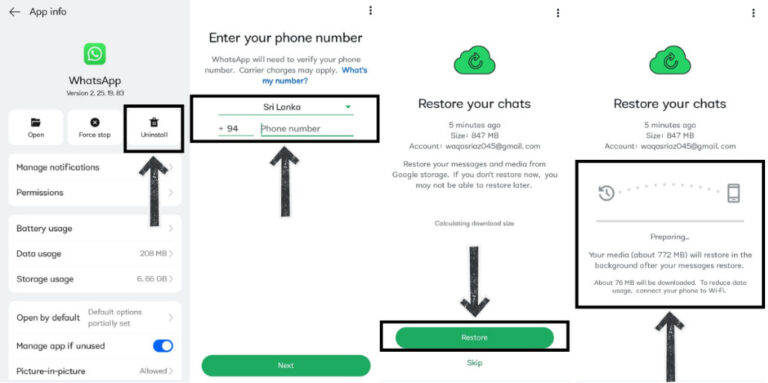
Alle Nachrichten aus dem Backup, auch die, die vor dem Blockieren des Kontakts gesendet wurden, erscheinen im wiederhergestellten Chat.
2 Blockierte Nachrichten aus archivierten Chats wiederherstellen
Wenn du jemanden auf WhatsApp blockierst, verschwinden seine Chats nicht unbedingt komplett. Stattdessen archiviert die App sie. Um diese Nachrichten zu sehen, öffne Archivierte Chats – vielleicht findest du den Chat dort versteckt. Halte einfach die Unterhaltung gedrückt und tippe auf „Archivierung aufheben“, um sie wieder in deine Hauptchatliste zu bringen.
Schritt-für-Schritt-Anleitung
- Schritt 1. Öffne WhatsApp.
- Schritt 2. Schau oben in der Chatliste nach.
- Schritt 3. Tippe auf Archivierte Chats.
- Schritt 4. Finde den blockierten Chat und hebe die Archivierung auf.
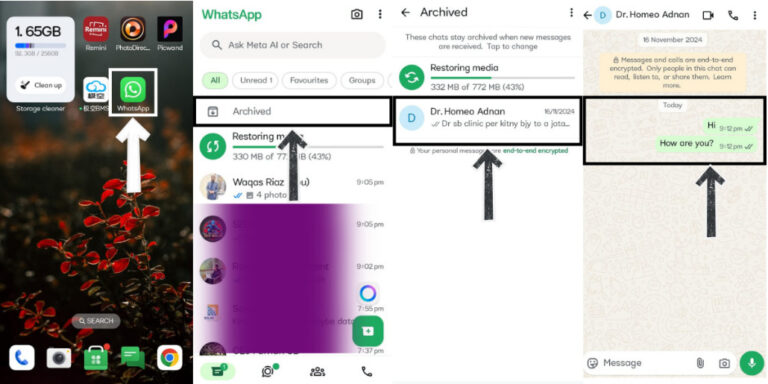
Diese Methode funktioniert nur, wenn du den Chat archiviert hast, statt ihn zu löschen.
3 Blockierte Nachrichten über Google Backup wiederherstellen (Android)
Wenn du dich fragst, wie du blockierte Chats auf WhatsApp mit Hilfe von Google Backup sehen kannst, ist diese Methode sehr praktisch.
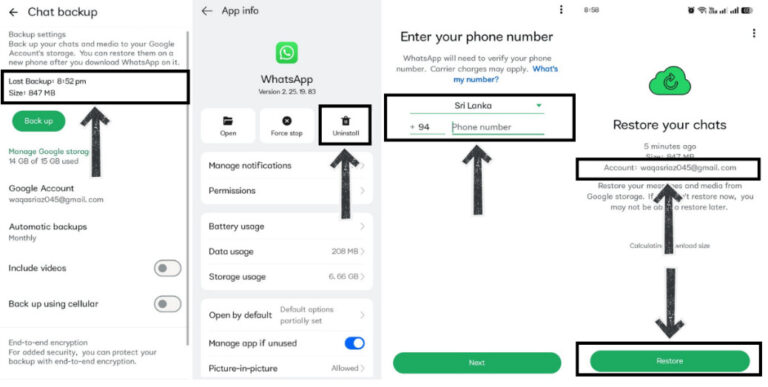
WhatsApp deinstallieren und dann ein Google Drive-Backup wiederherstellen. Denk nur daran, dass das nur funktioniert, wenn die Nachrichten schon vor der Blockierung da waren und im Backup gespeichert wurden.
Schritt-für-Schritt-Anleitung
- Schritt 1. Stelle sicher, dass das neueste Backup vor der Blockierung der Nachrichten erstellt wurde.
- Schritt 2. Tippe auf Einstellungen > Chats >
- Schritt 3. Deinstalliere WhatsApp.
- Schritt 4. Installiere die App neu und tippe während der Einrichtung auf Wiederherstellen.
Chat-Backup und überprüfe das Datum des Backups.
4 Blockierte Nachrichten über iCloud wiederherstellen (iPhone)
Wenn du ein iPhone benutzt, ist das iCloud-Backup dein bester Freund.
Um blockierte WhatsApp-Nachrichten zu sehen, deinstalliere zuerst die App. Installiere dann WhatsApp neu und wähle die Option, deinen Chatverlauf wiederherzustellen. Denk nur daran, dass du nur Nachrichten bekommst, die vor deinem letzten Backup angekommen sind, also ist das Datum des Backups wirklich wichtig.
Schritt-für-Schritt-Anleitung
- Schritt 1. Öffne WhatsApp > Einstellungen > Chats > Chat-Backup.
- Schritt 2. Prüfe das Datum und die Größe des Backups.
- Schritt 3. Deinstalliere WhatsApp.
- Schritt 4. Installiere die App neu und melde dich mit derselben Nummer an.
- Schritt 5. Wähle Chatverlauf aus iCloud wiederherstellen.
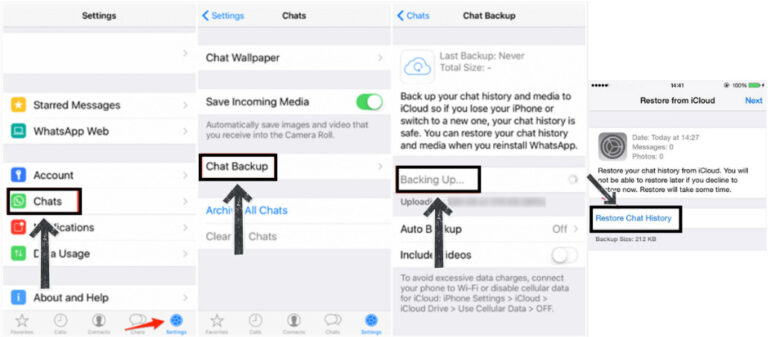
Nur Nachrichten, die vor dem Blockieren gespeichert wurden, werden zurückkommen.
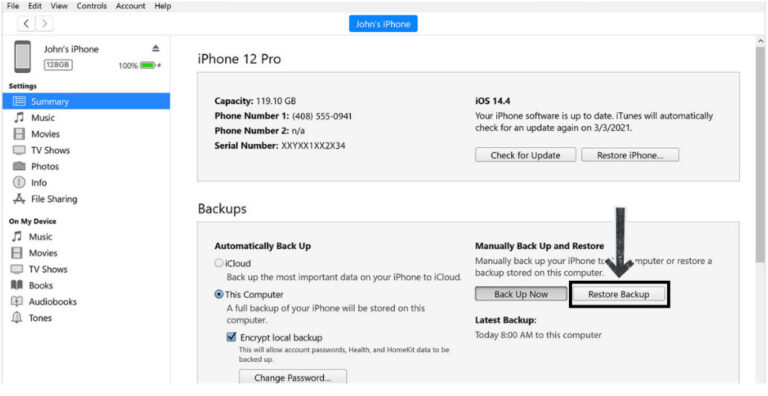
5 Blockierte Nachrichten über iTunes wiederherstellen (iPhone-Alternative)
Du kannst blockierte Nachrichten zurückbekommen, indem du mit iTunes ein älteres Backup deines Geräts wiederherstellst. Denk nur daran, dass diese Methode alles auf deinem Handy durch den Inhalt des Backups ersetzt. Mach das also nur, wenn du damit einverstanden bist, die seit dem Backup hinzugefügten Daten zu verlieren.
Schritt-für-Schritt-Anleitung
- Schritt 1. Verbinde dein iPhone mit deinem Computer.
- Schritt 2. Öffne iTunes und wähle dein Gerät aus.
- Schritt 3. Klicke auf Backup wiederherstellen.
- Schritt 4. Wähle ein Backup aus, das vor dem Blockieren des Kontakts erstellt wurde.
Teil 4: Wie du blockierte Nachrichten auf WhatsApp ohne Backup wiederherstellen kannst
Wenn du keine Backups in Google Drive, iCloud oder iTunes gespeichert hast, sieht es so aus, als könntest du blockierte Nachrichten auf WhatsApp nicht wiederherstellen. Zum Glück gibt es trotzdem eine zuverlässige Methode, die du ausprobieren kannst – auch ohne Backup.
Diese Methode nutzt eine vertrauenswürdige Drittanbieter-App namens AirDroid Kindersicherung.
Was ist AirDroid Kindersicherung?
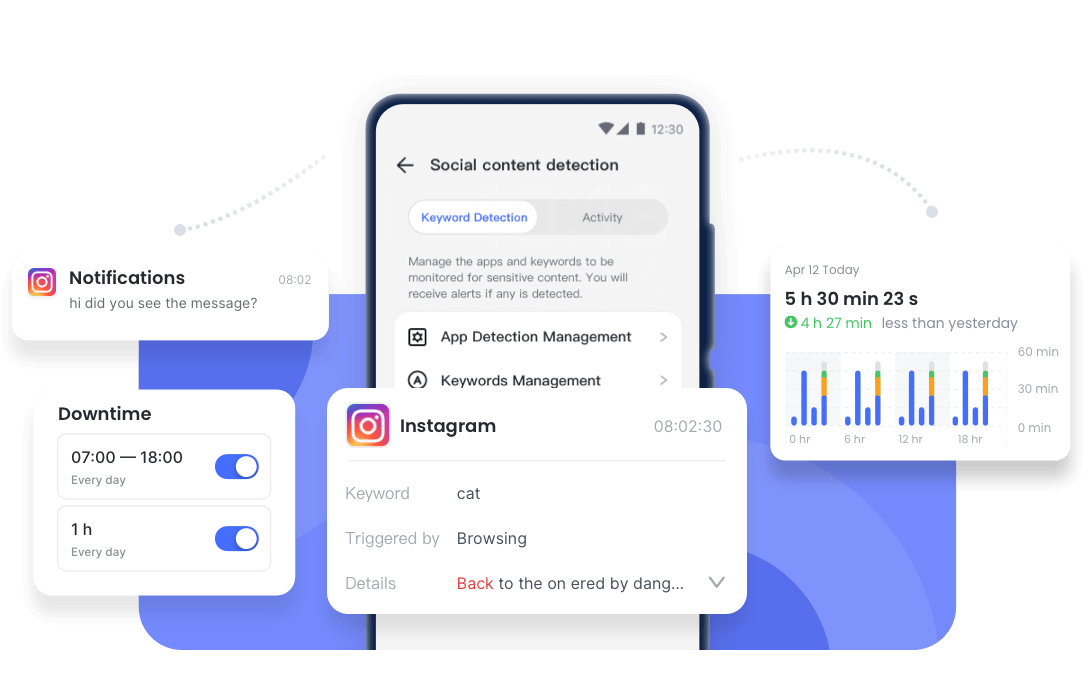
AirDroid Kindersicherung ist eine umfassende App, mit der du WhatsApp-Nachrichten synchronisieren und die Aktivitäten auf einem anderen Handy überwachen kannst. Obwohl sie eigentlich für Eltern entwickelt wurde, um die Handynutzung ihrer Kinder zu verfolgen, nutzen viele Leute sie, um dauerhaft Chats zu speichern – sogar solche, die gelöscht oder blockiert wurden.
Wie es dir hilft, blockierte Nachrichten zu sehen
Nachdem du AirDroid auf beiden Geräten installiert hast, spiegelt es den Bildschirm und erfasst Nachrichten in Echtzeit – sogar von blockierten Kontakten. Die App ist nicht von Backups oder Wiederherstellungsdateien abhängig. Stattdessen synchronisiert sie jede WhatsApp-Aktivität sofort, was eine effektive Möglichkeit ist, wichtige Gespräche zu verfolgen, ohne etwas zu verlieren.
Selbst wenn dich die Person, die du überwachst, später blockiert oder einige Nachrichten gelöscht werden, zeigt die synchronisierte Daten trotzdem alles an. Mit dieser App kannst du blockierte WhatsApp-Nachrichten lesen oder speichern, ohne Backup-Dateien zu benötigen. Sie ist einfach, sicher und ideal für alle, die WhatsApp-Aktivitäten überwachen wollen, ohne sich mit Wiederherstellungspunkten herumzuschlagen.
Teil 5: Häufig gestellte Fragen zum Blockieren und zu blockierten Nachrichten
F1. Warum kann jemand, den ich blockiert habe, meine Nachrichten in einem Gruppenchat trotzdem sehen?
Wenn du jemanden blockierst, gilt die Blockierung nur für private Einzelchats. In Gruppen-Chats können trotzdem alle die Nachrichten sehen, auch wenn die Person blockiert ist. Da gibt es keinen Trick, außer du verlässt die Gruppe oder schmeißt die Person raus.
F2. Wenn mich jemand blockiert hat und ich auf eine seiner alten Nachrichten reagiere, bekommt er dann eine Benachrichtigung?
Nein. Sobald dich jemand blockiert hat, bekommt er keine Benachrichtigungen mehr über irgendwas, was du machst – egal, ob du auf eine alte Nachricht reagierst, eine neue schickst oder versuchst, einen Anruf zu starten.
F3. Gibt es eine Möglichkeit, die Nachrichten von jemandem zu sehen, den ich blockiert habe?
In manchen Fällen ist das möglich. Wenn ihr beide in einem Gruppenchat seid, erscheinen ihre Nachrichten trotzdem, und du kannst direkt dort antworten. Also, wenn es um blockierte Kontakte geht: Ja, in einem Gruppenchat sind ihre Nachrichten für dich sichtbar.
Fazit
Blockierte Nachrichten auf WhatsApp erscheinen nicht mehr, nachdem du den Blockieren-Button gedrückt hast, aber du kannst ältere Nachrichten vielleicht noch finden, wenn du Backups hast oder Tools wie AirDroid benutzt. WhatsApp löscht den Chatverlauf nicht, wenn du jemanden blockierst; es verhindert nur, dass neue Nachrichten durchkommen. Wenn du diese blockierten Nachrichten sehen willst, überprüf deine Backup-Einstellungen, den Ordner für archivierte Chats oder zieh Drittanbieter-Apps in Betracht, die Nachrichten synchronisieren.







Antwort schreiben.