Nein. Das iPhone erlaubt es nicht, Standard-Apps wie Mail, Kalender, Galerie usw. in Ihrer App-Bibliothek umzubenennen. Sie können jedoch andere Apps aus Ihrer App-Bibliothek umbenennen.
So benennen Sie Apps auf dem iPhone um: Einfache Methoden zur Personalisierung Ihres Startbildschirms (2025)
Wir alle haben schon einmal Momente erlebt, in denen wir uns so gelangweilt haben, dass wir auf den Startbildschirm unseres iPhones gestarrt haben, bis wir plötzlich bemerkt haben, dass der Name einer App so lang ist, dass er die perfekte Ästhetik unseres iOS beeinträchtigt.
Sie möchten dies ändern, stellen jedoch fest, dass Apple Ihnen dies nicht so einfach ermöglicht (ein Vorteil für Android-Nutzer), und nun fühlen Sie sich festgefahren.
Aber keine Sorge! In diesem kurzen, leicht verständlichen Tutorial zeigen wir Ihnen, wie Sie Apps auf dem iPhone mit „Shortcuts” umbenennen können und welche alternativen Möglichkeiten es gibt, um Ihr perfektionistisches Verlangen zu stillen.
Können Sie Apps auf dem iPhone umbenennen?
Selbstverständlich! Sie können alle Apps, die Sie auf Ihrem iPhone oder iPad installieren, mit der vorinstallierten App „Shortcuts” umbenennen (falls Sie dies noch nicht getan haben, können Sie sie im App Store herunterladen).
Allerdings können Sie unter iOS keine integrierten Apps wie Mail, Safari, Taschenrechner, Kamera, Galerie usw. umbenennen. Sie können jedoch App-Symbole umbenennen, die mit Shortcuts oder benutzerdefinierten Apps erstellt wurden.
So benennen Sie App-Symbole mit der Shortcuts-App um
Das Umbenennen von Apps unter iOS muss nicht kompliziert sein. Sie müssen lediglich die App „Shortcuts” aus dem App Store herunterladen und die folgenden Schritte ausführen:
- Schritt 1. Öffnen Sie die Shortcuts-App auf Ihrem iPhone oder iPad.
- Schritt 2. Tippen Sie auf die Schaltfläche „+“. Sie finden sie in der oberen rechten Ecke des Bildschirms.
- Schritt 3. Tippen Sie auf „Aktion hinzufügen”.
- Schritt 4. Klicken Sie auf „App öffnen” – dies sollte dort bereits vorgeschlagen werden. Hier erstellen Sie eine Verknüpfung zur App auf Ihrem Startbildschirm.
- Schritt 5. Tippen Sie auf „Auswählen” und suchen Sie die App, die Sie umbenennen möchten.
- Schritt 6. Tippen Sie auf das Symbol mit den drei Punkten „...” in der oberen rechten Ecke.
- Schritt 7. Geben Sie einen neuen Namen für die neue Verknüpfung ein. Dieser Name wird nur auf Ihrem Startbildschirm angezeigt, nicht an anderer Stelle.
- Schritt 8. Tippen Sie auf „Zum Startbildschirm hinzufügen”.
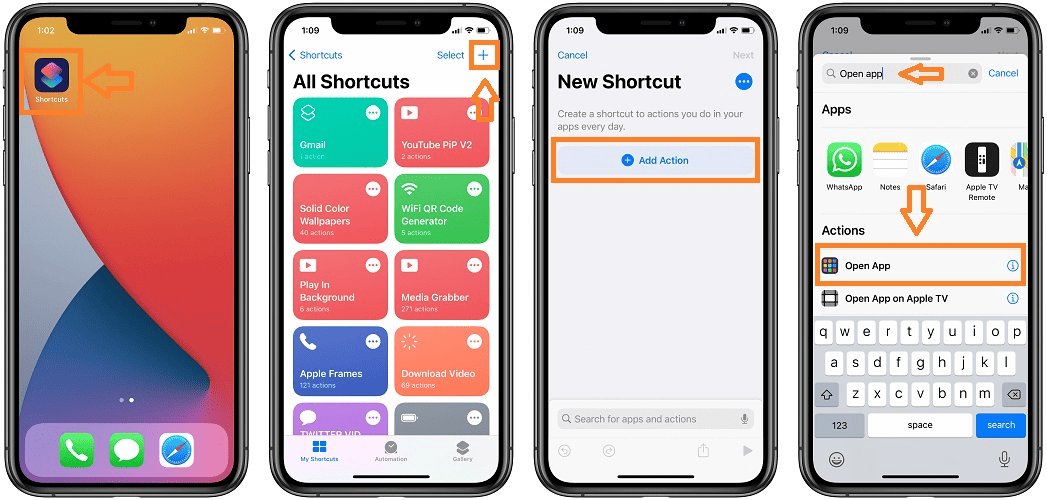

Nun sollte die App mit dem von Ihnen gewählten Namen auf Ihrem Startbildschirm angezeigt werden. Sie können die App-Symbole auch über Shortcuts ändern, jedoch wird dies in einem separaten Tutorial behandelt.
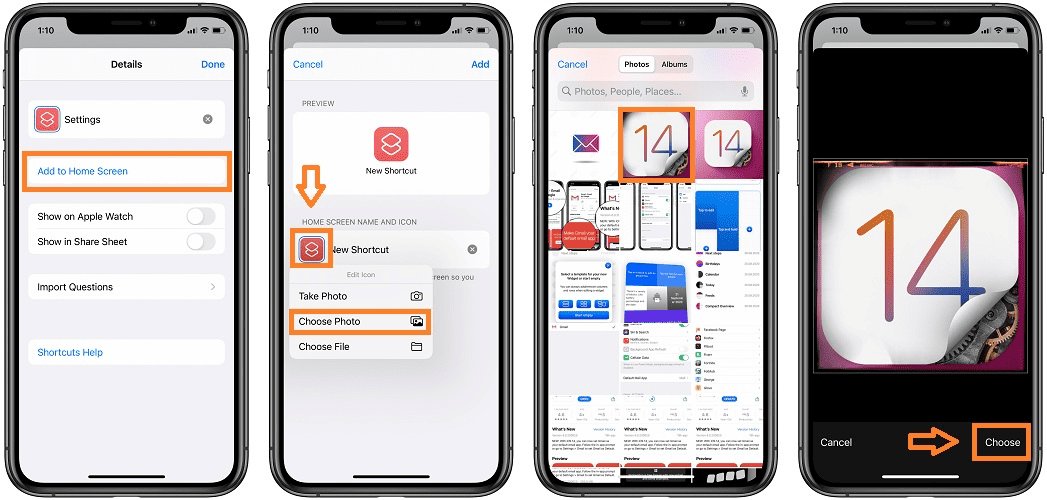
Alternative Methoden zum Umbenennen von Apps auf dem iPhone
„Shortcuts” ist nicht die einzige App, mit der Sie App-Namen und -Symbole anpassen können. Es gibt viele andere Apps, die denselben Zweck erfüllen, jedoch etwas nischenspezifischer sind.
1. App-Ordner für eine bessere Organisation verwenden
Wenn Ihr Hauptziel darin besteht, Ihre Apps effizienter zu organisieren, anstatt die Apps selbst umzubenennen, empfehlen wir Ihnen, App-Ordner auf Ihrem Startbildschirm zu erstellen, um ähnliche Apps zu gruppieren und diese Ordner stattdessen zu benennen („Soziale Medien“, „Kommunikation“, „Arbeit“ usw.), um eine bessere Organisation zu erreichen. Hier finden Sie eine Schritt-für-Schritt-Anleitung dazu:
- 1. Tippen Sie auf eine beliebige App auf dem Bildschirm und halten Sie sie gedrückt, bis alle Symbole wackeln. Ich nenne das den „Wackelmodus“.
- 2. Halten Sie nun die App, mit der Sie einen Ordner erstellen möchten, gedrückt und ziehen Sie sie auf ein anderes App-Symbol. Dadurch wird ein Ordner erstellt, der beide Apps enthält.
- 3. Fügen Sie auf die gleiche Weise so viele Apps wie gewünscht zum Ordner hinzu, indem Sie sie auf das neue Ordnersymbol ziehen.
- 4. Wenn Sie fertig sind, berühren und halten Sie das Ordnersymbol, tippen Sie auf „Umbenennen“ und geben Sie einen neuen Namen für den Ordner ein.
- 5. Klicken Sie auf „Fertig“ oder tippen Sie auf den leeren Hintergrund des Startbildschirms, um die Änderungen zu speichern.
2. Verwendung von Emojis in App-Namen und Ordnern
Wenn Sie etwas Abwechslung wünschen, können Sie Emojis oder Symbole in Ordnern oder App-Namen verwenden, um diese persönlicher und ästhetischer zu gestalten und Apps leichter auffindbar zu machen. Dies kann Ihrem Bildschirm gleichzeitig ein ansprechendes und organisiertes Aussehen verleihen.
Sie könnten 📚 für Apps verwenden, die Ihnen in der Schule helfen, oder 🛒 für Shopping-Apps oder vielleicht 💅 für Selbstpflege!
3. Verwendung von Apps von Drittanbietern für eine thematischere Anpassung
Zu den beliebten Optionen gehören „Icon Themer” und „App ICON Changer”, mit denen Sie alle Ihre App-Symbole an das Thema Ihrer Wahl anpassen können. Möglicherweise müssen Sie einige Symbole, die nicht in der Bibliothek enthalten sind, manuell ändern, um sie an das Thema Ihrer Wahl anzupassen.
Es ist zwar eine gute Option, ein personalisiertes Design automatisch auf alle Apps anzuwenden, um mühsame Arbeit zu vermeiden, jedoch ist dies möglicherweise nicht so nahtlos wie die Verwendung der Shortcuts-App, insbesondere wenn Sie viele Apps auf Ihrem iOS-Gerät haben.
Bonus: Fernsteuerung der Apps Ihres Kindes mit AirDroid
Wenn Ihr Kind ein iPhone besitzt und Sie keine Überwachungsmöglichkeiten haben, kann dies zu Problemen führen. Mit AirDroid Kindersicherung können Sie nun alle Apps auf dem Smartphone Ihres Kindes mit dessen Einverständnis aus der Ferne verwalten und sogar für jede App individuell bestimmte Bildschirmzeiten festlegen.
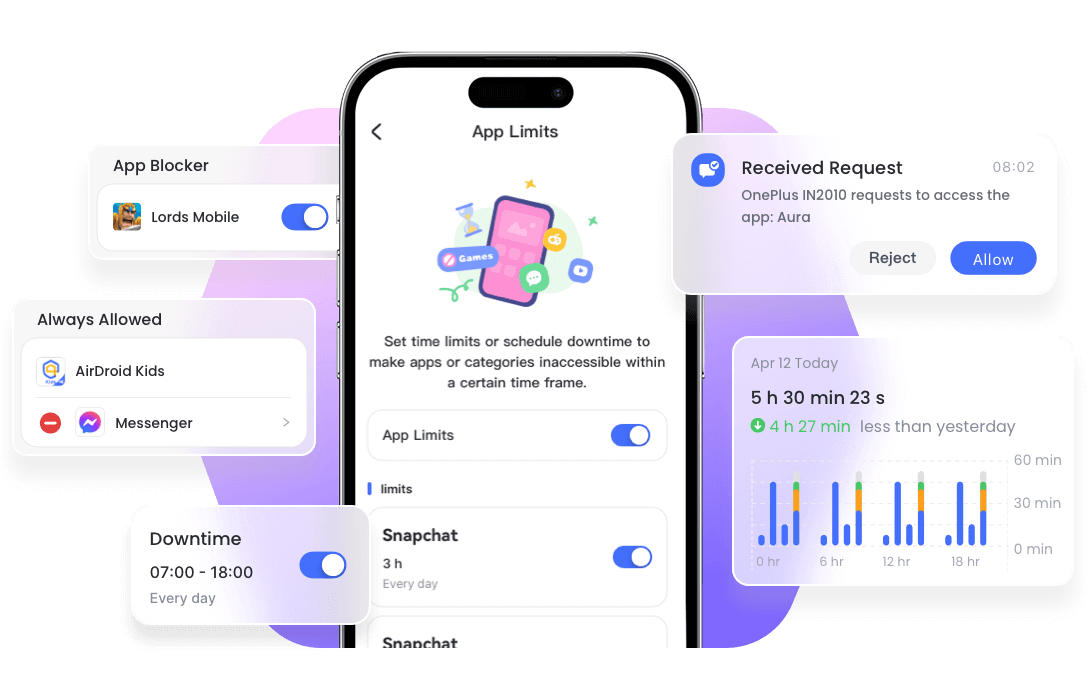
Und das Beste daran: Der Jahresplan kostet weniger als ein Eiskaffee pro Tag (im Ernst, 50-mal günstiger als ein täglicher Latte). Warum sich Stress machen, wenn Sie das Problem einfach lösen können?
Warum Sie Ihren Startbildschirm regelmäßig aktualisieren sollten
„Aber niemand hat Zeit für all das!“ – Ich verstehe Sie. Es klingt mühsam, alle paar Tage den Startbildschirm ändern zu müssen. Aber hören Sie mir zu – es hat seine Vorteile.
Die regelmäßige Aktualisierung Ihres Startbildschirms steigert Ihre Produktivität um ein Vielfaches, da Sie schnellen Zugriff auf häufig verwendete Apps haben. Das Organisieren von Apps in Ordnern (z. B. „Soziale Medien“ oder „Gesundheit“) reduziert den Zeitaufwand für die Suche und hält ähnliche Apps zusammen. Ein übersichtliches, optisch ansprechendes Layout minimiert außerdem Stress, verhindert Überforderung und steigert Ihre Effizienz.
Wenn Sie das Layout Ihrer Apps von Zeit zu Zeit ändern, werden Sie auf viele ungenutzte Apps aufmerksam. Wenn Sie neue Apps installieren oder alte löschen, sorgt eine Neuorganisation dafür, dass Ihr Smartphone Ihren aktuellen Bedürfnissen entspricht.
Außerdem sorgt ein minimalistischer, aktualisierter Startbildschirm für eine übersichtlichere Benutzeroberfläche. Das Entfernen ungenutzter Symbole und die Verwendung intelligenter Widgets reduziert die kognitive Belastung Ihres Gehirns. Wir empfehlen Ihnen, Ihren Bildschirm als flexiblen Arbeitsbereich zu betrachten – nicht als statischen Hintergrund –, um produktiv zu sein und Spaß daran zu haben!
Fazit
Hier noch einmal eine Zusammenfassung der Schritte: Laden Sie Shortcuts herunter, gehen Sie zu „App öffnen“, wählen Sie die App aus, die Sie umbenennen möchten, und schon sind Sie fertig.
Wenn Sie thematische App-Symbole wünschen, wählen Sie etwas wie „Icon Themer“ oder „App ICON Changer“.
Und vergessen Sie nicht, Ihren Startbildschirm von Zeit zu Zeit zu organisieren. Sie verdienen sowohl Ästhetik als auch Funktionalität. Probieren Sie also aus, Apps nach Ihren Wünschen umzubenennen und neu zu organisieren, um herauszufinden, was für Sie am besten funktioniert. Das war's für heute, bis zum nächsten Mal.
Häufig gestellte Fragen
Ist es möglich, die Apps in der Standard-App-Bibliothek meines iPhones umzubenennen?

Kann ich Apps auf einem iPhone ohne Verwendung von Shortcuts umbenennen?
Leider können Sie die Namen einzelner Apps auf Ihrem iPhone nicht ohne Verwendung der Shortcuts-App oder ohne Erstellung eines neuen Shortcuts umbenennen. Die Verwendung von „Shortcuts” ist relativ einfach und empfehlenswert.
Wie kann ich Änderungen rückgängig machen, wenn mir die neuen App-Namen nicht gefallen?
Sie können die Verknüpfung von Ihrem Startbildschirm entfernen, dann zu „Shortcuts“ zurückkehren und eine neue Verknüpfung mit dem Standardnamen erstellen – oder die App aus der App-Bibliothek auf den gewünschten Bildschirm ziehen.
Kann ich den Namen einer App ändern, nachdem sie umbenannt wurde?
Ja, selbstverständlich. Löschen Sie die vorherige Verknüpfung, erstellen Sie eine neue Verknüpfung über die App „Shortcuts“ und ändern Sie den Namen nach Belieben!



AirDroid Parental Control
Ihre Kinder rundum schützen

Antwort schreiben.