So entfernen Sie die Option „Ignorieren-Limit“ in der Bildschirmzeit
Das Deaktivieren der Option „Limit ignorieren“ in der Bildschirmzeit ist heutzutage eine gängige Einstellung der Kindersicherung auf vielen Geräten. Dazu können Smartphones, Tablets, Laptops und Spielkonsolen gehören.
Mit dieser Funktion zum Ignorieren der Bildschirmzeitbegrenzung können Benutzer die Einschränkungen umgehen, die ihre Eltern oder Erziehungsberechtigten für die Bildschirmnutzung festgelegt haben. Dieser Artikel erklärt, wie Sie die Option „Limit ignorieren“ in der Bildschirmzeit auf dem iPhone deaktivieren können.
Wann wird die Option „Limit ignorieren” angezeigt?
Die Funktion „Limit ignorieren” in Apples Bildschirmzeit gibt Benutzern etwas Spielraum, wenn sie ihre voreingestellten App-Nutzungslimits erreicht haben. In folgenden Fällen kann diese Option auftreten:
App-spezifische Grenzen. Wenn Sie für eine App, wie beispielsweise YouTube, ein Zeitlimit festgelegt haben und dieses Zeitlimit erreicht ist, erhalten Sie eine Benachrichtigung, dass das Limit erreicht wurde.
Auszeit. Während der Auszeit beschränkt Ihr Gerät den Zugriff auf alle Apps außer den wichtigsten.
Kategoriegrenzen. Sie haben eine Obergrenze für die Zeit festgelegt, die jemand für eine gesamte Kategorie von Apps, wie soziale Medien oder Spiele, aufwenden darf, und diese Obergrenze wurde erreicht.
So entfernen Sie die Option „Limit ignorieren”
Wenn Sie strenge Bildschirmzeitlimits auf Ihrem Gerät oder dem Gerät Ihres Kindes durchsetzen möchten, können Sie wie folgt sicherstellen, dass das Umgehen von Zeitlimits nicht möglich ist:
1Auf Ihrem eigenen/dem iPhone/iPad Ihres Kindes
Legen Sie einen Bildschirmzeit-Passcode fest
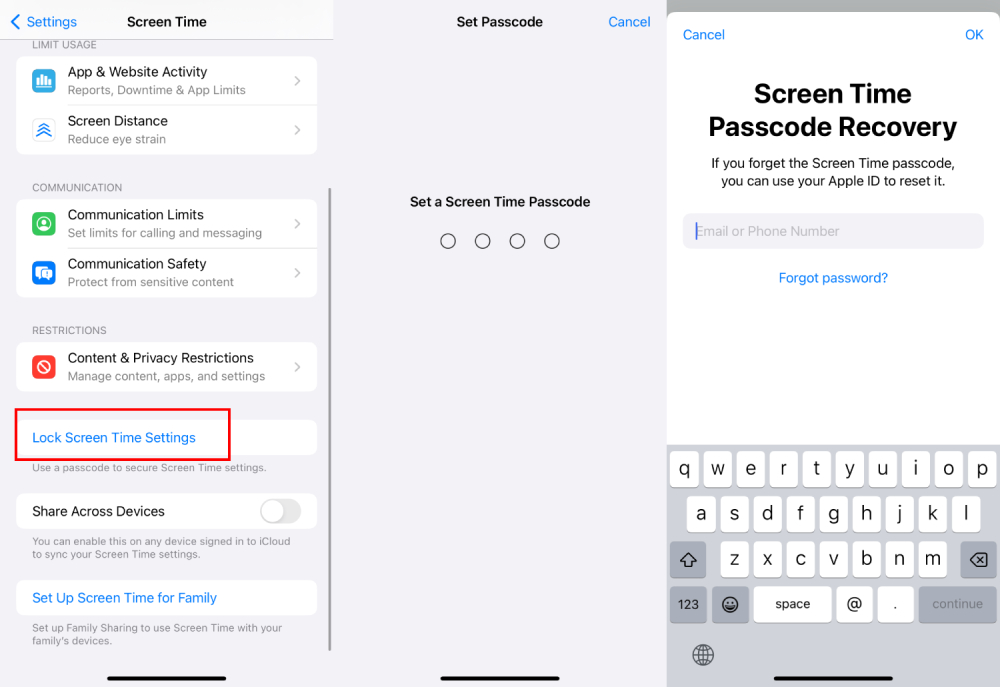
Richten Sie zunächst einen Passcode für die Bildschirmzeit ein. Dieser Passcode ist Ihr Zugangskontrollmechanismus für das Ändern von Einstellungen oder das Hinzufügen von zusätzlicher Zeit. Wählen Sie einen Code, den Ihr Kind nicht kennt und nicht leicht erraten kann. Bitte beachten Sie, dass Sie auch Ihren Apple-ID-Code nicht weitergeben sollten, da Sie damit bei Bedarf den Screen Time-Code zurücksetzen können.
Schritt 1: Gehen Sie auf einem iPhone zu „Einstellungen“ > „Screen Time“.
Schritt 2: Scrollen Sie nach unten zu „Bildschirmzeit-Einstellungen sperren“.
Schritt 3: Geben Sie einen Passcode für die Bildschirmzeit ein und bestätigen Sie ihn.
Schritt 4: Geben Sie Ihre Apple-ID ein, falls Sie den Passcode zurücksetzen möchten.
Aktivieren Sie „Am Ende des Limits sperren“ in den App-Limits
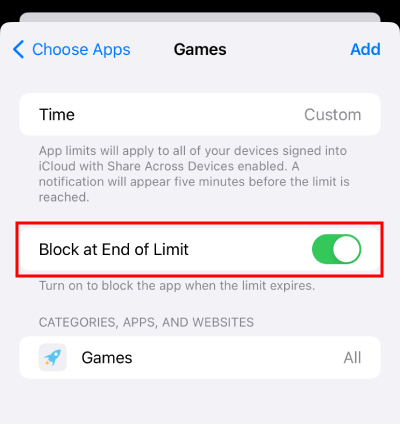
Stellen Sie als Nächstes in den App-Limits sicher, dass Sie die Option „Am Ende des Limits sperren“ aktivieren, unabhängig davon, ob Sie ein Limit für eine bestimmte App oder eine ganze Kategorie festlegen. Dadurch wird die Option „Limit ignorieren“ deaktiviert.
Sobald „Am Ende des Limits sperren“ aktiviert ist, kann Ihr Kind bei Erreichen des Zeitlimits nur noch eine weitere Minute hinzufügen, aber es kann keine zusätzliche Zeit anfordern, es sei denn, es kennt den Bildschirmzeit-Passcode. Daher ist es wichtig, von Anfang an einen Bildschirmzeit-Passcode einzurichten.
Schritt 1: Gehen Sie auf einem iPhone zu „Einstellungen“ > „Bildschirmzeit“ > „App-Limits“.
Schritt 2: Wählen Sie eine bestimmte App oder Kategorie aus und legen Sie fest, wie lange Ihr Kind diese nutzen darf.
Schritt 3: Denken Sie daran, „Am Ende des Limits blockieren“ zu aktivieren, und tippen Sie dann auf „Hinzufügen“.
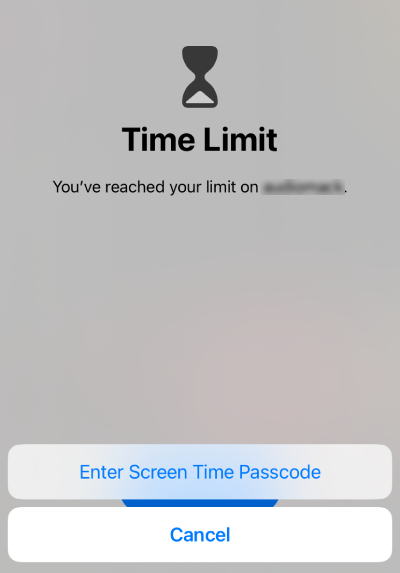
Auf diese Weise wird, selbst wenn Ihr Kind das Zeitlimit erreicht hat und die App noch eine Minute länger nutzt, bei Erreichen des Limits keine Option „Limit ignorieren“ angezeigt, sondern lediglich „Bildschirmzeit-Passcode eingeben“.
2Über die Familienfreigabe
Verwenden Sie die Steuerelemente für die Familienfreigabe
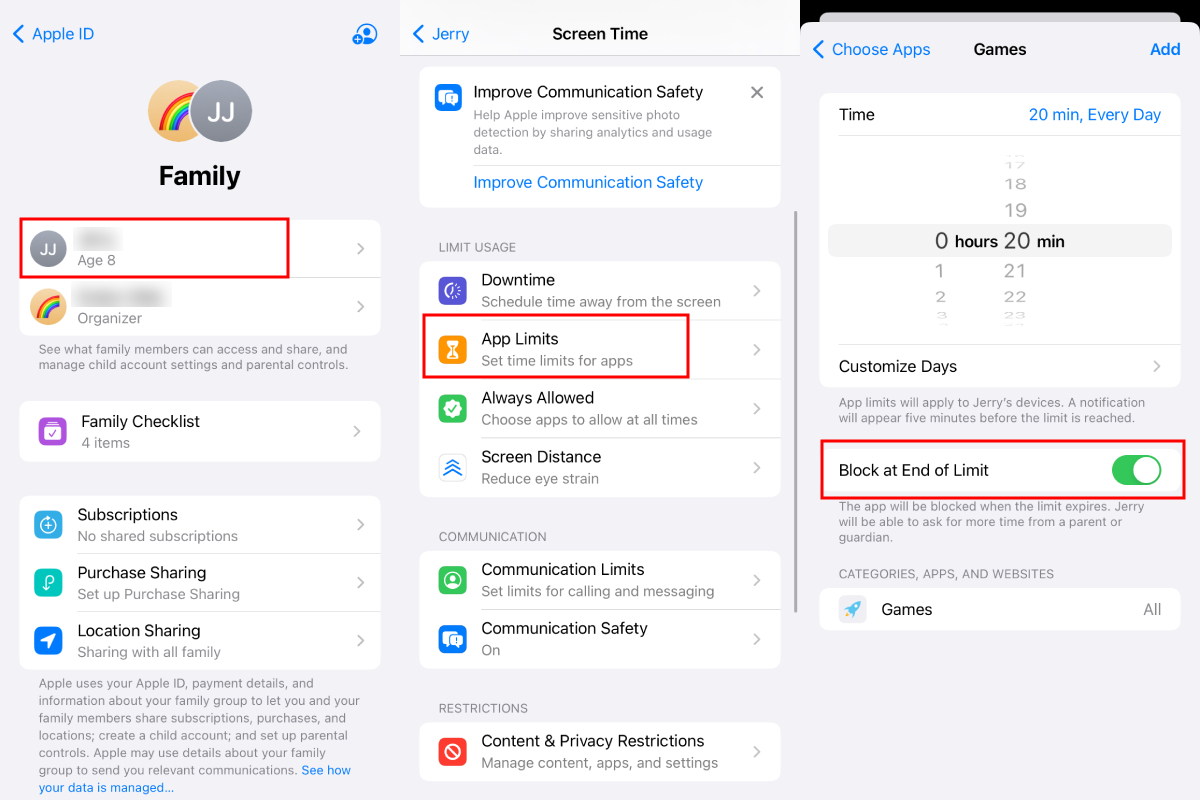
Wenn Sie das Gerät Ihres Kindes verwalten, ist die Familienfreigabe Ihr bester Verbündeter. Damit können Sie Kindersicherungen einrichten, sodass nur Sie zusätzliche Bildschirmzeit genehmigen können. So verhindern Sie effektiv, dass Kinder die Beschränkungen umgehen, ohne dass Sie davon erfahren.
Schritt 1: Nachdem Sie das Gerät Ihres Kindes zu Ihrer Familienfreigabe-Gruppe hinzugefügt haben, tippen Sie auf das Konto Ihres Kindes.
Schritt 2: Tippen Sie auf „Bildschirmzeit“ > „App-Limits“.
Schritt 3: Befolgen Sie die zuvor genannten Schritte, um ein Zeitlimit für eine bestimmte App oder Kategorie festzulegen.
Schritt 4: Denken Sie daran, „Am Ende des Limits blockieren“ zu aktivieren.
Anfragen zum „Ignorieren der Beschränkung” verwalten
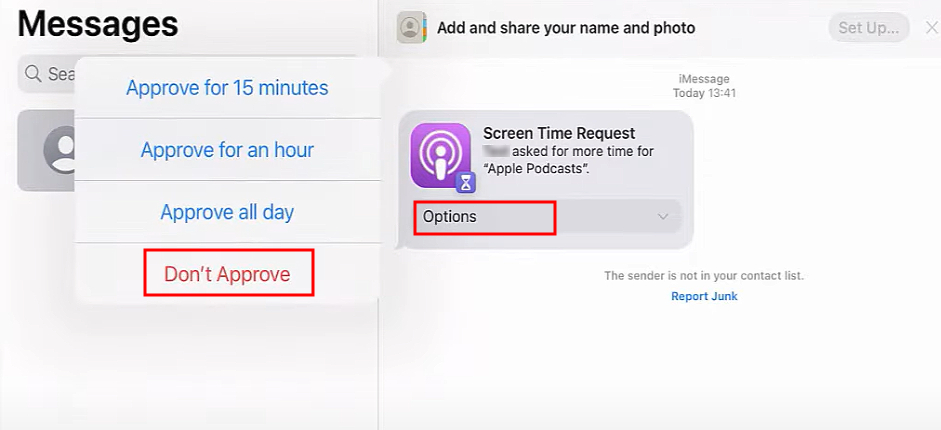
Als Familienorganisator oder Elternteil, der die Familienfreigabe von Apple nutzt, können Sie Anfragen für zusätzliche Bildschirmzeit genehmigen oder ablehnen. Wenn Ihr Kind versucht, mehr Zeit als sein Bildschirmzeitlimit zu beantragen, wird eine Anfrage an Ihr Gerät gesendet. Wenn Sie nicht möchten, dass es die eingeschränkte App weiterhin nutzt, lehnen Sie die Anfrage einfach ab.
Effektivere Verwaltung der Funktion „Limit ignorieren”
Angenommen, Ihr Kind verfügt über eine eigene Apple-ID, dann kann es diese Einschränkungen umgehen, indem es die Familiengruppe verlässt oder alle Einstellungen zurücksetzt, selbst wenn Sie es zu Ihrer Familienfreigabegruppe hinzugefügt oder einen Bildschirmzeit-Passcode auf seinem Gerät eingerichtet haben. In dieser Situation ist AirDroid Kindersicherung eine effektivere Lösung. Mit dieser App können Sie weiterhin Bildschirmzeitbeschränkungen festlegen, ohne sich um Umgehungen sorgen zu müssen.
Schritt 1: Nachdem Sie AirDroid Kindersicherung auf Ihrem Smartphone installiert haben, verbinden Sie das Gerät Ihres Kindes mit Ihrem Konto.
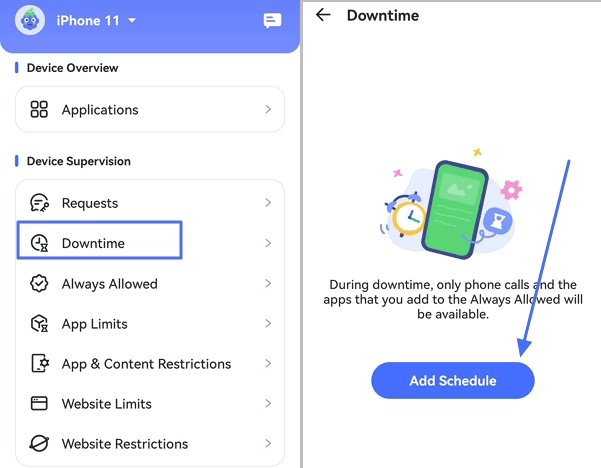
Schritt 2: Um angemessene Nutzungszeiten für das Smartphone Ihres Kindes festzulegen, gehen Sie zu AirDroid Kindersicherung und navigieren Sie zu „Downtime“, um den Zeitplan für die Auszeit zu konfigurieren.
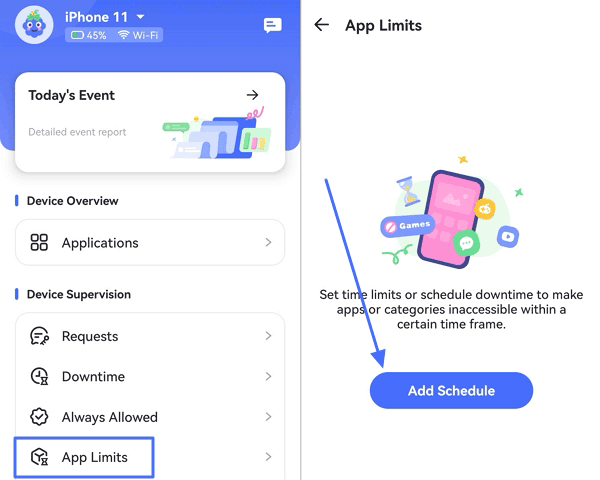
Schritt 3: Um die Nutzungsdauer bestimmter Apps einzuschränken, legen Sie im Abschnitt „App-Limits“ individuelle Limits fest.
Zeitmanagementtechniken für eine verantwortungsvolle Bildschirmnutzung
Es ist wichtig, Ihrem Kind eine verantwortungsvolle Bildschirmnutzung beizubringen, auch ohne sich auf die Option „Ignorieren“ zu verlassen. Hier sind einige Zeitmanagementstrategien, die Ihrem Kind helfen, die Bildschirmzeit effektiv zu verwalten.
Legen Sie altersgerechte Grenzen fest
Legen Sie Bildschirmgrenzen fest, die dem Alter und den Entwicklungsbedürfnissen Ihres Kindes entsprechen. Orientieren Sie sich dabei an den Empfehlungen von Organisationen wie der American Academy of Pediatrics.
Nutzen Sie Produktivitäts-Tools
Verwenden Sie eine Produktivitäts-App oder eine Browser-Erweiterung, um die Bildschirmzeit Ihres Kindes zu überwachen. Ermutigen Sie Ihr Kind, Produktivitäts-Tools zu nutzen, um Ablenkungen zu vermeiden und sich auf seine Aufgaben zu konzentrieren, wodurch unnötige Bildschirmzeit reduziert wird.
Schaffen Sie technikfreie Zonen
Richten Sie in Ihrem Zuhause technikfreie Zonen und Zeiten ein, beispielsweise während der Mahlzeiten am Esstisch, nachts in den Schlafzimmern oder an bestimmten Wochentagen.
Fördern Sie das Engagement der Familie
Nutzen Sie diese technikfreien Zonen, um persönliche Interaktionen und die Zeit mit der Familie zu fördern. Pflegen Sie gesunde Interaktionen durch Spiele und Aktivitäten.
Priorität für Interaktionen in der realen Welt
Helfen Sie Ihrem Kind, ein Gleichgewicht zwischen Bildschirmzeit und Interaktionen in der realen Welt zu finden, indem Sie täglichen persönlichen Interaktionen Priorität einräumen.
Fazit
Dieser Artikel erläutert die Entfernung der Option zum Ignorieren von Zeitlimits in Screen Time sowie verschiedene Methoden für fast alle modernen Geräte. Mit diesen Methoden können Sie Screen Time besser implementieren und gesunde digitale Gewohnheiten bei sich selbst oder Ihrem Kind fördern.







Antwort schreiben.