So sperren Sie den Standort in „Mein iPhone suchen“
Haben Sie jemals den Wunsch gehabt, die Standortverfolgung Ihres iPhones vorübergehend zu pausieren, um Ihre Privatsphäre zu schützen? Ob für eine Überraschung oder einfach nur, um eine Pause einzulegen – das Einfrieren Ihres Standorts kann Ihnen ein wenig Privatsphäre verschaffen. In dieser Anleitung stellen wir Ihnen sieben einfache und effektive Methoden vor, wie Sie Ihren Standort in „Mein iPhone suchen“ einfrieren können, damit Sie Ihre Standorteinstellungen problemlos verwalten können.
| Methoden | Schnelle Schritte |
|---|---|
| Flugzeugmodus aktivieren | Control Center nach unten wischen und Flugzeugmodus aktivieren |
| Trennen Sie die Verbindung zum Netzwerk | Wischen Sie das Kontrollzentrum nach unten und deaktivieren Sie WLAN und Mobilfunkdaten |
| Deaktivieren Sie die Ortungsdienste | Einstellungen > Datenschutz & Sicherheit > Ortungsdienste > Aus |
| Ändern Sie Ihren aktuellen Standort in „Mein iPhone suchen“ | Öffnen Sie ein anderes iPhone/iPad > Melden Sie sich mit Ihrer aktuellen Apple-ID an > „Find My“ > „Ich“ > „Dieses iPhone/iPad als meinen Standort verwenden“ |
| Deaktivieren Sie „Meinen Standort teilen“ in „Find My“ | Auf Ihrem iPhone > „Find My“-App > „Ich“ > „Meinen Standort teilen“ deaktivieren |
| Schalten Sie Ihr iPhone aus | Für iOS 17 und früher: Halten Sie die Lauter-Taste und die Seitentaste gedrückt > zum Ausschalten schieben Für iOS 18 und höher: Steuerungszentrum > Tippen und halten Sie das Symbol zum Ausschalten > Schieberegler zum Ausschalten. |
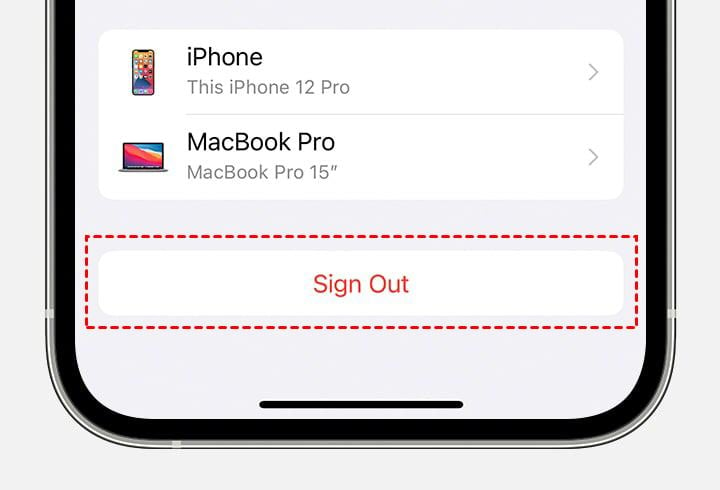
| Melden Sie sich von Ihrer Apple-ID ab | Einstellungen > Ihre Apple-ID > Abmelden > Geben Sie das Passwort Ihrer Apple-ID ein |
7 Methoden, um den Standort in „Mein iPhone suchen“ einzufrieren
1Flugzeugmodus aktivieren
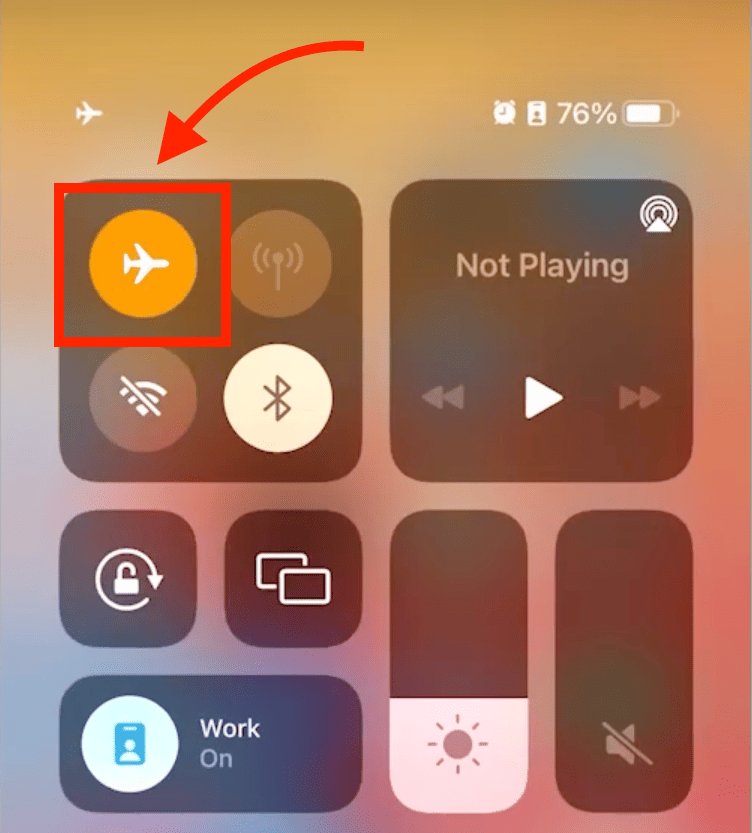
Das Aktivieren des Flugzeugmodus ist eine einfache Möglichkeit, Ihren Standort in „Mein iPhone suchen“ zu sperren. Dieser Modus stoppt die gesamte Datenübertragung und sperrt Ihren Standort effektiv in allen Apps, einschließlich „Mein iPhone suchen“.
👉 So aktivieren Sie ihn:
1. Wischen Sie vom oberen rechten Rand des iPhone-Bildschirms nach unten zum Kontrollzentrum.
2. Tippen Sie auf das Symbol für den Flugzeugmodus, um ihn zu aktivieren.
2Trennen Sie die Verbindung zum Netzwerk
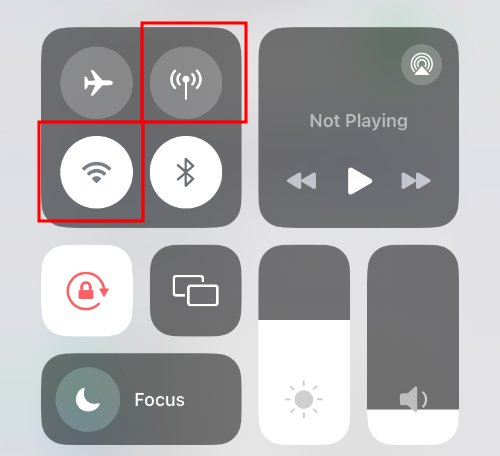
Wenn Sie nicht alle Netzwerkverbindungen vollständig deaktivieren möchten, können Sie nur die WLAN- und Mobilfunkverbindungen deaktivieren, um Ihren Standort in „Mein iPhone suchen“ einzufrieren.
Durch das Deaktivieren von WLAN und Mobilfunkdaten sendet Ihr Telefon keine Standortdaten mehr, was bedeutet, dass Ihr Standort in „Mein iPhone suchen“ nicht mehr aktualisiert wird.
👉 So gehen Sie vor:
1. Wischen Sie auf Ihrem iPhone das Kontrollzentrum nach unten.
2. Deaktivieren Sie die Netzwerkverbindung, einschließlich WLAN und Mobilfunkdaten.
3Deaktivieren Sie die Ortungsdienste
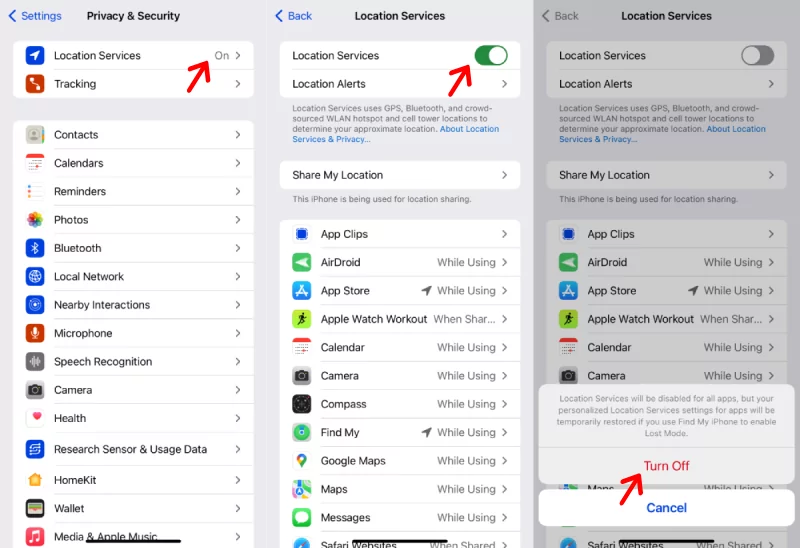
Wenn Sie auf das Internet zugreifen möchten, ohne Ihren Standort preiszugeben, deaktivieren Sie die Standortdienste Ihres Telefons. Dadurch wird Ihr Standort in „Mein iPhone suchen“ eingefroren und die App kann Sie nicht mehr verfolgen.
Darüber hinaus verbessert die Deaktivierung der Standortdienste den Datenschutz, ermöglicht Ihnen die Kontrolle darüber, welche Apps darauf zugreifen können, und verlängert die Akkulaufzeit durch das Ausschalten des GPS.
👉 So aktivieren Sie diese Funktion:
1. Gehen Sie auf Ihrem iPhone zu „Einstellungen“ > „Datenschutz & Sicherheit“ > „Standortdienste“.
2. Tippen Sie erneut auf „Standortdienste“ und deaktivieren Sie die Schaltfläche.
4Ändern Sie Ihren aktuellen Standort in „Find My”
Wenn Sie Ihren Standort mit anderen in „Find My“ teilen, können Sie Ihren tatsächlichen Standort verbergen, indem Sie zu einem anderen Gerät wechseln, beispielsweise Ihrem iPad oder einem anderen iPhone. Auf diese Weise zeigt „Find My“ den Standort dieses Geräts an und nicht den des Geräts, das Sie gerade verwenden.
Solange Sie nicht zurückwechseln oder sich auf dem anderen Gerät von Ihrer Apple-ID abmelden, wird weiterhin der Standort des angegebenen Geräts angezeigt.
👉 So gehen Sie vor:
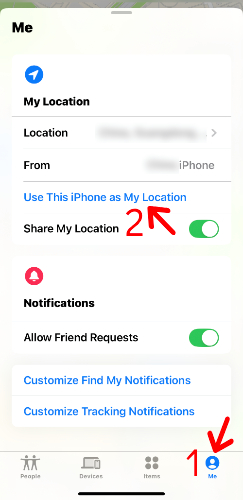
Schritt 1. Melden Sie sich mit Ihrer aktuellen Apple-ID auf Ihrem anderen Ersatz- oder alten iPhone oder iPad an.
Schritt 2. Öffnen Sie „Find My“ > „Ich“.
Schritt 3. Tippen Sie auf „Dieses iPhone/iPad als meinen Standort verwenden“. “
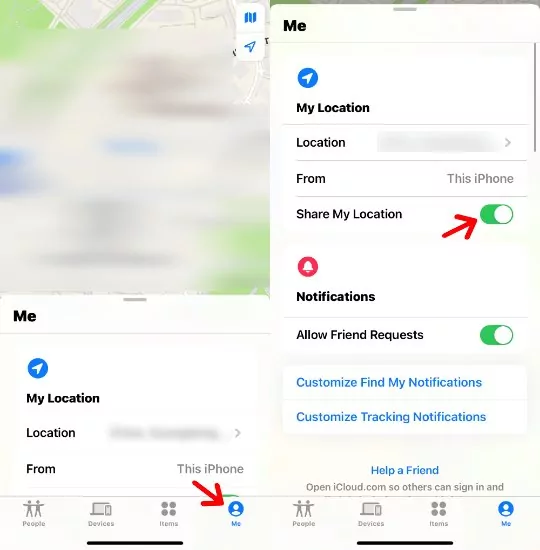
5Deaktivieren Sie „Meinen Standort teilen“ in „Mein iPhone suchen“
Sie können „Meinen Standort teilen“ in „Mein iPhone suchen“ deaktivieren. Dadurch wird verhindert, dass andere Personen, mit denen Sie Ihren Standort geteilt haben, Ihren Standort in Echtzeit sehen können, und Ihr Standort verschwindet auch aus deren Liste „Meine Personen suchen“.
👉 So gehen Sie vor:
Schritt 1. Öffnen Sie die App „Find My“.
Schritt 2. Tippen Sie auf „Ich“.
Schritt 3. Deaktivieren Sie „Meinen Standort teilen“.
6Schalten Sie Ihr iPhone aus
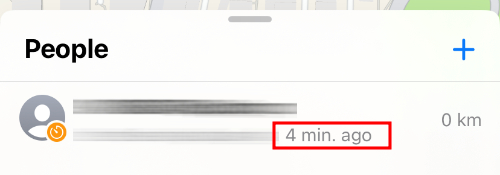
Wir verstehen, dass das Ausschalten Ihres iPhones möglicherweise nicht ideal ist, aber es ist eine einfache Möglichkeit, Ihren Standort in „Mein iPhone suchen“ vorübergehend zu sperren. Wenn Ihr Gerät ausgeschaltet ist, können Ihre Freunde Ihren Standort nicht in Echtzeit sehen; sie sehen nur „vor xxx Minuten“.
👉 So gehen Sie vor:
Für iOS 17 und früher: Halten Sie die Lauter-Taste und die Seitentaste gedrückt, bis der Schieberegler „Ausschalten“ angezeigt wird, und schieben Sie diesen dann, um Ihr iPhone auszuschalten.
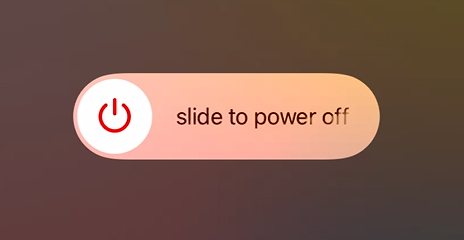
Für iOS 18 und höher: Wischen Sie auf dem Telefonbildschirm nach unten zum Kontrollzentrum und tippen Sie auf das Symbol zum Ausschalten.

7Melden Sie sich von Ihrer Apple-ID ab
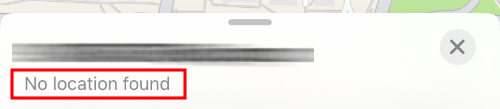
Wenn Sie sich von Ihrer Apple-ID abmelden, wird Ihr Standort in „Mein iPhone suchen“ eingefroren, indem Ihr Gerät vom Konto getrennt wird. Wenn Sie zuvor Ihren Standort mit anderen geteilt haben, wird nun „Kein Standort gefunden“ angezeigt.
⚠️ Allerdings werden dadurch auch viele iCloud-Dienste wie Backups und die Synchronisierung von App-Daten deaktiviert. Diese Methode kann zwar Ihre Standortdaten pausieren, stellt jedoch eine extreme Maßnahme dar und ist möglicherweise nicht die bequemste Lösung, wenn Sie auf andere Apple-ID- oder iCloud-Dienste angewiesen sind.
👉 So gehen Sie vor:
1. Gehen Sie zu „Einstellungen“ > „Ihre Apple-ID“.
2. Scrollen Sie nach unten und tippen Sie auf „Abmelden“.
3. Geben Sie Ihr Apple-ID-Passwort ein und folgen Sie den Anweisungen.
Bonus für Eltern: Wie können Sie ein iPhone genau verfolgen?
Oben haben wir sieben Möglichkeiten besprochen, wie Sie Ihren Standort in „Mein iPhone suchen“ einfrieren können, was für den Schutz Ihrer Privatsphäre sehr nützlich ist. Wenn Sie jedoch als Elternteil den Standort Ihres Kindes in Echtzeit überwachen möchten, ist das eine andere Angelegenheit.
Kinder können sehr clever sein, und manche versuchen möglicherweise, ihren Standort zu pausieren, um nicht verfolgt zu werden und Orte aufzusuchen, an denen sie nicht sein sollten. In solchen Fällen benötigen Sie eine App wie AirDroid Parental Control, um den Standort Ihres Kindes in Echtzeit zu sehen, ohne dass es dies umgehen kann.
Zeigt Ihnen den Standort in Echtzeit an.
Legen Sie mit Geofencing Grenzen für Ihr Kind fest.
Erhalten Sie Benachrichtigungen, wenn es den begrenzten Bereich betritt oder verlässt.
Überprüfen Sie den Standortverlauf der letzten 30 Tage.

Hinweis: Die Standortverfolgung Ihres Kindes ist nur mit dessen Einverständnis möglich. Die Echtzeit-Standortbestimmung von AirDroid funktioniert nicht, wenn Ihr Kind den Flugzeugmodus aktiviert oder die Internetverbindung oder den Standortdienst deaktiviert hat.
Häufig gestellte Fragen zum Pausieren der Standortverfolgung auf dem iPhone
Abschließendes Fazit
Es ist wichtig zu wissen, wie Sie Ihren Standort in „Mein iPhone suchen“ einfrieren können, um Ihre Privatsphäre zu schützen. Mit den oben beschriebenen Methoden können Sie die Weitergabe Ihres Standorts an andere verhindern und unerwünschtes Tracking vermeiden.







Antwort schreiben.