AirDroid Parenta Control
Rund-um-die-Uhr-Schutz für Kinder
- 👀Live-Umgebung und Standortverfolgung
- 🔞Inhaltsüberwachung und Sperrung von Apps/Webseiten
- ⚠Sofortige Warnungen bei Online-Gefahren & Geofencing
- ⌛Bildschirmzeit steuern und überwachen

Wie man Anrufe auf Android/iPhone weiterleitet
Es kann verschiedene Gründe geben, warum Sie eine Rufumleitung benötigen. Zum Beispiel, wenn Ihr Telefon defekt ist und Sie Ihre Anrufe vorübergehend an eine andere Nummer oder ein anderes Gerät weiterleiten möchten, bis das Problem behoben ist. Ebenso kann es sinnvoll sein, Anrufe an Kollegen vor Ort umzuleiten, wenn Sie im Homeoffice arbeiten oder sich im Urlaub befinden.
Unabhängig vom Anlass stellen wir Ihnen im Folgenden eine Schritt-für-Schritt-Anleitung zur Verfügung, wie Sie Anrufe auf Ihrem Android- oder iPhone-Gerät an eine andere Nummer weiterleiten können.
Anrufe vom iPhone an eine andere Nummer weiterleiten
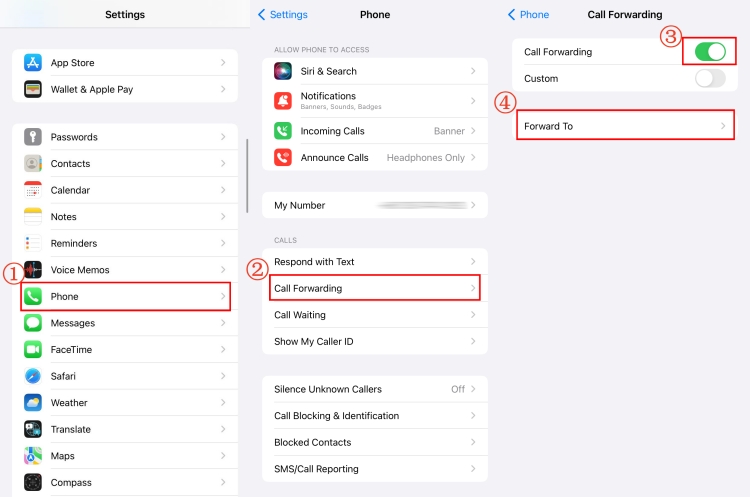
Gehen Sie wie folgt vor, um die Rufumleitung auf Ihrem iPhone einzurichten: (Bitte aktivieren Sie vorab die mobilen Daten, da andernfalls keine Weiterleitungsnummer festgelegt werden kann.)
Schritt 1: Öffnen Sie in den „Einstellungen“ Ihres iPhones die App „Telefon“.
Schritt 2: Tippen Sie auf „Rufweiterleitung“. Sollte diese Option nicht angezeigt werden, unterstützt Ihr Mobilfunkanbieter die Rufumleitung möglicherweise nicht.
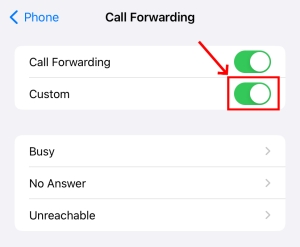
Schritt 3: Aktivieren Sie den Schalter für „Rufweiterleitung“.
Schritt 4: Tippen Sie anschließend auf „Weiterleiten an“ und geben Sie die Nummer ein, an die Ihre Anrufe weitergeleitet werden sollen.
Anrufe von Android an eine andere Nummer weiterleiten
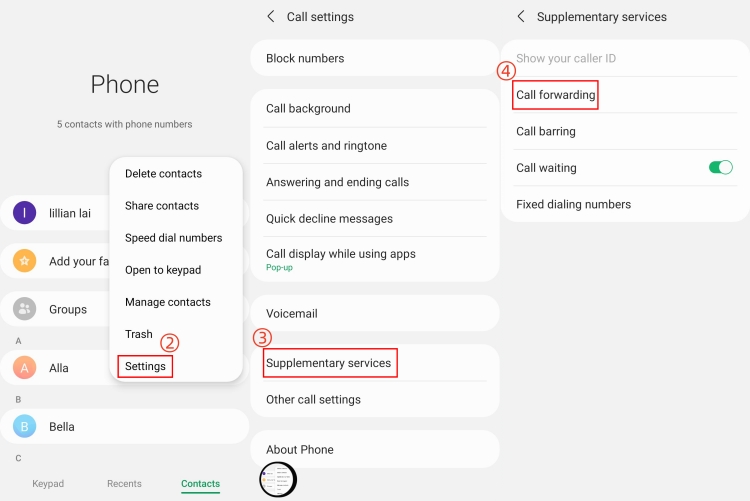
In der Regel verfügen die meisten Android-Smartphones über eine ähnliche Benutzeroberfläche. So richten Sie die Rufumleitung auf Ihrem Android-Gerät ein:
Schritt 1: Öffnen Sie die App „Telefon“ und tippen Sie auf das Menü-Symbol (drei Punkte oben rechts).
Schritt 2: Wählen Sie „Einstellungen“.
Schritt 3: Tippen Sie je nach Gerätemodell auf „Anrufeinstellungen“ oder „Zusatzdienste“.
Schritt 4: Wählen Sie anschließend „Rufumleitung“ aus.
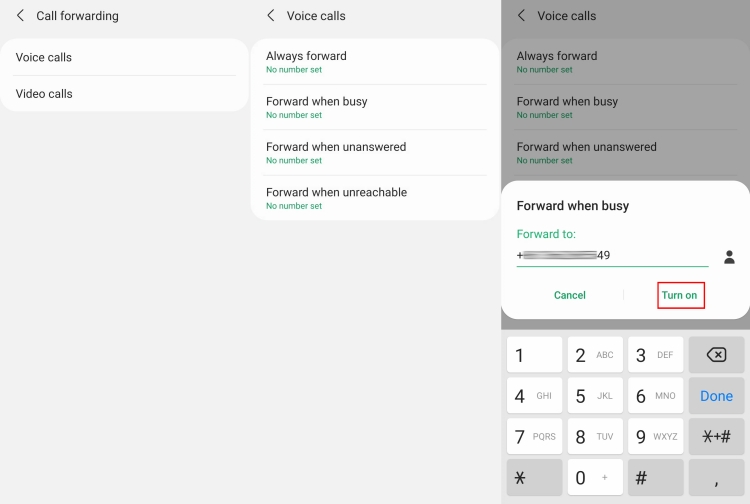
Schritt 5: Wählen Sie nach Auswahl von „Sprachanrufe“ oder „Videoanrufe“ die gewünschte Weiterleitungsbedingung:
- Immer weiterleiten: Alle eingehenden Anrufe werden an eine andere Nummer weitergeleitet.
- Bei Besetzt weiterleiten: Anrufe werden umgeleitet, wenn Sie bereits telefonieren.
- Bei Nichtannahme weiterleiten: Anrufe werden weitergeleitet, wenn Sie nicht antworten.
- Bei Nichterreichbarkeit weiterleiten: Anrufe werden weitergeleitet, wenn das Gerät ausgeschaltet ist, kein Netz hat oder sich im Flugmodus befindet.
Schritt 6: Geben Sie anschließend die Zielnummer ein, an die die Anrufe weitergeleitet werden sollen.
Schritt 7: Speichern Sie die Einstellungen, indem Sie „Aktivieren“ auswählen.
Rufumleitung mithilfe von Codes einrichten
Alternativ können Sie die Rufumleitung auch über die Dienste Ihres Mobilfunkanbieters einrichten. Dies erfolgt mithilfe spezieller Codes und ist besonders hilfreich, wenn Ihr Gerät keine integrierte Funktion zur Rufumleitung bietet. Nachfolgend finden Sie eine Übersicht der gängigen Codes je nach Anbieter.







Antwort schreiben.