Wie kann man den Bildschirmzeitverlauf löschen?
Screen Time unterstützt Millionen von Menschen dabei, ihre Bildschirmnutzung pro Tag, Woche oder Monat zu verfolgen, und wir können seine positiven Auswirkungen in Bezug auf die Reduzierung der Zeit, die man mit dem Mobiltelefon verbringt, nicht anzweifeln.
Was jedoch, wenn jemand den Screen Time-Verlauf löschen möchte? Unabhängig vom tatsächlichen Grund ist es entscheidend zu wissen, wie man den Screen Time-Verlauf löscht.
In diesem Beitrag geht es um die authentischen Möglichkeiten, Bildschirmzeitdaten zu löschen. Lassen Sie uns herausfinden, WIE das geht.
Verfügt das iPhone über eine Option zum Löschen des Bildschirmzeitverlaufs?
Um zu sehen, dass ein durchschnittlicher Amerikaner etwa 4 Stunden (3 Stunden und 54,8 Minuten) regelmäßig mit dem Mobiltelefon verbringt, haben iPhone und Android-Geräte eine effektive Lösung zur Erkennung der Bildschirmzeit eingeführt, um dieser besorgniserregenden Situation entgegenzuwirken.
Laut einer Umfrage haben 44 % der Eltern angegeben, dass sie das Smartphone ihrer Kinder durchsucht haben. Die übrigen 56 % der Teenager sind mit dem Ansatz der Bildschirmzeit zufrieden, da sie sich durch die Begrenzung ihrer Handynutzung sicher fühlen. Doch was ist, wenn jemand den Verlauf der Bildschirmzeit löschen muss? Erlaubt das iPhone den Nutzern, den Verlauf der Bildschirmzeit mit einem Klick zu löschen? Nein, das tut es nicht.
Aus diesem Grund greifen viele Menschen auf alternative Methoden zurück. Sehen wir uns diese nun an.
4 Möglichkeiten, den Bildschirmzeitverlauf auf dem iPhone zu löschen
1Bildschirmzeit deaktivieren
Geeignet für: Personen, die sich an den Bildschirmzeit-Passcode erinnern oder ihn zurücksetzen können.
Wenn Ihr Ziel darin besteht, vollen Zugriff auf Ihr iPhone zu erhalten und gleichzeitig die Bildschirmzeitbeschränkungen vorübergehend oder dauerhaft zu deaktivieren, benötigen Sie Ihren Bildschirmzeit-Passcode.
Sie können davon ausgehen, dass dadurch alle Arten von Bildschirmzeitbeschränkungen deaktiviert werden, einschließlich der Überwachungsfunktionen, die normalerweise von Eltern genutzt werden. Darüber hinaus werden App-Beschränkungen, Inhaltsfilter und Funktionen zur Nutzungsüberwachung vollständig deaktiviert.
Ich empfehle die Verwendung dieser Funktion nur, wenn Sie keine Notwendigkeit mehr sehen, die Bildschirmzeit zu überwachen oder zu kontrollieren, oder wenn Sie lediglich Schwierigkeiten haben, auf bestimmte Apps oder Daten zuzugreifen, die durch die Bildschirmzeitbeschränkungen eingeschränkt sind.
Haben Sie den Passcode vergessen? Keine Sorge!
Verwenden Sie Ihre Apple-ID und setzen Sie das Gerät zurück. Sie müssen dann den bisherigen Passcode nicht mehr eingeben. Vergessen Sie nicht, vor dem Zurücksetzen ein Backup Ihres iPhones zu erstellen, da Ihre Daten sonst unwiderruflich verloren gehen.
Befolgen Sie dazu die folgenden Schritte:
Schritt 1: Öffnen Sie die Einstellungen-App auf Ihrem Gerät.
Schritt 2: Haben Sie die Option „Bildschirmzeit” gefunden? Klicken Sie darauf.
Schritt 3: Klicken Sie auf die Option „Ausschalten”. Der Bildschirm „Passcode eingeben” wird angezeigt.
Schritt 4: Geben Sie den Passcode ein, und schon sind Sie fertig.
Sie kennen den Passcode nicht? Befolgen Sie diese Schritte:
Schritt 1: Klicken Sie auf die Option „Bildschirmzeit-Passcode ändern”.
Schritt 2: Klicken Sie auf „Bildschirmzeit-Passcode ändern”.
Schritt 3: Der Bildschirm „Passcode ändern“ wird angezeigt. Klicken Sie auf „Passcode vergessen?“.
Schritt 4: Geben Sie Ihre Apple-ID oder Telefonnummer ein, und schon sind Sie fertig.
Schritt 5: Befolgen Sie nun die oben genannten Schritte und fügen Sie Ihren neuen Passcode hinzu, um die Bildschirmzeit zu deaktivieren.
2 Auf Werkseinstellungen zurücksetzen
Geeignet für: Personen, die den Bildschirmzeit-Passcode vergessen haben oder ihn nicht zurücksetzen können.
Das Zurücksetzen auf die Werkseinstellungen ist die letzte Möglichkeit, die Bildschirmzeit auf normale Weise zu deaktivieren. Sie können den Passcode nicht mit der oben genannten Methode zurücksetzen?
Mit der Methode „Werkseinstellungen zurücksetzen“ ist das Problem gelöst.
Was können wir also von der Methode „Werkseinstellungen zurücksetzen“ erwarten? Eine vollständige Löschung aller Daten. Ihr iPhone wird wieder in seinen ursprünglichen Zustand zurückversetzt. Bevor Sie diese Methode anwenden, sollten Sie unbedingt ein Backup erstellen, da Ihre persönlichen Daten dabei ebenfalls gelöscht werden.
Wenn Sie aus Sicherheitsgründen „Mein iPhone suchen” aktiviert haben, können Sie das Gerät nicht zurücksetzen, ohne Ihre Apple-ID einzugeben.
Schritte, die uns zum ursprünglichen Zustand des iPhones zurückbringen
Schritt 1: Zunächst sollten Sie ein Backup Ihres Geräts erstellen. Klicken Sie auf die Einstellungen-App und tippen Sie auf Ihren Namen.
Schritt 2: Sehen Sie die Option „iCloud”? Klicken Sie darauf. Tippen Sie anschließend auf „Jetzt sichern”.
Schritt 3: Klicken Sie in den Einstellungen auf „Allgemein”. Wählen Sie dann die Option „iPhone übertragen oder zurücksetzen”.
Schritt 4: Sie werden um eine letzte Bestätigung gebeten, und anschließend beginnt die Zurücksetzung. Das Mobiltelefon befindet sich im Modus „Neustart”.
Schritt 5: Nach dem Einschalten des Mobiltelefons finden Sie alles in seinem ursprünglichen Zustand wieder, vollständig leer. Wenn Sie einige Daten über ein Backup wiederherstellen möchten, sollten Sie ein Backup verwenden, das nicht das alte Screen Time-Passwort enthält.
3Verwenden Sie eine Unlocker-App eines Drittanbieters
Apps von Drittanbietern kommen nur dann zum Einsatz, wenn keine anderen Methoden zu funktionieren scheinen und Sie aufgrund von Screen Time-Beschränkungen oder Kindersicherungen in der Nutzung des Mobiltelefons eingeschränkt sind.
Ethische Tools von Drittanbietern wie EaseUS MobiUnlock oder Tenkrshare 4uKey können den Bildschirmzeit-Passcode entfernen, ohne Änderungen am Mobiltelefon selbst vorzunehmen. Tatsächlich sind solche Tools in der Lage, normale Telefonpasscodes wie Gesichts-, Touch- oder Passwortsperren zu umgehen.
Entsperr-Apps von Drittanbietern können Ihnen helfen, wieder Zugriff auf Ihr Mobiltelefon zu erhalten, selbst wenn Sie aufgrund mehrerer falscher Passworteingaben gesperrt wurden.
Schritt 1: Wählen Sie ein Tool eines Drittanbieters, das mit Ihrem Gerät kompatibel ist. Sie müssen es auf Ihrem Computer oder Laptop installieren.
Schritt 2: Befolgen Sie alle Anweisungen auf dem Bildschirm Ihres Computers, um die Installation abzuschließen.
Schritt 3: Verbinden Sie Ihr iPhone über USB mit Ihrem Computer.
Schritt 4: In der Benutzeroberfläche der Drittanbieter-App sehen Sie die Option „Bildschirmzeit-Passcode entfernen”. Wählen Sie diese Option aus.
Schritt 5: Die App fordert Sie möglicherweise auf, die Sicherheitsfunktion „Mein iPhone suchen” zu deaktivieren. Führen Sie dies aus, damit die App den Bildschirmzeit-Passcode innerhalb von Sekunden entfernen kann.
Schritt 6: Nun benötigen Sie kein USB-Kabel mehr. Starten Sie Ihr iPhone neu, um den verlorenen Zugriff wiederherzustellen.
4 „Auf allen Geräten teilen” deaktivieren
Geeignet für: Wenn das Gerät mit einem anderen Gerät auf demselben iCloud-Konto synchronisiert ist.
Es ist bei iPhone-Geräten sehr verbreitet, dass sie auf denselben iCloud-Konten betrieben werden, um entweder die Bildschirmzeitdaten zu überwachen oder zu kontrollieren und verschiedene Tracking-Apps zu verwenden.
Sie können diese Funktion deaktivieren, wenn das Gerät mit einem anderen Gerät synchronisiert wird, das mit demselben iCloud-Konto wie Ihres betrieben wird.
Schritte zum Deaktivieren der Funktion „Auf allen Geräten teilen”
Schritt 1: Öffnen Sie die App „Einstellungen” auf Ihrem iPhone.
Schritt 2: Tippen Sie auf die Funktion „Bildschirmzeit”.
Schritt 3: Klicken Sie in dieser Funktion auf „Auf allen Geräten teilen”. Schieben Sie den Schieberegler, um die Funktion zu deaktivieren. (Sie werden zunächst aufgefordert, den Passcode einzugeben.)
Was geschieht, wenn Sie die Bildschirmzeit deaktivieren?
Die Bildschirmzeit unterstützt sowohl die Überwachung der eigenen digitalen Aktivitäten als auch Eltern dabei, ihre Kinder zu beaufsichtigen, um deren digitales Wohlbefinden sicherzustellen.
Das Deaktivieren der Bildschirmzeit bedeutet, dass keine wöchentlichen oder täglichen Berichte zur Bildschirmnutzung mehr erstellt werden und keine Einschränkungen für bestimmte Apps zur digitalen Sicherheit mehr gelten.
Die Kindersicherung wird nicht mehr aktiv sein. Der Vorteil: Der Akku Ihres iPhones wird geschont, da die ständig aktive Bildschirmzeit-App nicht mehr läuft.
Bonus: Verhindern Sie, dass Ihr Kind die Bildschirmzeitdaten löscht
Legen Sie einen Bildschirmzeit-Passcode fest, den sie nicht kennen
Kluge Köpfe wissen, wie sie Bildschirmzeitdaten löschen können, um ihre Eltern zu täuschen, aber sie wissen nicht, dass Eltern die Möglichkeit haben, einen geheimen Bildschirmzeit-Passcode festzulegen.
Schritt 1: Klicken Sie auf die Einstellungen-App und wählen Sie die Option „Bildschirmzeit”. (Diese sollte aktiviert sein).
Schritt 2: Wählen Sie „Bildschirmzeit-Passcode ändern” und legen Sie einen vierstelligen Passcode fest, den die Kinder nicht kennen.
Schritt 3: Aktivieren Sie die Inhalts- und Datenschutzbeschränkungen.
Familienfreigabe einrichten
Dank der Familienfreigabe müssen Sie keine Konten teilen, können aber dennoch die Vorteile nutzen. Sie können Abonnements, Käufe und viele damit verbundene Funktionen mit bis zu fünf Familienmitgliedern teilen.
Ähnlich wie bei einer WhatsApp-Gruppe wird die Person, die die Familienfreigabe einrichtet, zum Organisator (Administrator). Diese Person ist für die Verwaltung der Gruppe verantwortlich. Alle Geräte der Familienmitglieder sollten mindestens mit iOS 8 laufen.
Schritte zum Einrichten der Familienfreigabe
Schritt 1: Öffnen Sie die Einstellungen und klicken Sie auf Ihren Namen. Klicken Sie anschließend auf die Option „Familienfreigabe”.
Schritt 2: Befolgen Sie die Anweisungen auf dem Bildschirm.
Schritt 3: Fragen Sie Ihre Familienmitglieder nach ihren Apple-IDs und geben Sie diese in die Gruppe ein oder senden Sie ihnen einfach eine Einladung und warten Sie, bis sie diese annehmen.
Über die Kindersicherungs-App (AirDroid Kindersicherung)
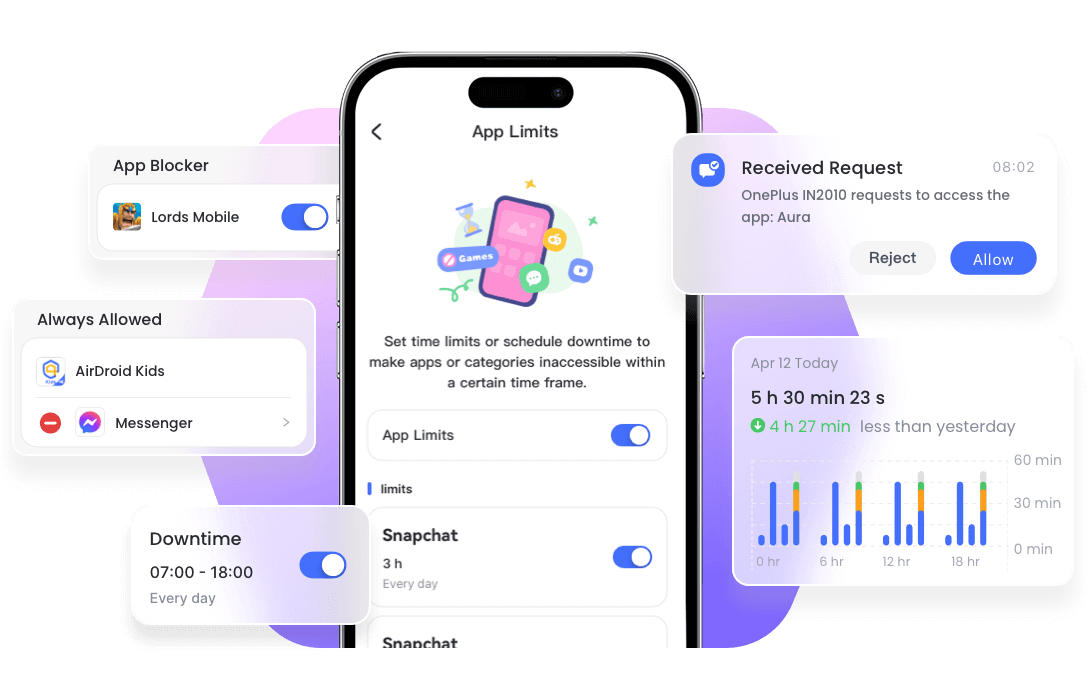
Um technische Gelassenheit zu gewährleisten, kommen Kindersicherungs-Apps zum Einsatz. Mit renommierten Apps wie AirDroid Kindersicherung ist es für Eltern nun ein Leichtes, ihre Kinder in Echtzeit zu überwachen und für eine ausgewogene Bildschirmnutzung zu sorgen.
Die Geräte von Eltern und Kindern sollten kompatibel sein, nur dann wird der Zugriff gewährt.
• Überwachen Sie die tägliche Bildschirmzeit.
• Legen Sie Bildschirmzeitlimits fest.
• Blockieren Sie die Nutzung von Apps mit einem Klick.
Wichtigste Erkenntnis
Die Verwaltung der Bildschirmzeit ist sowohl für Kinder als auch für Erwachsene entscheidend für einen bewussten Umgang mit Technologie.
Wie kann man also den Bildschirmzeitverlauf auf dem iPhone löschen?
Das iPhone erlaubt keine direkte Löschung des Bildschirmzeitverlaufs. Sie können die oben genannten Methoden anwenden, um das Passwort zurückzusetzen und anschließend die Bildschirmzeit zu deaktivieren.







Antwort schreiben.