Ja, Gruppen lassen sich genauso individuell anpassen wie Einzelchats.
Hintergrundbilder bei WhatsApp ändern: So geth's
Vielleicht kennen Sie das: Sie öffnen WhatsApp, scrollen durch Ihre Chats – und alles sieht gleich aus. Der Hintergrund wirkt eintönig, Texte lassen sich bei hellem Licht schlecht lesen oder Sie möchten private Chats, Gruppen und Arbeitsunterhaltungen optisch besser voneinander trennen.
Genau hier kommt die Möglichkeit ins Spiel, den WhatsApp Hintergrund zu ändern. WhatsApp bietet inzwischen deutlich mehr Optionen als früher: von klassischen Wallpapers über eigene Fotos bis hin zu KI-generierten Hintergründen mit Meta AI.
In diesem Artikel erfahren Sie alle aktuellen Methoden, wie Sie den WhatsApp Chat Hintergrund ändern, Schritt für Schritt, leicht verständlich und ohne technisches Vorwissen.
- Teil 1: Was ist der WhatsApp Chat-Hintergrund – und warum lohnt es sich, ihn zu ändern?
- Teil 2: WhatsApp Hintergrund für alle Chats ändern (globale Einstellung)
- Teil 3: WhatsApp Hintergrund für einzelne Chats ändern
- Teil 4: Welche Hintergrundarten bietet WhatsApp?
- Teil 5: WhatsApp KI Hintergrund mit Meta AI erstellen
- Teil 6: Dunkelmodus vs. Hellmodus: Einfluss auf den Chat-Hintergrund
- Teil 7: Häufige Probleme beim WhatsApp Hintergrund ändern – und Lösungen
Was ist der WhatsApp Chat-Hintergrund – und warum lohnt es sich, ihn zu ändern?
Der WhatsApp Chat-Hintergrund ist das Hintergrundbild, das hinter Ihren Nachrichtenblasen angezeigt wird. Standardmäßig verwendet WhatsApp ein neutrales Design, das für alle Chats gleich aussieht.
Wenn Sie den WhatsApp Hintergrund anpassen, hat das mehrere Vorteile:
- Bessere Lesbarkeit bei hellen oder dunklen Umgebungen
- Mehr Übersicht, besonders bei vielen Chats
- Personalisierung: Jeder Chat fühlt sich individueller an
- Schonung der Augen, vor allem im Dunkelmodus
Wenn Sie den WhatsApp Hintergrund anpassen, können Sie Design und Funktion optimal miteinander verbinden. Gerade in Kombination mit Funktionen wie dem Dunkelmodus oder individuellen Chat-Einstellungen kann ein passender Hintergrund das Nutzungserlebnis deutlich verbessern.
AirDroid WhatsApp-Kindersicherung
WhatsApp-Schutz für Ihr Kind: Zeit kontrollieren, schädliche Inhalte erkennen, gefährliche Bilder sofort melden.
Einheitlichen Hintergrund für alle WhatsApp Chats ändern (Android & iPhone)
Wenn Sie für alle Unterhaltungen denselben Hintergrund festlegen möchten, können Sie den WhatsApp Chat Hintergrund ändern über die allgemeinen Einstellungen.
Auf Android:
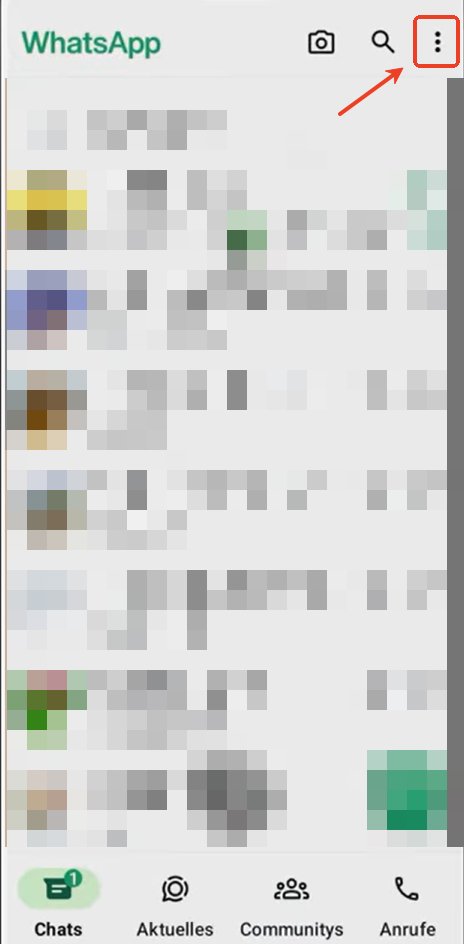
- Schritt 1. Öffnen Sie WhatsApp.
- Schritt 2. Tippen Sie oben rechts auf die drei Punkte.
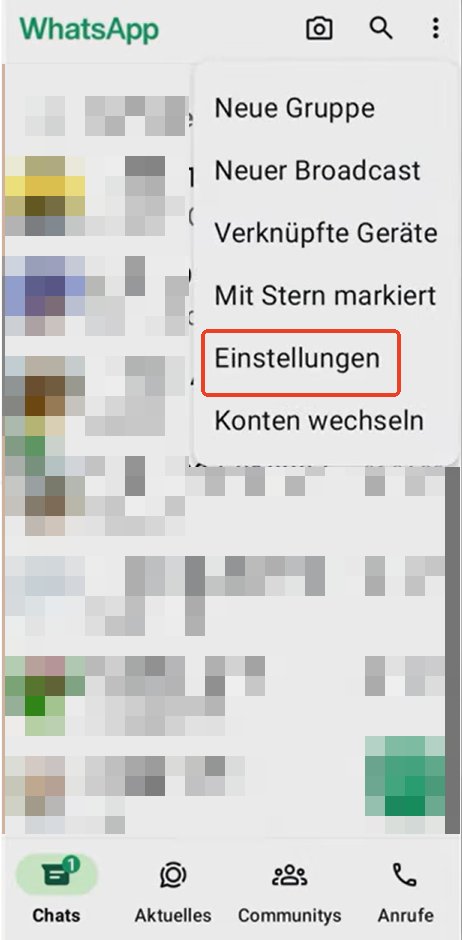
- Schritt 3. Wählen Sie Einstellungen.
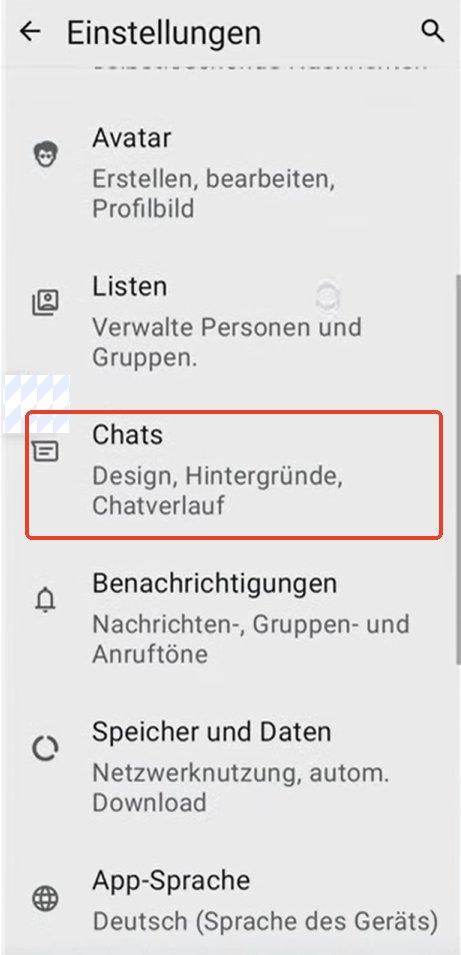
- Schritt 4. Gehen Sie zu Chats.
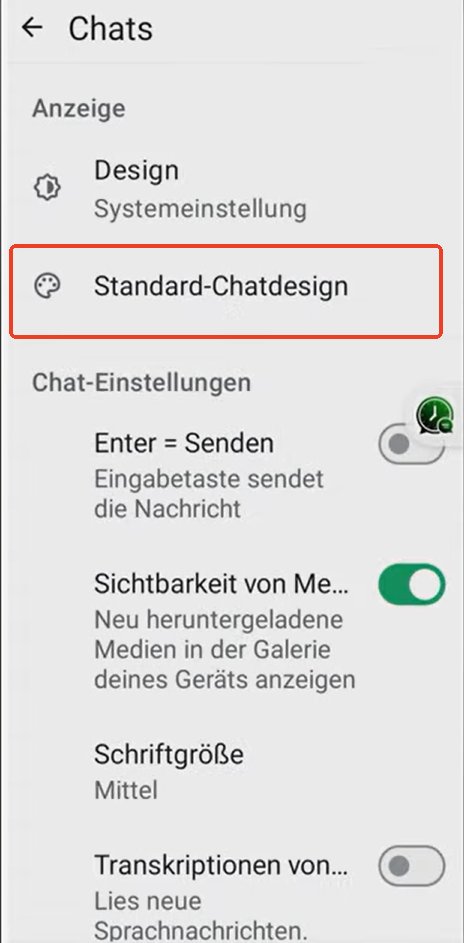
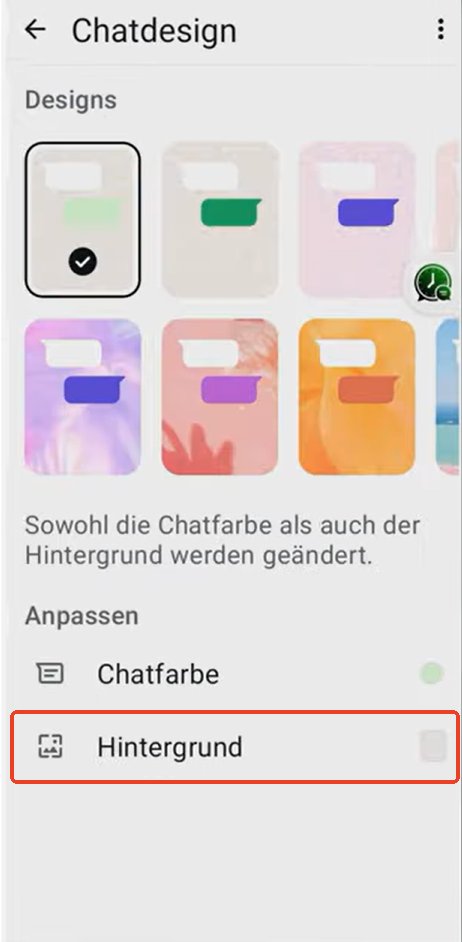
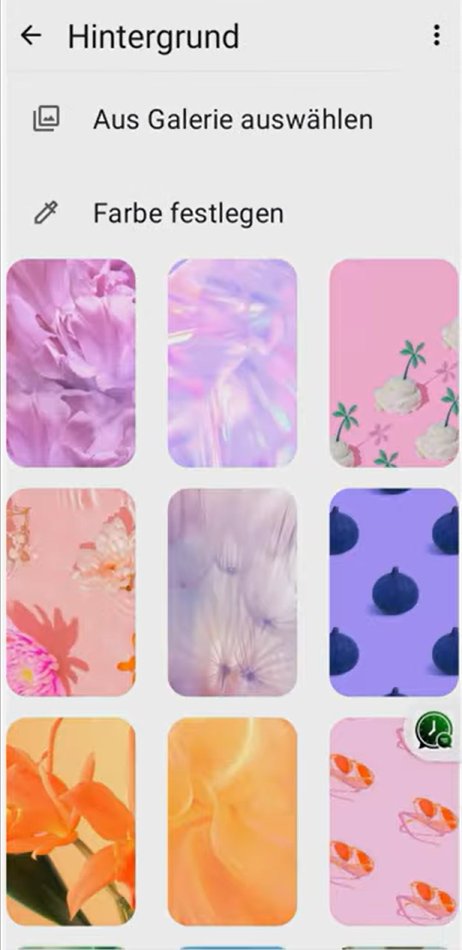
- Schritt 5. Tippen Sie auf Standard-Chatdesign und Hintergrund.
- Schritt 6. Wählen Sie ein neues Hintergrundbild aus.
 |  |
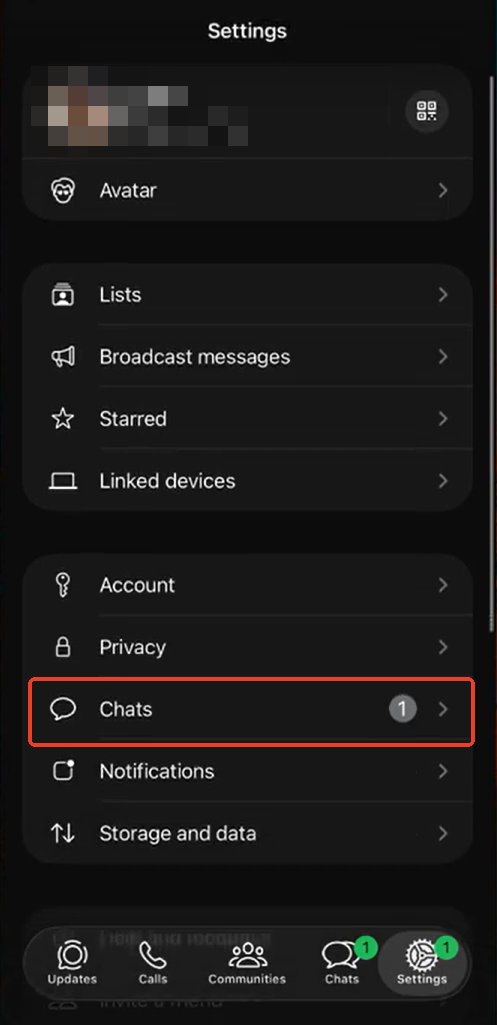
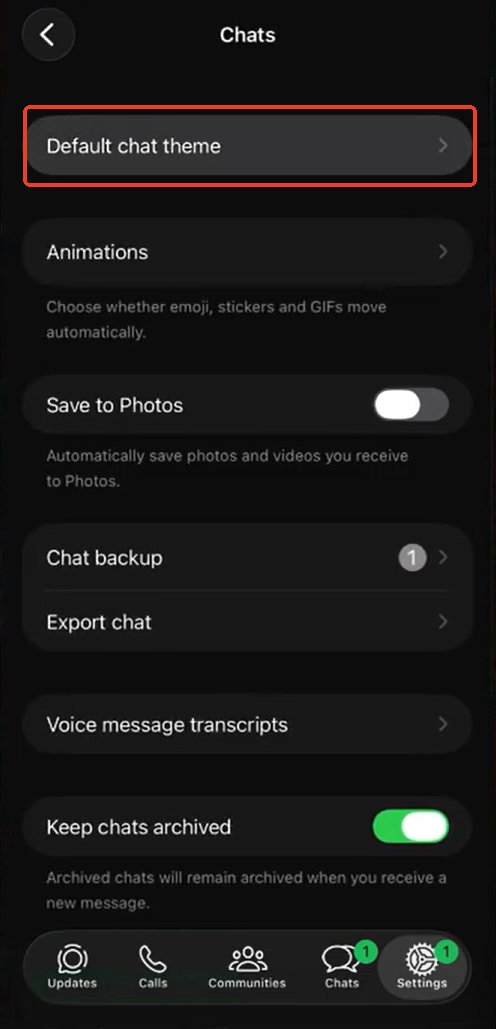
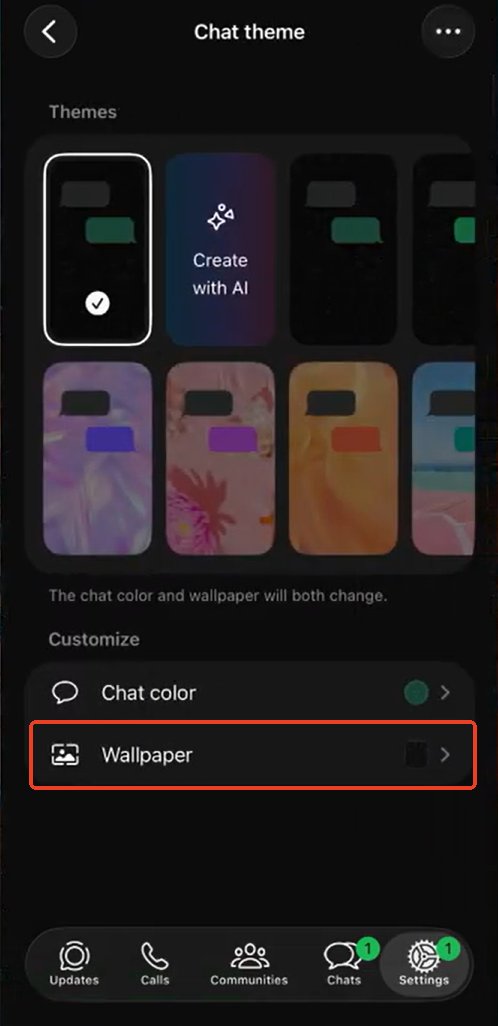
Auf dem iPhone:
- Schritt 1. Öffnen Sie WhatsApp.
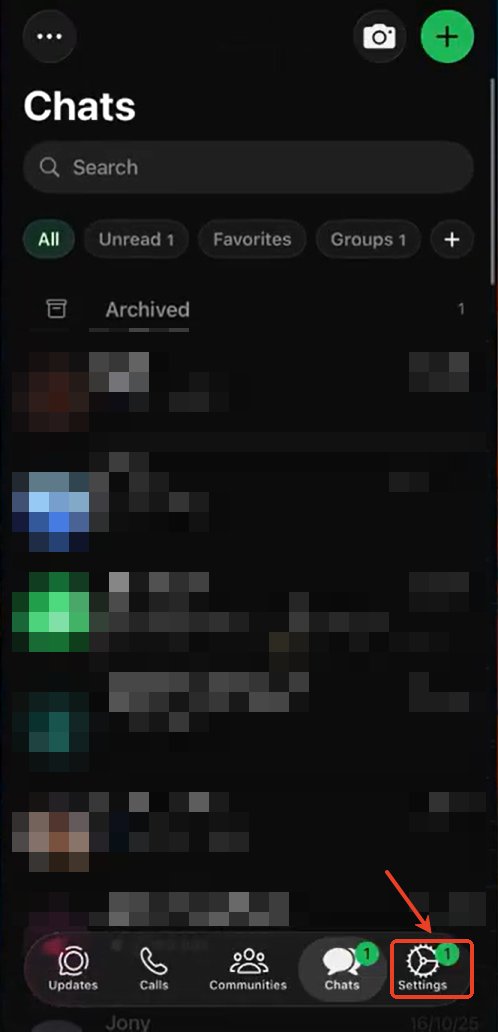
- Schritt 2. Tippen Sie unten auf Einstellungen.
- Schritt 3. Wählen Sie Chats.
- Schritt 4. Tippen Sie auf Standard-Chatdesign → Chat-Hintergrund.
- Schritt 5. Wählen Sie Ihr gewünschtes Hintergrundbild.
 |  |
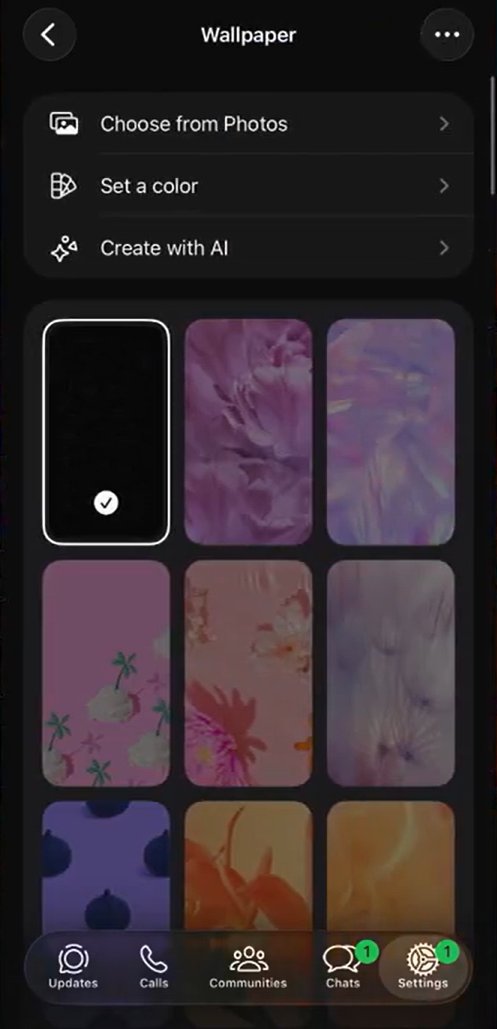
Diese Einstellung gilt als Standard-Hintergrund und wird automatisch auf alle Chats angewendet, sofern keine individuellen Hintergründe festgelegt sind.
WhatsApp Hintergrund für einzelne Chats ändern
Möchten Sie bestimmte Chats hervorheben – zum Beispiel Familie, können Sie den WhatsApp Chat Hintergrund wechseln, ohne andere Chats zu beeinflussen.
Vorteile:
- Nur der ausgewählte Chat wird geändert
- Andere Unterhaltungen bleiben unverändert
- Ideal für individuelle Chats und Gruppen
- Schritt 1. Öffnen Sie den gewünschten Chat.
- Schritt 2. Tippen Sie oben auf den Kontakt- oder Gruppennamen (iPhone) order oben rechts auf die drei Punkte (Android).
- Schritt 3. Gehen Sie zu Chatdesign und wählen Sie Hintergrund aus.
- Schritt 4. Wählen Sie Chat-Hintergrund oder Hintergrundbild ändern.
- Schritt 5. Legen Sie ein individuelles Wallpaper fest.
So können Sie gezielt den WhatsApp Hintergrundbild ändern, ohne das gesamte Design anzupassen.
Welche Hintergrundarten bietet WhatsApp?
Beim WhatsApp Hintergrundbild ändern stehen Ihnen mehrere klassische Optionen zur Verfügung:
- Standard-Hintergrund: das originale WhatsApp Design
- Einfarbige Hintergründe: ruhig, augenschonend und minimalistisch
- WhatsApp eigene Wallpapers: vorinstallierte Motive von WhatsApp
- Eigene Bilder aus der Galerie: komplett individuell
Tipp: Achten Sie bei eigenen Bildern auf ein gutes Seitenverhältnis, ausreichende Helligkeit und genügend Kontrast, damit Texte gut lesbar bleiben.
WhatsApp KI Hintergrund mit Meta AI erstellen
Eine der spannendsten Neuerungen ist die Möglichkeit, einen WhatsApp AI Hintergrund zu erstellen. Dabei nutzt WhatsApp die Meta AI, um aus einer Textbeschreibung automatisch einzigartige Hintergrundbilder zu generieren.
Was ist ein WhatsApp AI Hintergrund?
Ein KI-generiertes Hintergrundbild wird nicht aus Ihrer Galerie gewählt, sondern direkt in WhatsApp erstellt – basierend auf Ihrer Beschreibung, zum Beispiel:
- „Beruhigender Naturhintergrund in warmen Farben“
- „Minimalistisches Design im Dunkelmodus-Stil“
- „Futuristischer Chat-Hintergrund mit Neonlicht“
So finden Sie die Funktion:
- Schritt 1. Öffnen Sie die Chat-Einstellungen oder den Chat-Hintergrund.
- Schritt 2. Wählen Sie Mit KI erstellen / Mit KI erzeugen.
- Schritt 3. Geben Sie eine kurze Textbeschreibung ein.
- Schritt 4. Wählen Sie aus mehreren Vorschlägen.
- Schritt 5. Übernehmen Sie den Hintergrund für alle Chats oder einen einzelnen Chat.
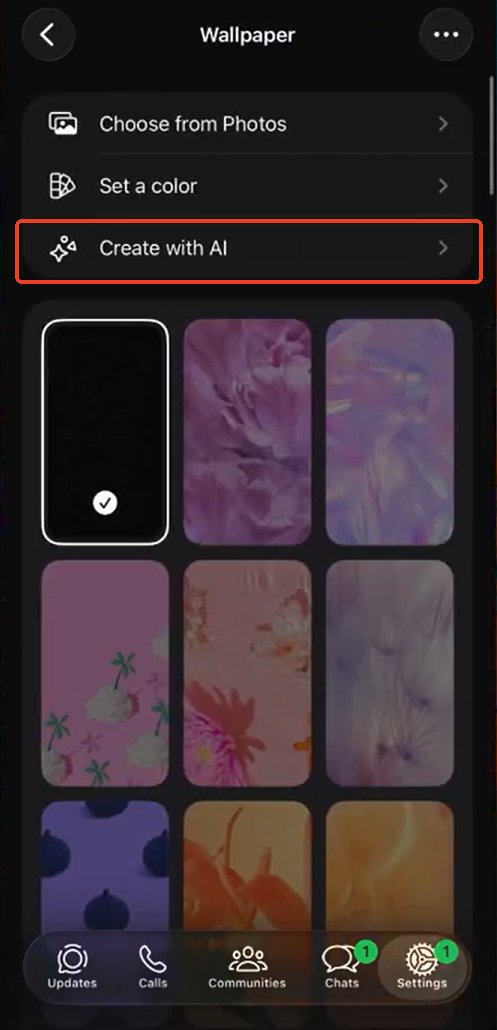
Der WhatsApp KI Hintergrund eignet sich besonders für Nutzer, die:
- keine passenden Fotos haben
- gerne kreative Designs nutzen
- Wert auf Individualität legen
Hinweis: Diese Funktion WhatsApp KI Hintergrund wird schrittweise ausgerollt und ist möglicherweise noch nicht auf allen Android- und iPhone-Geräten verfügbar.
Dunkelmodus vs. Hellmodus: Einfluss auf den Chat-Hintergrund
WhatsApp unterstützt sowohl den Dunkelmodus als auch den Hellmodus. Der gewählte Modus beeinflusst, wie Ihr Hintergrundbild dargestellt wird.
Empfehlungen:
- Im Dunkelmodus dunklere, ruhige Hintergründe wählen
- Helle oder sehr detailreiche Bilder können die Lesbarkeit verschlechtern
- KI-Hintergründe wirken im Dunkelmodus oft besonders harmonisch
Tipp: Testen Sie Ihren WhatsApp Hintergrund anpassen sowohl im hellen als auch im dunklen Modus, bevor Sie sich festlegen.
Häufige Probleme beim WhatsApp Hintergrund ändern – und Lösungen
Mit diesen Tipps lassen sich die häufigsten Probleme beim WhatsApp Chat Hintergrund ändern schnell lösen – so können Sie Ihre Chats endlich nach Ihren Wünschen personalisieren.
Der neue Hintergrund wird nicht angezeigt
Manchmal hilft ein simpler Neustart der App. Prüfen Sie außerdem, ob Ihre WhatsApp-Version auf dem neuesten Stand ist, da ältere Versionen bestimmte Hintergrundfunktionen noch nicht unterstützen.
Das Bild wirkt unscharf oder verzerrt
Unscharfe Darstellungen entstehen häufig, wenn die Auflösung zu niedrig ist oder das Bildformat nicht zum Bildschirm passt. Tipp: Wählen Sie hochauflösende Fotos und achten Sie auf das passende Seitenverhältnis.
Die Option für KI-Hintergründe fehlt
Die Funktion zum WhatsApp AI Hintergrund erstellen wird aktuell schrittweise ausgerollt. Falls Sie die Option nicht sehen, prüfen Sie Ihre App-Version oder warten Sie auf das nächste Update.
Der Hintergrund ändert sich nicht in einem bestimmten Chat
Manchmal ist bereits ein individueller Chat-Hintergrund aktiv, der die globale Einstellung überschreibt. In diesem Fall müssen Sie den Hintergrund direkt in diesem Chat anpassen.
Text im Hintergrund schwer lesbar
Besonders bei farbintensiven Bildern oder komplexen AI-Hintergründen kann die Lesbarkeit leiden. Wählen Sie Hintergrundbilder mit ausreichendem Kontrast oder nutzen Sie die einfarbigen Optionen, um den Chat komfortabel zu halten.
Fazit: WhatsApp Hintergrund ändern für mehr Persönlichkeit und Komfort
Ob klassisches Wallpaper, eigenes Foto oder moderner WhatsApp KI Hintergrund – den WhatsApp Hintergrund zu ändern ist eine einfache Möglichkeit, Ihre Chats persönlicher, übersichtlicher und angenehmer zu gestalten.
Mit den neuen AI-Funktionen eröffnet WhatsApp völlig neue Design-Möglichkeiten, ganz ohne externe Apps oder technische Vorkenntnisse. Probieren Sie verschiedene Einstellungen aus und passen Sie Ihr WhatsApp genau an Ihre Bedürfnisse an – Ihr tägliches Chatten wird es Ihnen danken.
Häufig gestellte Fragen
1. Kann ich für Gruppenchats einen eigenen Hintergrund festlegen?

2. Sieht mein Gegenüber meinen Chat-Hintergrund?
Nein, der Hintergrund ist nur für Sie sichtbar.
3. Wird ein WhatsApp KI Hintergrund auf dem Handy gespeichert?
In der Regel bleibt er innerhalb von WhatsApp und wird nicht automatisch in der Galerie abgelegt.
4. Synchronisiert sich der Hintergrund auf andere Geräte?
Nein, Hintergrund-Einstellungen gelten nur für das jeweilige Gerät.



AirDroid Parental Control
Ihre Kinder rundum schützen

Antwort schreiben.