Wie man YouTube auf Chromebook blockiert
Auf YouTube gibt es Millionen von Videos zu einer Vielzahl von Themen, und besorgte Eltern wie Sie müssen ihren Kindern eine sichere Online-Umgebung bieten. Wir teilen Ihre Priorität.
Da der sorgfältig entwickelte Algorithmus von YouTube manchmal Videos nicht erkennt, die gewalttätig, sexuell oder kriminell sind, könnte dies die psychische Gesundheit Ihrer Kinder erheblich beeinträchtigen. Daher möchten wir Ihnen zeigen, wie Sie YouTube auf dem Chromebook Ihres Kindes blockieren können.
- Teil 1: Was Sie über YouTube auf Chromebook wissen sollten
- Teil 2: So blockieren Sie YouTube auf Chromebook über Family Link
- Teil 3: So blockieren Sie YouTube auf Chromebook über die Admin-Einstellungen
- Teil 4: So blockieren Sie YouTube auf Chromebook über eine Erweiterung
- Bonus: So machen Sie YouTube für Ihr Kind sicher
Teil 1. Was Sie über YouTube auf Chromebook wissen sollten
Das erste Chromebook wurde 2011 eingeführt, und die meisten frühen Chromebooks konnten nur den Chrome-Browser verwenden. Heutzutage können jedoch alle modernen ChromeOS-Geräte, wie Acer, ASUS, DELL, HP, Lenovo und Samsung, über den Google Play Store auf eine Vielzahl von Apps zugreifen, darunter auch die YouTube-App.
Wie Sie vielleicht wissen, werden Chromebooks häufig für Bildungszwecke verkauft. Wenn Ihr Kind also ein Chromebook für die Schule hat, ist YouTube standardmäßig gesperrt. Ist dies nicht der Fall, können Sie die folgenden drei Möglichkeiten ausprobieren, um YouTube auf Chromebook zu deaktivieren.
Beachten Sie, dass Sie manchmal einfach das YouTube-Symbol vom Chromebook-Bildschirm entfernen können, aber Sie können nur die Verknüpfung zur YouTube-App löschen.
Teil 2. So blockieren Sie YouTube auf Chromebooks über Family Link
Family Link ist ein effektives Tool zur Kindersicherung, das von Google entwickelt wurde. Da Google-Dienste tief in Chromebooks integriert sind, können Sie direkt steuern, welche Apps und Websites Ihr Kind auf Chromebooks nutzen darf. Das bedeutet, dass das Blockieren sowohl der YouTube-Website als auch der App ein Kinderspiel ist.
Sobald Sie YouTube mit Google Family Link blockieren, wird es auch auf allen Android-Geräten blockiert, die mit dem Google-Konto Ihres Kindes verwendet werden. Bevor Sie diese Methode anwenden, stellen Sie bitte sicher, dass auf dem Chromebook Ihres Kindes Chrome OS Version 71 oder höher installiert ist. Befolgen Sie nun die folgende Anleitung, um YouTube auf Chromebook mit Family Link zu blockieren:
- Schritt 1. Gehen Sie zu g.co/IhreFamilie, um das Konto Ihres Kindes zu Ihrer Familie hinzuzufügen.
- Schritt 2. Wählen Sie auf Google Family Link das Konto Ihres Kindes.
- Schritt 3. Suchen Sie die Registerkarte „Einstellungen“ im unteren Menü.
- Schritt 4. Wählen Sie „App-Beschränkungen“ > „Beschränkungen“, um YouTube auszuwählen.
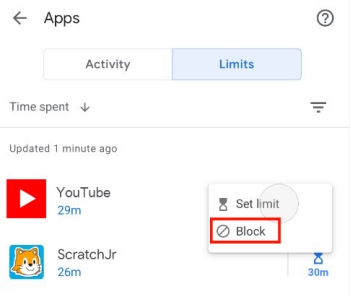
- Schritt 5. Tippen Sie nun auf die Schaltfläche „Mehr“ und wählen Sie „Blockieren“, um die YouTube-App auf dem Chromebook Ihres Kindes zu blockieren.
- Schritt 6. Zurück zu „Steuerelemente“ und wählen Sie „Inhaltsbeschränkungen“.
- Schritt 7. Tippen Sie auf „Google Chrome“ und dann auf „Gesperrte Websites“.
- Schritt 8. Um die YouTube-Website zu blockieren, müssen Sie die gesamte YouTube-Domäne hinzufügen. Geben Sie einfach „YouTube“ ein und tippen Sie auf „Speichern“.
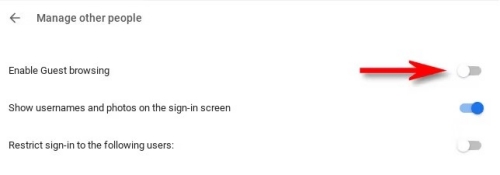
Es kann jedoch vorkommen, dass Ihr Kind mit Hilfe des Gastmodus trotzdem auf YouTube auf dem Chromebook zugreifen kann. Deshalb zeigen wir Ihnen hier, wie Sie diese Situation vermeiden können, indem Sie das Gast-Browsing auf dem Chromebook deaktivieren:
✔ Vergewissern Sie sich, dass Sie auf dem Chromebook Ihres Kindes mit dem Besitzerkonto angemeldet sind.
✔ Wählen Sie „Einstellungen“ aus dem Launcher.
✔ Klicken Sie auf „Sicherheit und Datenschutz“ und wählen Sie „Andere Personen verwalten“.
✔ Deaktivieren Sie dann das Kontrollkästchen „Gast-Browsing aktivieren“.
Teil 3. Wie Sie YouTube auf dem Chromebook über die Admin-Einstellungen blockieren
Neben Family Link können Sie YouTube auch über die Google Verwaltungskonsole blockieren. Auf diese Weise können Sie als Administrator kontrollieren, welche Apps oder Erweiterungen Ihr Kind auf ChromeOS-Geräten installieren kann. Das heißt, wenn Ihr Kind YouTube auf dem Chromebook hatte, funktioniert diese Methode nicht.
- Schritt 1. Gehen Sie zu Google Admin Console und melden Sie sich mit dem Administrator-Konto an.
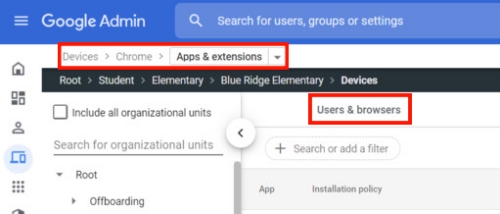
- Schritt 2. Gehen Sie in der Admin-Konsole auf „Menü“ und wählen Sie ‚Geräte‘ > „Chrome“.
- Schritt 3. Klicken Sie auf „Apps & Erweiterungen“ und wählen Sie „Benutzer & Browser“.
- Schritt 4. Wählen Sie nun in den Optionen „Gruppe“ die Organisationseinheit Ihres Kindes aus.
- Schritt 5. Suchen Sie die YouTube-App und klicken Sie auf „Installationsrichtlinie“, um „Blockieren“ zu wählen.
- Schritt 6. Vergessen Sie danach nicht, auf „Speichern“ zu klicken.
Teil 4. Wie Sie YouTube auf dem Chromebook mit einer Erweiterung blockieren
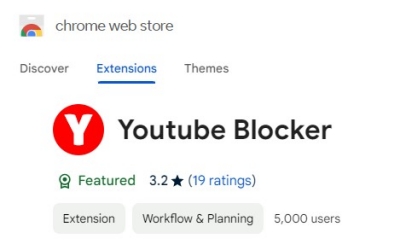
Chrome-Erweiterungen wie YouTube Blocker bieten Ihnen die Möglichkeit, YouTube auf dem Chromebook zu blockieren. Damit können Sie Zeitlimits festlegen und die Sicherheit durch einen Passwortschutz verbessern. Nachdem Sie diese YouTube-Blockierung auf dem Chromebook aktiviert haben, können Ihre Kinder immer noch auf YouTube surfen. Aber wenn sie anfangen, ein Video anzusehen, erhalten sie die Warnung „Dieser Kanal ist nicht erlaubt“.
Befolgen Sie nun die folgenden Schritte, um YouTube-Videos auf dem Chromebook zu sperren:
- Schritt 1. Starten Sie Google Chrome auf dem Chromebook Ihres Kindes und suchen Sie nach „YouTube Blocker“.
- Schritt 2. Klicken Sie auf das erste Suchergebnis und wählen Sie „Zu Chrome hinzufügen“. Klicken Sie dann auf „Erweiterung hinzufügen“, um fortzufahren.
- Schritt 3. Öffnen Sie die Erweiterung YouTube Blocker in der oberen rechten Ecke.
- Schritt 4. Klicken Sie auf „Einstellungen“, um das YouTube-Zeitlimit festzulegen und diese Kontrolle mit einem starken Passwort zu schützen.
- Schritt 5. Klicken Sie dann auf „Einstellen“, um sie zu speichern.
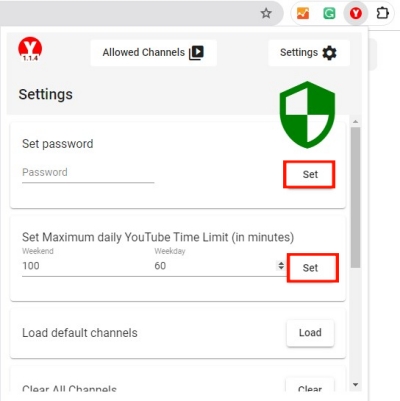
Achten Sie darauf, dass dieser Weg leicht umgangen werden kann, da diese YouTube-Blockierer-Erweiterung direkt ohne Passwortschutz entfernt werden kann. Daher können Sie diese Schritte anwenden, um zu verhindern, dass die YouTube Blocker-Erweiterung in Chrome deinstalliert wird.
✔ Geben Sie „chrome://flags/“ in die Adressleiste von Chrome ein.
✔ Suchen Sie nach „Chrome Labs“.
✔ Wählen Sie „Deaktiviert“, indem Sie das Dropdown-Menü öffnen.
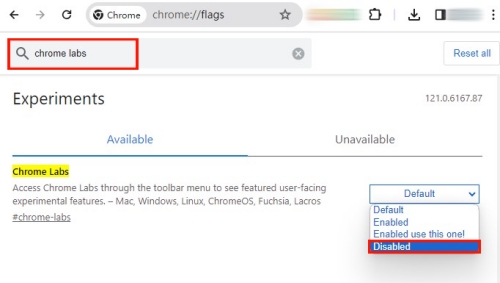
✔ Klicken Sie auf „Neu starten“ in der unteren Ecke.
Bonus: Wie Sie YouTube für Ihr Kind sicher machen
Auch wenn Chromebooks abgedeckt sind, müssen Sie auch die YouTube-Nutzung Ihres Kindes auf seinem Smartphone berücksichtigen. In diesem Zusammenhang hilft Ihnen eine umfassendere App zur Kindersicherung als Family Link. Mit AirDroid Kindersicherung können Sie nicht nur die YouTube-Website und -App auf dem Android-Telefon Ihres Kindes sperren, sondern auch Warnungen aktivieren, wenn Ihr Kind auf YouTube nach ungeeigneten Inhalten sucht.
- AirDroid Kindersicherung & YouTube Monitor
- Überwachen Sie den Live-Bildschirm dessen, was Ihr Kind gerade sieht.
- Erkennen Sie unangemessene Inhalte auf YouTube mit benutzerdefinierten Schlüsselwörtern.
- Beschränken oder blockieren Sie die Nutzung von YouTube.
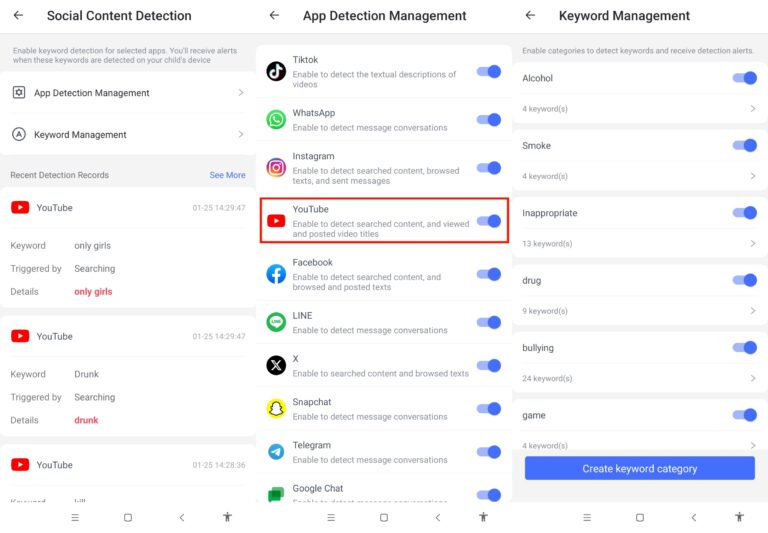
- Schritt 1. Öffnen Sie AirDroid Kinersicherung auf Ihrem Telefon.
- Schritt 2. Tippen Sie auf „Social Content Detection“.
- Schritt 3. Gehen Sie zu „App Detection Management“, um YouTube zu aktivieren.
- Schritt 4. Wählen Sie dann „Schlüsselwortverwaltung“ und legen Sie schädliche Schlüsselwörter fest, die Sie erkennen möchten.
- Schritt 5. Danach erhalten Sie eine Warnung, wenn Ihr Kind ein Video sucht oder ansieht, das dieses Schlüsselwort enthält.







Antwort schreiben.