Wie kann man die Anrufer-ID auf dem iPhone blockieren? (5 funktionierende Methoden im Jahr 2025)
Wir alle wurden schon einmal von diesen lästigen Spam-Anrufen belästigt, die auf unseren iPhones als „Keine Anrufer-ID“ angezeigt werden. Oft stammen sie von Telemarketing-Unternehmen, Betrügern oder unerwünschten Anrufern.
Die gute Nachricht ist, dass Apple mehrere integrierte Möglichkeiten bietet, um diese anonymen Anrufe zu blockieren. Lassen Sie uns untersuchen, wie Sie „Keine Anrufer-ID“ auf dem iPhone blockieren und die Kontrolle über Ihre eingehenden Anrufe zurückgewinnen können.
Wie blockiert man Anrufe ohne Anrufer-ID auf dem iPhone?
1Anrufe ohne Anrufer-ID auf dem iPhone über die Telefon-App blockieren
Die einfachste Methode, um Anrufe ohne Anrufer-ID auf Ihrem iPhone zu blockieren, ist die Verwendung der Einstellungen der Telefon-App:
- Schritt 1. Öffnen Sie „Einstellungen” auf Ihrem iPhone, scrollen Sie nach unten und tippen Sie auf „Telefon”.
- Schritt 2. Scrollen Sie nach unten und wählen Sie „Unbekannte Anrufer stummschalten”.
- Schritt 3. Aktivieren Sie den Schalter, um die Funktion zu aktivieren.
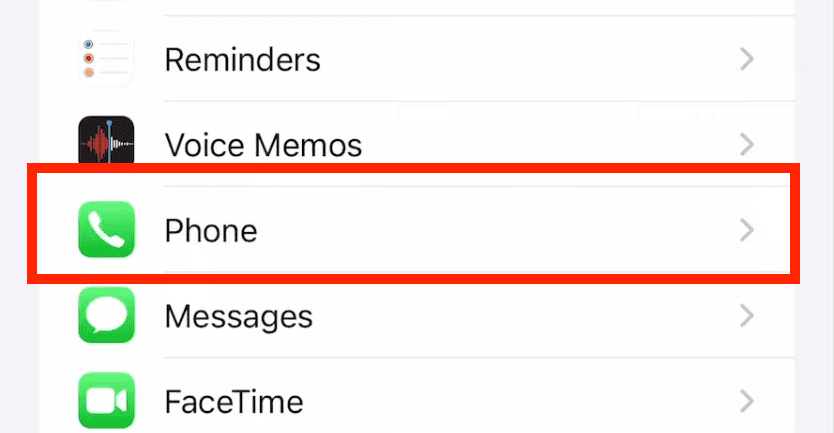
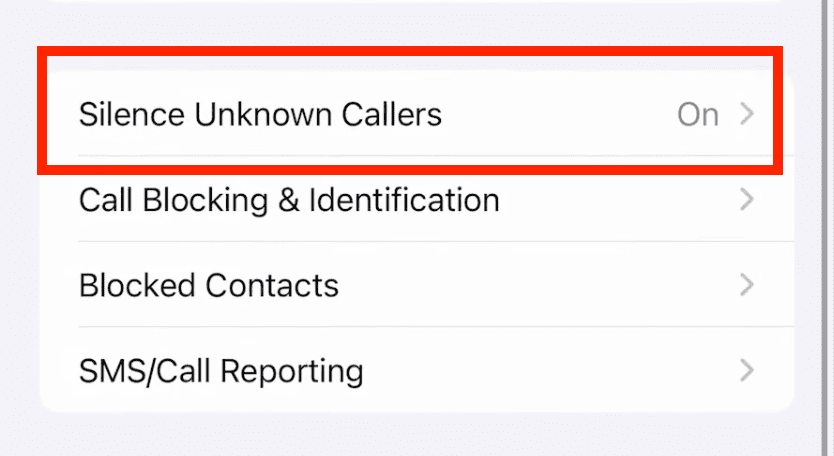
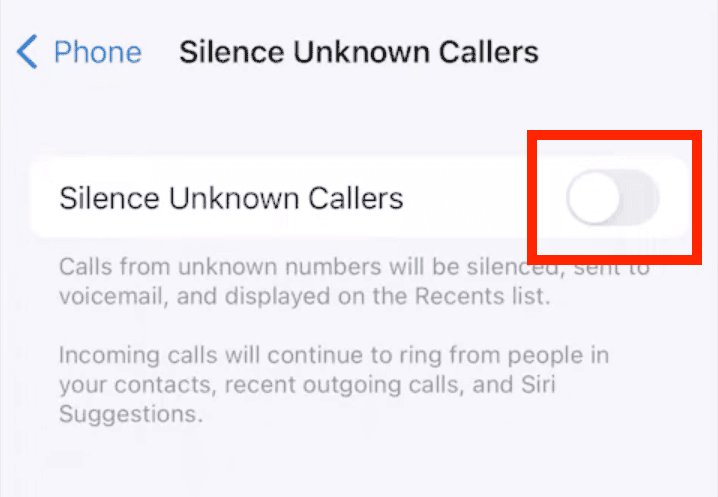
Danach werden Anrufe ohne Anrufer-ID stummgeschaltet und direkt an die Voicemail weitergeleitet. Sie können weiterhin unter Ihren letzten Anrufen angezeigt werden.
Hinweis: Diese Funktion blockiert auch wichtige Anrufe wie Vorstellungsgespräche, Lieferdienste oder Arztpraxen. Es ist wichtig, diese Funktion vorübergehend zu deaktivieren, wenn Sie solche Anrufe erwarten.
2Anrufe auf dem iPhone mit dem Fokusmodus blockieren
Sie können den Fokusmodus verwenden, um Anrufe speziell von Kontakten zu blockieren, die nicht in Ihrem Adressbuch gespeichert sind:
- Schritt 1. Öffnen Sie „Einstellungen” und tippen Sie auf „Fokus”.
- Schritt 2. Wählen Sie „Nicht stören”.
- Schritt 3. Wählen Sie unter „Benachrichtigungen zulassen“ die Option „Personen“.
- Schritt 4. Tippen Sie auf „Anrufe zulassen von” (oder „Auch Anrufe zulassen” in einigen iOS-Versionen).
- Schritt 5. Wählen Sie „Alle Kontakte” oder „Nur Kontakte”.
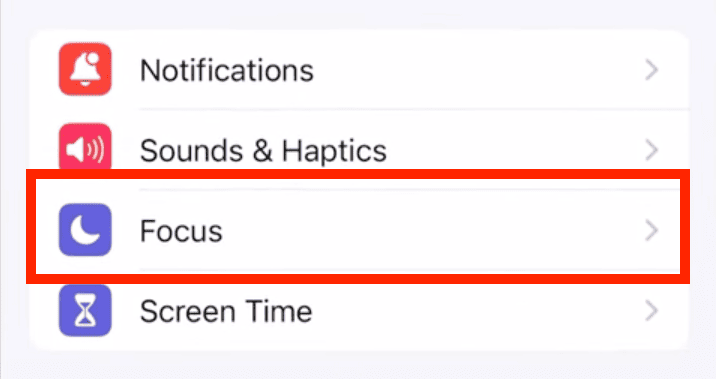
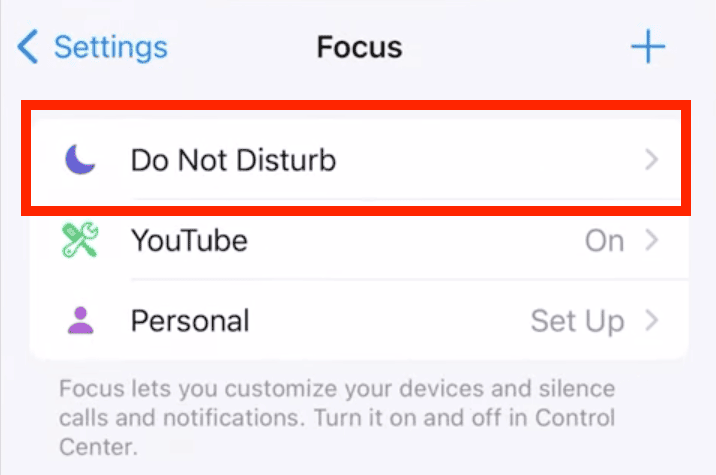
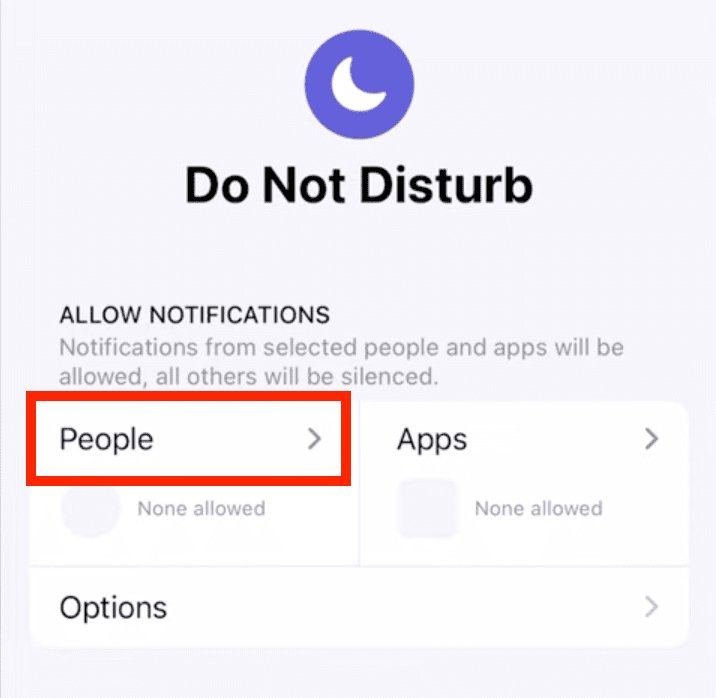
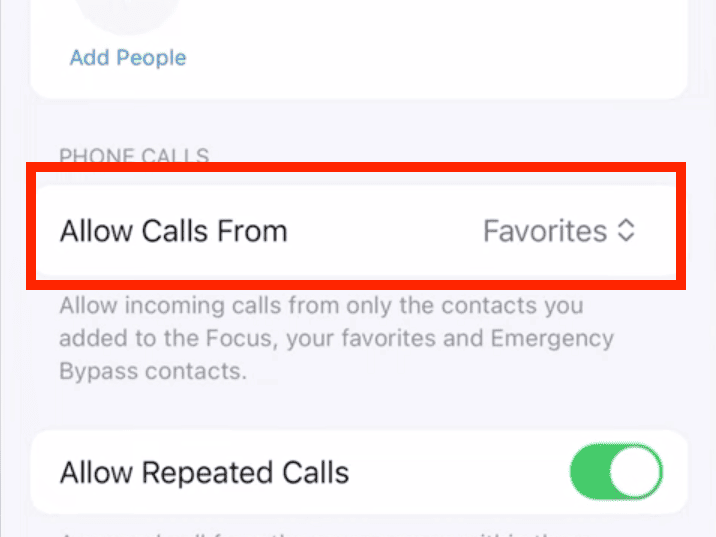
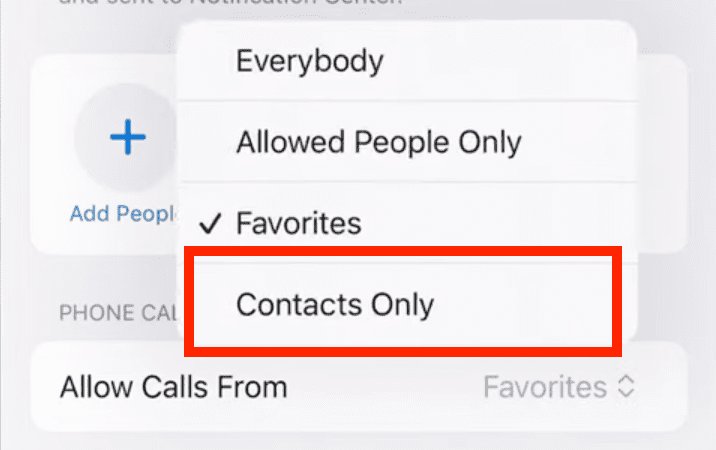
Nun erhalten Sie nur noch Anrufe von Personen, die in Ihrer Kontaktliste gespeichert sind.
Das Beste daran ist, dass Sie Fokusmodi einrichten können, um Anrufe zu bestimmten Tageszeiten oder während verschiedener Aktivitäten zu blockieren. Sie können sogar unterschiedliche Fokusprofile für Arbeit, Schlaf oder Freizeit erstellen.
3Blockieren Sie Anrufe ohne Anrufer-ID auf dem iPhone, indem Sie einen gefälschten Kontakt erstellen
Diese Methode ist nicht zu 100 % sicher, aber es ist ein cleverer Trick, der einigen iPhone-Nutzern geholfen hat. So blockieren Sie Anrufe ohne Anrufer-ID auf dem iPhone mithilfe eines gefälschten Kontakts:
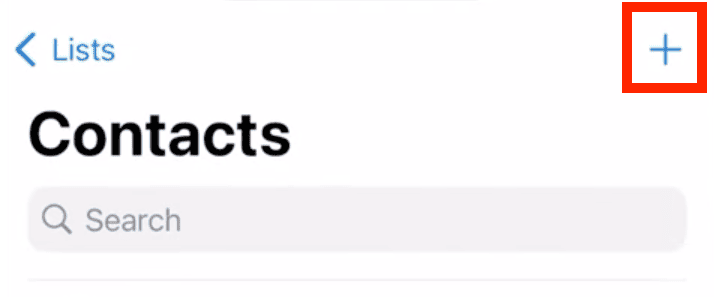
- Schritt 1. Öffnen Sie „Kontakte” und tippen Sie auf das Symbol „+” (Plus).
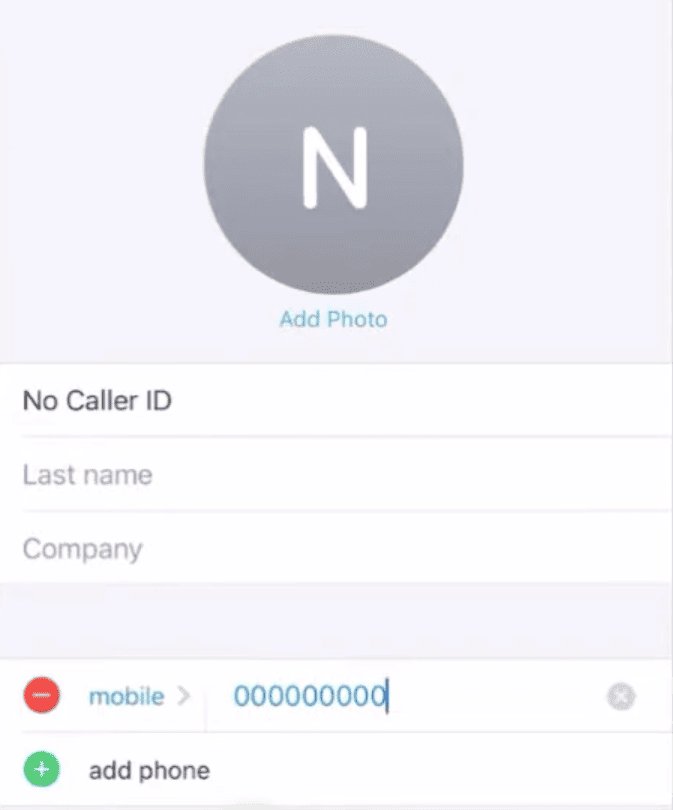
- Schritt 2. Geben Sie als Vornamen etwas wie „Keine Anrufer-ID” oder „Spam” ein und als Telefonnummer „000-000-0000”. Tippen Sie auf „Fertig”, um diesen Kontakt zu speichern.
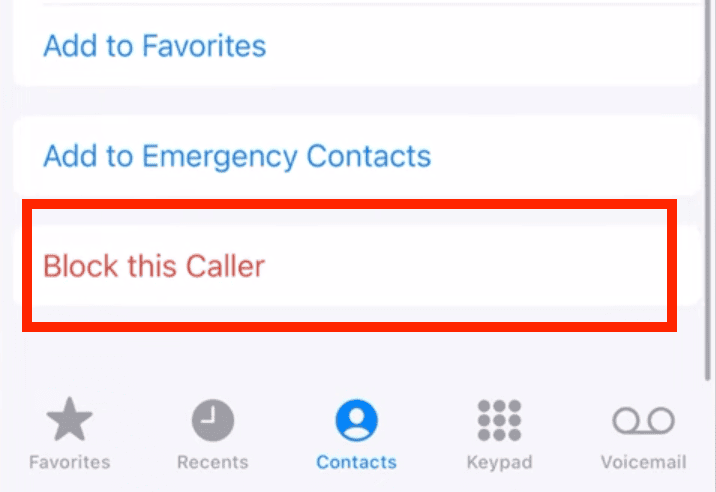
- Schritt 3. Nun müssen Sie diese Nummer zu Ihren blockierten Kontakten hinzufügen. Tippen Sie in Ihrer Kontaktliste auf den gespeicherten Kontakt. Scrollen Sie nach unten, wählen Sie „Diesen Anrufer blockieren“ und tippen Sie zur Bestätigung auf „Kontakt blockieren“.
Nachdem Sie diesen Kontakt zur Liste der blockierten Anrufer hinzugefügt haben, überprüfen Sie bitte, ob Anrufe ohne Anrufer-ID blockiert und an die Voicemail weitergeleitet werden.
Einige wichtige Punkte:
- Möglicherweise müssen Sie verschiedene Varianten von „000-000-0000” ausprobieren.
- Einige Benutzer berichten von besseren Ergebnissen mit „+000000000”.
- Sie können mehrere blockierte Kontakte mit unterschiedlichen Nummernkombinationen erstellen.
4Verwendung von Anrufblockierungs-Apps
Die integrierten Lösungen sind zwar einfach und erfüllen ihren Zweck, sind jedoch nicht besonders zuverlässig. Spezielle Anrufblockierungs-Apps sind wesentlich effektiver – sie können unerwünschte Anrufe blockieren, die von integrierten Tools oft übersehen werden, und gehen noch einen Schritt weiter, indem sie die Anrufer-ID der dahinter stehenden Person aufdecken.
Diese Apps bieten zusätzliche Funktionen wie:
- Identifizierung von Spam-Anrufen
- Rückwärtssuche nach Telefonnummern
- Spam-Anruf-Datenbank
- Benutzerdefinierte Blockierungsregeln
- Spam-Warnungen in Echtzeit
Besuchen Sie den App Store und suchen Sie nach „Anrufblocker”-Apps. Zu den beliebten und vertrauenswürdigen Optionen gehören TrapCall, Robokiller und Truecaller. Laden Sie die App herunter und befolgen Sie die Einrichtungsanweisungen, um loszulegen.
Hinweis: Nachdem Sie diese Apps installiert haben, müssen Sie zu „Einstellungen“ > „Telefon“ > „Anrufsperre und Identifizierung“ gehen und die App aktivieren, damit sie funktioniert.
Was Sie vor der Auswahl einer Anrufsperren-App beachten sollten:
- Die meisten seriösen Apps erfordern ein Abonnement für den vollständigen Zugriff.
- Überprüfen Sie vor dem Herunterladen die Bewertungen und Rezensionen der App.
- Die App sollte mit Ihrer iOS-Version kompatibel sein.
- Seien Sie vorsichtig mit den Berechtigungen, die Sie diesen Apps erteilen.
5Wenden Sie sich an Ihren Mobilfunkanbieter, um Unterstützung zu erhalten
Beliebte Mobilfunkanbieter wie AT&T, Verizon und T-Mobile bieten spezielle Dienste zur Anrufblockierung an. Sie können ganz einfach nach anbieterspezifischen Lösungen suchen, indem Sie im Internet nach „<Name des Anbieters> Anrufblockierung” suchen.
Beispielsweise bietet AT&T Call Protect folgende Funktionen:
- Automatische Betrugsblockierung.
- Identifizierung von Spam-Risiken.
- Individuelle Anrufsteuerung.
- Detaillierte Anrufprotokolle.
In ähnlicher Weise bietet Verizon den Verizon Call Filter an, und T-Mobile bietet seinen Scam Shield-Dienst an. Es gibt sowohl kostenlose als auch Premium-Blockierungsdienste mit unterschiedlichen Funktionen.
So finden Sie Anrufe ohne Anrufer-ID auf dem iPhone und blockieren diese mit AT&T:
- Um Anrufe ohne Anrufer-ID zu blockieren, drücken Sie bitte *77. Maskierte Anrufer werden darüber informiert, dass Sie solche Anrufe nicht annehmen.
- Um die Blockierung aufzuheben, drücken Sie bitte *87
- Wenn Sie den letzten empfangenen Anruf blockieren möchten, drücken Sie *61, und er wird automatisch zu Ihrer Sperrliste hinzugefügt.
- Um die Anrufsperre zu deaktivieren, drücken Sie *80.
- Um die Anrufsperre wieder zu aktivieren, drücken Sie bitte *60.
Der allgemeine Vorgang bleibt für andere Anbieter gleich, jedoch können die spezifischen Codes variieren. Die genauen Schritte entnehmen Sie bitte der offiziellen Website des Anbieters.
Überwachen Sie Anrufe ohne Anrufer-ID vom Telefon Ihres Kindes
AirDroid Kindersicherung unterstützt Eltern dabei, die Benachrichtigungen auf den Mobiltelefonen ihrer Kinder in Echtzeit zu überwachen, einschließlich eingehender Anrufe, Textnachrichten, Social-Media-Updates und App-Benachrichtigungen.
Fazit
Zusammenfassend lässt sich sagen, dass Sie die meisten Anrufe ohne Anrufer-ID mit integrierten Funktionen wie „Unbekannte Anrufer stummschalten” oder „Fokus-Modus” blockieren können. Wenn Sie einen umfassenderen Schutz benötigen, sollten Sie Dienste Ihres Netzbetreibers oder vertrauenswürdige Apps von Drittanbietern in Betracht ziehen.
Wenn Sie in den USA leben, können Sie Ihr Telefon auch in das nationale Register für Anrufverbote eintragen lassen, wodurch unerwünschte Telemarketing- oder Spam-Anrufe auf Ihrer Nummer blockiert werden.
Denken Sie daran, diese Einstellungen entsprechend Ihren Anforderungen anzupassen – Sie können sie jederzeit ändern oder deaktivieren, wenn Sie wichtige Anrufe erwarten.







Antwort schreiben.