Was bedeutet der grüne Punkt auf Snapchat? (Ausführliche Erklärung)
Haben Sie beim Scrollen durch Snapchat den kleinen grünen Punkt neben dem Namen oder Bitmoji eines Freundes bemerkt? Ich habe ihn bemerkt, und mein erster Gedanke war: „Was ist hier los? Chatten sie gerade intensiv oder sehen sie sich heimlich meine Stories an?“
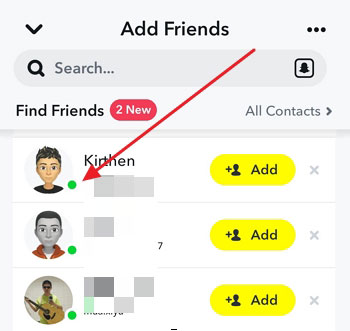
Es stellt sich heraus, dass es viel einfacher ist. Der grüne Punkt bedeutet lediglich, dass der Nutzer derzeit in der App aktiv ist. Sie sehen ihn neben dem Bitmoji oder Profilbild in Chats oder im Profil. Und nein, das bedeutet nicht, dass die Person gerade chattet, sondern nur, dass die App geöffnet ist.
In diesem Beitrag werden wir uns damit befassen, was der grüne Punkt wirklich bedeutet, wo er erscheint und wie er im Vergleich zu anderen Plattformen ist. Wir werden auch andere Snapchat-Symbole entschlüsseln, die Ihnen vielleicht Kopfzerbrechen bereitet haben. Beginnen wir!
- Was bedeutet der grüne Punkt auf Snapchat?
- Häufig gestellte Fragen zum grünen Punkt auf Snapchat
- So deaktivieren Sie den grünen Punkt auf Snapchat
- Der grüne Punkt auf Snapchat im Vergleich zu anderen sozialen Apps: Was ist der Unterschied?
- Weitere Snapchat-Indikatoren, die Sie möglicherweise kennen sollten
Was bedeutet der grüne Punkt auf Snapchat?
Der grüne Punkt bedeutet lediglich, dass die Person derzeit auf Snapchat aktiv ist. Auf diese Weise informiert Snapchat Sie darüber, dass Ihr Freund gerade online ist und die App nutzt. In der Regel wird er neben dem Bitmoji oder Profilbild angezeigt, insbesondere in Ihrer Chat-Liste oder im Profil der Person, wenn Sie eine Nachricht senden möchten.
Warum ist das wichtig?
Aus praktischer Sicht kann der grüne Punkt hilfreich sein, wenn Sie eine Unterhaltung beginnen möchten und eine schnellere Antwort erwarten. Wenn jemand aktiv ist, ist es wahrscheinlicher, dass er Ihre Nachricht sofort sieht und darauf antwortet.
Dies kann sich auch darauf auswirken, wann Sie eine Freundschaftsanfrage senden. Wenn Sie eine Anfrage senden, wenn Sie den grünen Punkt sehen, erhöht sich möglicherweise die Wahrscheinlichkeit, dass sie schnell angenommen wird, da die Person bereits online ist.
In sozialer Hinsicht beeinflusst er unsere Wahrnehmung von Verfügbarkeit. Einige Nutzer könnten sich unter Druck gesetzt fühlen, schneller zu antworten, wenn andere wissen, dass sie aktiv sind. Andererseits kann er dazu beitragen, dass Freunde sich stärker verbunden fühlen, insbesondere wenn Sie etwas im Moment sagen möchten und wissen, dass sie da sind, um es zu hören.
Kurz gesagt bedeutet der grüne Punkt: „Hey, ich bin gerade hier.“ Wie Sie diese Information nutzen, bleibt Ihnen überlassen – bedenken Sie jedoch, dass nicht jeder rund um die Uhr beobachtet werden möchte.
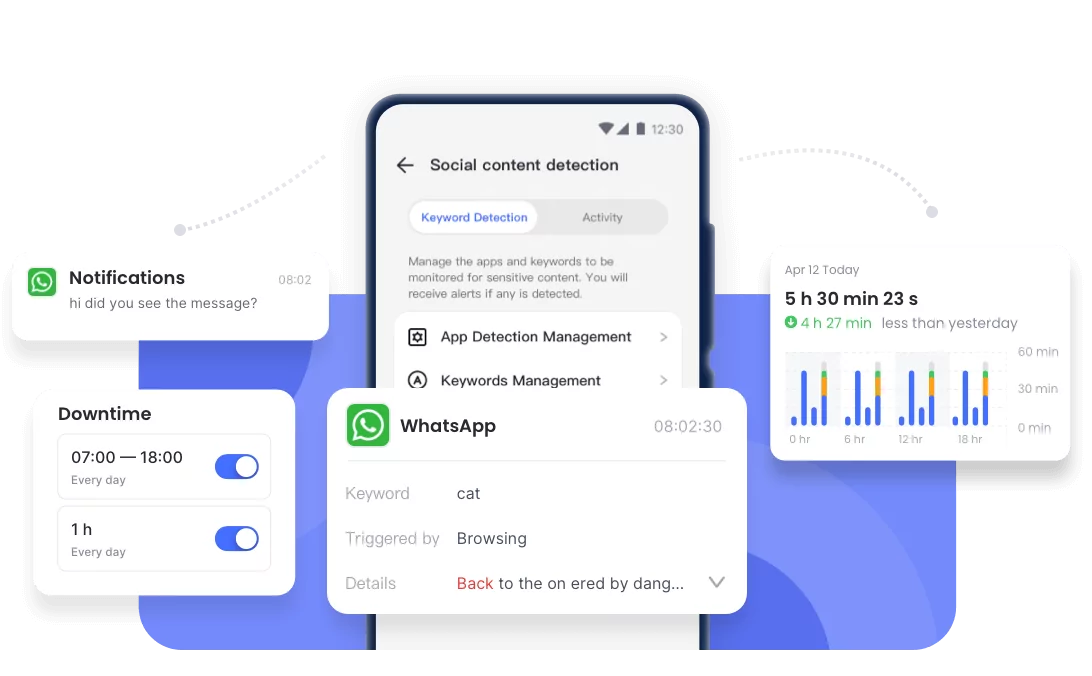
Sind Ihre Teenager auf Snapchat? Probieren Sie AirDroid Kindersicherung
Häufig gestellte Fragen zu Green Dot auf Snapchat
Nachdem Sie nun die grundlegende Bedeutung des grünen Punkts kennen, lassen Sie uns einige der am häufigsten gestellten Fragen untersuchen. Diese betreffen beispielsweise, wie lange er sichtbar bleibt, wie genau er tatsächlich ist und was er Ihnen über das Verhalten eines Nutzers auf Snapchat verrät oder nicht verrät.
1Wie lange bleibt der grüne aktive Punkt auf Snapchat sichtbar?
Der grüne Punkt bleibt in der Regel nur sichtbar, solange die Person Snapchat aktiv nutzt. Das bedeutet, dass sie Snaps öffnen, Chats überprüfen, Stories ansehen oder einfach nur in der App herumtippen. Sobald sie nicht mehr aktiv sind, kann der Punkt nach einigen Minuten verschwinden. Snapchat gibt keine genaue Zeit an, aber er soll die jüngsten Aktivitäten widerspiegeln, nicht die vor Stunden.
2Zeigt der grüne Punkt immer einen aktiven Status an?
Nicht unbedingt. Der grüne Punkt ist ein Anzeichen für Aktivität, aber er gibt nicht das gesamte Bild wieder. Es kann sein, dass jemand noch online ist, auch wenn Sie den Punkt nicht sehen. Oder Sie sehen den Punkt, auch wenn die Person gerade mit niemandem chattet. Möchten Sie weitere Hinweise? Sie können auch Folgendes überprüfen:
- Snap Map, um den Standort der Person anzuzeigen, sofern dieser sichtbar ist
- Snap-Zustellstatus (z. B. „Gerade geöffnet”)
- Story-Anzeigeliste, um zu sehen, ob die Person kürzlich Ihre Story angesehen hat
All diese Hinweise zusammen können Ihnen eine bessere Vorstellung davon vermitteln, was die Person in der App macht.
3Wie genau ist der grüne Aktivitätsanzeige-Punkt?
Er ist ziemlich genau, aber nicht perfekt. Einige Faktoren beeinflussen seine Funktionsweise:
- Aktivität vs. Verfügbarkeit: Der Punkt bedeutet, dass die App aktiv ist, nicht unbedingt, dass die Person chatten möchte.
- Datenschutzeinstellungen: Wenn jemand den Ghost-Modus aktiviert hat oder die Sichtbarkeit seiner Aktivitäten eingeschränkt ist, wird der Punkt möglicherweise gar nicht angezeigt.
- Verzögerte Aktualisierungen: Manchmal kommt es zu Verzögerungen bei der Anzeige des Punktes. Er kann noch angezeigt werden, nachdem die Person die App bereits verlassen hat, oder es kann einen Moment dauern, bis er nach dem Öffnen der App erscheint.
Obwohl es sich um einen nützlichen Hinweis handelt, sollten Sie sich nicht darauf als Echtzeit-Tracker verlassen.
4Zeigt der grüne Punkt an, ob jemand die App aktiv nutzt oder sie nur geöffnet hat?
Der grüne Punkt kann auch dann angezeigt werden, wenn die App nur im Hintergrund geöffnet ist. Wenn jemand beispielsweise Snapchat öffnet, dann aber sein Telefon für einige Minuten beiseite legt, kann der Punkt dennoch für kurze Zeit angezeigt werden. Das bedeutet nicht unbedingt, dass die Person in diesem Moment durch Chats oder Snaps blättert.
5Bedeutet der grüne Punkt, dass die Person gerade chattet?
Nein. Der grüne Punkt zeigt Ihnen lediglich an, dass die Person aktiv ist – er sagt nichts darüber aus, was sie gerade tut. Sie könnte sich Stories ansehen, auf der Karte browsen oder durch ihre Kamerarolle scrollen. Nur weil sie online ist, bedeutet das nicht, dass sie chattet oder sogar Nachrichten überprüft.
6Funktioniert der grüne Punkt bei Android anders als bei iOS?
Funktional verhält sich der grüne Punkt bei Android und iOS ziemlich gleich. Allerdings kann sein genaues Aussehen oder der Zeitpunkt, zu dem er angezeigt wird, je nach App-Version oder Systemleistung leicht variieren. Snapchat-Updates werden für Android und iOS zu unterschiedlichen Zeiten veröffentlicht. Wenn Sie also einen Unterschied feststellen, könnte dies an der von Ihnen verwendeten App-Version liegen und nicht an Ihrem Handymodell.
So deaktivieren Sie den grünen Punkt auf Snapchat
Wenn Sie Ihre Privatsphäre schützen möchten und nicht möchten, dass andere sehen können, wann Sie aktiv sind, können Sie den grünen Punkt auf Snapchat deaktivieren. Diese Einstellung ist Teil der sogenannten Aktivitätsanzeige und lässt sich leicht ändern.
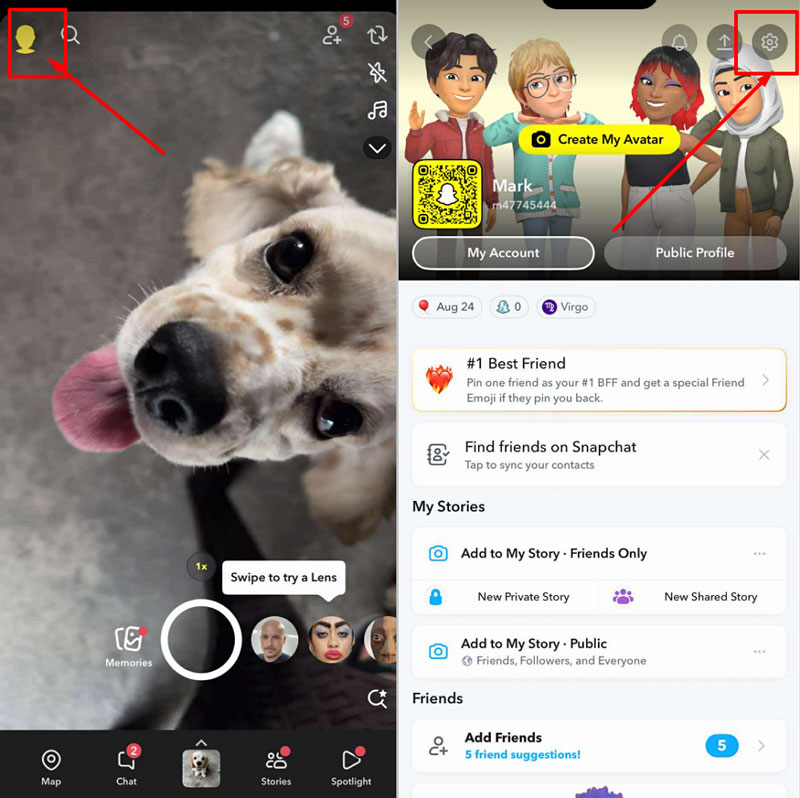
- Schritt 1. Öffnen Sie Snapchat und tippen Sie auf das Symbol „Einstellungen“
- Starten Sie die Snapchat-App und tippen Sie auf Ihr Bitmoji/Profil-Symbol in der oberen linken Ecke des Bildschirms.
- Tippen Sie in der oberen rechten Ecke Ihrer Profilseite auf das Zahnrad-Symbol, um die Einstellungen zu öffnen.
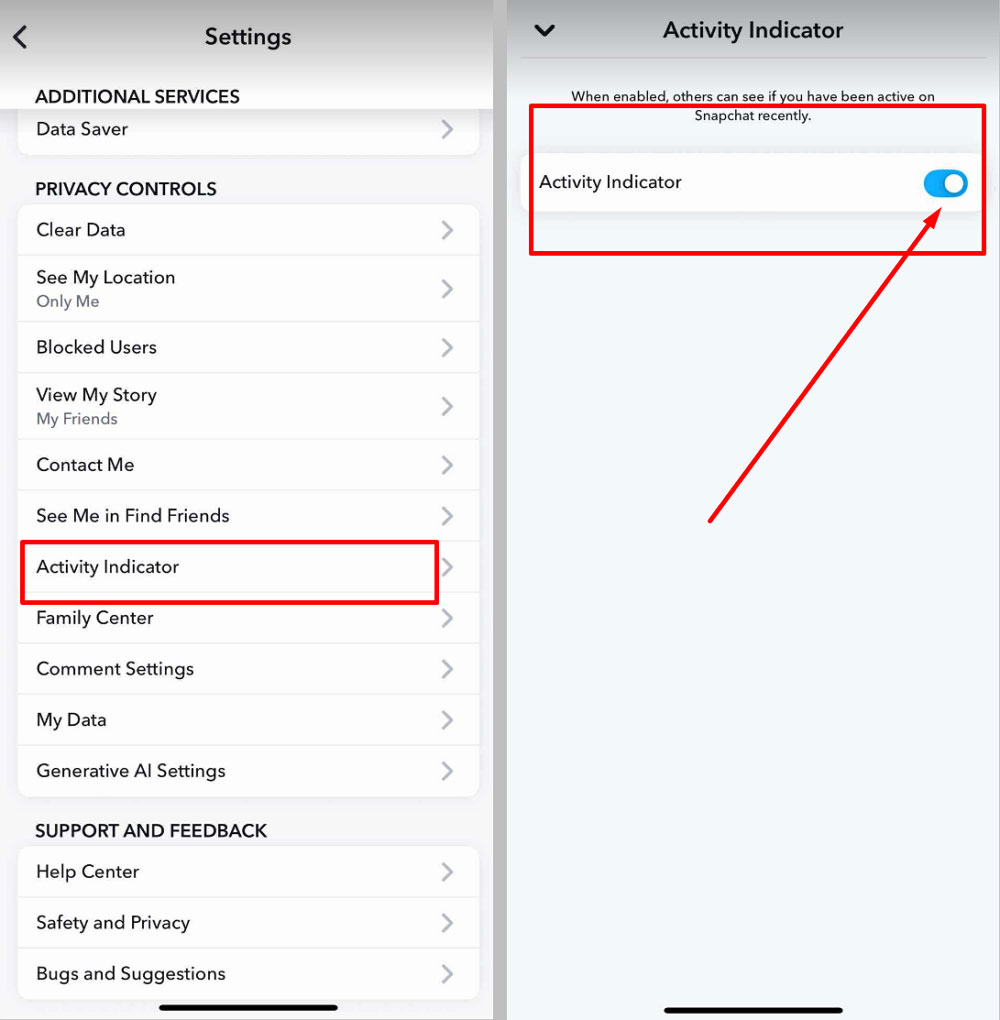
- Schritt 2. Scrollen Sie nach unten und tippen Sie auf „Datenschutz-Einstellungen”.
- In diesem Abschnitt finden Sie alle Einstellungen zum Datenschutz.
- Schritt 3. Tippen Sie auf „Aktivitätsanzeige” und deaktivieren Sie diese.
- Hier können Sie festlegen, ob der grüne Punkt für Ihre Freunde angezeigt wird.
- Sie sehen einen Schalter mit der Aufschrift „Freunden anzeigen, wenn Sie aktiv sind”. Deaktivieren Sie diesen einfach.
Was geschieht, nachdem Sie die Funktion deaktiviert haben?
- Der grüne Punkt wird für Ihre Freunde nicht mehr neben Ihrem Namen angezeigt.
- Sie können auch deren grüne Punkte nicht mehr sehen. Snapchat hält es für alle gleich – wenn Sie die Funktion deaktivieren, sehen Sie auch die Aktivitäten anderer nicht mehr.
- Tippbenachrichtigungen und Lesebestätigungen funktionieren weiterhin wie gewohnt. Wenn Sie also anfangen, jemandem zu schreiben, sieht dieser weiterhin „tippt...“ und wenn Sie einen Snap oder eine Nachricht öffnen, wird weiterhin „Geöffnet“ angezeigt.
Durch das Deaktivieren des grünen Punkts wird lediglich Ihr Online-Status ausgeblendet, nicht Ihre gesamten Aktivitäten.
Bonus-Hinweis: Möchten Sie noch mehr Privatsphäre? Sie können auch den Ghost-Modus in Snap Map aktivieren, um die Freigabe Ihres Standorts zu deaktivieren, während Sie die App weiterhin nutzen.
Der grüne Punkt bei Snapchat im Vergleich zu anderen sozialen Apps: Was ist der Unterschied?
Der grüne Punkt bei Snapchat mag zunächst neu oder verwirrend erscheinen, aber eigentlich handelt es sich dabei um die Snapchat-Version der „Online“-Anzeige, die viele soziale Apps bereits verwenden. Sehen wir uns das genauer an und vergleichen wir es mit der Art und Weise, wie andere Plattformen den Aktivitätsstatus handhaben:
1Snapchat
- Grüner Punkt = Jetzt aktiv
- Wird nur angezeigt, wenn die Aktivitätsanzeige in den Einstellungen aktiviert ist.
- Erscheint neben Bitmoji oder Profilbild.
- Zeigt nicht an, was Sie gerade tun (nur, dass die App geöffnet und aktiv ist).
- Sie können ihn jederzeit deaktivieren.
2Facebook Messenger
- Der grüne Punkt wird angezeigt, wenn jemand Messenger aktiv nutzt.
- Zeigt auch „Vor X Minuten aktiv“ an, wenn die Person die App verlässt.
- Auch wenn Sie nicht chatten, wird dies angezeigt, wenn Sie auf Facebook surfen.
3Instagram
- Zeigt einen grünen Punkt neben dem Profilbild in Direktnachrichten an.
- Kann auch „Vor 5 Minuten aktiv“ oder „Schreibt...“ anzeigen.
- Sie können diese Funktion in den Einstellungen für den Aktivitätsstatus deaktivieren.
- Wenn Sie diese Funktion deaktivieren, können Sie auch die Aktivitäten anderer Nutzer nicht sehen, ähnlich wie bei Snapchat.
4WhatsApp
- Kein grüner Punkt, aber es wird „Online“ angezeigt, wenn die App geöffnet ist.
- Zeigt zuletzt gesehen, tippt und Nachrichten gelesen-Anzeigen (blaue Häkchen) an.
- Sie können diese in den Datenschutzeinstellungen ausblenden, aber auch dann sehen Sie die der anderen nicht mehr.
5Telegram
- Zeigt „Online”, „Zuletzt gesehen“ oder eine Uhrzeit wie „Zuletzt gesehen um 15:12 Uhr“ an.
- Sie können Ihren Status vor bestimmten Personen oder allen Personen verbergen.
- Telegram bietet etwas mehr Flexibilität hinsichtlich der Frage, wer was wann sehen kann.
Weitere Snapchat-Indikatoren, die Sie möglicherweise kennen sollten
Snapchat verwendet eine Vielzahl von Symbolen – Herzen, Pfeile, Kreise und Farben – und alle haben eine bestimmte Bedeutung. Wenn Sie gerade erst mit der App beginnen, finden Sie hier eine kurze Übersicht über einige der häufigsten Symbole (neben dem grünen Punkt).
1Gelbes Herz 💛 – Beste Freunde für immer
Dieses Symbol erscheint neben dem Namen eines Freundes, wenn Sie ihm die meisten Snaps senden und er Ihnen die meisten Snaps sendet. Im Grunde genommen sind Sie beide gegenseitig die besten Freunde auf Snapchat.
- Es bedeutet eine starke Snap-Serie oder häufiges Chatten.
- Wenn jemand anderes ihm mehr Snaps sendet als Sie, kann das Herz verschwinden.
2Roter Pfeil – Snap ohne Ton gesendet
Wenn Sie einen Snap ohne Ton senden, wird er als roter Pfeil angezeigt.
- Wenn Sie einen durchgehenden roten Pfeil sehen, bedeutet dies, dass der Snap zugestellt wurde.
- Wenn Sie einen durchbrochenen roten Pfeil sehen, bedeutet dies, dass die Person den Snap geöffnet hat.
Also: Rot = kein Ton. So einfach ist das.
3Lila Pfeil – Snap mit Ton gesendet
Genau wie der rote Pfeil, jedoch für Snaps mit Ton.
- Durchgehend = gesendet.
- Hohl = geöffnet
So können Sie erkennen, ob Ihr Snap Ton enthält, z. B. Sprache oder Musik.
4Blauer Pfeil – Chat-Nachricht gesendet
Ein blauer Pfeil bedeutet, dass Sie einen Text-Chat gesendet haben, keinen Snap.
- Durchgehend = gesendet
- Hohl = geöffnet/gelesen
Nützlich, wenn Sie jemandem nur eine Nachricht senden und keine Snaps.
5Blauer Kreis 🔵 – Sie haben eine Chat-Nachricht erhalten
Wenn Ihnen jemand eine Nachricht sendet, wird ein blauer Kreis angezeigt.
- Wenn er ausgefüllt ist, haben Sie die Nachricht noch nicht geöffnet.
- Wenn er verschwindet, bedeutet dies, dass Sie den Chat gelesen haben.
Bonus-Hinweis: Wenn Sie die Nachricht antippen und gedrückt halten, ohne sie vollständig zu öffnen, können Sie einen kurzen Blick darauf werfen, ohne sie als gelesen zu markieren. Das ist praktisch, wenn Sie noch nicht bereit sind, zu antworten!
6Feuer-Emoji 🔥 – Snapstreak!
Dieses Symbol wird angezeigt, wenn Sie und ein Freund jeden Tag Snaps austauschen.
- Wenn Sie einen Tag auslassen, wird die Serie unterbrochen.
- Möglicherweise sehen Sie eine Zahl neben der Flamme – das ist die Anzahl der Tage, an denen Sie sich gegenseitig Snaps gesendet haben.
Fazit
Der grüne Punkt auf Snapchat mag wie eine kleine Funktion erscheinen, spielt jedoch eine große Rolle dabei, wie Nutzer miteinander in Kontakt treten und kommunizieren. Auf diese Weise zeigt Snapchat an, wenn jemand aktiv ist, ohne jedoch zu viel preiszugeben. Nun, da Sie wissen, was er bedeutet, wo er angezeigt wird und wie er im Vergleich zu anderen Apps ist, können Sie entscheiden, wie Sie ihn nutzen möchten – oder ihn sogar deaktivieren, um mehr Privatsphäre zu gewährleisten.







Antwort schreiben.