Family Link verhindert nicht den Zugriff auf unangemessene Inhalte, aber die Einstellungen bieten Ihnen Filteroptionen. Bestimmte Google-Apps wie Suche, Chrome und YouTube verfügen über Filteroptionen, die Sie in Family Link finden. Bitte beachten Sie, dass diese Filter nicht perfekt sind; manchmal können sie nicht alle unangemessenen Inhalte filtern.
Google Family Link Bewertung: Was es leisten kann und was nicht
Google Family Link ist eine hervorragende und kostenlose Option für Android und Chromebook, jedoch können seine eingeschränkten Funktionen nicht die Anforderungen von Eltern erfüllen, die sich praktischere Tools zur Kindersicherung wünschen.
Wir verwenden Google Pixel, um eine Reihe von Praxistests mit den Funktionen von Google Family Link durchzuführen, mit dem Ziel, möglichst ehrliche und objektive Schlussfolgerungen zu liefern.
Schnellurteil für Eltern
Google Family Link ist recht einfach zu bedienen, insbesondere für jüngere Kinder unter 13 Jahren. Dank eines übersichtlichen Dashboards können sich Eltern sehr schnell damit vertraut machen.
Es ist eine geeignete Option für Eltern, die mit Software weniger vertraut sind und jüngere Kinder mit grundlegenden Überwachungsanforderungen haben, insbesondere für Familien, die bereits das Google-Ökosystem nutzen.
Wenn Kinder, deren Konten mit Family Link verwaltet werden, jedoch 13 Jahre alt werden (oder das in ihrem Land geltende Alter erreichen), können sie entscheiden, ob sie die elterliche Aufsicht für Kinder über 13 beibehalten oder ihr eigenes Google-Konto verwalten möchten.
Vorteile:
- 100 % kostenlos
- Überwachung von Web und YouTube
- Überwachung der Inhalte im Play Store möglich
- Sperren des Geräts mit einem Klick
Nachteile:
- Keine Standortverlaufsfunktion verfügbar.
- iOS-Geräte werden für Kinder nicht unterstützt.
- Keine Kindersicherung für soziale Medien verfügbar.
- Jugendliche ab 13 Jahren können die Überwachung deaktivieren
Übersicht über die Funktionen von Google Family Link:
| Funktionen | Bewertung | Erläuterung |
|---|---|---|
| Bildschirmverwaltung | ★★★★☆ | Reibungslos, jedoch mit leichter Verzögerung |
| Apps/Websites blockieren | ★★★★☆ | Effektiv |
| Webfilterung | ★★★☆☆ | Nicht alle expliziten Inhalte können gefiltert werden |
| Standort | ★★★☆☆ | Kein Standortverlauf |
| Google Play-Verwaltung | ★★★★★ | Volle Kontrolle |
| Überwachung sozialer Medien | ★☆☆☆☆ | Nur YouTube |
Was kann Google Family Link tatsächlich leisten?
1. Zeitlimits
Sie können Zeitlimits festlegen, wie lange Ihre Kinder täglich mit den Geräten verbringen dürfen. Die Zeit kann minutengenau eingestellt werden. Mit Family Link können Sie auch Wochenpläne erstellen, in denen Sie für jeden Wochentag unterschiedliche Zeitlimits festlegen können. Beispielsweise können Sie für Schultage eine geringere Bildschirmzeit für Kinder festlegen, für Wochenenden jedoch eine längere.
Neben den Wochenplänen bietet Google Family Link eine spezielle Zeitplanfunktion, die sich auf Auszeit und Schulzeit konzentriert. Obwohl es nur zwei Modi gibt, reicht dies für die meisten alltäglichen Anforderungen der Kindersicherung aus. Sollte dies nicht ausreichen, bietet Family Link auch eine Schaltfläche, um das Gerät sofort zu sperren.
Die Modi können während der Nachtstunden oder der Schulzeit angewendet und für jeden Wochentag unterschiedlich eingestellt werden. Beispielsweise verhindert die Auszeit, dass Kinder spät in der Nacht Videos ansehen oder mit ihren Freunden chatten, während die Schulzeit Ablenkungen reduziert, sodass sich Kinder auf ihr Lernen konzentrieren können, anstatt übermäßig das Internet zu nutzen.
In unserem Test haben wir festgestellt, dass die Zeitlimits und Zeitplanfunktionen äußerst reibungslos funktionieren. Wir haben die Auszeit von 21 Uhr bis 7 Uhr morgens eingestellt, und das Gerät des Kindes wird fast sofort nach Ablauf der Zeit gesperrt.
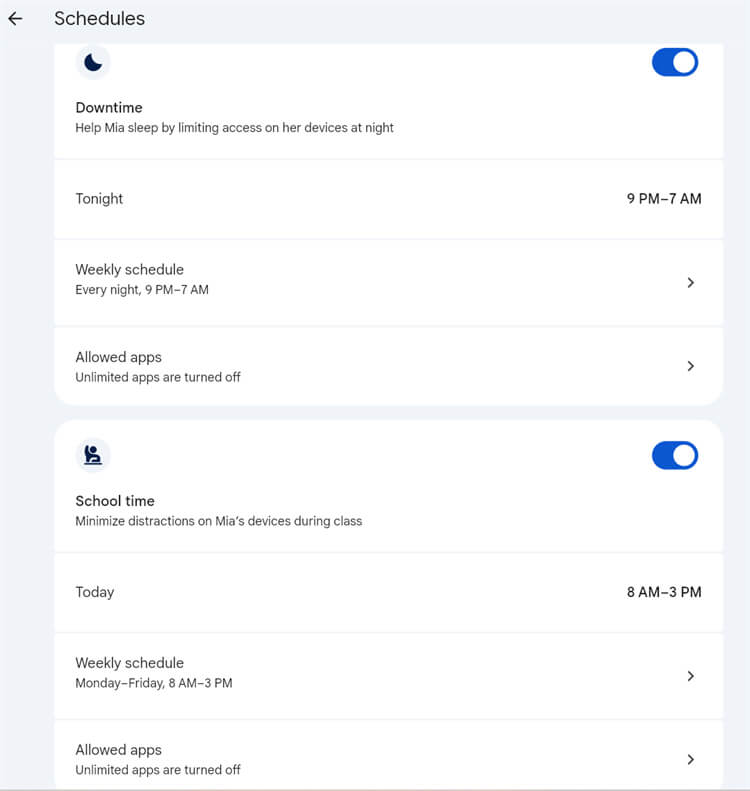
Eingeschränkte Anwendungen werden auf dem Gerät des Kindes ausgegraut angezeigt, und wenn Sie darauf drücken, wird die Meldung „App ist nicht verfügbar“ angezeigt. Kinder können nach Ablauf der Zeitbegrenzung erneut nachsehen. Es sollte betont werden, dass wichtige Funktionen wie Telefon, Nachrichten, Uhr und Kontakte für die Kommunikation des Kindes bei Bedarf uneingeschränkt verfügbar bleiben.
Die Erfahrung ist nicht in allen Bereichen völlig nahtlos. Es kommt zu einer leichten Verzögerung auf den Geräten der Kinder, wenn wir die Zeitbegrenzung aufheben oder Bonuszeit gewähren. Einige Nutzer haben sich in ihren Google Play-Bewertungen ebenfalls darüber beschwert.
Nutzer-Feedback aus Google Play:
„Manchmal dauert es einige Minuten, bis die Bonuszeit auf dem Tablet meines Kindes angezeigt wird. Ich schätze die Kontrolle, die wir über das Gerät haben, sehr, das gibt mir ein Gefühl der Sicherheit. Ich würde mir wünschen, dass es möglich wäre, in einer App zusätzliche Zeit nur für den aktuellen Tag zu gewähren, ohne diese Änderung dauerhaft zu machen.“
Im Vergleich zu den Zeitmanagement-Funktionen anderer beliebter Kindersicherungs-Apps ist dies ein Bereich, in dem Google Family Link Defizite aufweist. Beispielsweise kann nur eine Bildschirmzeitbegrenzung pro Tag festgelegt werden, weitere können nicht hinzugefügt werden. Im Gegensatz dazu bietet AirDroid Parental Control mehrere tägliche Zeitbegrenzungen, die flexibler und praktischer sind.
2. Apps blockieren oder einschränken
Die App-Überwachung von Google Family Link ist eine hervorragende Funktion, die Eltern sehr detaillierte Kontrollmöglichkeiten bietet. Sie zeigt alle auf dem Gerät des Kindes vorhandenen Apps an und gibt Eltern die Möglichkeit, jede einzelne App zu sperren oder ein Zeitlimit festzulegen. Es gibt sogar eine Option, bestimmte Apps als „unbegrenzte Zeit” zu markieren, sodass die mit dieser App verbrachte Zeit nicht auf das tägliche Bildschirmzeitlimit angerechnet wird.
Es ist erwähnenswert, dass einige Apps nicht deaktiviert werden können, beispielsweise Google. Dies ist ein zweischneidiges Schwert: Der Vorteil besteht darin, dass Kinder Google jederzeit zur Informationssuche nutzen können, der Nachteil jedoch, dass sie damit auch unangemessene Inhalte aufrufen könnten.
Eltern können Apps nach Filternamen, häufigster Nutzung und kürzlich installierten Apps blockieren. Außerdem können Eltern App-Details einsehen, darunter Altersfreigabe, Downloads, Beschreibung, Entwickler, In-App-Käufe und Werbung.
Wir versuchen, bestimmte Apps zu blockieren und die Nutzungszeit zu begrenzen, und das funktioniert sehr gut.
Feedback von Nutzern aus Google Play:
„Ich nutze Family Link nun seit etwa vier Jahren. Mein Ältester war das Versuchskaninchen, lol. Die Ersteinrichtung und jedes Mal, wenn man ein neues Gerät erhält, dauert zwar ein paar Minuten, aber sobald alles läuft, ist es eine sehr nützliche App. Ich kann die Apps und Spiele überwachen, die meine Kinder herunterladen, sie benötigen meine Erlaubnis für bestimmte Apps, Websites, wie lange sie bestimmte Apps/Spiele nutzen usw. Ich kann Apps, Websites usw.blockieren.”
„Kinder haben unzählige Möglichkeiten, die festgelegten Grenzen zu umgehen. Die Google-Suche verfügt über ein integriertes Spiel, das sogar im Offline-Modus funktioniert. Die Beschränkungen von Google Chrome funktionieren überhaupt nicht, wenn sie über eine Absichtserklärung von z. B. der Google-Suche oder anderen Apps gestartet werden.”
3. Webfilterung und -blockierung
Die Webfilter von Google Family Link umfassen SafeSearch, das standardmäßig aktiviert ist. Es kann Kindern dabei helfen, explizite Inhalte in Suchergebnissen zu verwalten, und nur Eltern können die SafeSearch-Einstellung ändern. Es umfasst drei Modi; Details finden Sie unten.
- Filter: Hilft dabei, explizite Bilder, Texte und Links herauszufiltern.
- Unscharf: Hilft dabei, explizite Bilder zu verwischen, jedoch können explizite Texte und Links weiterhin angezeigt werden.
- Aus: Zeigt alle relevanten Ergebnisse an, einschließlich expliziter Inhalte.
Wir haben diese Funktion bei Google und Microsoft Bing evaluiert. Sie funktioniert gut und kann grundsätzlich die meisten expliziten Inhalte filtern, jedoch nicht immer einwandfrei. Wenn Kinder nach nicht jugendfreien Inhalten suchen, wird die Meldung „SafeSearch ist durch einen Elternteil gesperrt“ angezeigt. Im Filtermodus können Kinder keine bekannten Websites und Bilder mit nicht jugendfreien Inhalten finden, jedoch können sie durch Ändern ihrer Suchbegriffe einige explizite Videocovers und Bilder sehen.
Wir sind der Meinung, dass der Filtermodus funktioniert, aber die Suchergebnisse sind komplex; beispielsweise sind selbst Apple Music-Video-Cover in den Suchergebnissen manchmal nicht für Kinder geeignet.
Google Family Link bietet eine detaillierte Filterung von Webseiten. Eltern können eine benutzerdefinierte Whitelist und Blacklist einrichten. Wenn Sie eine strengere Kontrolle wünschen, empfehlen wir Ihnen die Verwendung einer Whitelist, damit Ihre Kinder nicht auf Websites zugreifen können, die Sie ihnen nicht zugänglich machen möchten.
Leider können Eltern den Webverlauf ihrer Kinder nur auf den Geräten der Kinder einsehen. Rufen Sie „myactivity.google.com“ auf den Geräten der Kinder auf, um alle detaillierten besuchten Links und gesuchten Schlüsselwörter anzuzeigen, auch gelöschte. Sie müssen sich keine Gedanken über den Inkognito-Modus machen, da Google Family Link diesen auf den Geräten der Kinder automatisch deaktiviert.
4. Standort
Google Family Link verfügt über eine Standortfunktion, die den Standort der Kinder auf Google Maps anzeigt und sehr genau ist. Es bietet auch Geofencing, mit dem Eltern Bereiche von 200 bis 400 Metern festlegen und Benachrichtigungen erhalten können, wenn ihr Kind diese Bereiche betritt oder verlässt.
Allerdings bietet Google Family Link keinen Standortverlauf, was für Eltern, die vergangene Bewegungen überprüfen möchten, eine Einschränkung darstellen kann.
Im Vergleich dazu bieten Kindersicherungs-Apps wie AirDroid Parental Control eine umfassendere Standortoption, einschließlich Echtzeit-Tracking, Geofencing, Standortverlauf und zusätzlichen Sicherheitsfunktionen wie Fernzugriff auf die Kamera und Einweg-Audio, mit denen Eltern die Umgebung ihres Kindes überprüfen können, wenn sie es längere Zeit nicht erreichen können und um seine Sicherheit fürchten.
Nutzer-Feedback aus Google Play:
„Im Allgemeinen ist dies eine gute App, um den Aufenthaltsort Ihres Kindes zu verfolgen. Die Funktionen der App haben meine Anforderungen erfüllt und sind benutzerfreundlich. ”
5. Aktivitätsbericht
Google Family Link bietet eine übersichtliche und einfache Seite, auf der Sie die App-Nutzung und die Zeit, die Kinder mit jeder App verbringen, einsehen können. Für die meisten Eltern mit grundlegenden Anforderungen ist dies ausreichend. Die App-Nutzungszeiten im Bericht sind sehr genau und fast ohne Verzögerung. Als ich Google auf dem Gerät meines Kindes 8 Minuten lang nutzte, wurden diese Daten auch im Bericht korrekt angezeigt.
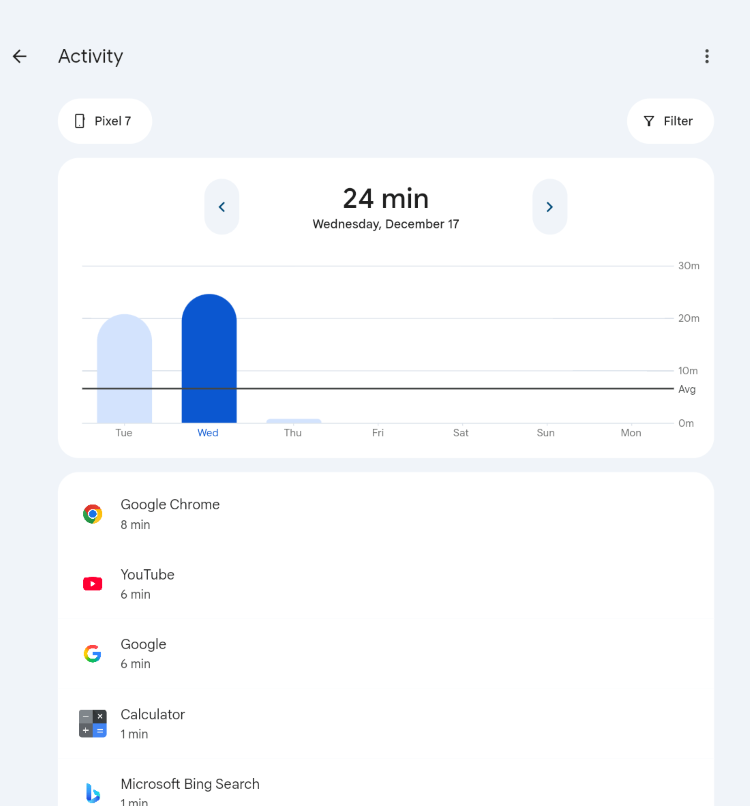
Dies kann sich als unzureichend erweisen, wenn Eltern verstehen möchten, warum die Handynutzung ihres Kindes plötzlich zunimmt, oder mögliche Ablenkungen während der Schulzeit identifizieren möchten. In solchen Situationen bietet AirDroid Parental Control detailliertere Aktivitätsberichte, einschließlich der Anzahl der Benachrichtigungen, die ein Kind erhält, und seiner Mobilfunkdatennutzung, sodass Eltern die Nutzungsmuster besser verstehen und bei Bedarf eingreifen können.
6. Google Play-Verwaltung
Dies ist meine Lieblingsfunktion von Google Family Link. Dank der Integration des Google-Ökosystems funktioniert Google Play äußerst leistungsstark. Sie können damit Käufe und Downloads verwalten, Inhaltsbeschränkungen für das richtige Alter festlegen und sexuell eindeutige Bücher einschränken.
Es So gut, dass Kinder nur Apps herunterladen können, die Sie für ihr Alter festgelegt haben. Wenn sie zusätzliche Apps herunterladen möchten, können sie Sie per Nachricht oder persönlich um Ihre Zustimmung bitten. Kinder können keine Apps aus anderen Quellen herunterladen, da Eltern festlegen können, dass Kinder nur Apps aus Google Play installieren dürfen.
Wir verwenden Google Family Link, um Kinder darauf zu beschränken, Apps herunterzuladen, die für Kinder ab 7 Jahren freigegeben sind. Als wir versuchten, Tinder auf das Gerät eines Kindes herunterzuladen, schlug der fehlgeschlagen.
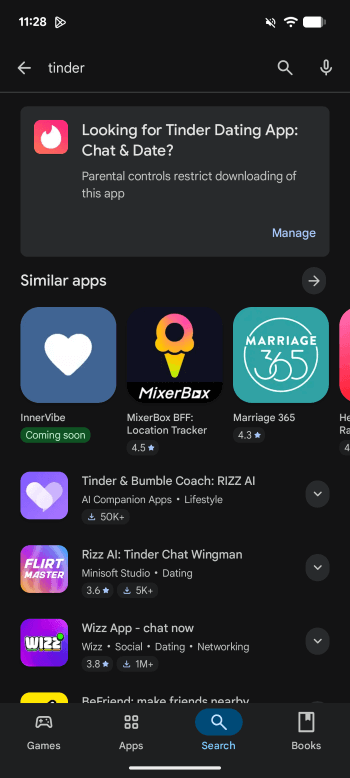
Mit den auf dem Markt erhältlichen Kindersicherungs-Apps können Sie keine Inhalte auf Google Play filtern, sondern nur Apps einschränken, die bereits auf dem Gerät Ihres Kindes heruntergeladen wurden. Und natürlich können sie auch keine Käufe über Google Play kontrollieren. Wir empfehlen Eltern, Google Family Link und andere Kindersicherungsoptionen gleichzeitig zu nutzen, um das beste Ergebnis zu erzielen.
7. Überwachung sozialer Medien
Bislang kann Family Link nur YouTube überwachen, und seine Funktionalität ist aufgrund des Google-Ökosystems sehr nahtlos integriert. Bei der Ersteinrichtung zeigt Family Link Ihnen eine Übersicht über die Funktionen für Eltern auf YouTube an.
Eltern können YouTube und YouTube Music einrichten, indem sie die folgenden Optionen auswählen:
- Entdecken: Inhaltsbewertung für Zuschauer ab 9 Jahren
- Mehr entdecken: Inhaltsbewertung für Zuschauer ab 13 Jahren
- Das meiste auf YouTube: Fast alle Inhalte auf YouTube
Es ist enttäuschend, dass wir den Entdeckungsmodus für Zuschauer ab 9 Jahren verwendet haben, aber auf den Geräten der Kinder dennoch einige Inhalte für Erwachsene zu sehen sind. Im Allgemeinen empfiehlt YouTube keine Inhalte für Erwachsene auf den Geräten von Kindern, aber Kinder können danach suchen. Und es ist schwierig, alle unangemessenen Inhalte zu filtern.
Wenn Sie den YouTube-Verlauf anzeigen möchten, müssen Sie das Gerät Ihres Kindes verwenden, um „myactivity.google.com“ aufzurufen. Dort können Sie sehen, wonach Ihr Kind gesucht und was es sich auf YouTube angesehen hat.
Ein Nachteil ist, dass Family Link keine Aktivitäten in sozialen Medien von Drittanbietern wie TikTok oder Snapchat überwachen kann. Daher sind Eltern möglicherweise nicht über potenzielle Risiken wie Online-Belästigung durch Fremde, explizite Texte und sexuelle Bilder informiert. Seien Sie unbesorgt, Eltern können AirDroid Parental Control wählen, um potenzielle Probleme früher zu erkennen.
Mit AirDroid Kindersicherung können Sie YouTube/TikTok-Kindersicherung einrichten, um den Verlauf auf dem Gerät der Eltern anzuzeigen. Außerdem bietet es Social Content Detection für über 14 beliebte Social-Media-Plattformen. Sie können benutzerdefinierte Schlüsselwörter für bestimmte Apps festlegen. So erhalten Eltern Benachrichtigungen und können sofort Maßnahmen ergreifen, wenn sie Schlüsselwörter wie Mobbing/Glücksspiel/Sex/Betrug auf den Geräten ihrer Kinder entdecken.
Darüber hinaus können Eltern in extremen Situationen, beispielsweise wenn ihre Kinder bereits von einem Fremden aus dem Haus gelockt wurden, die Funktionen Screen Mirroring und Sync app notification nutzen, um die Details zu sehen und Maßnahmen zu ergreifen.
8. Installation und Einrichtung
Der gesamte Installationsprozess verläuft reibungslos und zeitsparend, wenn Sie bereits über ein Google-Konto Ihres Kindes verfügen. Sobald das Google-Konto Ihres Kindes Sie als Erziehungsberechtigten hinzugefügt hat, müssen Sie nicht einmal zwei Geräte miteinander verbinden, wie es bei herkömmlicher Kindersicherungssoftware der Fall ist.
Befolgen Sie einfach die Schritte, um bestimmte Berechtigungen zu erteilen und einfache Einstellungen auf dem Gerät Ihres Kindes vorzunehmen, und Sie werden feststellen, dass Sie das Gerät Ihres Kindes verbunden haben, wenn Sie sich bei Google Family Link anmelden.
9. Benutzerfreundlichkeit
Mit einem Wort: Google Family Link eine solide Option für Familien, die Android und Chromebooks mit Kindern unter 13 Jahren verwenden. Die meisten Funktionen sind unkompliziert und einfach zu bedienen, um die Bildschirmzeit zu verwalten, und es gibt mehrere hilfreiche Extras. Mit „Ton abspielen“ können Sie beispielsweise das Gerät Ihres Kindes klingeln lassen, wenn Sie es in der Nähe nicht finden können. Und mit dem Elternzugangscode kann ein anderer vertrauenswürdiger Erwachsener bei Bedarf das Telefon Ihres Kindes kontrollieren.
Dennoch gibt es auch einige Einschränkungen, die Eltern beachten sollten, darunter die fehlende Unterstützung für iOS, die eingeschränkte Überwachung sozialer Medien, die Tatsache, dass Kinder über 13 Jahren die App deaktivieren können, das Fehlen eines Standortverlaufs und das Fehlen von Echtzeit-Warnmeldungen bei potenziellem Cybermobbing oder Belästigungen durch Fremde.
10. Schwierigkeit der Umgehung
Leider werden Methoden zur Umgehung von Google Family Link online ausführlich diskutiert, und Sie können leicht auf Quora und Reddit danach suchen.
Ein gängiger Ansatz ist die Erstellung sicherer Ordner: Auf Samsung-Geräten können Kinder eine sichere Ordnerfunktion nutzen, die nicht durch Google Family Link eingeschränkt ist. Ein sicherer Ordner ermöglicht es Kindern, Dateien oder Apps hinzuzufügen und darauf zuzugreifen, die nicht der Kontrolle ihrer Eltern unterliegen. Kinder können auch auf Nicht-Samsung-Geräten ähnliche Funktionen wie „Sichere Ordner” nutzen, um Screenshots oder Bilder vor ihren Eltern zu verbergen.
Ein weiterer einfacher Trick zum Entfernen des Kontos und zum Zurücksetzen auf die Werkseinstellungen: Die Überwachung durch Family Link hängt davon ab, dass das Google-Konto des Kindes weiterhin verknüpft bleibt. Wenn das Kind das Konto entfernt oder das Telefon auf die Werkseinstellungen zurücksetzt, geht die Überwachung verloren. Es gibt einige Kinder, die ihre Konten löschen und dann fast sofort wiederherstellen. Dies ist ein in Google integriertes Wiederherstellungsfenster, das es ihnen effektiv ermöglicht, ohne Einschränkungen zurückzukehren.
Diese Methoden erfordern nur minimale technische Kenntnisse, sodass die Einschränkungen von Family Link keineswegs unüberwindbar sind. Es ist sehr frustrierend, wenn Sie das Gerät Ihres Kindes wegen der morgigen Prüfung gesperrt haben, es aber die ganze Nacht Videos angesehen und die Prüfung verpasst hat!
Ist Family Link die richtige Wahl für Sie?
1. Wann Google Family Link ausreichend ist
Google Family eignet sich gut für Familien, wenn:
- Kinder Android oder Chromebooks verwenden
- Kinder soziale Medien auf ihren Geräten nur wenig oder gar nicht nutzen
- Eltern hauptsächlich die Bildschirmzeit ihrer Kinder kontrollieren, Apps/Websites blockieren und Google Play verwalten müssen
- Die Familie bereits Teil des Google-Ökosystems ist und eine einfache, kostenlose Lösung bevorzugt
In diesen Situationen kann Google Family Link die Bedürfnisse der Eltern im Grunde genommen abdecken, ohne dass sie sich allzu viele Gedanken machen müssen.
2. Wenn Google Family Link nicht ausreicht
Google Family kann die Bedürfnisse der Eltern nicht erfüllen, wenn:
- Familien mit älteren Kindern, die aktiv soziale Apps nutzen
- Eltern würden feststellen, dass die grundlegenden Kontrollen nicht mehr ausreichen
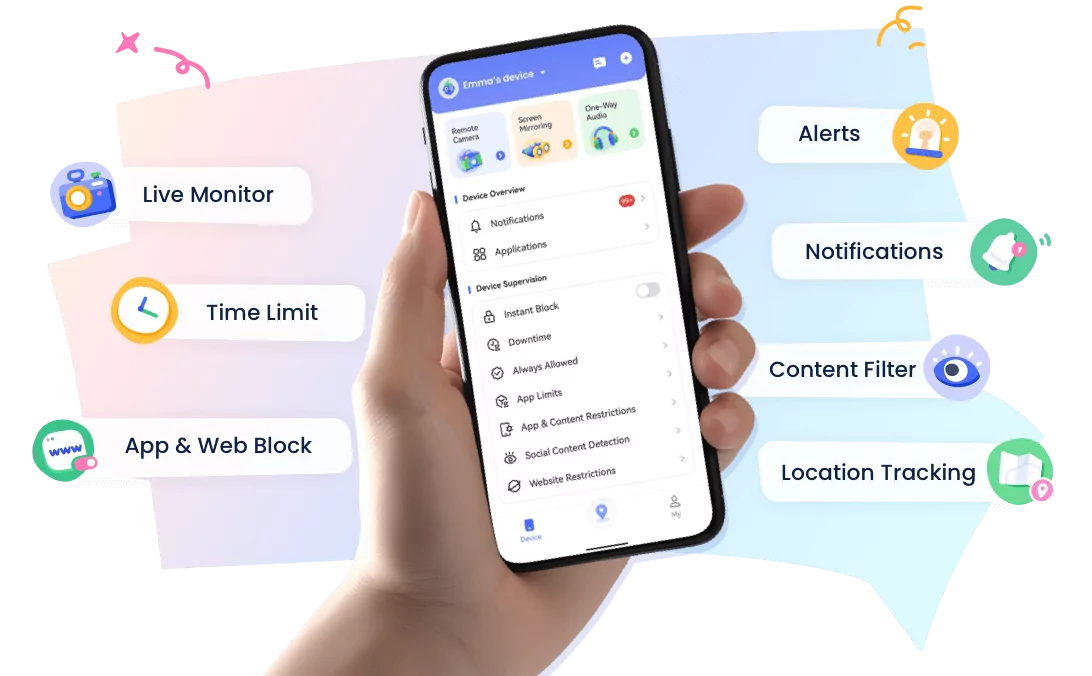
Im Gegensatz zu Google Family Link konzentriert sich AirDroid Parental Control nicht nur auf die Verwaltung der Bildschirmzeit, sondern auch auf die Überwachung des Online-Verhaltens und die Sicherheit in der realen Welt.
Alternative zu Google Family Link – AirDroid Kindersicherung
Warum ist AirDroid Parental Control so herausragend?
- Zuverlässige Überwachung sozialer Medien: Verfolgt mehr als 14 der beliebtesten Plattformen und sendet Echtzeit-Benachrichtigungen an Eltern, sobald riskante Schlüsselwörter erkannt werden.
- Remote-Sicherheitsüberprüfungen offline: Fernsteuerbare Kamera und Einweg-Audio, um die Umgebung des Kindes zu überprüfen, wenn Bedenken hinsichtlich seiner Sicherheit bestehen.
- Zuverlässige GPS-Ortung: Geofencing-Funktion und Speicherung des Standortverlaufs für bis zu 30 Tage, um Einblicke in die Aktivitäten zu erhalten.
- Schwer zu umgehen: Starke Schutzmaßnahmen erschweren es Teenagern, die App zu umgehen oder zu deaktivieren.




1. Google Family Link vs. AirDroid Kindersicherung Tabelle
| Funktionen | Google Family Link | AirDroid Kindersicherung |
|---|---|---|
| App-Beschränkungen und Webfilterung |  | |
| Social Media Monitoring | Nur YouTube | 14+ führende soziale Medien |
| Standort | | |
| Benachrichtigung zur Synchronisierung von Apps |  | |
| Bildschirmspiegelung | | |
| Fernkamera | | |
| Geräusche um das Kind herum | | |
| Google Play Management | | |
| Preis | Kostenlos | 9,99 $/Monat |
| Begrenzte Anzahl von Geräten | 5 | 10 |
| Gerätekompatibilität | Kinder: Android, Chromebooks Eltern: iOS, Android, Webbrowser | iOS, Android, Web |
Fazit
Zusammenfassend lässt sich sagen, dass Google Family Link eine gute Wahl für Familien ist, die Android und Chromebooks verwenden. Es ist kostenlos und bietet umfassende Kontrollmöglichkeiten hinsichtlich der Verwaltung der Bildschirmzeit, der Genehmigung von Apps im Google Play Store und der Festlegung grundlegender Nutzungsregeln – insbesondere für jüngere Kinder und Familien, die bereits im Google-Ökosystem sind.
AirDroid Kindersicherung konzentriert sich auf die Überwachung des Online-Verhaltens und den Schutz der Offline-Sicherheit. Neben der Verwaltung der Bildschirmzeit unterstützt es Eltern dabei, Kinder vor Online-Betrug, Cybermobbing, Glücksspielen und unangemessenen Inhalten zu schützen, und bietet tiefere Einblicke in potenzielle Risiken.
Es gibt keine perfekte Lösung. Eltern sollten ein Kindersicherungsprogramm entsprechend ihren eigenen Bedürfnissen auswählen. Wir empfehlen Eltern, die Funktionen von Kindersicherungs-Apps zu prüfen und zu entscheiden, welche Option für ihre Familie am besten geeignet ist.
Häufig gestellte Fragen
1. Blockiert Family Link alle unangemessenen Inhalte auf dem Gerät meines Kindes?

2. Können meine Eltern meine Nachrichten über Family Link einsehen?
Family Link erlaubt es Eltern nicht, den Inhalt der meisten Nachrichten zu lesen, es sei denn, sie haben zusätzlichen Zugriff auf Ihr Gerät.
3. Ist Family Link dauerhaft kostenlos?
Ja, bis jetzt ist es noch kostenlos.
4. Funktioniert Family Link auf meinem iPad?
Wenn Sie das iPad Ihres Kindes überwachen möchten, lautet die Antwort nein. Google Family Link funktioniert auf Android- und Chromebooks von Kindern. Für Eltern funktioniert es auf iOS, Android und Webbrowsern.
5. Können meine Kinder den Inkognito-Modus unter Family Link verwenden?
Nein, das können sie nicht. Google Family Link deaktiviert den Inkognito-Modus automatisch auf den Geräten der Kinder.
6. Ist AirDroid Parental Control sicher?
Ja, AirDroid Parental Control legt großen Wert auf die Datensicherheit jedes einzelnen Nutzers, einschließlich der Sicherheit der Datenbankverwaltung und Datenspeicherung. Es wird eine AES-Sitzungsverschlüsselung (256 Bit) verwendet, um die Datensicherheit der Nutzer zu gewährleisten, sodass Sie sich keine Sorgen um Datenverluste machen müssen.



AirDroid Parental Control
Ihre Kinder rundum schützen

Antwort schreiben.