Nur wenn Sie sie als Sticker oder Bilder versenden. Wenn Sie ein Emoji auf Android mit einer iOS-ähnlichen Tastatur oder Emoji-Schriftart eingeben, wird es der anderen Person weiterhin im Standardstil ihres Geräts angezeigt, nicht im Stil von Apple. Die einzige Möglichkeit, sicherzustellen, dass jemand genau das iPhone-Emoji sieht, besteht darin, ein iOS-Emoji-Sticker-Paket zu verwenden oder Emojis als Bilder zu teilen.
Wie man iPhone-Emojis auf Android erhält (2025) – ohne Root, sichere Methoden
Apple hat bei der Gestaltung seiner Emojis stets hervorragende Arbeit geleistet. Das klare, lebendige und leicht verfeinerte Design verleiht ihnen eine unverwechselbare Ausstrahlung, die in anderen Betriebssystemen nur schwer nachzuahmen ist. Am ehesten kommt man dem noch in den neueren Modellen von Samsung nahe, aber was ist, wenn Sie genau die gleichen Emojis wie Apple verwenden möchten?
Heute zeigen wir Ihnen drei Methoden, wie Sie dies erreichen können, ohne Ihr Gerät zu rooten oder zu jailbreaken. Zu Ihrer Orientierung haben wir hier eine Schnellübersicht hinzugefügt:
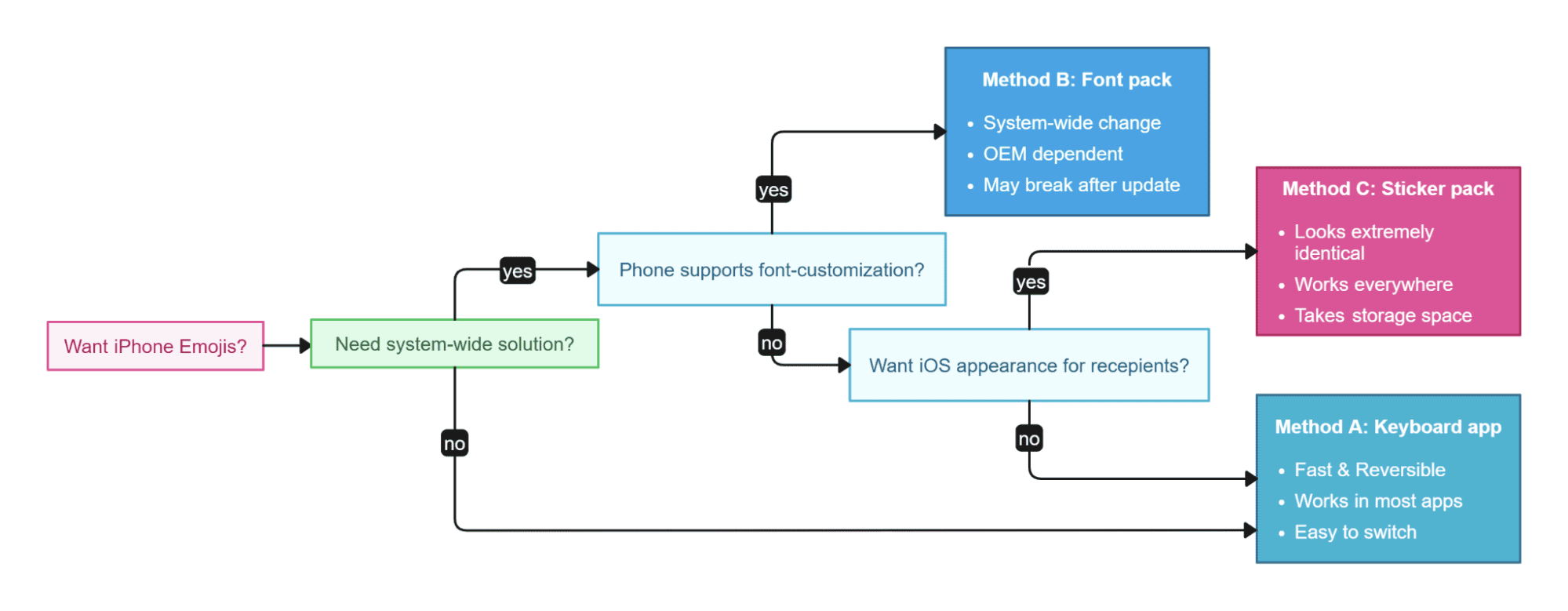
Schnellentscheidung – Welche Methode sollten Sie wählen?
Bevor Sie sich für eine Lösung entscheiden, sollten Sie sich bewusst sein, dass jedes Betriebssystem seinen eigenen Emoji-Stil hat. Daher werden dieselben Emojis auf Ihrem Gerät und den Geräten Ihrer Freunde unterschiedlich dargestellt.
- Wenn Sie die schnellste, reversible Option wünschen: Verwenden Sie eine Tastatur-App im iOS-Stil (funktioniert auf den meisten Android 9+ Geräten).
- Wenn Sie systemweite Emoji-Grafiken wünschen und Ihr Telefon Themen unterstützt, probieren Sie eine Emoji-Schriftart/Overlay aus (abhängig vom OEM).
- Wenn Sie für die Freigabe exakte iOS-Grafiken benötigen: Verwenden Sie Sticker-/Bildpakete (sie sehen für die Empfänger identisch aus, sind jedoch Bilder und kein Text, sodass sie separat gesendet werden müssen).
1 Tastatur-App im iOS-Stil
Dies ist für die meisten Benutzer die schnellste und sicherste Lösung, da Sie keine Änderungen an Ihrem Standardsystem vornehmen müssen. Sie laden lediglich eine Tastatur-App herunter, aktivieren sie, wechseln zu iPhone-Emojis und sind fertig. Sie können beliebte Tastaturoptionen wie FancyKey und Facemoji verwenden. In diesem Fall zeigen wir Ihnen, wie es mit FancyKey funktioniert:
- 1. Laden Sie die FancyKey-App von APKPure (verifizierte Quelle) herunter und installieren Sie sie: Hier herunterladen.
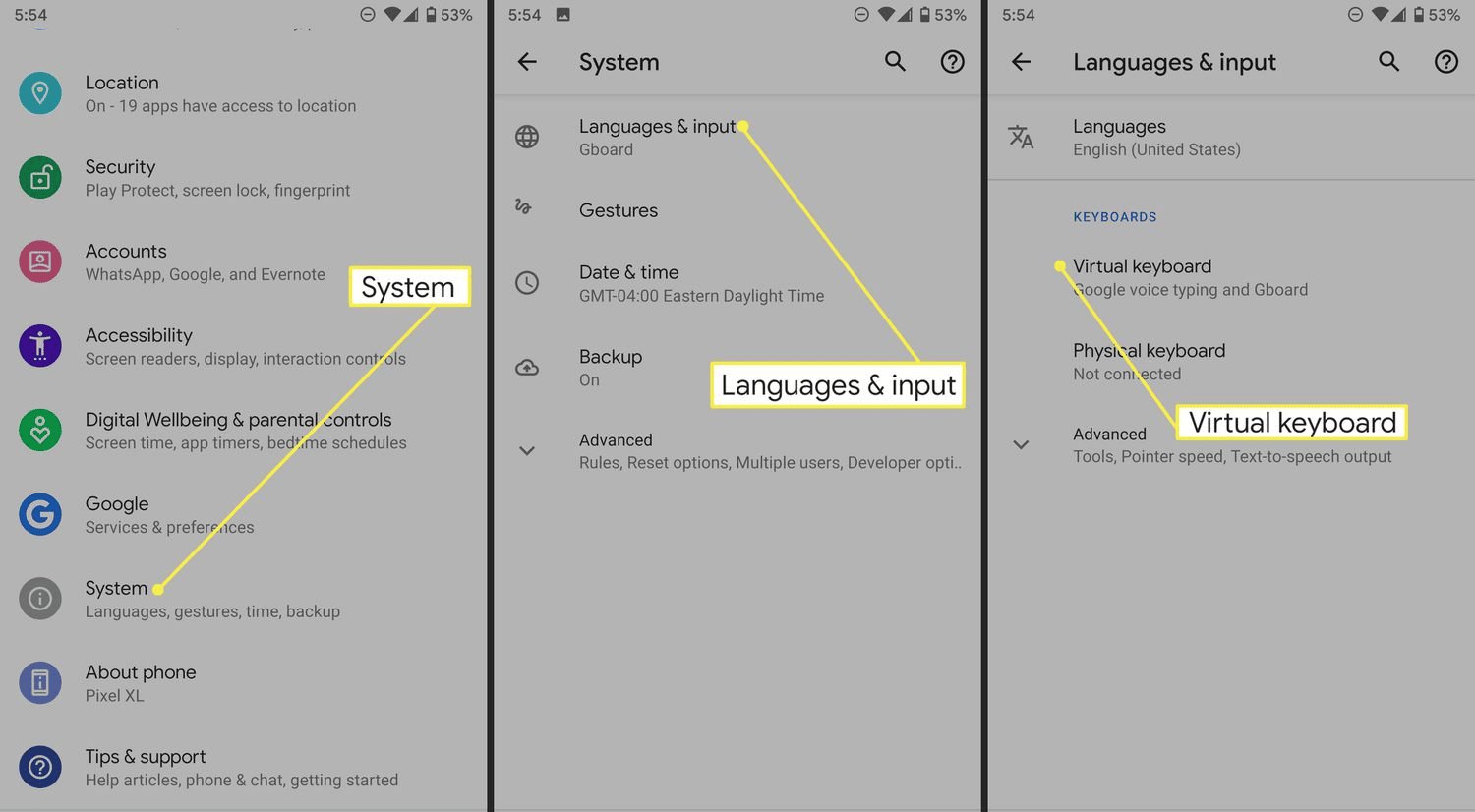
- 2. Gehen Sie zu Einstellungen → System → Sprachen & Eingabe → Virtuelle Tastatur → Tastaturen verwalten (die Namen der Einstellungen können je nach Gerät leicht variieren).
- 3. Aktivieren Sie den Schalter neben der Tastatur „FancyKey”.
- 4. Tippen Sie in der Sicherheitsabfrage auf „OK”.
- 5. Der erste Teil ist nun abgeschlossen. Öffnen Sie nun die Tastatur-App und erteilen Sie ihr die erforderlichen Berechtigungen.
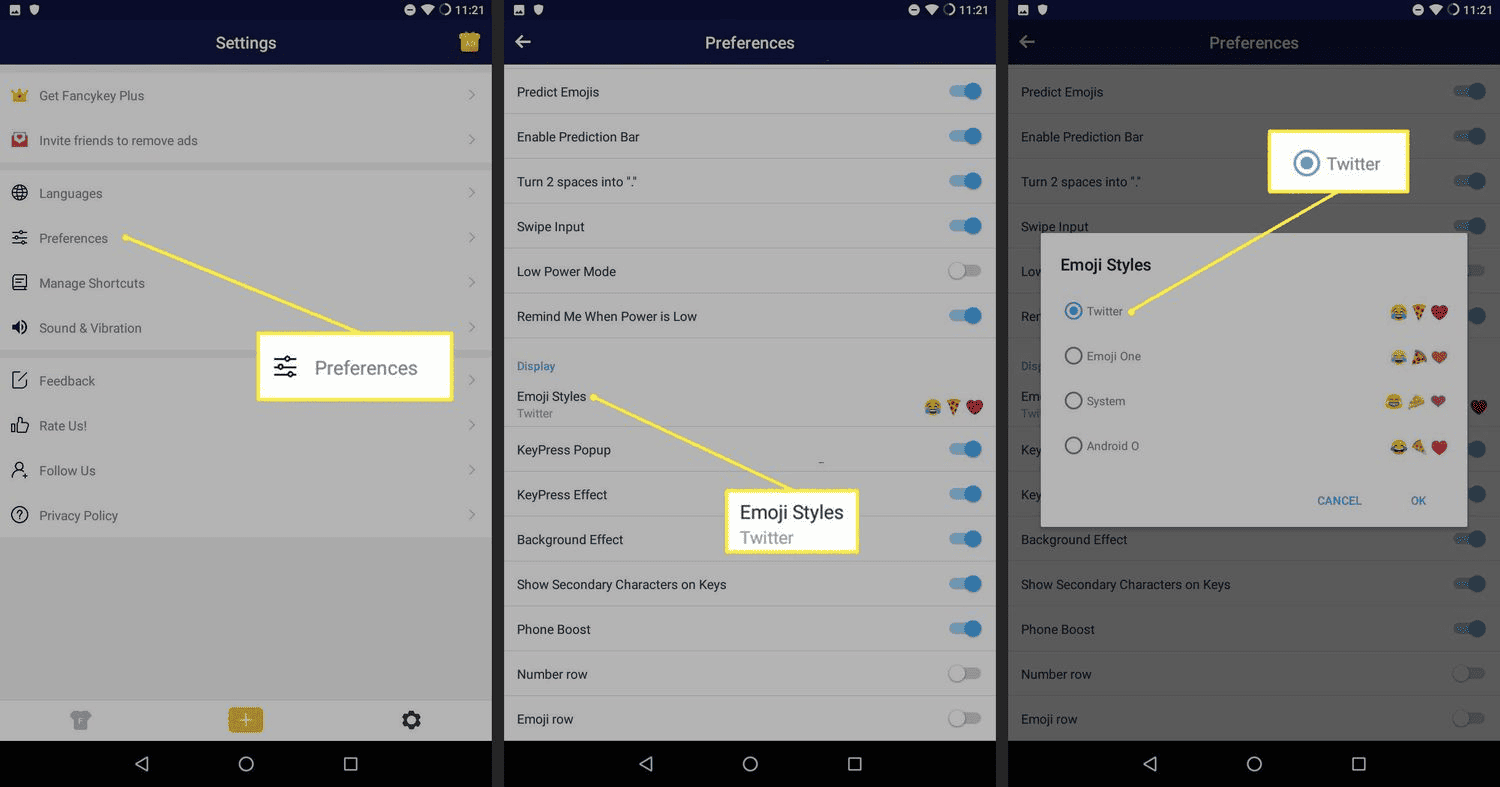
- 6. Um die FancyKey-Tastatur einzurichten, gehen Sie zu „Einstellungen“ und klicken Sie dann auf „Einstellungen“.
- 7. Gehen Sie zu „Anzeige“ und tippen Sie auf „Emoji-Stile“.
- 8. Wählen Sie aus der Liste den gewünschten Emoji-Stil aus. Die X-Emojis (ehemals Twitter) ähneln stark denen von Apple. Klicken Sie auf „OK“, um den neuen Emoji-Stil auszuwählen.
- 9. Nun können Sie die Tastatur verwenden. Gehen Sie zu einer Stelle, an der die Tastatur angezeigt wird (z. B. die Suchleiste), und klicken Sie auf das Tastatursymbol in der unteren rechten oder linken Ecke der Tastatur.
- 10. Wählen Sie FancyKey auf dem Bildschirm „Tastatur ändern“ aus. Und schon sind Sie fertig.
Mit dem gleichen Verfahren können Sie für jede andere Tastatur-App iOS-Emojis (oder Emojis in einem beliebigen Stil) für Ihr Android-Gerät aktivieren. Einige Tastaturen bieten Sticker-Pakete im iOS-Stil für ein identisches Erscheinungsbild an. Beachten Sie jedoch, dass diese nur für Sie sichtbar sind und nicht für die Person, der Sie eine Nachricht senden. Positiv ist jedoch, dass Sie jederzeit ganz einfach zur Standardtastatur zurückwechseln können.
Wo es funktioniert / Einschränkungen
- Funktioniert systemweit in Textfeldern, jedoch nicht in Apps, die die Emoji-Darstellung überschreiben (WhatsApp, Telegram und Apps, die ihren eigenen Emoji-Stil haben).
- Wenn die Tastatur nur Bilder sendet, werden diese vom Empfänger nicht als Text-Emojis angezeigt.
Fehlerbehebung
- Sollten Emojis nicht angezeigt werden, überprüfen Sie bitte, ob die neue Tastatur ausgewählt ist.
- Sollte die Tastatur verdächtige Berechtigungen (z. B. für die Kamera) anfordern, deinstallieren Sie sie bitte umgehend und versuchen Sie es mit einer sichereren Alternative.
2 Emoji-Schriftartenpaket
Diese Methode wirkt sich etwas stärker auf das gesamte System aus als die Verwendung einer Emoji-Tastatur. Eine Emoji-Tastatur ändert die Emojis für die von Ihnen verwendete Tastatur (und manchmal auch während der Eingabe). Mit einem Emoji-Font-Pack haben Sie jedoch den Vorteil, dass Sie iOS-Emojis im gesamten System sehen können. Das bedeutet, dass Sie Emojis so sehen, wie jeder Apple-Benutzer sie sehen würde. Diese Methode ist jedoch auch einseitig, d. h. sie eignet sich nicht für Textnachrichten, und Ihr Empfänger kann nicht denselben Emoji-Stil sehen. So gehen Sie vor:
- 1. Bitte laden Sie die zFont 3-App aus dem Google Play Store herunter und installieren Sie sie.
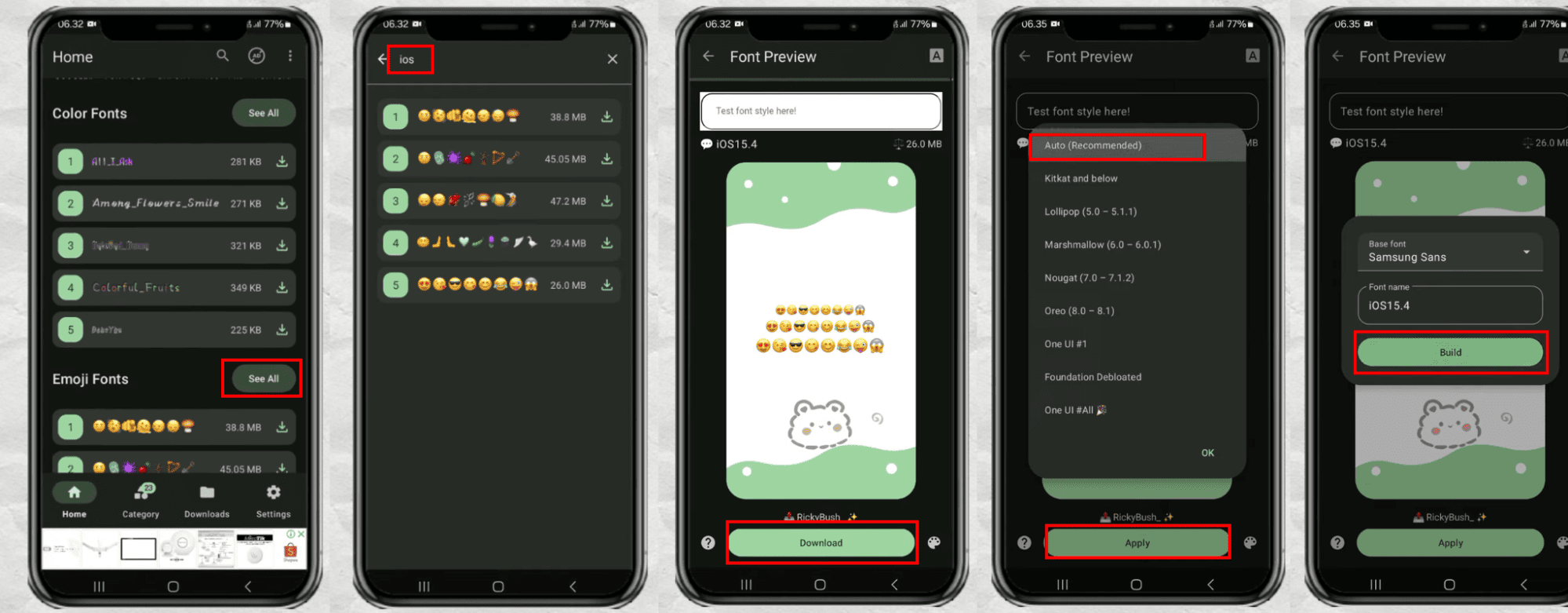
- 2. Öffnen Sie zFont 3, gehen Sie zum Emoji-Bereich und suchen und laden Sie Ihr bevorzugtes iOS-Emoji-Paket herunter.
- 3. Nun werden Ihnen die nächsten Schritte angezeigt. Klicken Sie nacheinander darauf, um zFile herunterzuladen, die Schriftart Samsung Sans zu installieren und Ihre Schriftart darauf umzustellen.
- 4. Melden Sie sich bei Ihrem Samsung-Konto an und sichern Sie Ihre Einstellungen.
- 5. Deinstallieren Sie die Schriftart Samsung Sans.
- 6. Installieren Sie die Schriftart und die Emojis, die Sie von zFont 3 erhalten haben (Sie werden automatisch durch diese Schritte geführt).
- 7. Melden Sie sich bei Ihrem Samsung-Konto an und sichern Sie ausschließlich Ihre Einstellungen (überspringen Sie diesen Schritt nicht).
- 8. Nun können wir endlich zum Abschnitt „Wie ändern?“ übergehen. Klicken Sie auf „iOS 15.4 (zFont) installieren“, um die Emoji-Schriftart zu installieren.
- 9. Kehren Sie zu Ihren Schriftarteneinstellungen zurück, indem Sie auf den nächsten Schritt klicken, und ändern Sie die Einstellung wieder auf die Standardeinstellung.
- 10. Stellen Sie abschließend Ihre gesicherten Einstellungen wieder her.
- 11. Wenn sich die Emojis nicht geändert haben, starten Sie Ihr Telefon neu.
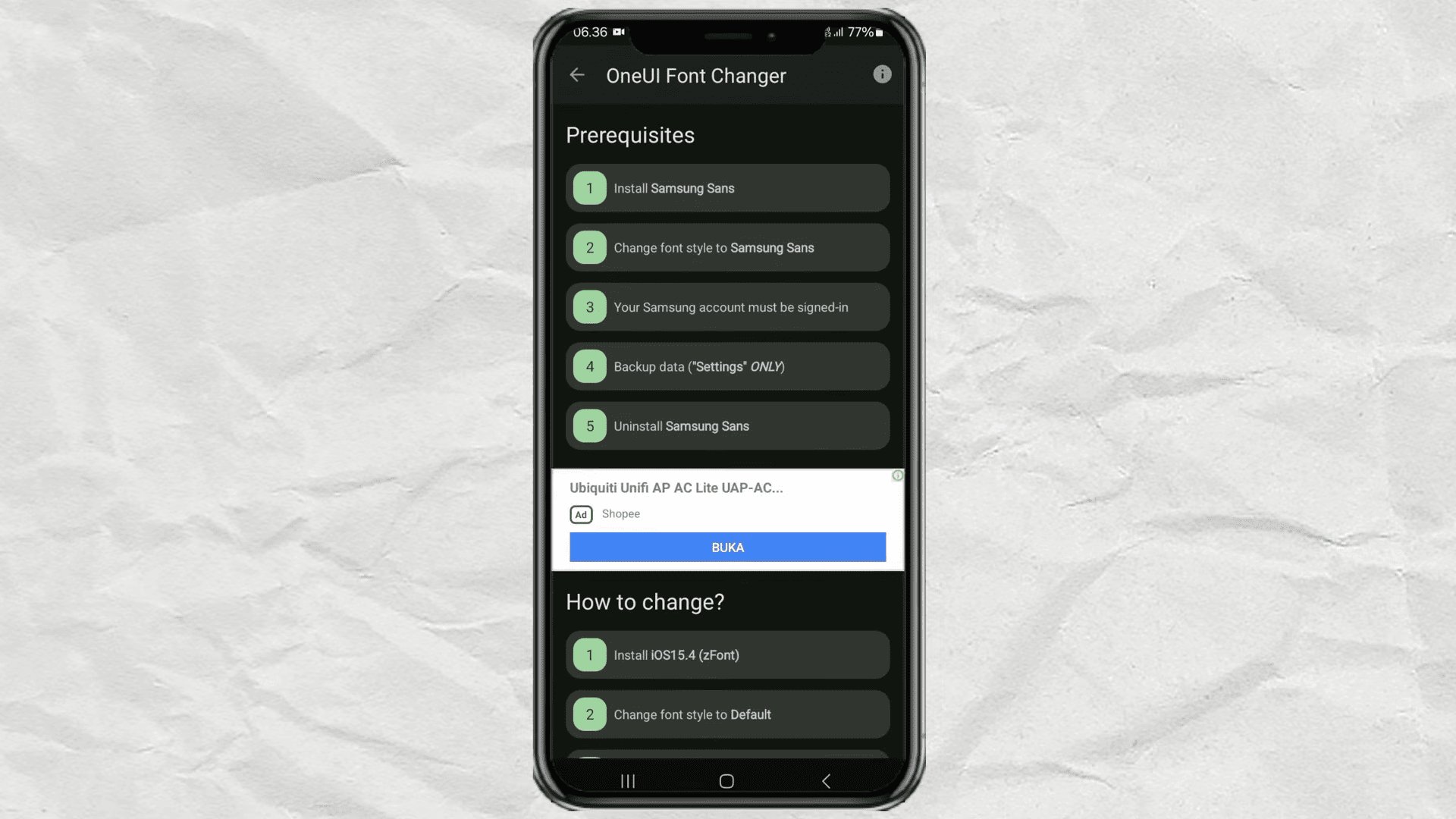
P.S. Sollten Ihnen die Schritte noch unklar sein, empfehlen wir Ihnen dringend, sich dieses leicht verständliche Video anzusehen: So ändern Sie Samsung-Emojis mit zFont 3 in iPhone-Emojis – ganz einfach!
Einschränkungen und Warnhinweise
- Viele Schriftartwechsel haben keine Auswirkungen auf Apps, die ihre eigenen Emojis verwenden (WhatsApp, Telegram, Facebook).
- Theme-Hacks können nach Android-Updates nicht mehr funktionieren.
- Vermeiden Sie es, die tatsächliche Emoji-Schriftart von Apple herunterzuladen – sie ist urheberrechtlich geschützt und darf nicht legal weiterverbreitet werden.
- Wenn der Schriftartentausch systemweit fehlschlägt, versuchen Sie es stattdessen mit der Tastaturmethode oder mit Stickern.
3 iOS-Emoji-Sticker-Paket
Wenn Sie Ihren Freunden eine SMS senden und möchten, dass sie dieselben Emojis sehen wie Sie, haben wir eine bessere Lösung. Anstatt sich mit Schriftartenpaketen und Tastaturen zu beschäftigen, können Sie vollständige iPhone-Emoji-Sticker-Pakete herunterladen und wie jedes andere Sticker-Paket verwenden. Der einzige Nachteil ist, dass Sie die Emoji-Sticker nicht inline versenden können. Dennoch ist dies die beste Methode für den gelegentlichen Gebrauch. Für das heutige Beispiel verwenden wir „iOS Emoji Stickers“. So verwenden Sie es:
- 1. Laden Sie die App aus dem Google Play Store herunter: iOS Emoji Stickers – Apps bei Google Play.
- 2. Öffnen Sie die App, wählen Sie Ihre Sprache aus und erlauben Sie ihr, Benachrichtigungen zu senden. Sie werden mit dem Startbildschirm der App begrüßt.
- 3. Klicken Sie auf „iOS Emoji Stickers“ – Sie werden durch die beiden verfügbaren Optionen geführt.
Wenn Sie die bessere Option „Sticker-Paket hinzufügen“ wählen, können Sie diese Sticker sofort herunterladen und in Ihren WhatsApp-Chats installieren. Die andere Option, „Sticker kopieren”, eignet sich am besten für Nutzer mit Android 9+ Versionen, die Gboard als Haupttastatur verwenden.
So fügen Sie ein Sticker-Paket hinzu:
- 1. Wählen Sie Ihr bevorzugtes Sticker-Paket aus der Liste aus.
- 2. Klicken Sie auf die Schaltfläche „Zu WhatsApp hinzufügen“, um das Sticker-Paket sofort zu Ihrer WhatsApp hinzuzufügen.
- 3. Verwenden Sie die hinzugefügten Sticker aus der Sticker-Registerkarte von WhatsApp, während Sie mit jemandem chatten.
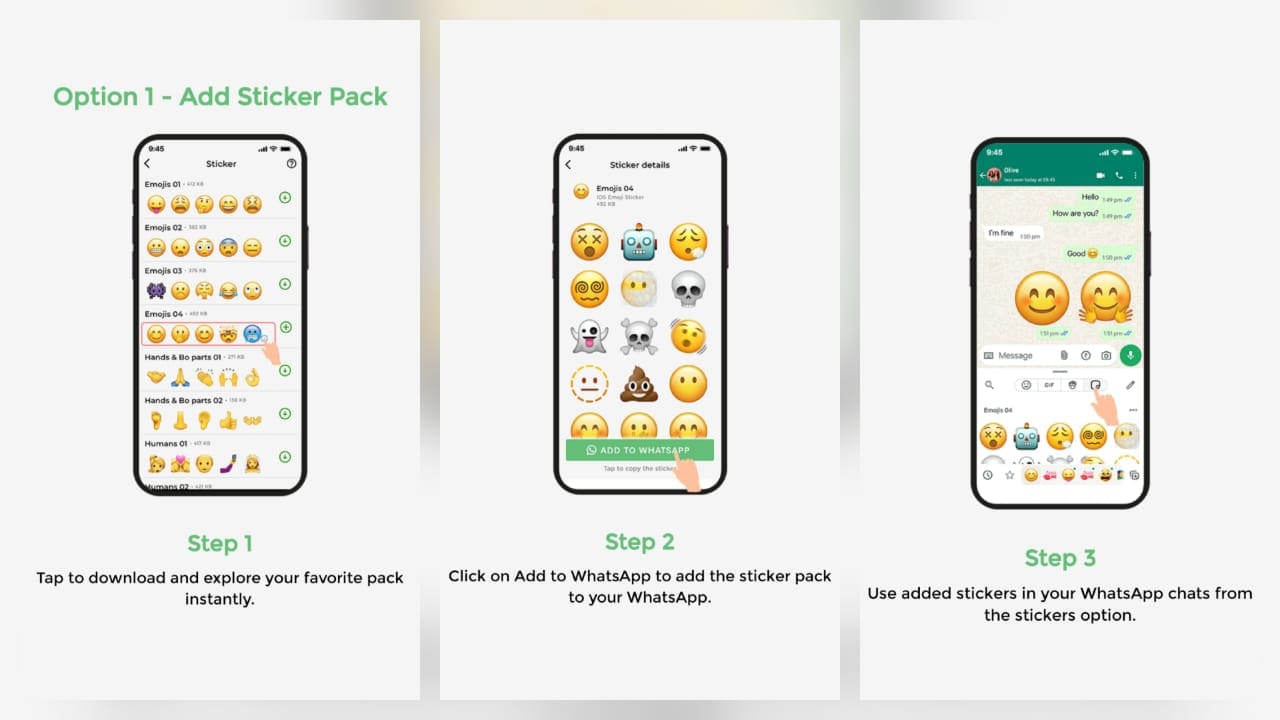
So kopieren Sie Sticker:
- 1. Gehen Sie zu dem Chat, in dem Sie das Emoji verwenden möchten.
- 2. Klicken Sie auf das Zwischenablage-Symbol in Ihrem Gboard.
- 3. Aktivieren Sie den Zwischenablageverlauf, falls er noch nicht aktiviert ist.
- 4. Wechseln Sie erneut zur App und tippen Sie auf das Emoji-Sticker-Paket Ihrer Wahl.
- 5. Klicken Sie auf ein beliebiges Emoji, das Sie verwenden möchten.
- 6. Klicken Sie auf „Kopieren“, um es in Ihrer Zwischenablage zu speichern.
- 7. Kehren Sie zu Ihrem Chat zurück – Sie sollten den kopierten Sticker in der Symbolleiste sehen, wo sich zuvor Ihre Zwischenablage befand.
- 8. Mit einem Fingertipp wird das Emoji als Sticker in WhatsApp eingefügt.
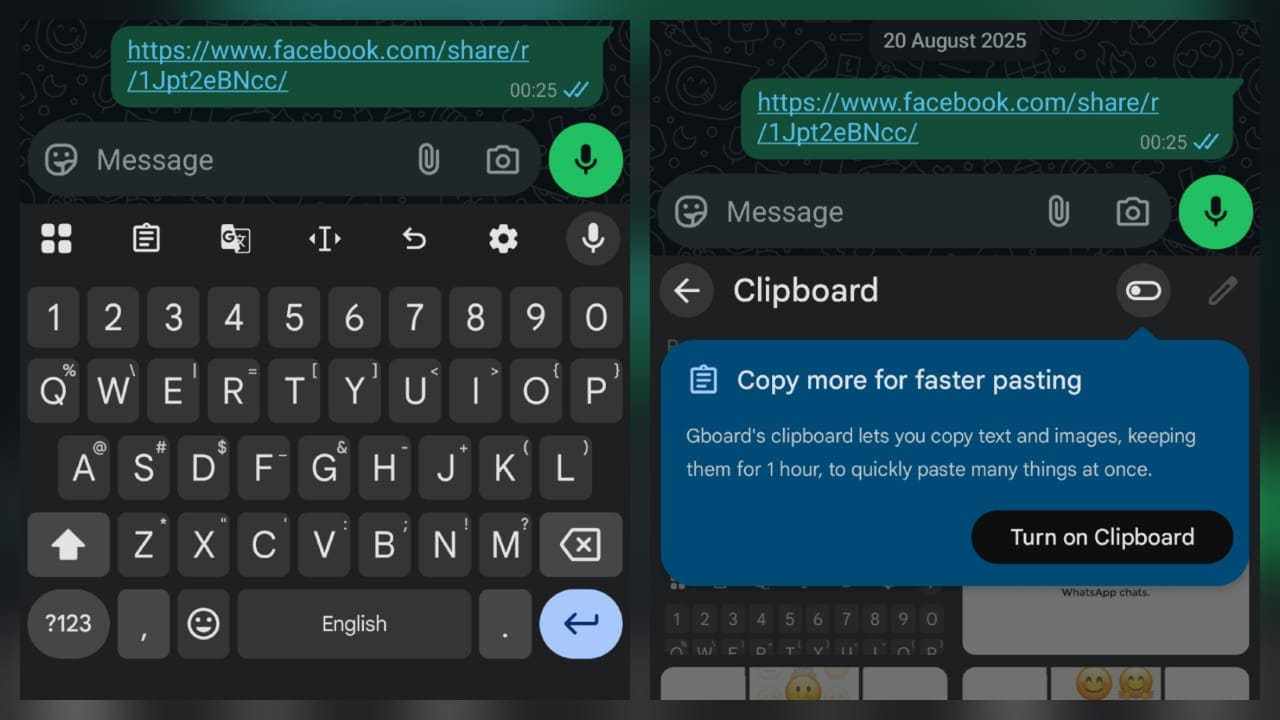
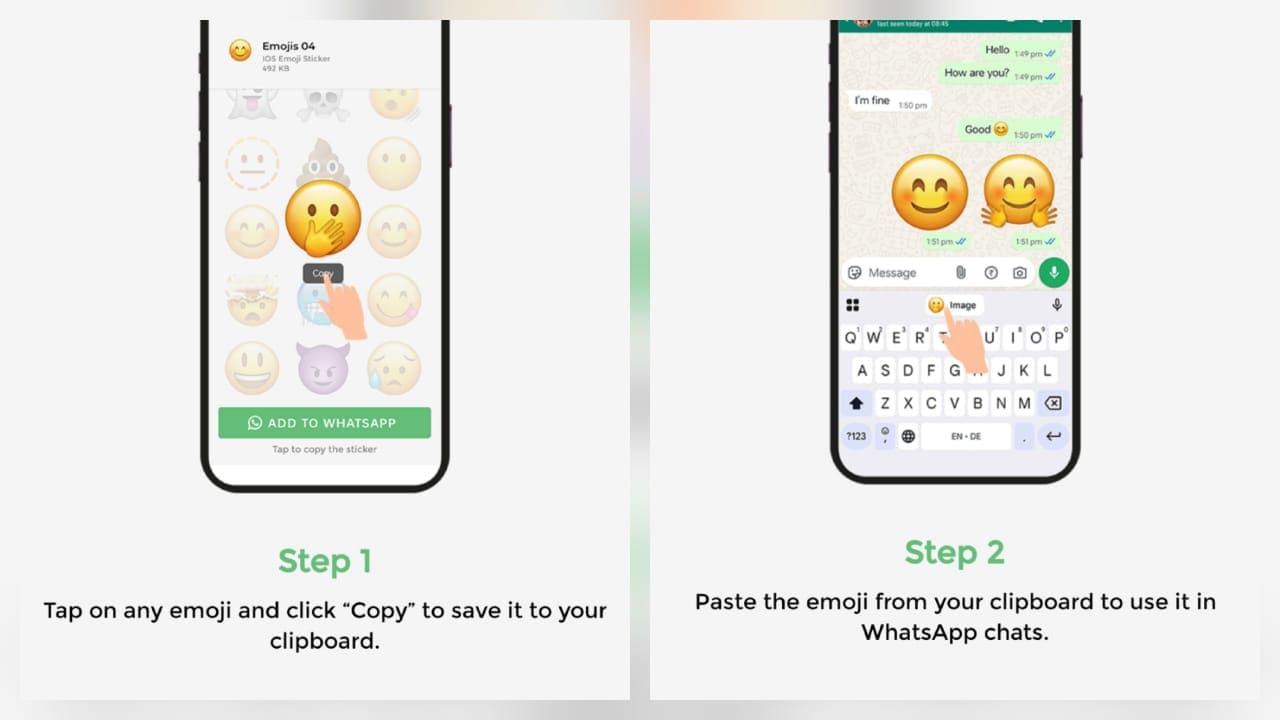
Diese Methode ist vorzuziehen, wenn Sie die Sticker nur gelegentlich verwenden möchten und nicht die gesamte Bibliothek benötigen.
Nachteile/Kompromisse:
- Sticker sehen identisch mit iOS-Emojis aus, sind jedoch nicht wie Text durchsuchbar oder zugänglich.
- Sie benötigen mehr Speicherplatz/Daten als Unicode-Emojis. Dies ist jedoch nur dann von Bedeutung, wenn Sie wenig Speicherplatz haben.
Fazit
Wie Sie wahrscheinlich bereits erkannt haben, können Sie nicht das gesamte Android-Emoji-Set durch iPhone-Emojis ersetzen, ohne Ihr Gerät zu rooten. ABER diese Methoden ohne Rooting sollten Ihnen ausreichend Möglichkeiten bieten, um das zu erreichen, was Sie benötigen. Die schnellste und einfachste Option bleibt eine Tastatur-App im iOS-Stil. Wenn Sie Android 9+ verwenden und systemweite Änderungen vornehmen möchten, können Sie ohne Bedenken Methode B wählen.
Wenn Sie jedoch möchten, dass Ihre Freunde die Emojis ebenfalls sehen können, laden Sie ein Sticker-Paket herunter, das Sie direkt in WhatsApp verwenden können, oder nutzen Sie die Kopiermethode, um es überall zu verwenden. Natürlich hat jede Methode ihre Vor- und Nachteile, aber sie erfüllen ihren Zweck auf sichere Weise, und das ist alles, was Sie benötigen. Wir hoffen, dass dieser Blogbeitrag Ihnen bei Ihren Experimenten geholfen hat. Bis zum nächsten Mal.
Häufig gestellte Fragen
Können andere Personen iOS-Emojis sehen, wenn ich sie auf Android verwende?

Ist es legal, iPhone-Emojis auf Android zu verwenden?
Ja. Die Verwendung von Tastaturen und Emoji-Schriftarten von Drittanbietern aus dem Play Store, die den iOS-Stil nachahmen, ist völlig legal. Das direkte Herunterladen oder Kopieren der offiziellen Emoji-Schriftart von Apple auf Android ist jedoch nicht legal, da die Emoji-Designs von Apple urheberrechtlich geschützt sind. Am sichersten ist es, sich an legitime Apps und Schriftarten zu halten, die speziell für Android entwickelt wurden und Alternativen im iOS-Stil bieten, ohne Apple zu beeinträchtigen.
Kann ich zu meinen normalen Android-Emojis zurückkehren?
Jederzeit. Die Rückkehr ist sehr einfach, da diese Methoden keine grundlegenden Änderungen an Ihrem Android-System vornehmen. Wenn Sie eine Tastatur eines Drittanbieters wie FancyKey installiert haben, wechseln Sie einfach zurück zu Ihrer Standardtastatur. Wenn Sie Ihre Systemschriftart mit zFont 3 geändert haben, können Sie Ihre gesicherten Einstellungen wiederherstellen oder zur Standardschriftart zurückkehren. Was Sticker betrifft ... nun, die ändern sich überhaupt nicht.
Ist Rooting erforderlich, um überall genau das iOS-Emoji-Set zu erhalten?
Ja, Rooting ist so ziemlich die einzige Möglichkeit, die System-Emoji-Schriftart von Android auf Ihrem gesamten Gerät vollständig durch die tatsächlichen Designs von Apple zu ersetzen. Aber ehrlich gesagt sollten Ihnen diese Methoden ohne Rooting genügend Freiheit bieten, um das zu erreichen, was Sie benötigen. Außerdem ignorieren Apps wie WhatsApp und Telegram selbst mit Root-Zugriff die Systemschriftarten und verwenden ohnehin ihre eigenen Emoji-Sets, sodass Sie immer noch nicht überall iOS-Emojis erhalten.
Welche Apps ignorieren Änderungen an den System-Emojis?
WhatsApp, Telegram und Facebook sind hier die Hauptursachen, da sie mit ihren eigenen Emoji-Stilen ausgeliefert werden. Viele Schriftart- und Tastaturänderungen haben keinen Einfluss auf diese Apps, da sie die Emoji-Darstellung mit ihren benutzerdefinierten Sets überschreiben. Für diese hartnäckigen Apps ist es am besten, spezielle Sticker-Pakete zu verwenden, anstatt zu versuchen, die Systemschriftarten zu ändern – auf diese Weise sehen Ihre Freunde tatsächlich die Emojis im iOS-Stil, die Sie senden!



AirDroid Parental Control
Ihre Kinder rundum schützen

Antwort schreiben.