Ja, Sie können den Bildschirmzeit-Passcode ändern, wenn Sie ihn vergessen haben. Wir haben verschiedene Methoden für iPad-, iPhone- und Mac-Benutzer zusammengestellt.
Haben Sie den Bildschirmzeit-Passcode vergessen? So können Sie ihn wiederherstellen
Der Verlust des Passcodes für die Bildschirmzeit ist ärgerlich, da Sie ihn benötigen, um Einstellungen zu ändern und auf eingeschränkte Inhalte zuzugreifen. Dies liegt daran, dass die Bildschirmzeit auf dem iPhone eine wichtige und eine der am häufigsten verwendeten Datenschutz- und Sicherheitseinstellungen ist.
Sobald Sie den Passcode eingerichtet haben, müssen Sie ihn jedoch jedes Mal verwenden, wenn Sie Änderungen an den Inhalten oder sicherheitsrelevanten Einstellungen vornehmen möchten. Daher ist es wichtig, dass Sie die Schritte zur Wiederherstellung des Passcodes kennen. In diesem Artikel erklären wir Ihnen, wie Sie den Apple Screen Time-Passcode wiederherstellen können, falls Sie ihn vergessen haben.
- Teil 1: Sofortmaßnahmen bei Vergessen des Screen Time-Passcodes
- Teil 2: Zurücksetzen des Screen Time-Passcodes auf Ihrem Gerät
- Teil 3: Zurücksetzen des Screen Time-Passcodes auf dem Gerät Ihres Kindes
- Teil 4: Warum kann ich meinen Screen Time-Passcode nicht zurücksetzen?
- Teil 5: Zusätzlicher Tipp: Entfernen Sie einen vergessenen Bildschirmzeit-Passcode über die Werkseinstellungen
- Teil 6: Häufig gestellte Fragen zum Bildschirmzeit-Passcode
Sofortmaßnahmen bei Vergessen des Bildschirmzeit-Passcodes
Die erste Reaktion der meisten Menschen ist Panik, wenn sie feststellen, dass sie den Bildschirmzeit-Passcode vergessen haben. Panik kann die Situation jedoch verschlimmern. Stattdessen sollten Sie die folgenden Schritte unternehmen.
Überprüfen Sie Ihr Gedächtnis
Versuchen Sie zunächst, sich an frühere Passwörter zu erinnern, die Sie möglicherweise verwendet haben. Manchmal verwenden wir Passwörter für verschiedene Konten wieder, daher lohnt es sich, dies zu überprüfen.
Zweitens sollten Sie ähnliche Passwörter in Betracht ziehen, die Sie möglicherweise in der Vergangenheit verwendet haben. Wenn Ihr altes Passwort beispielsweise „Passwort123” lautete, versuchen Sie es mit „Passwort456” oder „Passwort1234”. Wir empfehlen dies, da es ein gängiger Trend bei der Einrichtung von Passwörtern ist.
Gemeinsam genutzte Geräte überprüfen
Wenn Sie die Bildschirmzeit über die Familienfreigabe eingerichtet haben, ist der Passcode möglicherweise mit dem Konto des Familienorganisators verknüpft. Wenn Sie der Familienorganisator sind, können Sie den Bildschirmzeit-Passcode über Ihre Apple-ID-Einstellungen zurücksetzen. Falls Sie nicht wissen, wie Sie den Passcode zurücksetzen können, finden Sie in diesem Artikel eine Anleitung dazu.
Zurücksetzen des Bildschirmzeit-Passcodes auf Ihrem Gerät
Wenn Sie der Familienorganisator sind und den Bildschirmzeit-Passcode zurücksetzen müssen, haben Sie die Möglichkeit, dies zu tun. Aus diesem Grund stellen wir Ihnen eine Schritt-für-Schritt-Anleitung zur Verfügung, unabhängig davon, ob Sie ein iPhone, iPad oder Mac verwenden.
Auf iPhone/iPad
Schritt 1. Öffnen Sie die Einstellungen und gehen Sie zu „Bildschirmzeit”.
Schritt 2. Scrollen Sie nach unten und tippen Sie auf „Bildschirmzeit-Passcode ändern”.
Schritt 3. Tippen Sie erneut auf „Bildschirmzeit-Passcode ändern”.
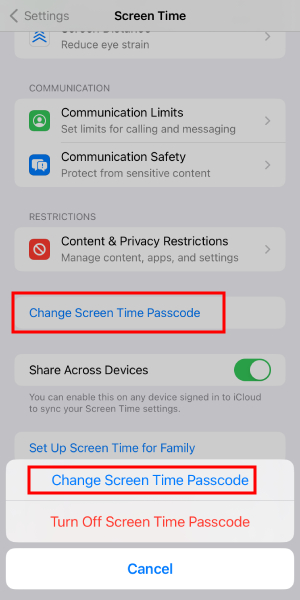
Schritt 4. Klicken Sie auf „Passcode vergessen?“
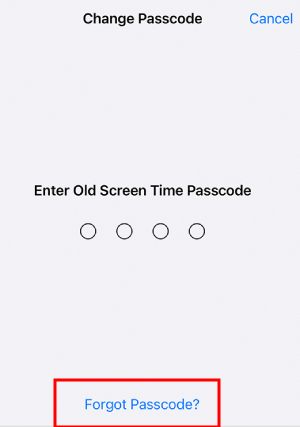
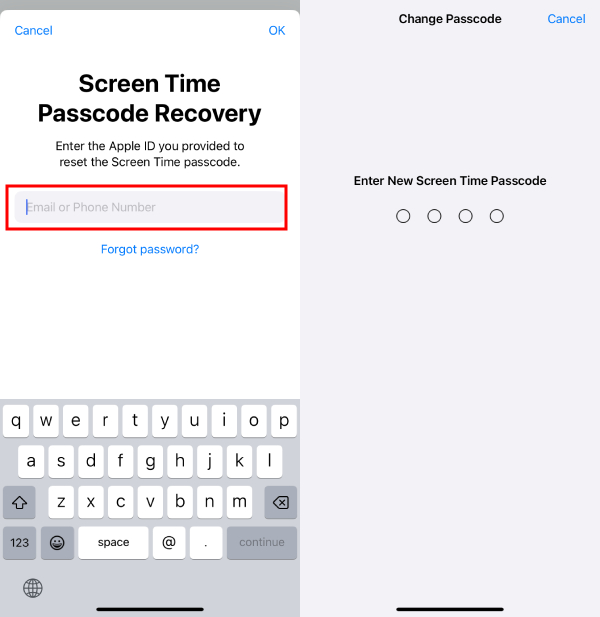
Schritt 5. Geben Sie Ihre Apple-ID und das Passwort ein.
Schritt 6. Geben Sie einen neuen Bildschirmzeit-Passcode ein, um ihn zurückzusetzen.
Auf dem Mac
Schritt 1. Öffnen Sie den Mac und stellen Sie sicher, dass Sie das neueste Update installiert haben. Gehen Sie zum Apple-Menü und dann zu den Systemeinstellungen.
Schritt 2. Klicken Sie auf die Option „Bildschirmzeit”. Anschließend müssen Sie die Schaltfläche „Passcode ändern” auswählen.
Schritt 3. Klicken Sie anschließend auf die Option „Passcode vergessen“ und geben Sie Ihre Apple-ID-Daten ein.
Schritt 4. Zuletzt können Sie den Bildschirm-Passcode eingeben. Möglicherweise müssen Sie ihn zur Bestätigung zweimal eingeben.
Zurücksetzen des Bildschirmzeit-Passcodes auf dem Gerät Ihres Kindes
Viele Eltern verwenden die Familienfreigabe, um das Konto ihres Kindes zu verwalten. Wenn sie also den iPhone-Bildschirmzeit-Passcode vergessen haben, muss der Familienorganisator den Passcode zurücksetzen.
Auf dem iPhone/iPad
Schritt 1. Öffnen Sie die Einstellungen auf dem Gerät des Familienorganisators und tippen Sie dann auf „Bildschirmzeit”.
Schritt 2. Tippen Sie unter der Registerkarte „Familie” auf den Namen Ihres Kindes und klicken Sie auf „Bildschirmzeit-Passcode ändern”.
Schritt 3. Klicken Sie auf „Bildschirmzeit-Passcode ändern“ und geben Sie Ihren Passcode ein.
Schritt 4. Zuletzt können Sie den neuen Passcode hinzufügen.
Warum kann ich meinen Bildschirmzeit-Passcode nicht zurücksetzen?
Wenn Sie den Bildschirmzeit-Passcode nicht wiederherstellen konnten, kann dies verschiedene Gründe haben. Diese reichen von einer falschen Apple-ID bis hin zu Internetproblemen.
Falsche Apple-ID
Zunächst müssen Sie sicherstellen, dass Sie die richtige E-Mail-Adresse oder den richtigen Benutzernamen und das richtige Passwort für Ihre Apple-ID eingeben. Beachten Sie, dass Sie die Kontodaten verwenden müssen, die mit dem Gerät verknüpft sind, auf dem die Bildschirmzeit eingerichtet ist. Zweitens müssen Sie sicherstellen, dass das Gerät, auf dem Sie den Passcode zurücksetzen möchten, tatsächlich mit der richtigen Apple-ID angemeldet ist.
Internetproblem
Eine stabile Internetverbindung ist wichtig, um den Screen Time-Passcode zurückzusetzen. Bitte überprüfen Sie, ob Ihre WLAN- oder Mobilfunkdatenverbindung ordnungsgemäß funktioniert. Wechseln Sie nach Möglichkeit zu einem anderen WLAN-Netzwerk oder verwenden Sie Mobilfunkdaten, um zu sehen, ob das Problem weiterhin besteht.
Wenden Sie sich an den Apple Support
Wenn Sie Ihre Apple-ID und Ihre Internetverbindung überprüft haben, den Passcode aber immer noch nicht zurücksetzen können, wenden Sie sich bitte an den Apple Support. Stellen Sie sicher, dass Sie alle erforderlichen Details angeben.
Zusätzlicher Tipp: Entfernen Sie einen vergessenen Bildschirmzeit-Passcode durch Zurücksetzen auf die Werkseinstellungen
Wenn Sie noch weitere Optionen zur Wiederherstellung des vergessenen Bildschirmzeit-Passcodes benötigen, können Sie das Gerät auf die Werkseinstellungen zurücksetzen. Beachten Sie jedoch, dass durch das Zurücksetzen auf die Werkseinstellungen auch alle anderen Einstellungen gelöscht werden. Wenn Sie damit einverstanden sind, stellen wir Ihnen eine Schritt-für-Schritt-Anleitung zur Verfügung.
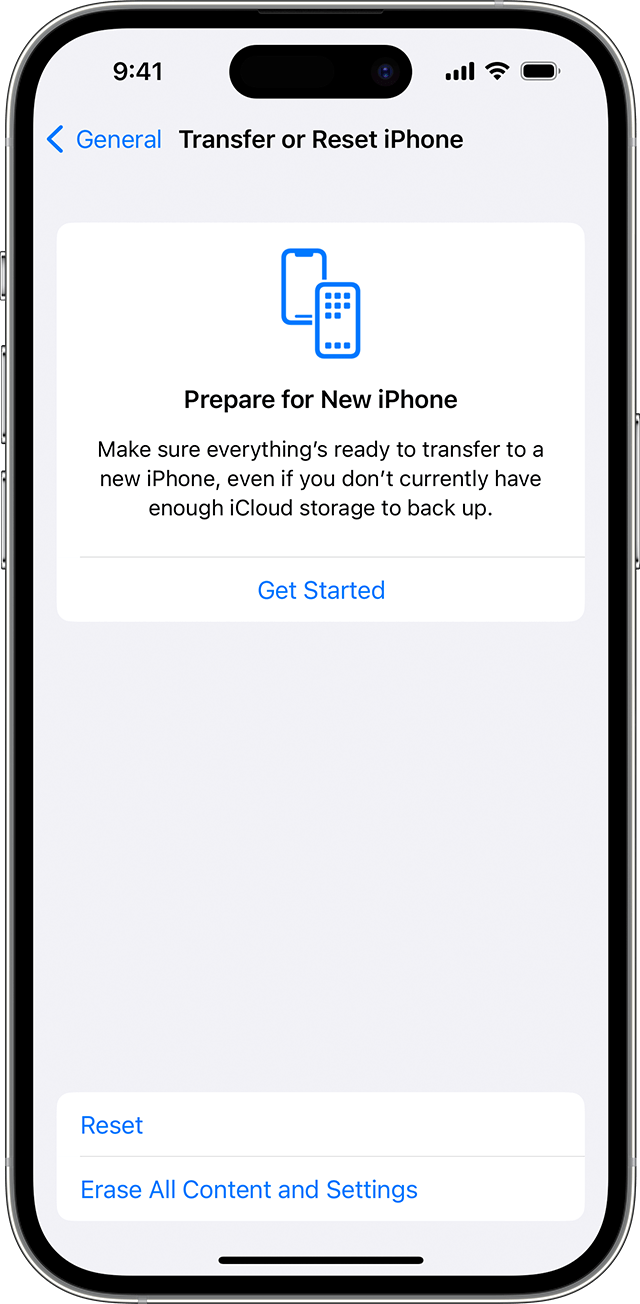
Schritt 1. Öffnen Sie die Einstellungen auf Ihrem iPhone und gehen Sie zu „Allgemein”.
Schritt 2. Klicken Sie auf die Schaltfläche „Übertragen oder zurücksetzen”.
Schritt 3. Tippen Sie auf die Schaltfläche „Zurücksetzen”. Wenn Sie aufgefordert werden, Ihre Daten anzugeben, müssen Sie möglicherweise das Apple-ID-Passwort eingeben.
Schritt 4. Sobald Sie die Bestätigung eingegeben haben, können Sie das Zurücksetzen auf die Werkseinstellungen abschließen.
Fazit
Es kann frustrierend sein, wenn Sie die Einstellungen für Datenschutz oder Inhaltsbeschränkungen nicht ändern können, weil Sie den Passcode für die Bildschirmzeit vergessen haben. Mit diesem Artikel haben wir uns bemüht, Ihnen eine umfassende Anleitung zu bieten, die Ihnen hilft, den Passcode wiederherzustellen und die Einstellungen problemlos zu ändern.
AirDroid Kindersicherung
Machen Sie die iPhone-Nutzung Ihres Kindes sicherer.
Häufig gestellte Fragen
Kann ich meinen Bildschirmzeit-Passcode ändern, wenn ich ihn vergessen habe?

Wie viele Versuche zum Eingeben des Bildschirmzeit-Passcodes erlaubt Apple?
Apple erlaubt 10 falsche Passcode-Eingaben auf einmal. Wenn Sie innerhalb dieser 10 Versuche nicht das richtige Passwort eingeben, wird Ihr Gerät für eine Stunde vorübergehend deaktiviert.
Kann ich mein iPhone ohne Bildschirmzeit-Passcode zurücksetzen?
Ja, Sie können dies tun, indem Sie die Option zum Zurücksetzen auf die Werkseinstellungen wählen. Das liegt daran, dass beim Zurücksetzen auf die Werkseinstellungen Ihre Apple-ID-Daten und nicht der Passcode abgefragt werden.
Kann ich den Bildschirmzeit-Passcode umgehen, wenn ich ihn vergessen habe?
Nein, es ist nicht möglich, den Passcode zu umgehen. Sie können jedoch die Option „Passcode vergessen” verwenden, um ein neues Passwort festzulegen.
Was ist zu tun, wenn die Option „Bildschirmzeit-Passcode vergessen” nicht verfügbar ist?
Sie können die iCloud-Option auswählen. Stellen Sie außerdem sicher, dass Sie dieselbe Apple-ID verwenden, die Sie bei der Einrichtung des Passcodes verwendet haben.



AirDroid Parental Control
Ihre Kinder rundum schützen

Antwort schreiben.