Einfache Methoden, um versteckte Apps auf dem iPhone zu finden
Mit der Einführung von iOS 18 haben iPhone-Nutzer nun erweiterte Kontrollmöglichkeiten über ihre Startbildschirme, einschließlich der Möglichkeit, Apps auszublenden. Diese Funktion kann nützlich sein, um die Benutzeroberfläche zu entrümpeln oder sensible Anwendungen vor neugierigen Blicken zu schützen.
Es kann jedoch vorkommen, dass Sie – oder jemand anderes mit Zugriff auf Ihr Gerät – eine App absichtlich oder versehentlich ausblenden, was zu Frustrationen führen kann, wenn Sie sie später nicht mehr finden können. Es ist wichtig zu wissen, wie Sie diese versteckten Apps auf Ihrem iPhone finden können, um Ihren digitalen Speicherplatz effektiv zu verwalten und den Zugriff auf alle Ihre Anwendungen zu gewährleisten.
6 Möglichkeiten, eine auf dem iPhone versteckte App zu finden und anzuzeigen
Das Auffinden versteckter Apps auf einem iPhone kann in verschiedenen Situationen erforderlich sein, beispielsweise wenn Sie den Speicher verwalten, Inhalte für Kinder einschränken oder einfach eine App finden möchten, die nicht sofort sichtbar ist.
Im Folgenden finden Sie eine detaillierte Anleitung mit sechs Möglichkeiten, um versteckte Apps auf einem iPhone zu finden und anzuzeigen.
1App-Bibliothek überprüfen
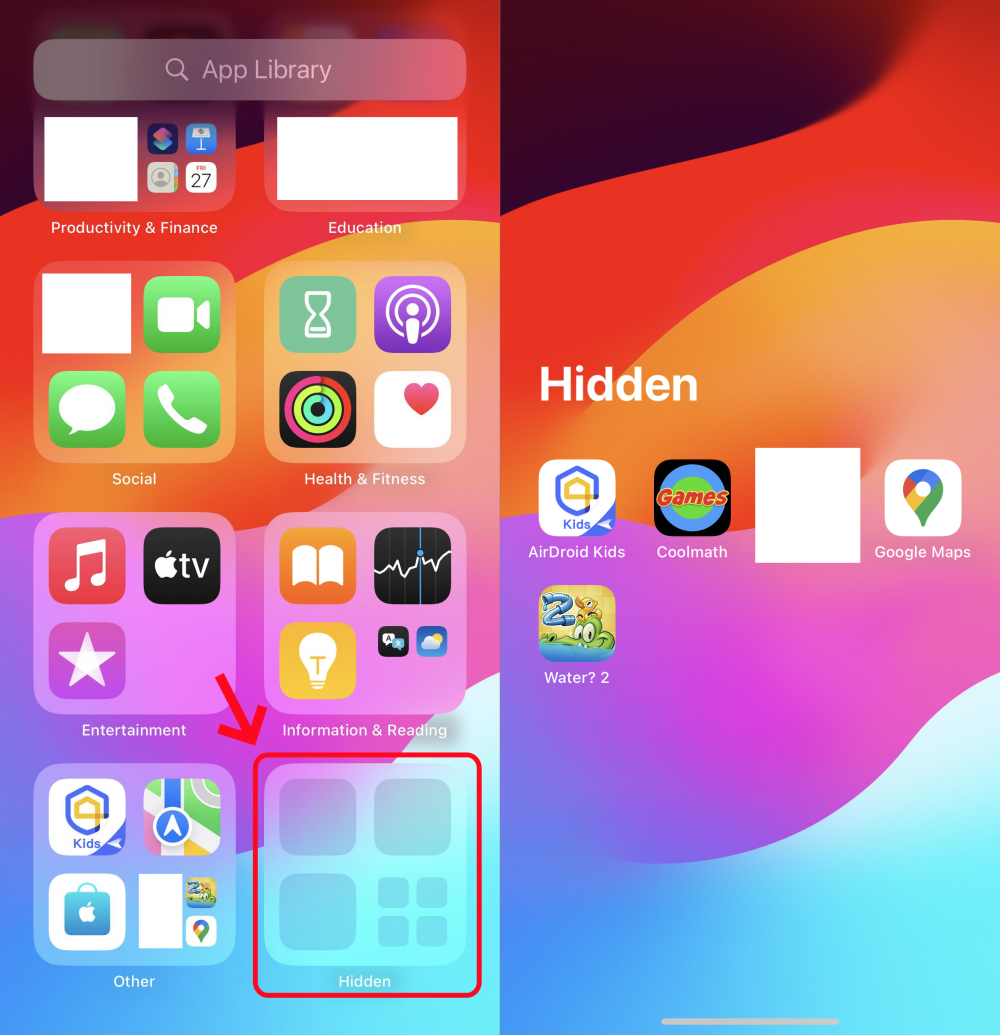
Ideal, um schnell eine App zu finden, die vom Startbildschirm entfernt, aber nicht deinstalliert wurde. Dies ist eine einfache Methode, da iOS Apps automatisch in der App-Bibliothek kategorisiert. Allerdings werden Apps, die vollständig entfernt (deinstalliert) wurden, nicht angezeigt.
- Schritt 1. Wischen Sie auf Ihrem Startbildschirm nach links, bis Sie den Abschnitt App-Bibliothek sehen.
- Schritt 2. Scrollen Sie nach unten, bis Sie die versteckte Kategorie sehen.
- Schritt 3. Tippen Sie darauf und geben Sie einen Passcode oder Face ID ein, um sie anzuzeigen.
2Kaufhistorie anzeigen
Diese Methode ist nützlich, wenn Sie eine zuvor heruntergeladene App wiederherstellen möchten, die auf Ihrem Gerät oder in der App-Bibliothek nicht mehr sichtbar ist. Der einzige Nachteil ist, dass nicht zwischen aktuell installierten Apps und gelöschten Apps unterschieden wird.
- Schritt 1. Öffnen Sie den App Store.
- Schritt 2. Tippen Sie oben rechts auf dem Bildschirm auf Ihr Profil-Symbol.
- Schritt 3. Wählen Sie „Kaufhistorie“, um alle mit Ihrer Apple-ID verknüpften Apps anzuzeigen.
- Schritt 4. Sie können auch auf „Anzeigen“ oben in der Suchleiste klicken, um Ihre Suche zu filtern.
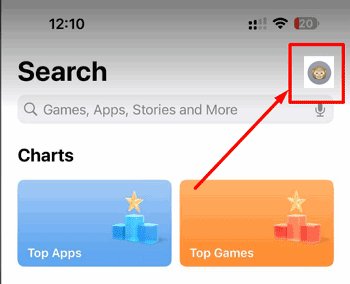
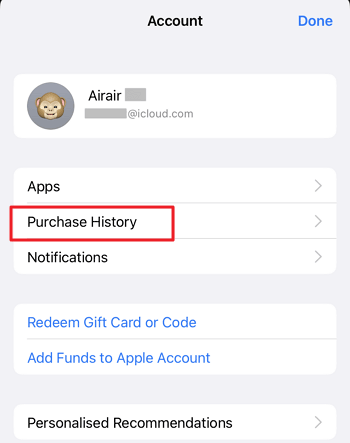
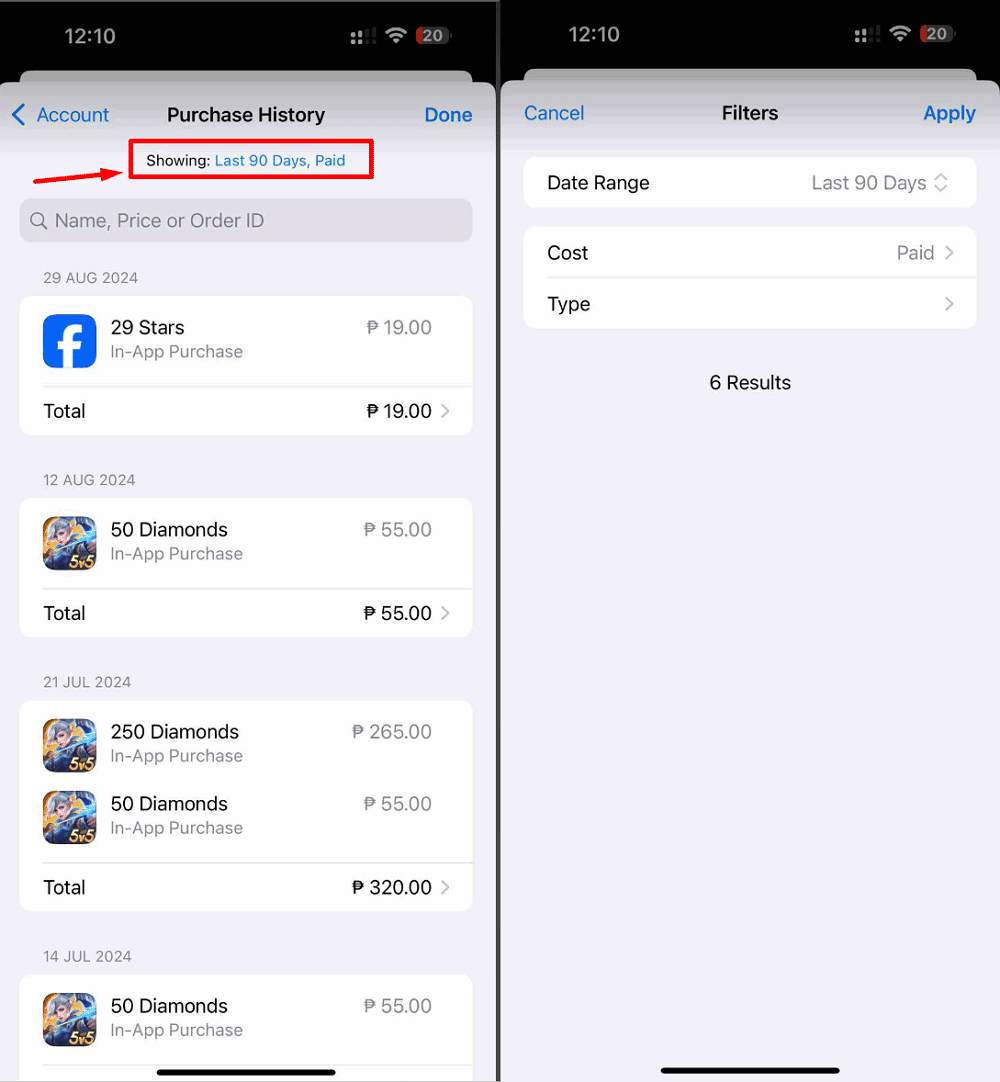
Diese Methode eignet sich ideal, um alle Apps zu identifizieren, die Sie zuvor mit Ihrer Apple-ID heruntergeladen oder gekauft haben, unabhängig davon, ob sie kostenlos oder kostenpflichtig waren. Diese Methode zeigt alle mit Ihrer Apple-ID verbundenen Apps an und liefert eine umfassende Liste.
3Suchen Sie den App-Namen in der Spotlight-Suche oder über Siri
Die Suche über Spotlight oder Siri ist eine der schnellsten Methoden, um eine App auf Ihrem iPhone zu finden. Dies ist besonders praktisch, wenn Sie sich an den Namen der App erinnern. Diese Methode ist besonders nützlich, wenn Sie schnell eine App finden möchten, von der Sie glauben, dass sie noch installiert ist, aber nicht auf Ihrem Startbildschirm oder in der App-Bibliothek angezeigt wird.
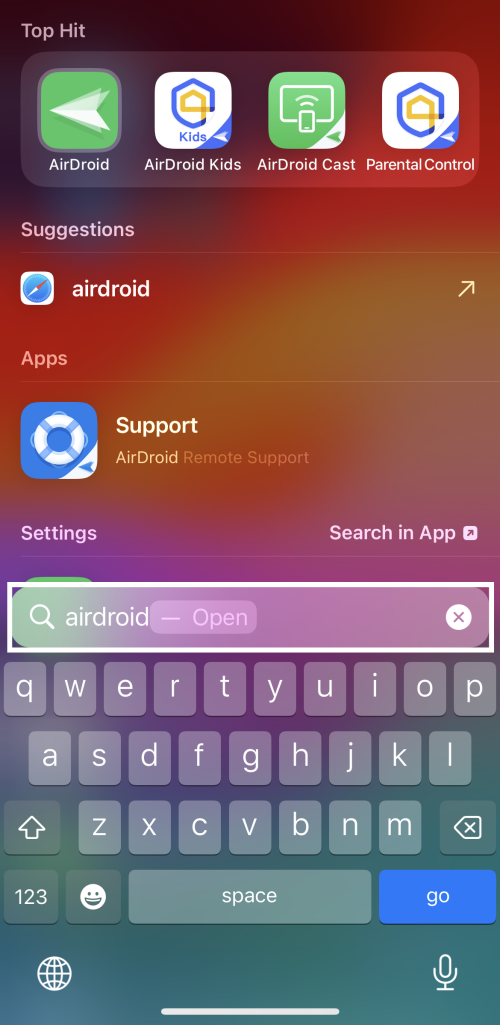
Schritte zur Verwendung der Spotlight-Suche:
- Schritt 1. Wischen Sie auf Ihrem Startbildschirm nach unten, um Spotlight aufzurufen.
- Schritt 2. Geben Sie den Namen der App ein. Wenn sie installiert ist und nicht für die Anzeige in Suchergebnissen eingeschränkt ist, sollte sie hier angezeigt werden.
Schritte zur Verwendung von Siri:
- Schritt 1. Aktivieren Sie Siri, indem Sie „Siri” sagen, sofern diese Funktion aktiviert ist.
- Schritt 2. Sagen Sie „Öffne [Name der App]”. Wenn die App auf Ihrem Gerät installiert und für Siri nicht verborgen ist, sollte sie sich öffnen.
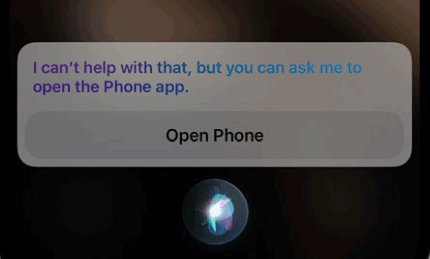
Dies ist eine schnelle Möglichkeit, auf eine App zuzugreifen, ohne durch mehrere Bildschirme oder Ordner navigieren zu müssen. Wenn die App jedoch aufgrund von Datenschutzeinstellungen so eingestellt ist, dass sie nicht in den Suchergebnissen angezeigt wird, funktioniert diese Methode nicht. Beachten Sie außerdem, dass bestimmte Apps nicht in den Ergebnissen angezeigt werden, wenn Sie die Suchfunktionen von Siri für diese Apps eingeschränkt haben.
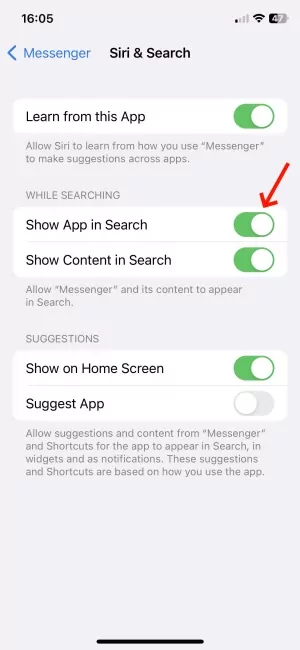
Wenn Sie vermuten, dass die App in den Suchergebnissen erscheinen sollte, dies jedoch nicht tut, empfiehlt es sich, die Einstellungen für Siri & Suche zu überprüfen, um sicherzustellen, dass sie nicht aus den Suchergebnissen ausgeschlossen ist.
- Schritt 1. Gehen Sie zu „Einstellungen“ > „Siri & Suche“.
- Schritt 2. Scrollen Sie nach unten und wählen Sie die gewünschte App aus.
- Schritt 3. Stellen Sie sicher, dass „App in Suche anzeigen“ und „Auf dem Startbildschirm anzeigen“ aktiviert sind.
Darüber hinaus bietet die Verwendung von Siri eine Freisprechoption, falls Sie nicht in der Lage sind, manuell zu tippen.
4Überprüfen Sie die Startbildschirm-Panels
Dies ist sinnvoll, wenn Sie vermuten, dass Apps versehentlich verschoben oder absichtlich auf verschiedenen Startbildschirmseiten oder in Ordnern versteckt wurden. Diese Methode ist unkompliziert und erfordert keine speziellen Tools; verwenden Sie einfach Ihre Finger zum Wischen und Tippen. Es kann jedoch mühsam sein, wenn Ihr iPhone viele Seiten oder dicht gepackte Ordner hat.
- Schritt 1. Drücken Sie lange auf eine beliebige Startseite, bis unten vier Punkte angezeigt werden.
- Schritt 2. Tippen Sie darauf, um alle Startseiten anzuzeigen. Markieren Sie die Seite, die noch nicht markiert ist.
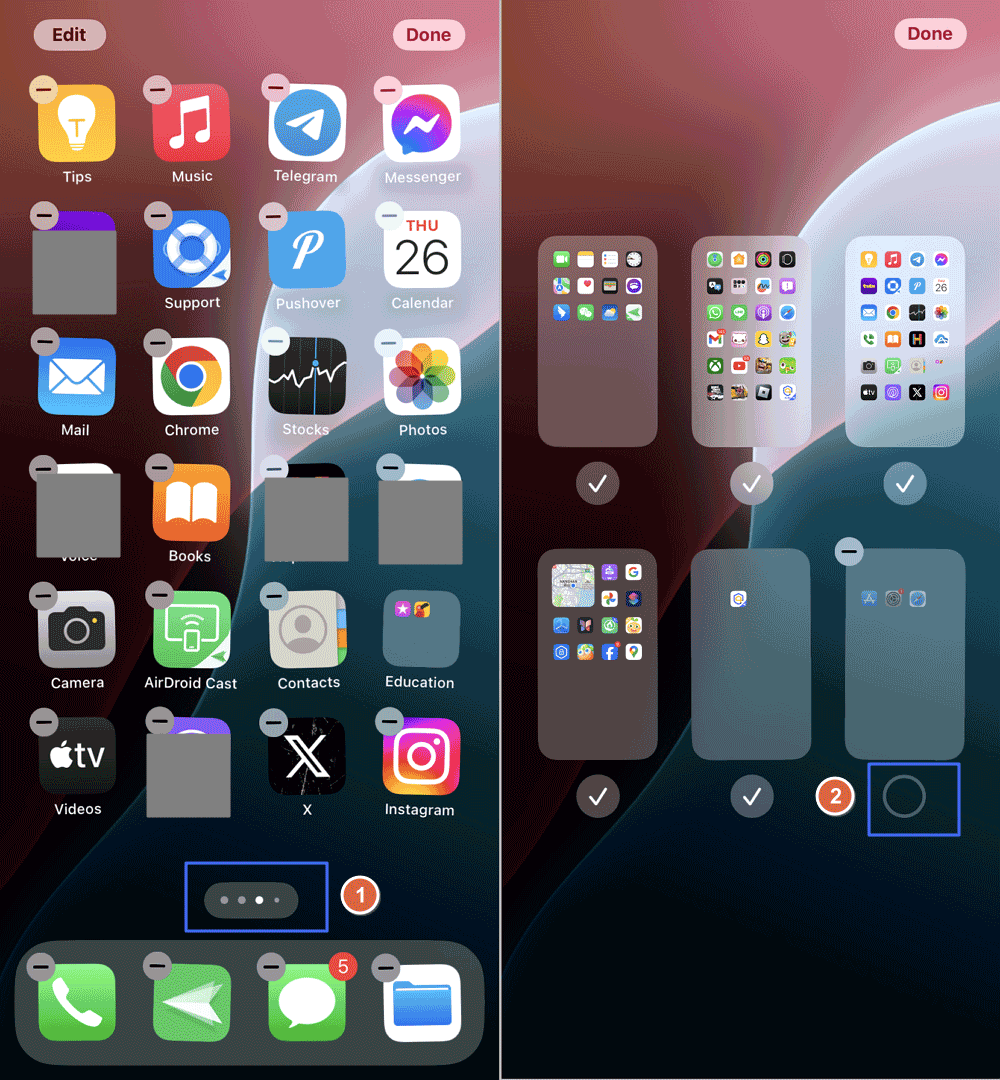
Bitte kehren Sie nun zur Startseite zurück und wischen Sie nach links oder rechts, um die versteckten Apps anzuzeigen.
5 Überprüfen Sie die Einstellungen für die Bildschirmzeit
Wenn Sie die versteckten Apps immer noch nicht gefunden haben, werden sie wahrscheinlich aufgrund von Einschränkungen angezeigt, die entweder aus Datenschutzgründen oder aufgrund altersgerechter Inhalte festgelegt wurden. Überprüfen Sie die Inhalts- und Datenschutzeinschränkungen in den Bildschirmzeit-Einstellungen. Wenn diese nicht wie unten beschrieben aktiviert sind, fahren Sie mit der nächsten Methode fort. Andernfalls befolgen Sie die folgenden Schritte:
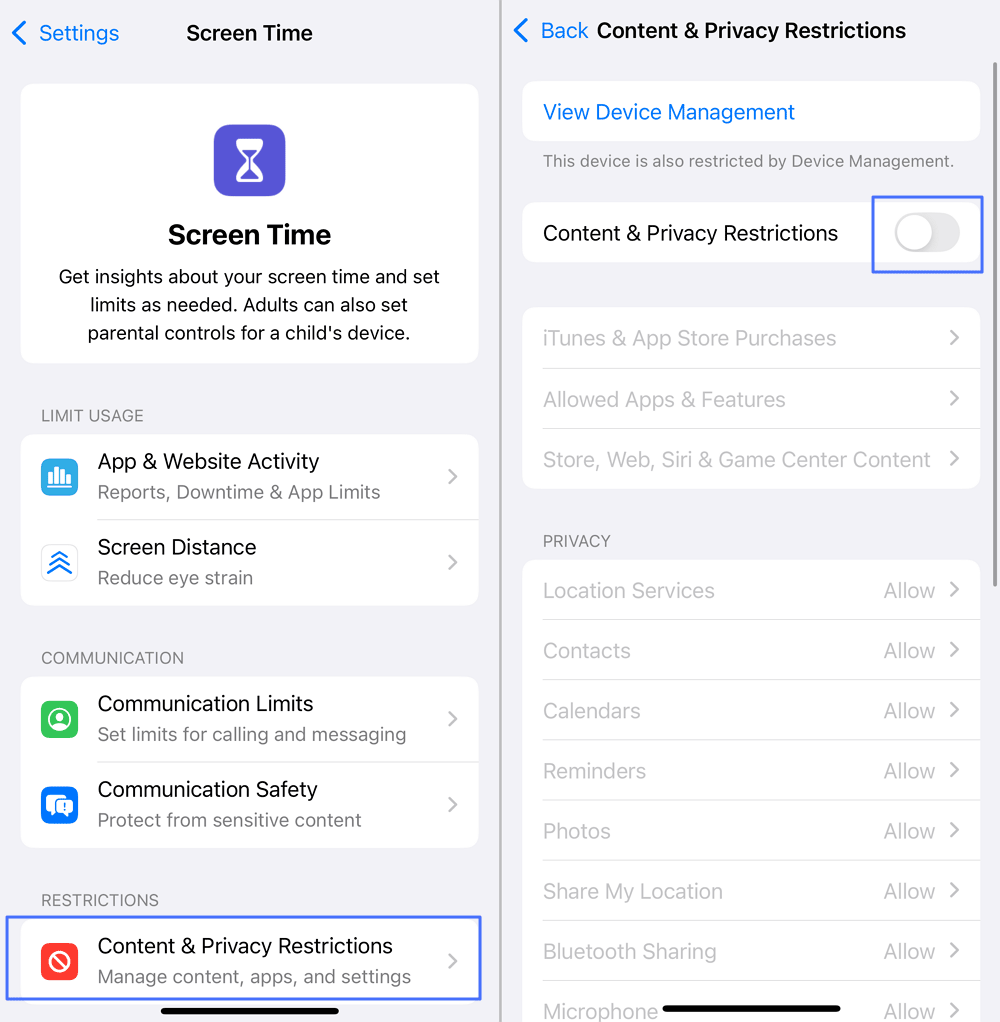
- Schritt 1. Gehen Sie zu Einstellungen > Bildschirmzeit.
- Schritt 2. Wählen Sie Inhalts- und Datenschutzbeschränkungen. Geben Sie bei Aufforderung Ihren Screen Time-Passcode ein.
- Schritt 3. Überprüfen Sie im Abschnitt Zulässige Apps, ob Apps deaktiviert sind.
- Schritt 4. Wählen Sie Store, Web, Siri & Spielinhalte > Apps, wählen Sie 17+.
- Schritt 5. Sie können auch zurückgehen, um die Inhalts- und Datenschutzbeschränkungen zu deaktivieren.
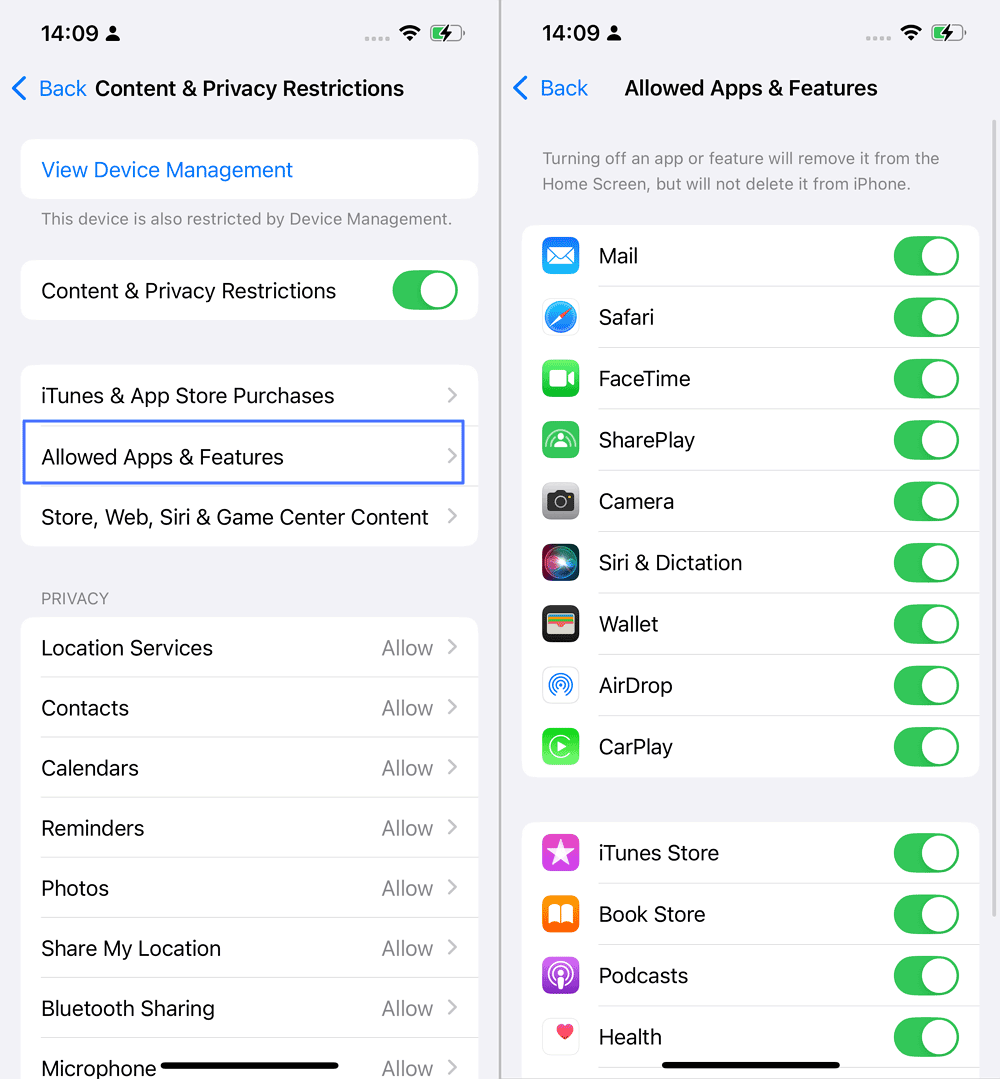
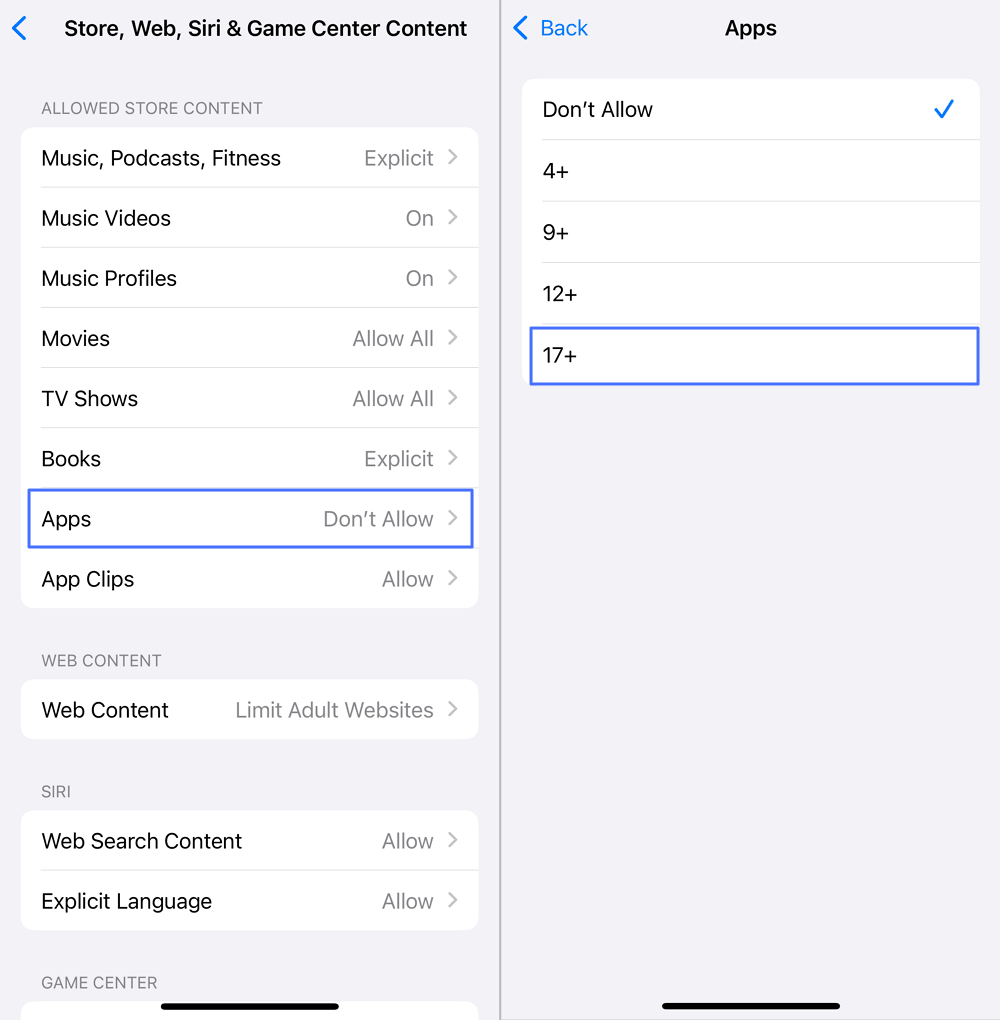
Das Deaktivieren der Inhalts- und Datenschutzbeschränkungen sollte die einfachste Möglichkeit sein, die Beschränkungen zu deaktivieren. Manchmal kann es jedoch zu Verzögerungen kommen. Daher empfehlen wir Ihnen, die oben genannten Schritte zu befolgen. Darüber hinaus ist für den Zugriff die Kenntnis des Bildschirmzeit-Passcodes erforderlich. Wenn Sie die Bildschirmzeit-Einstellungen häufig ändern, bewahren Sie Ihren Passcode an einem sicheren Ort auf, um Zeit zu sparen.
6Layout des Startbildschirms zurücksetzen
Empfohlen als letzte Möglichkeit, wenn Sie zum ursprünglichen App-Layout zurückkehren möchten, um sicherzustellen, dass alle Apps auf den Startbildschirmen sichtbar sind. Durch das Zurücksetzen werden die Standardeinstellungen Ihres Startbildschirms wiederhergestellt und alle installierten Apps angezeigt.
Der Nachteil ist, dass alle benutzerdefinierten Platzierungen oder Ordnerorganisationen gelöscht werden. Erwägen Sie daher, Screenshots Ihres aktuellen Layouts zu machen, wenn Sie es nach dem Zurücksetzen wiederherstellen möchten.
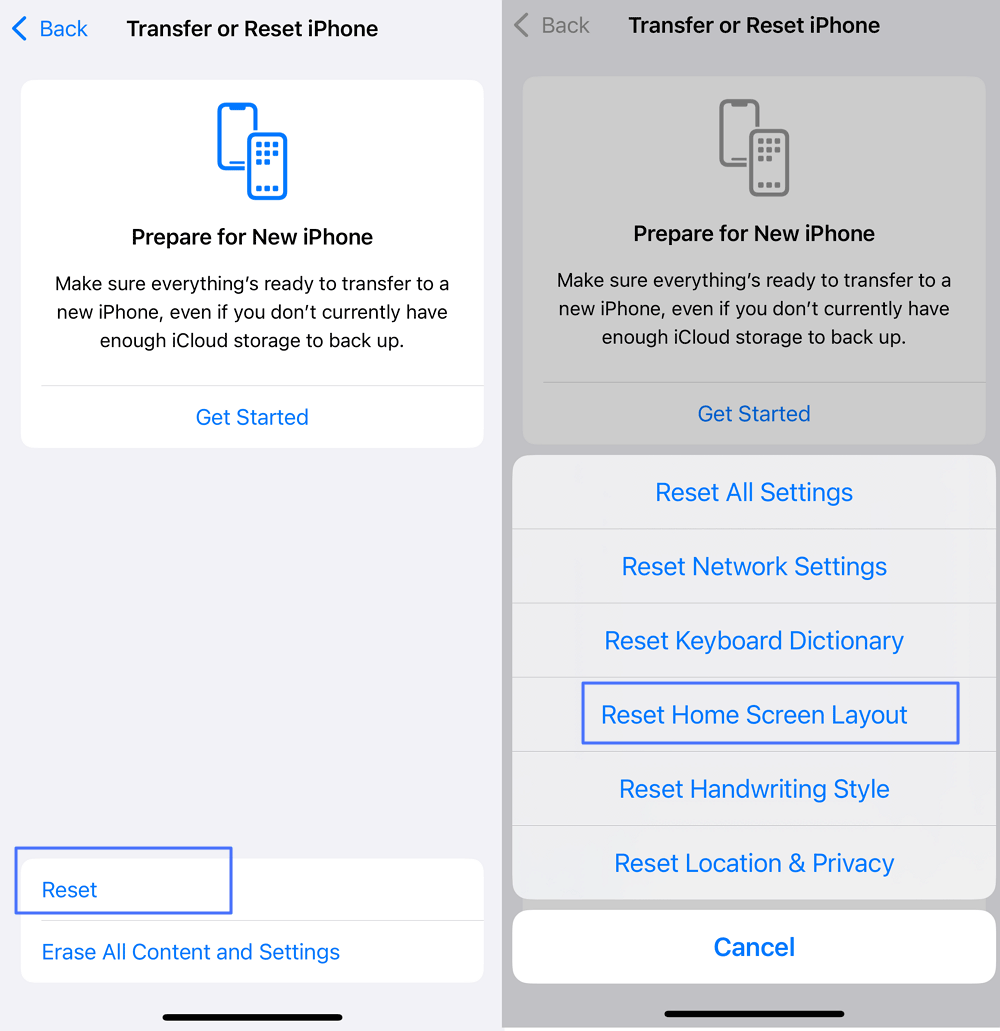
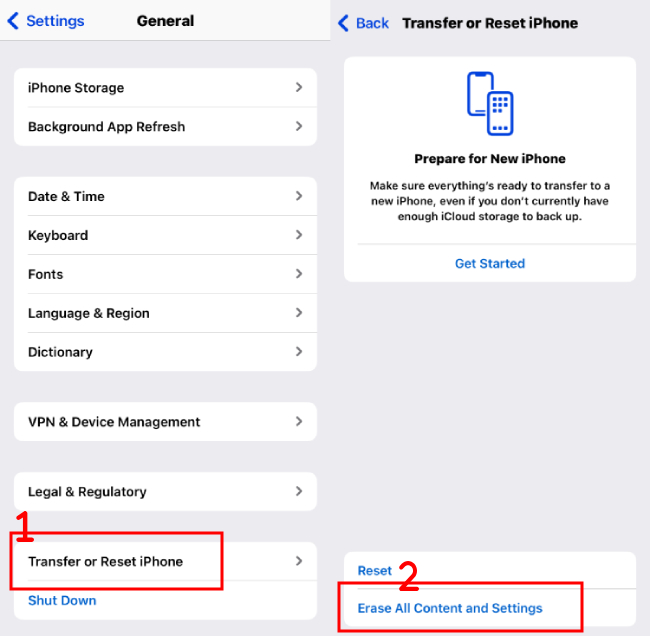
- Schritt 1. Gehen Sie zu Einstellungen > Allgemein > iPhone übertragen oder zurücksetzen.
- Schritt 2. Tippen Sie auf Zurücksetzen > Layout des Startbildschirms zurücksetzen.
- Schritt 3. Bestätigen Sie die Aktion. Überprüfen Sie nach Abschluss des Vorgangs Ihre Startbildschirme, um die App zu finden.
Identifizieren Sie, ob sich versteckte Spionage-Apps auf Ihrem iPhone befinden
Wenn Sie vermuten, dass sich auf Ihrem iPhone versteckte Spionage-Apps befinden, ist es wichtig, diese umgehend zu identifizieren und zu entfernen. Spyware kann Ihre Privatsphäre gefährden, indem sie Ihren Standort verfolgt, auf Ihre Kontakte und Nachrichten zugreift und vieles mehr.
Anzeichen für Spyware Anzeichen für Spyware auf Ihrem iPhone
Hier sind einige Anzeichen, anhand derer Sie feststellen können, ob Ihr Gerät kompromittiert ist.
- Ungewöhnliche Datennutzung: Ein plötzlicher Anstieg Ihres Datenverbrauchs, der nicht durch neue Apps oder Änderungen an den App-Einstellungen erklärt werden kann, kann ein Anzeichen dafür sein, dass Spyware Daten von Ihrem Gerät überträgt.
- Verkürzte Akkulaufzeit: Wenn Ihr Akku ohne Änderung Ihrer Nutzungsgewohnheiten viel schneller als gewöhnlich leer wird, könnte dies darauf hindeuten, dass im Hintergrund versteckte Apps ausgeführt werden.
- Unerwartete Zugriffsanfragen: Seien Sie vorsichtig, wenn Sie Berechtigungsanfragen von Apps erhalten, die keinen Zugriff auf Ihre sensiblen Daten wie Standort, Mikrofon oder Kontakte benötigen sollten.
- Unregelmäßiges Verhalten des Geräts: Häufige Abstürze, seltsame Popup-Meldungen oder sich selbstständig öffnende Apps können Anzeichen für schädliche Software sein.
- Apps, die Sie nicht kennen: Überprüfen Sie gelegentlich Ihre zuletzt verwendeten Apps über den App-Umschalter, um festzustellen, ob im Hintergrund unbekannte Anwendungen ausgeführt werden.
Schritte zum Auffinden und Entfernen versteckter Spionage-Apps
Wenn Sie den Verdacht haben, dass Ihr iPhone kompromittiert ist.
Installierte Apps überprüfen
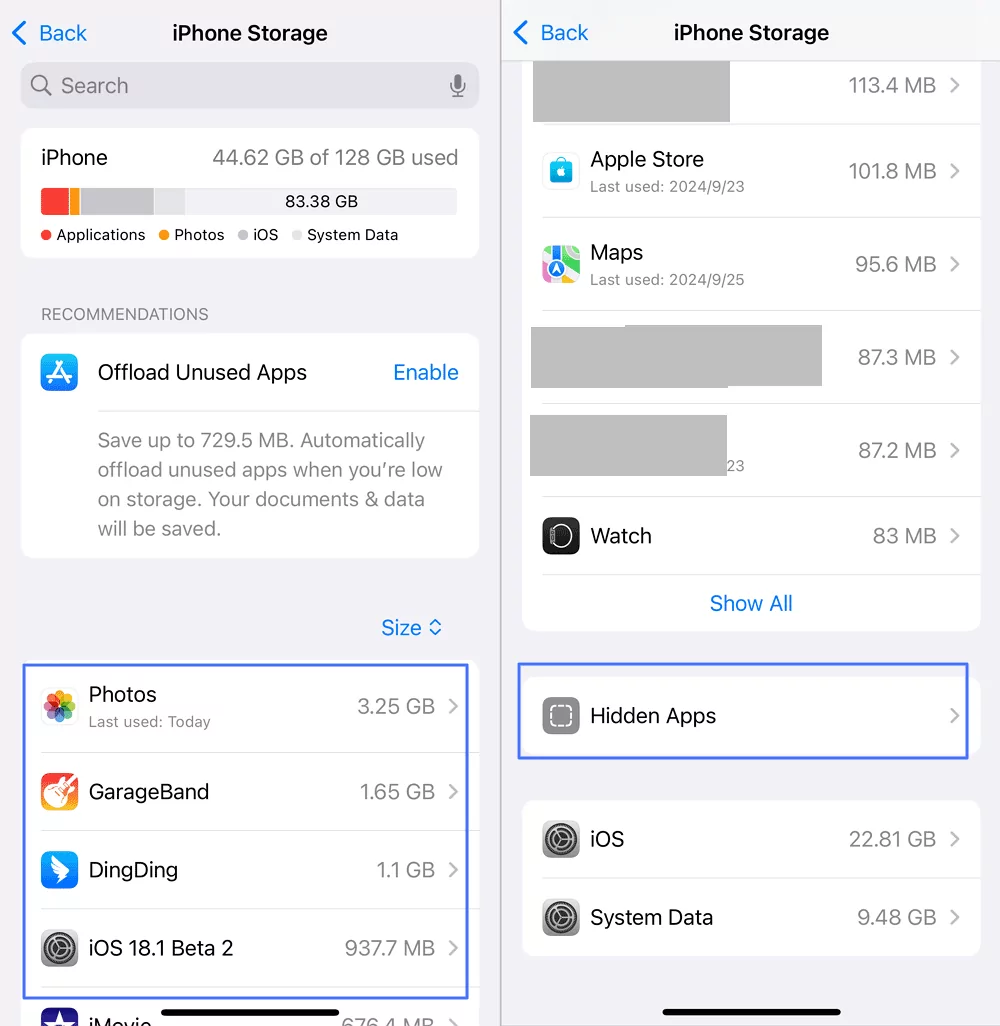
Gehen Sie zu Einstellungen > Allgemein > iPhone-Speicher. Dort werden alle auf Ihrem Gerät installierten Anwendungen zusammen mit dem von ihnen belegten Speicherplatz aufgelistet, sodass Sie ungewöhnliche oder unbekannte Apps, bei denen es sich um Spyware handeln könnte, leichter erkennen können. Von hier aus können Sie auch versteckte Apps überprüfen.
Überprüfen Sie die Datenschutzeinstellungen
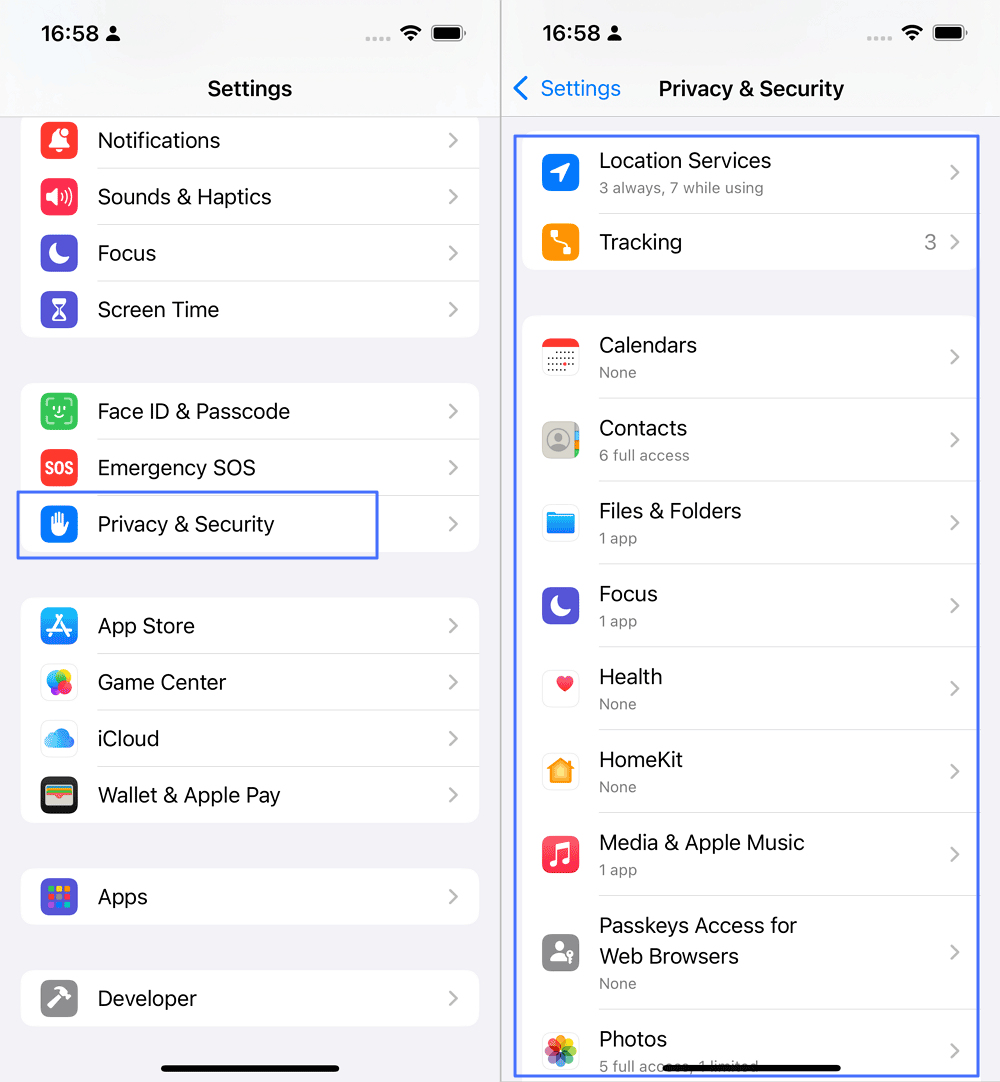
- Schritt 1. Navigieren Sie zu Einstellungen > Datenschutz & Sicherheit, wo Sie sehen können, welche Anwendungen Zugriff auf sensible Informationen wie Ihren Standort, Ihre Kontakte und Fotos angefordert haben. Überprüfen Sie diese Berechtigungen und widerrufen Sie den Zugriff von Apps, die ihn nicht haben sollten.
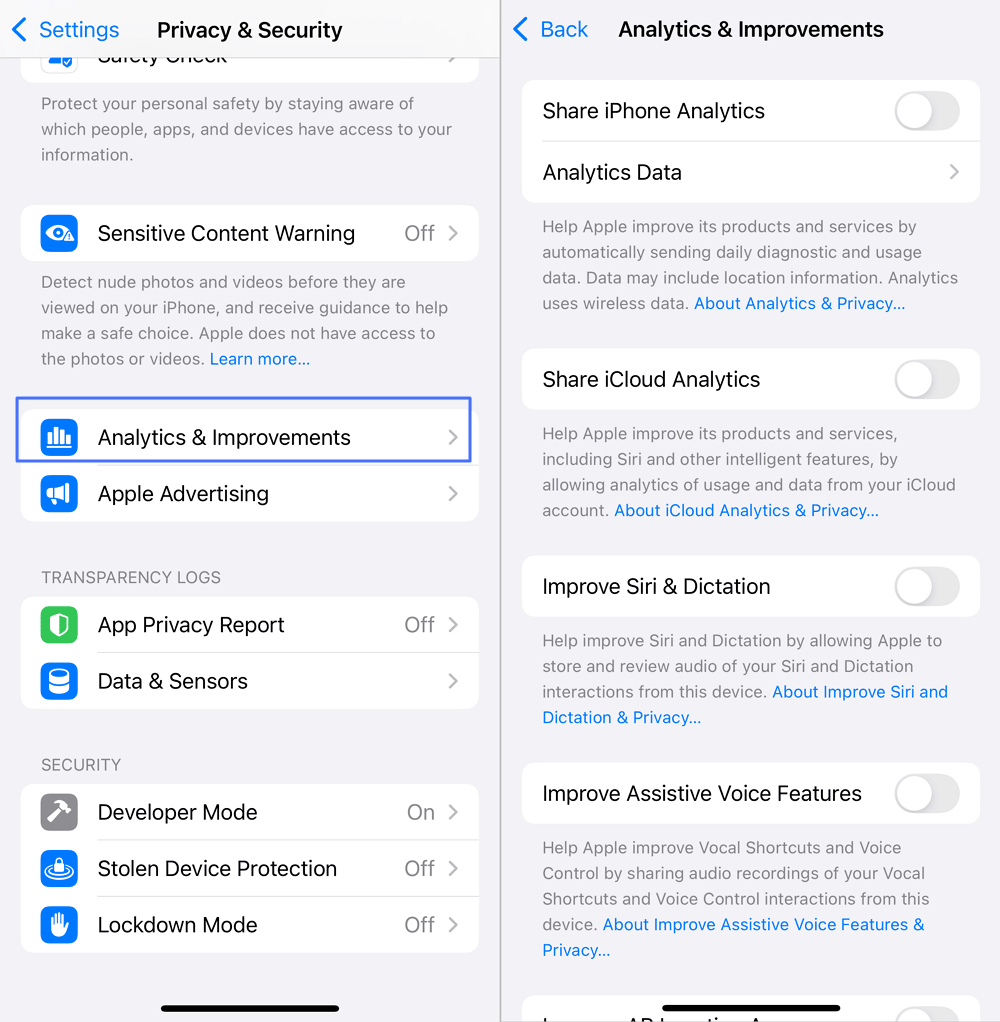
- Schritt 2. Bitte überprüfen Sie unter „Einstellungen > Datenschutz & Sicherheit > Analysen und Verbesserungen“, ob Analysedaten weitergegeben werden und an wen. Deaktivieren Sie alle unnötigen Freigaben.
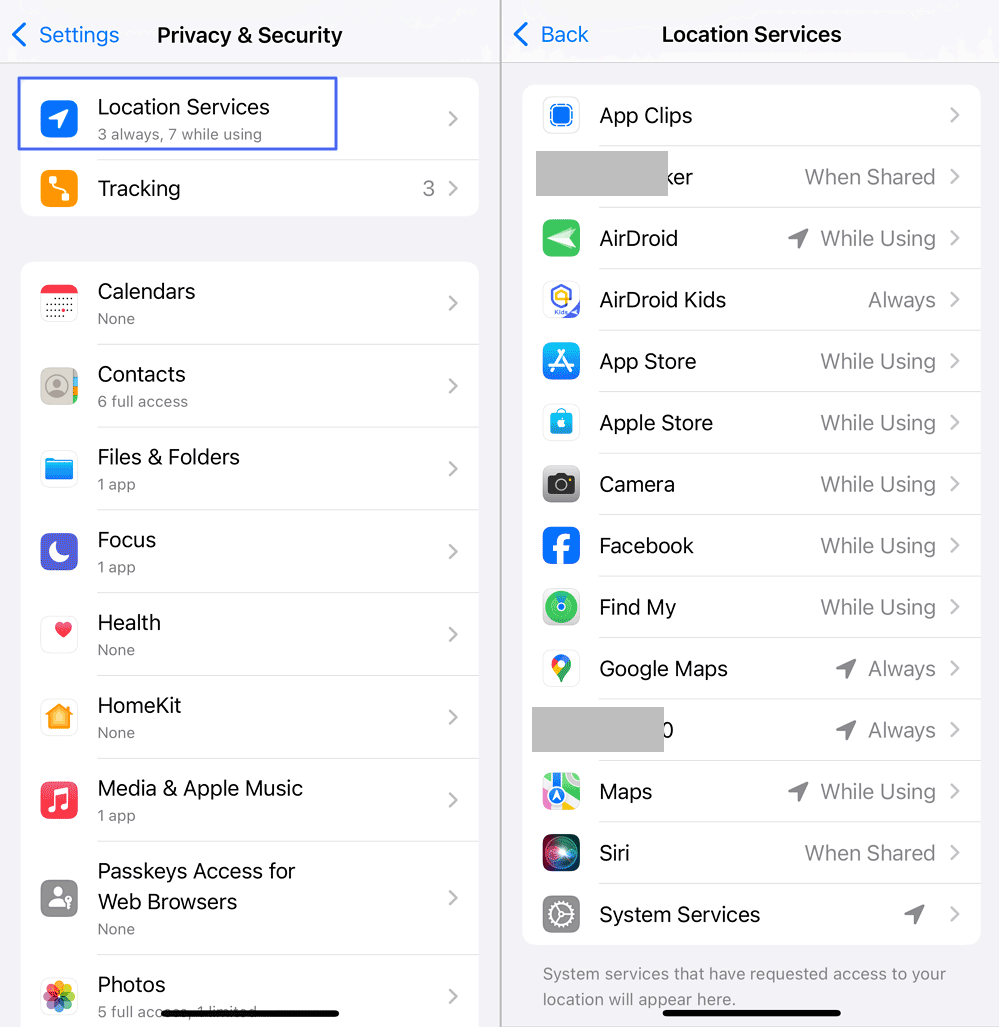
- Schritt 3. Überprüfen Sie die Standortdienste-Einstellungen, um festzustellen, welche Apps Ihren Standort verfolgen, und passen Sie die Berechtigungen entsprechend an.
Führen Sie Antiviren-Scans durch
Installieren Sie eine seriöse Antiviren-App aus dem App Store. Obwohl iOS recht sicher ist, kann ein gutes Antivirenprogramm dabei helfen, bekannte Spyware oder verdächtige Apps zu erkennen und zu entfernen.
Setzen Sie die Geräteeinstellungen zurück und ändern Sie Passwörter
- Schritt 1. Wenn Sie Spyware finden, sollten Sie Ihr Gerät auf die Werkseinstellungen zurücksetzen, um alle versteckten Apps vollständig zu entfernen. Gehen Sie zu Einstellungen > Allgemein > Zurücksetzen > Alle Inhalte und Einstellungen löschen. Dieser Schritt entfernt alle Daten, Apps und Einstellungen von Ihrem iPhone. Stellen Sie daher sicher, dass Sie ein Backup haben, bevor Sie fortfahren.
- Schritt 2. Ändern Sie vorsichtshalber die Passwörter für Ihre Apple-ID und alle anderen sensiblen Konten, auf die über Ihr Gerät zugegriffen wird.
Überwachen Sie, ob Ihr Kind altersunangemessene Apps auf dem iPhone verwendet oder versteckt.
Die digitale Sicherheit Ihres Kindes zu gewährleisten, ist in einer Zeit, in der es Zugang zu einer Vielzahl von Online-Inhalten hat, von denen viele für sein Alter möglicherweise ungeeignet sind, von größter Bedeutung. AirDroid Kindersicherung ist eine All-in-One-Lösung, mit der Sie die App-Nutzung Ihres Kindes effektiv überwachen und sicherstellen können, dass es rund um die Uhr sicher im Internet unterwegs ist.
Wichtige Funktionen von AirDroid Kindersicherung:
- Überprüfen Sie, welche Apps Ihr Kind verwendet, auch versteckte Apps.
- Blockieren und verbergen Sie den Zugriff auf schädliche Apps mit einem Fingertipp.
- Stellen Sie sicher, dass Ihr Kind nur auf altersgerechte Apps zugreifen kann.
- Legen Sie Zeitlimits und Auszeiten für Apps und Websites fest.
Schritte zur Verwendung von AirDroid Kindersicherung für die Überwachung:
- Schritt 1. Herunterladen und installieren
- Installieren Sie die AirDroid Kindersicherung-App aus dem Google Play Store auf Ihrem eigenen Gerät und die entsprechende Kinderversion auf dem iPhone Ihres Kindes.
- Schritt 2. Geräte einrichten
- Befolgen Sie die Einrichtungsanweisungen, um Ihr Gerät mit dem Telefon Ihres Kindes zu verbinden. Dazu müssen Sie in der Regel einen Pairing-Code eingeben und Berechtigungen konfigurieren.
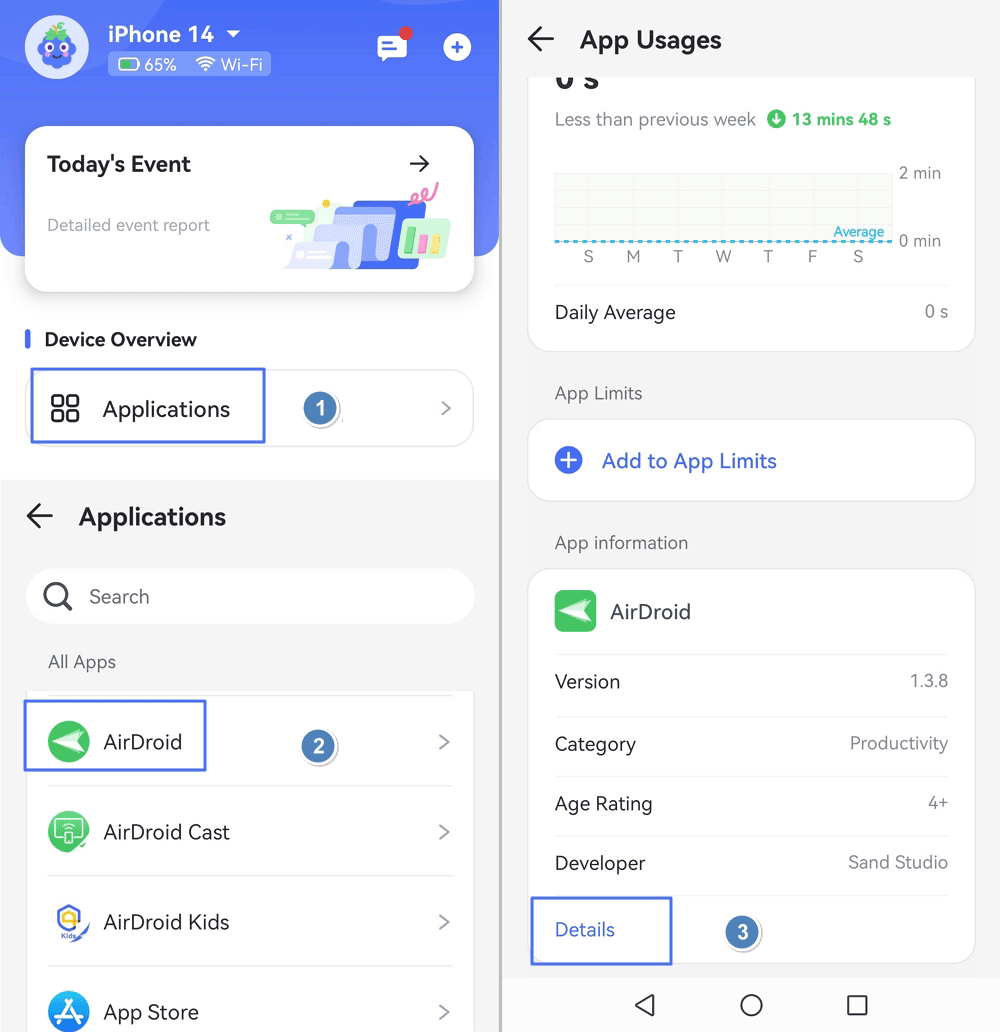
- Schritt 3. App-Details überprüfen
- Navigieren Sie zur Funktion „Anwendungen”, um zu sehen, welche Apps auf dem Telefon Ihres Kindes installiert sind. Sie können auch auf „Details” tippen, um mehr über die App zu erfahren.
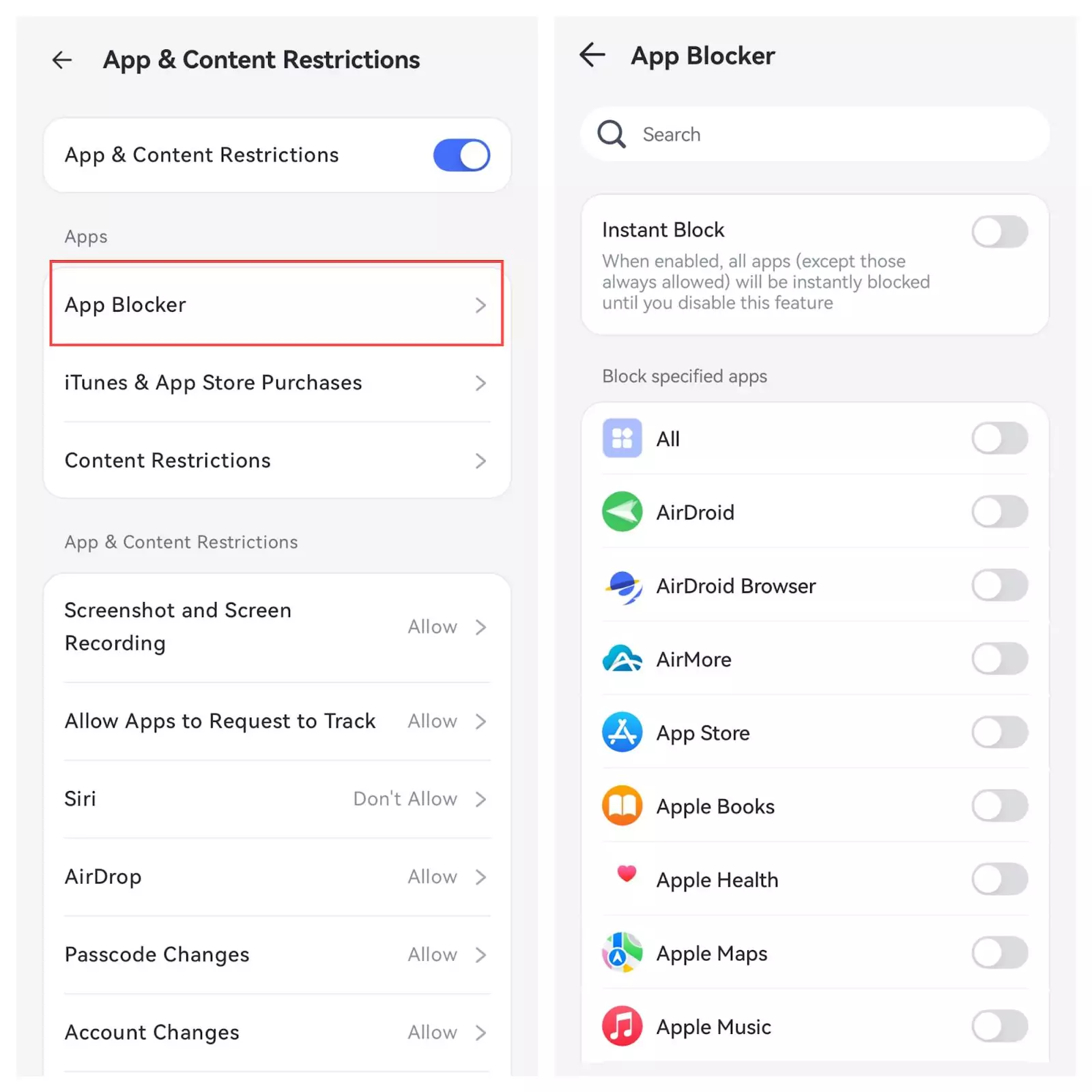
- Schritt 4. Blockieren Sie schädliche Apps
- Wählen Sie „App- und Inhaltsbeschränkungen” und Sie sehen den App-Blocker. Tippen Sie darauf, um ihn zu öffnen, suchen Sie die App, die Sie blockieren möchten, und aktivieren Sie den Schalter daneben.
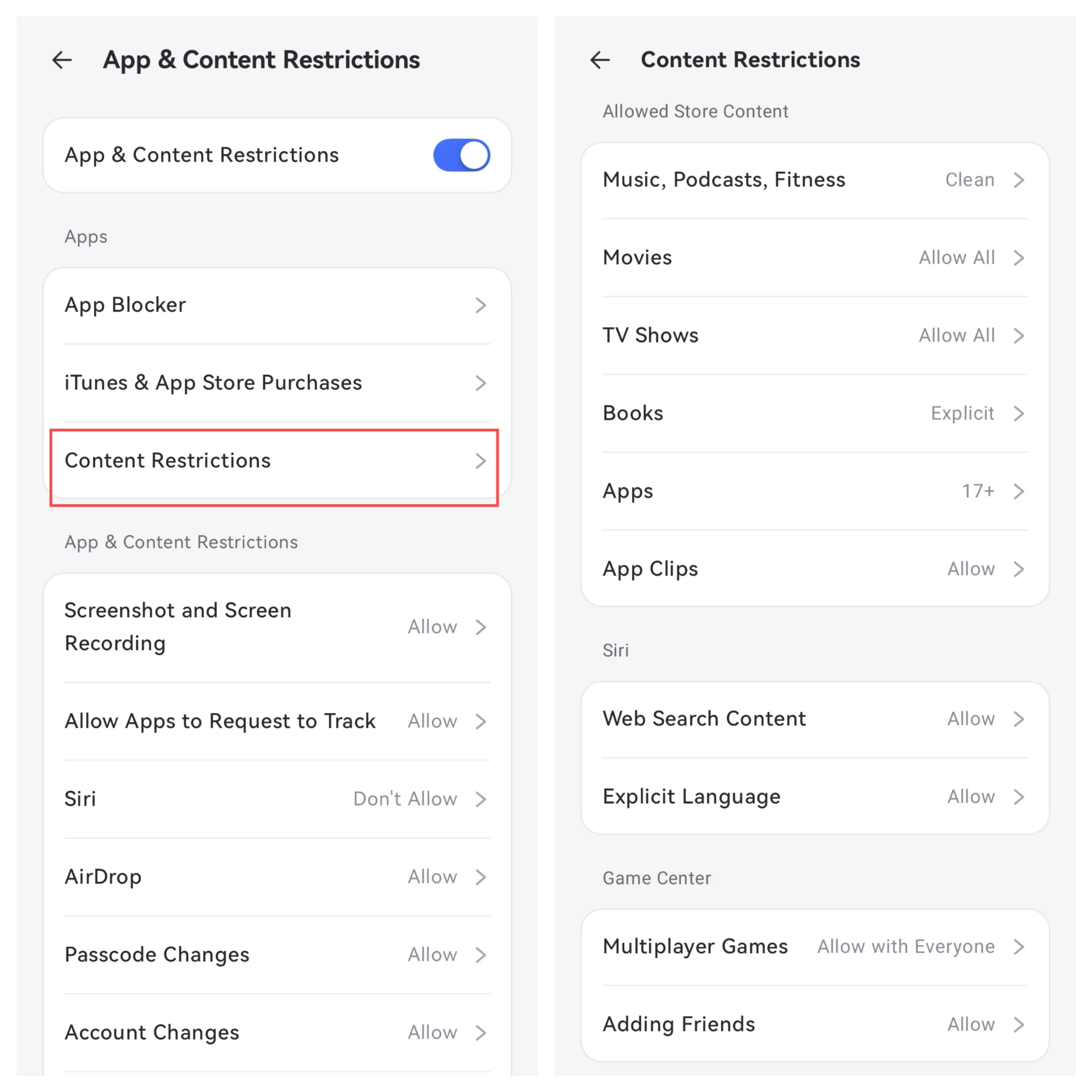
- Sie können auch „Inhaltsbeschränkungen“ > „Apps“ auswählen, um alle für das Alter ungeeigneten Apps auszublenden.
- Schritt 5. Überwachen und Verwalten der App-Nutzung
- Tippen Sie auf „Heute“, um den täglichen und wöchentlichen Aktivitätsbericht anzuzeigen. Sie können auch „App-Limits“ auswählen, um Zeitlimits für bestimmte Apps festzulegen.
AirDroid Kindersicherung bietet allen neuen Benutzern eine 3-tägige kostenlose Testversion ohne Einschränkungen. Probieren Sie es jetzt aus!
Zusammenfassung
Das Auffinden versteckter Apps auf Ihrem iPhone muss wirklich keine große Herausforderung sein. Mit diesen einfachen Methoden verfügen Sie über alles, was Sie benötigen, um fehlende Apps zu finden und zu verwalten.
Behalten Sie diese Tricks im Hinterkopf, und Sie müssen sich keine Sorgen mehr machen, dass Sie Ihre Lieblings-Apps nicht mehr nutzen können.







Antwort schreiben.