AirDroid Parenta Control
Rund-um-die-Uhr-Schutz für Kinder
- 👀Live-Umgebung und Standortverfolgung
- 🔞Inhaltsüberwachung und Sperrung von Apps/Webseiten
- ⚠Sofortige Warnungen bei Online-Gefahren & Geofencing
- ⌛Bildschirmzeit steuern und überwachen

Funktioniert Family Link auf dem iPhone? Die klare Antwort
Viele deutsche Eltern suchen nach einer zuverlässigen Methode, um das iPhone ihres Kindes zu schützen und dessen Gerätenutzung sinnvoll zu regeln – und stoßen dabei oft auf Google Family Link. Doch funktioniert die beliebte Kindersicherungs-App auf iOS-Geräten ebenso zuverlässig wie auf Android? Lässt sich die Kindersicherung auch umsetzen, wenn Sie selbst kein iPhone besitzen? Und worin liegen die Unterschiede zur Nutzung auf Android? In diesem Artikel klären wir alle diese Fragen rund um iPhone & Family Link – passend für deutsche Familien, mit Fokus auf Datenschutz (DSGVO) und praxisnahen Lösungen.
- Teil 1: Google Family Link: Was es ist und wie es auf dem iPhone funktioniert
- Teil 2: Family Link auf iPhone vs. Android: Der umfassende Vergleich zur Kindersicherung
- Teil 3: Alle Gerätekombinationen: Übersicht der Kinderschutz-Lösungen in Deutschland
- Teil 4: Die bessere Alternative zu Family Link für iPhone & Android
- Teil 5: Häufigste Fragen Sie als deutscher Eltern zu iPhone & Family Link
Google Family Link: Was es ist und wie es auf dem iPhone funktioniert
Google Family Link ist eine kostenlose App zur Kindersicherung, die Eltern dabei unterstützt, ihre Kinder im Internet zu schützen und die Gerätenutzung nachvollziehbar zu gestalten. Beim iPhone gibt es jedoch einen entscheidenden Unterschied zur Nutzung auf Android: Family Link auf iOS greift nicht in das Betriebssystem ein, sondern beschränkt sich auf die Steuerung von Google-Diensten und ‑Apps.
Das bedeutet für Sie als Eltern: Mit Google Family Link lassen sich auf dem iPhone Ihres Kindes nur folgende Einstellungen zur Kindersicherung vornehmen:
- Beim Chrome-Browser können Sie die Kindersicherung aktivieren, darunter die sichere Suche und einen Filter für ungeeignete Webseiten.
- Bei YouTube können Sie den Eingeschränkten Modus aktivieren und Altersfreigaben für Videos festlegen.
- Bei der Google-Suche können Sie einen Filter einstellen, um ungeeignete Inhalte auszublenden.
- Bei Gmail können Sie Regelungen zum Empfang und Versand von E-Mails vornehmen.
- Bei Google Play können Sie Kaufgenehmigungen einrichten und Altersstufen für Apps festlegen.
Was Family Link auf dem iPhone nicht zur Kindersicherung leisten kann – ein wichtiger Hinweis für Sie:
- Es ist keine Gerätesperre oder Fernentsperrung des iPhones möglich.
- Eine Einstellung zur globalen Bildschirmzeit des iOS-Geräts lässt sich nicht vornehmen.
- Nicht-Google-Apps wie beispielsweise TikTok, WhatsApp oder Spiele aus dem App Store können nicht blockiert werden.
- Eine Inhaltsfilterung ist in Safari oder anderen Browsern außer Chrome nicht verfügbar.
- Die Steuerung von iOS-Systemrechten wie Kamera, Mikrofon oder Standortzugriff ist nicht möglich.
Der Grund liegt in der Closed-Ecosystem-Philosophie von Apple: iOS gewährt Drittanbieter-Apps wie Family Link keinen Zugriff auf systemnahe Funktionen – im Gegensatz zu Android, wo Google das Betriebssystem selbst entwickelt.
Family Link auf iPhone vs. Android: Der umfassende Vergleich zur Kindersicherung
Für Sie als deutsche Eltern ist es wichtig zu verstehen, wie sich die Kindersicherungsfunktionen von Google Family Link je nach Gerät Ihres Kindes unterscheiden – besonders wenn Sie ein gemischtes Ecosystem nutzen (z. B. Ihr Kind hat ein iPhone, Sie selbst ein Android-Gerät) oder zwischen iOS und Android wechseln. Hier die klare Aufschlüsselung:
Ihr Kind nutzt ein iPhone: Die iOS-Version von Family Link ist auf Google-spezifische Dienste beschränkt (kein Zugriff auf iOS-Systemfunktionen).
Ihr Kind nutzt ein Android-Gerät: Die Android-Version von Family Link bietet umfassende Kindersicherungsfunktionen – unabhängig davon, ob Sie als Eltern ein iPhone oder Android-Gerät besitzen (abgesehen von minimalen Unterschieden bei der App-Oberfläche und System-nahen Einstellungen).
| Funktionsbereich | Family Link (wenn Kind ein iPhone nutzt) | Family Link (wenn Kind ein Android-Gerät nutzt) |
|---|---|---|
| Gerätesperre/Fernsteuerung |  Nein – Kein Zugriff auf iOS-System, daher keine Sperrfunktion Nein – Kein Zugriff auf iOS-System, daher keine Sperrfunktion |  Ja – Vollständige Fernsteuerung (Sperren, Aufwecken) und Geräteeinstellungen über Family Link möglich Ja – Vollständige Fernsteuerung (Sperren, Aufwecken) und Geräteeinstellungen über Family Link möglich |
| Globale Bildschirmzeit | Beschränkt – Nur Google-Apps und -Dienste erfassbar | Ja – Gesamter Gerätegebrauch (alle Apps, Systemfunktionen) erfassbar und regulierbar |
| App-Verwaltung (Install/Deinstall) | Nur Google Play – Keine Kontrolle über App Store-Apps | Ja – Alle Geräte-Apps (egal ob aus Google Play oder anderen Quellen) verwaltbar |
| Webfilter | Nur Chrome – Safari und andere Browser uneingeschränkt | Systemweit wirksam – Alle Browser (Chrome, Firefox etc.) mit Filterung versehenbar |
| Systemrechte (Kamera/Mikrofon) | Keine Verwaltung – iOS-Systemrechte bleiben unberührt | Ja – Remote-Verwaltung von Systemrechten (Zugriff auf Kamera, Mikrofon etc. einstellen) |
| Standortverfolgung | Eingeschränkt – Nur bei aktiviertem Google-Konto und Nutzung von Google-Apps | Vollständig – Echtzeit-Ortung und Standortverlauf, auch ohne ständige Google-App-Nutzung |
| Aktivitätsbericht | Nur Google-Dienste – Keine Daten zu iOS-eigenen Apps oder Nicht-Google-Apps | Komplett – Alle Nutzungsdaten (Apps, Webbrowsing, Mediennutzung) im Detail dokumentiert |
| In-App-Käufe | Nur Google-Dienste – App Store-Käufe uneingeschränkt | Ja – Google Play-Käufe + systemweite Kaufgenehmigungen (bei unterstützten Android-Systemen) |
| Oberflächenunterschied (Eltern-Gerät) | Wenn Eltern ein iPhone besitzen: Einfache, iOS-typische Benutzeroberfläche | Wenn Eltern ein Android-Gerät besitzen: Erweiterte Einstellungen (z. B. Schnellzugriff auf Sperrfunktionen) |
Auf Android-Geräten ist Family Link ein umfassender Begleiter für die Kindersicherung – mit vollem Zugriff auf Systemfunktionen und Geräteverwaltung. Auf iPhones hingegen fungiert Family Link nur als Spezialist für Google-spezifische Dienste, da iOS Drittanbieter-Apps wie Family Link keinen Zugriff auf systemnahe Funktionen gewährt. Als Eltern bleibt Ihnen die Wahl: Entweder Sie setzen auf die umfassende Kindersicherung bei Android oder nutzen Family Link auf iPhone als Ergänzung für Google-Dienste – ggf. kombiniert mit iOS-eigenen Kindersicherungsfunktionen (z. B. Bildschirmzeit).
Alle Gerätekombinationen: Übersicht der Kinderschutz-Lösungen in Deutschland
| Kombination | Empfohlene Lösung & Hinweise | Einrichtung & Funktionen | Fazit |
|---|---|---|---|
| 1. Eltern: Android – Kind: iPhone |
|
| Nur mit Apple-Gerät voll fernverwaltbar. Ohne Apple-Gerät nur lokale Einstellungen. |
| 2. Eltern: iOS – Kind: iPhone |
|
| Beste Lösung für Apple-Familien. Nahtlos und einfach zu bedienen. |
| 3. Eltern: iOS – Kind: Android |
|
| Keine Einschränkungen. Family Link funktioniert zuverlässig auf iOS. |
| 4. Eltern: Android – Kind: Android |
|
| Effizienteste Lösung. Umfassender Schutz mit einer App. |
Die bessere Alternative zu Family Link für iPhone & Android
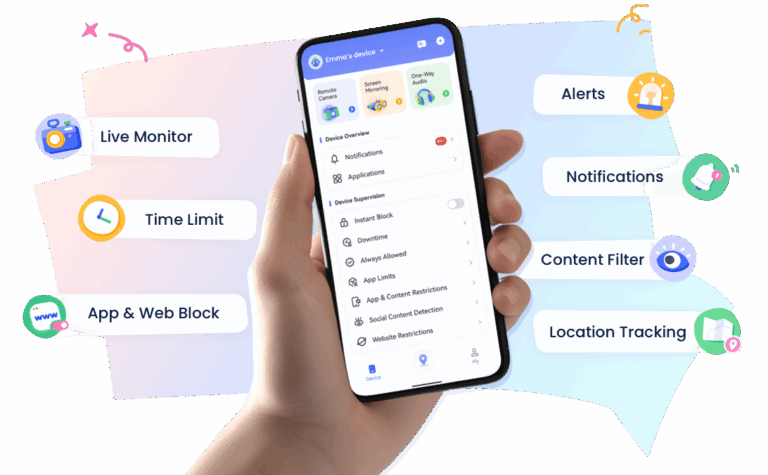
Für Familien mit mehreren Kindern und gemischten Geräte-Ökosystemen (Android + iOS) bietet sich eine besonders effiziente Alternative: AirDroid Kindersicherung. Die App ist sowohl für Android als auch iOS verfügbar und vereint alle notwendigen Schutz- und Verwaltungsfunktionen in einem einzigen Tool – ohne dass Sie zwischen verschiedenen Anwendungen hin- und herschalten müssen. Egal, ob Sie mit einem Android-Gerät das iPhone Ihres Kindes überwachen, mit iOS ein Android-Smartphone verwalten oder mehrere Kinder mit unterschiedlichen Geräten gleichzeitig schützen möchten: AirDroid Kindersicherung funktioniert nahtlos über Plattformen hinweg und eignet sich perfekt für Mehrkindergeschichten mit gemischten Geräten.
Zu den umfassenden Funktionen gehören unter anderem die Planung der Bildschirmzeit, Limits für Apps und Webseiten, Inhaltsfilter für soziale Medien, Echtzeit-Ortungsfunktion mit Geofencing, Fernansicht des Gerätescreens sowie die Erkennung unangemessener Bilder – alles zentral über eine intuitive Benutzeroberfläche steuerbar. Dadurch wird die digitale Fürsorge für Ihre Kinder vereinfacht und effizienter, unabhängig von dem Ökosystem, das Sie oder Ihre Kinder bevorzugen.


Fazit für Sie: Family Link auf iPhone – Ergänzung, nicht Ersatz
Google Family Link ist auf dem iPhone ein nützliches Tool – aber keineswegs ein Ersatz für die Apple Bildschirmzeit. Für Sie als deutsche Eltern ist die Kombination aus beiden Tools die sicherste Lösung: Bildschirmzeit + Family Link.
Wenn Sie kein iOS-Gerät besitzen, nutzen Sie die lokale Bildschirmzeit-Einrichtung + Family Link – so erhalten Sie fast die volle Kontrolle, ohne extra Geld ausgeben zu müssen.
Häufigste Fragen Sie als deutscher Eltern zu iPhone & Family Link

Schwierig – wenn Sie beide Tools kombiniert nutzen, um die Kindersicherung zu stärken:
- Bildschirmzeit-Passwort: Verhindert das unbefugte Ändern von Kindersicherungs-Einstellungen.
- Family Link: Blocksiert die Umgehung von Google-spezifischen Filtern (z. B. YouTube-eingeschränkter Modus) im Rahmen der Kindersicherung.
Tipp für Sie: Aktualisieren Sie iOS und Family Link regelmäßig – Sicherheitsupdates schließen Lücken, um die Kindersicherung weiter zu verbessern.




Antwort schreiben.