AirDroid Parenta Control
Rund-um-die-Uhr-Schutz für Kinder
- 👀Live-Umgebung und Standortverfolgung
- 🔞Inhaltsüberwachung und Sperrung von Apps/Webseiten
- ⚠Sofortige Warnungen bei Online-Gefahren & Geofencing
- ⌛Bildschirmzeit steuern und überwachen

Wie Sie den Echo Show als Sicherheitskamera für Ihr Zuhause nutzen können
Der Echo Show ist heute mehr als nur ein bloßes Unterhaltungsgerät. Dank seiner „Heimüberwachungs“-Funktion nutzen ihn viele heute als Überwachungstool. Mit dieser Funktion können Sie:
- Echtzeitvideos von der Kamera des Echo Show auf Ihrem Smartphone ansehen.
- Bewegungen erkennen und sofort benachrichtigt werden, wenn jemand den Raum betritt.
Sind Sie gespannt darauf, Ihren Echo Show in eine Sicherheitskamera zu verwandeln? Scrollen Sie nach unten, um herauszufinden, welcher Echo Show Heimüberwachung unterstützt und wie Sie sie Schritt für Schritt einrichten!
1Welcher Echo Show kann als Sicherheitskamera verwendet werden?
Kann ein Echo Show als Sicherheitskamera verwendet werden? Ja. Allerdings verfügen nicht alle Echo Show-Modelle über diese Überwachungsfunktion – Heimüberwachung. Einige Versionen sind speziell für diesen Zweck gebaut, und ich habe sie unten zusammengefasst:
- Echo Show 5 (1., 2., 3. Gen)
- Echo Show 8 (1., 2., 3. Gen)
- Echo Show 10 (3. Gen)
- Echo Show 15
💡Sie können schnell erkennen, ob Ihr Echo-Gerät „Heimüberwachung“ unterstützt, indem Sie überprüfen, ob es über eine Kamera verfügt.
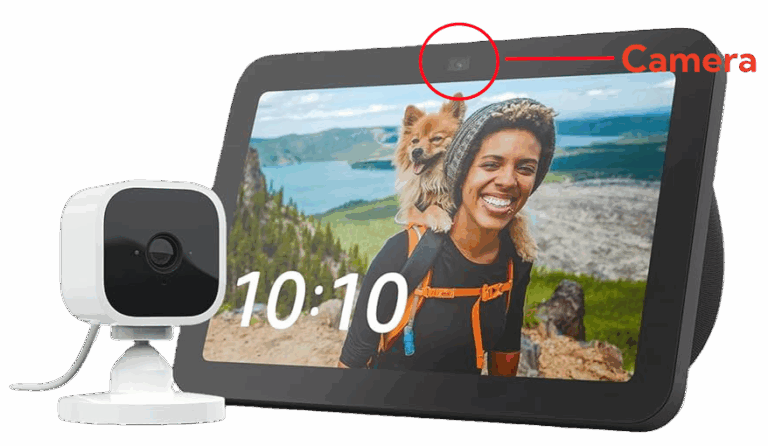
Typischerweise können nur neuere Echo Show-Modelle als Sicherheitskamera verwendet werden, da sie über die erforderliche Hardware (Kamera) und Software (Heimüberwachung) verfügen. Älteren Modellen fehlen diese Fähigkeiten.
2So verwandeln Sie den Echo Show in eine Sicherheitskamera
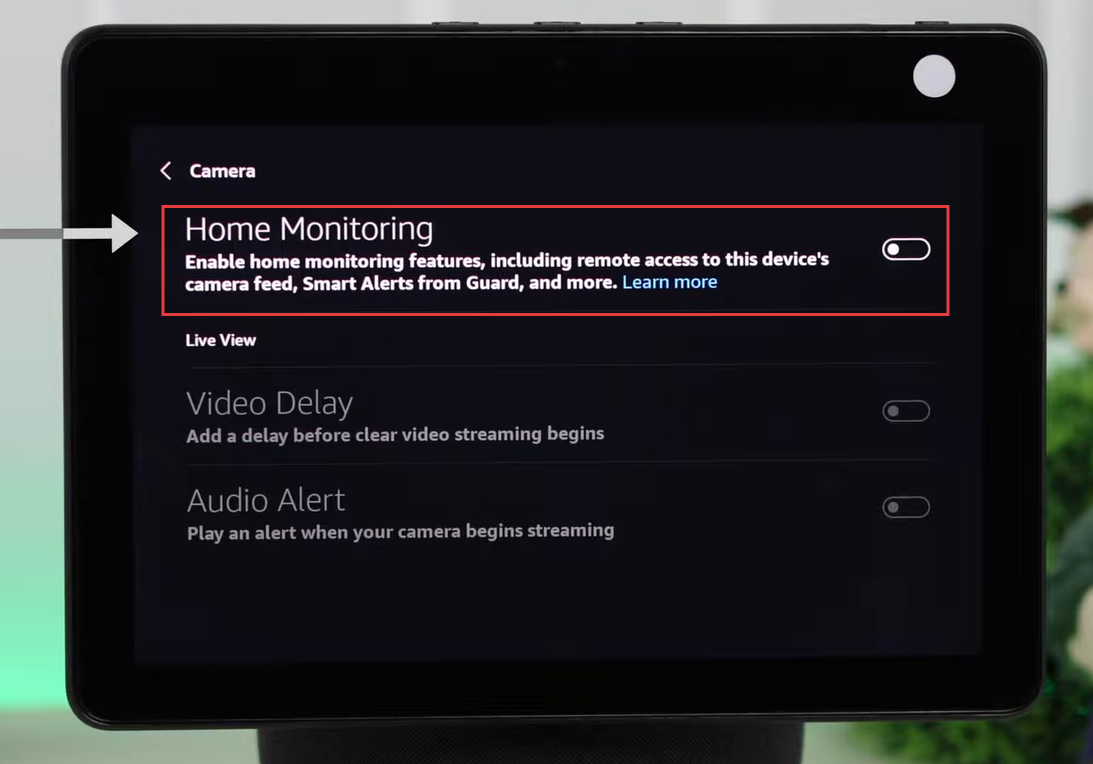
Jetzt wissen Sie, ob Ihr Echo Show als Sicherheitskamera verwendet werden kann. Und die Einrichtung ist überraschend einfach. Sie müssen lediglich die Funktion „Heimüberwachung“ in Ihren Geräteeinstellungen aktivieren. Hier sind die detaillierten Schritte:
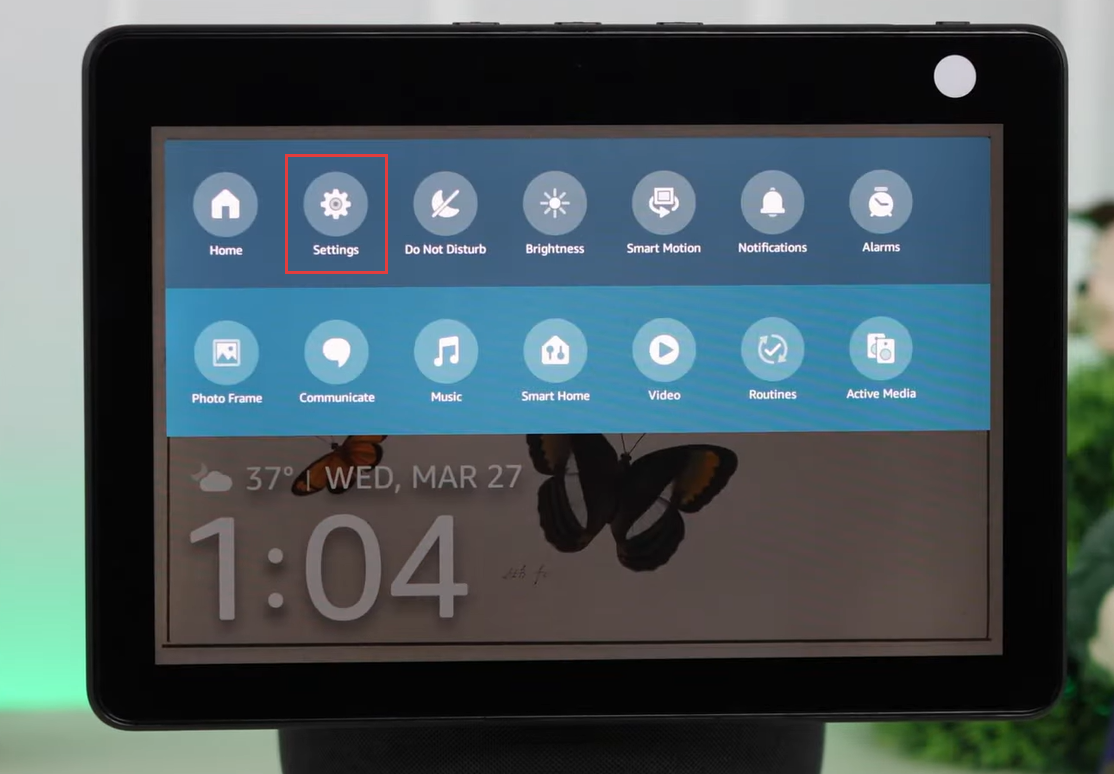
- Schritt 1.Wischen Sie auf dem Startbildschirm Ihres Echo Show von oben nach unten und tippen Sie auf das Symbol „Einstellungen“.
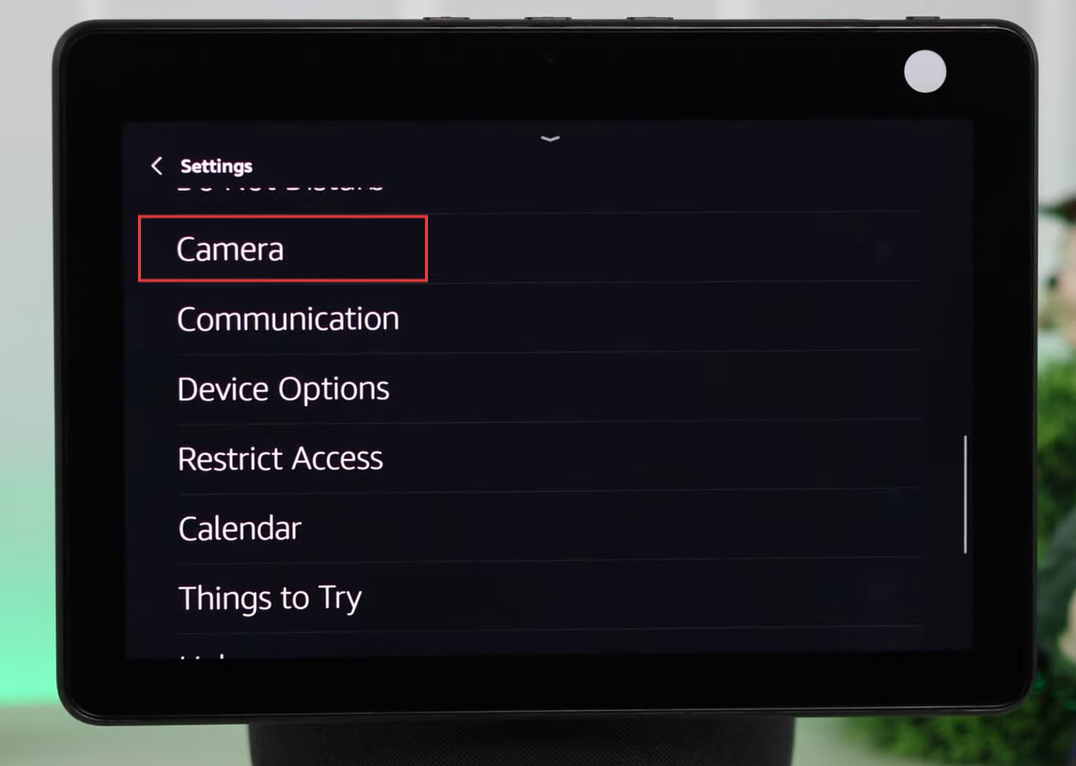
- Schritt 2.Scrollen Sie nach unten und wählen Sie „Kamera“.
- Schritt 3.Schalten Sie dann den Schalter für „Heimüberwachung“ ein.
- Schritt 4.Drücken Sie auf „Weiter“ und verifizieren Sie Ihr Amazon-Konto.
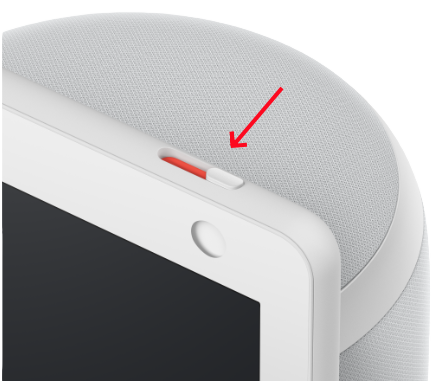
- Schritt 5.Sobald Sie Ihr Konto erfolgreich verifiziert haben, öffnen Sie den physischen Kameraverschluss oben am Gerät. Dann sind Sie fertig.
3So sehen Sie die Echo Show-Kamera aus der Ferne auf dem Handy an
Sobald Sie die Heimüberwachungsfunktion auf Ihrem Echo Show eingerichtet haben, können Sie Ihr Telefon verwenden, um in Echtzeit zu sehen und zu hören, was um Ihren Echo Show herum passiert! So sehen Sie die Echo Show-Kamera aus der Ferne auf Ihrem Telefon an.
Bevor wir fortfahren, stellen Sie sicher, dass die Alexa-App bereits auf Ihrem Telefon installiert und mit Ihrem Echo Show-Gerät verknüpft ist.
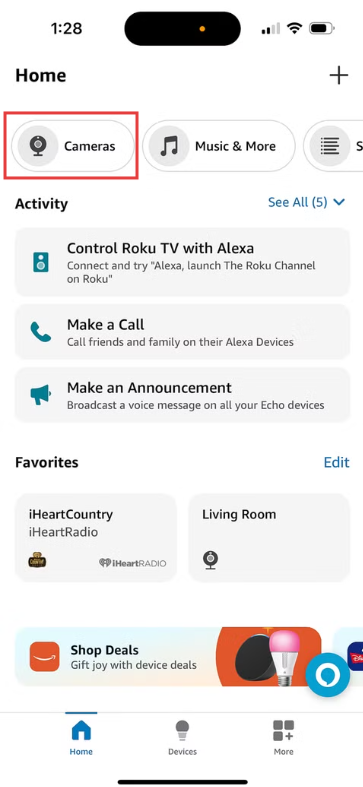
- Schritt 1.Öffnen Sie die Amazon Alexa-App auf Ihrem Telefon.
- Schritt 2.Tippen Sie auf der Startseite auf „Kameras“.
- Schritt 3.Suchen und wählen Sie Ihr Echo Show-Gerät aus.
- Schritt 4.Danach erscheint ein Live-Video-Feed von der Echo Show-Kamera auf Ihrem Telefon.
- Schritt 5.Durch Tippen auf „Lautsprecher“ oder „Mikrofon“ können Sie zuhören oder mit jedem in der Nähe des Echo-Geräts sprechen.
4Fehlerbehebung: Echo Show-Kamera funktioniert nicht
Manchmal, wenn Sie versuchen, sich über die Alexa-App mit der Kamera Ihres Echo Show zu verbinden, wird die Ansicht schwarz mit der Fehlermeldung „Live-Ansicht ist derzeit nicht verfügbar, bitte versuchen Sie es später noch einmal.“
Keine Sorge – dieses Problem ist ziemlich häufig und meistens leicht zu beheben. Hier sind ein paar schnelle Schritte zur Fehlerbehebung. Stellen Sie übrigens sicher, dass die Internetverbindung auf Ihrem Telefon und Ihrem Echo-Gerät gut ist.
Stellen Sie sicher, dass die Kamera eingeschaltet ist
Damit die Kamera Ihres Echo Show funktioniert, stellen Sie sicher, dass sie eingeschaltet ist. Andernfalls funktioniert sie nicht, egal welche Lösungen Sie ergreifen. Um diese Kamera einzuschalten, öffnen Sie einfach den Kameraverschluss oben am Echo Show.
Schalten Sie die Videoverzögerung aus
Wenn Sie die Videoverzögerung in den Heimüberwachungseinstellungen aktivieren, wird Ihr Live-Video nach der Verbindung für einige Sekunden unscharf sein. Und während dieser Zeit funktioniert Ihre Kamera nicht richtig. Um diese Funktion zu deaktivieren, müssen Sie nur Folgendes tun:
- Schritt 1.Wischen Sie auf dem Startbildschirm Ihres Geräts nach unten und wählen Sie „Einstellungen“.
- Schritt 2.Tippen Sie auf „Kamera > Heimüberwachung“.
- Schritt 3.Schalten Sie den Schalter „Videoverzögerung“ aus.
Starten Sie den Echo Show neu
Sie können auch versuchen, den Echo Show neu zu starten, wenn die Situation weiterhin besteht. Wenn Sie das tun, wird das Betriebssystem des Geräts aktualisiert, und der Fehler, der verhindert, dass die Kamera funktioniert, wird behoben.
Aktualisieren Sie die Gerätesoftware
Veraltete Software kann auch dazu führen, dass Ihre Kamera nicht mehr funktioniert. Um dies zu beheben, aktualisieren Sie einfach die Software. Dadurch werden Fehler behoben und der veraltete Kameratreiber aktualisiert. Das Aktualisieren der Echo Show-Software ist einfach:
- Schritt 1.Gehen Sie zu „Einstellungen“ und wählen Sie „Geräteoptionen“.
- Schritt 2.Scrollen Sie ganz nach unten und drücken Sie auf „Software-Updates suchen“.
- Schritt 3.Wenn neue Software verfügbar ist, klicken Sie auf „Aktualisieren“, um sie zu installieren.
Wenn alle oben genannten Tipps zur Fehlerbehebung fehlschlagen, kann die Kontaktaufnahme mit dem Amazon-Support hilfreich sein. Die Support-Mitarbeiter wissen genau, was das Problem verursacht, und es wird behoben.
5Alternative zur Echo Show-Kamera!
Sicher, der Echo Show kann zur Heimüberwachung verwendet werden – aber er ist nicht perfekt. Die Funktion hat ihre Grenzen, zum Beispiel kann der Echo Show keine Live-Videos aufzeichnen. Und manchmal können Fehler wie „Live-Ansicht ist nicht verfügbar“ auftreten.
Dieses Mal möchten wir Ihnen die App AirDroid Parental Control empfehlen.
👍Was sie zu einer besseren Wahl macht:
- Remote-Kamera: Sie können jedes Android-Gerät in eine Sicherheitskamera verwandeln und Ihr Zuhause über die Vorder- oder Rückkamera überwachen.
- Einweg-Audio: Hören Sie Umgebungsgeräusche in der Nähe des Geräts.
- Mobiler: Sie können die Umgebung von überall aus überprüfen – nicht nur zu Hause.
- Online-Tool: Sie können über das Web-Dashboard auf die Live-Ansicht zugreifen, keine App erforderlich.
6Häufig gestellte Fragen zur Echo Show-Kamera
Woran erkenne ich, ob die Kamera des Echo Show eingeschaltet ist?
Um zu wissen, ob Ihre Echo Show-Kamera eingeschaltet ist, können Sie den Status der Kameraanzeige überprüfen. Wenn die Kamera ausgeschaltet ist, sehen Sie eine rote oder orangefarbene Anzeige am Kameraverschluss.
Zeichnet der Echo Show Videos auf?
Nein. Derzeit gibt es kein Echo Show-Modell, das einen Live-Video-Feed aufzeichnen kann.
Funktioniert der Echo Show mit einer Ring-Türklingel?
Ja. Wenn Sie einen Echo Show mit einer Ring-Türklingel koppeln, können Sie den Live-Video-Feed Ihrer Türklingel direkt auf dem Echo Show ansehen. So stellen Sie die Verbindung her:
- Schritt 1.Öffnen Sie die Alexa-App und gehen Sie zum Reiter „Mehr“.
- Schritt 2.Tippen Sie auf „Skills & Spiele“.
- Schritt 3.Suchen Sie nach „Ring“ und tippen Sie auf das erste Ergebnis.
- Schritt 4.Tippen Sie auf „Zur Verwendung aktivieren“.
- Schritt 5.Dies leitet Sie auf eine externe Seite weiter, um Ihr Ring-Konto zu verknüpfen.






AirDroid Parental Control
Ihre Kinder rundum schützen

Antwort schreiben.