Wie man alte Medien von WhatsApp herunterlädt (auch wenn der Download fehlgeschlagen ist)
Wir alle kennen das: Wir scrollen durch einen WhatsApp-Chat, in der Hoffnung, dieses lustige Video oder süße Foto noch einmal zu sehen, nur um dann die Meldung „Download fehlgeschlagen“ zu erhalten. 😩 Frustrierend, nicht wahr?
Ganz gleich, ob Sie einfach nur in Erinnerungen schwelgen, wichtige Informationen finden oder Mediendateien zur Sicherung speichern möchten – der Verlust des Zugriffs auf alte Medien kann sich wie eine Sackgasse anfühlen. Aber keine Sorge, es gibt verschiedene Möglichkeiten, die alten WhatsApp-Medien zu speichern, auch wenn die Meldung „Download fehlgeschlagen“ angezeigt wird.
💡TL;DR: Sie können alte WhatsApp-Medien auf verschiedene Weise erneut herunterladen:
- Tippen Sie auf die Miniaturansicht im Chat, sofern diese noch sichtbar ist, und klicken Sie auf „Herunterladen“.
- Überprüfen Sie die App „Galerie/Fotos“ Ihres Telefons oder den lokalen Ordner.
- Stellen Sie Medien aus einem Cloud-Backup wieder her, entweder aus Google Drive oder iCloud.
- Öffnen Sie exportierte Chats, wenn Sie diese zuvor gespeichert haben.
- Wenn alle anderen Maßnahmen erfolglos bleiben, bitten Sie den Absender einfach, die Datei erneut zu senden.
WhatsApp-Medienspeicher verstehen
Bevor Sie verschiedene Methoden zur Wiederherstellung Ihrer WhatsApp-Dateien ausprobieren, ist es wichtig zu verstehen, wo WhatsApp Ihre Mediendateien speichert. Dies hilft Ihnen, Ihre alten Mediendateien zu finden, wenn sie verloren gegangen sind.
Lokaler Speicher
Auf Android-Geräten werden WhatsApp-Dateien standardmäßig unter „Interner Speicher > WhatsApp > Medien” gespeichert.
Auf dem iPhone können empfangene Fotos und Videos in der App „Fotos” gespeichert werden (sofern die Einstellung „In Fotos speichern” aktiviert ist).
Cloud-Backups
WhatsApp verwendet auch Cloud-Backups, um Ihre Medien zu sichern, wenn Sie diese Funktion aktiviert haben:
In der Regel werden Medien und Chats auf Android-Geräten in Google Drive und auf iPhones in iCloud gespeichert.
WhatsApp-Server (vorübergehende Speicherung)
An Sie gesendete Medien werden vorübergehend auf den Servern von WhatsApp gespeichert. WhatsApp bewahrt alte Medien jedoch nicht unbegrenzt auf. Auf Servern werden Medien etwa 30 Tage lang gespeichert. Aus diesem Grund wird möglicherweise die Meldung „Download fehlgeschlagen“ angezeigt.
So laden Sie alte Medien von WhatsApp herunter
Was würden Sie tun, wenn Sie die Bilder und Videos aus Ihren WhatsApp-Chats, die Sie früher geöffnet haben, erneut öffnen oder herunterladen müssten? Keine Sorge. Es gibt mehrere Möglichkeiten, an diese Dateien zu gelangen.
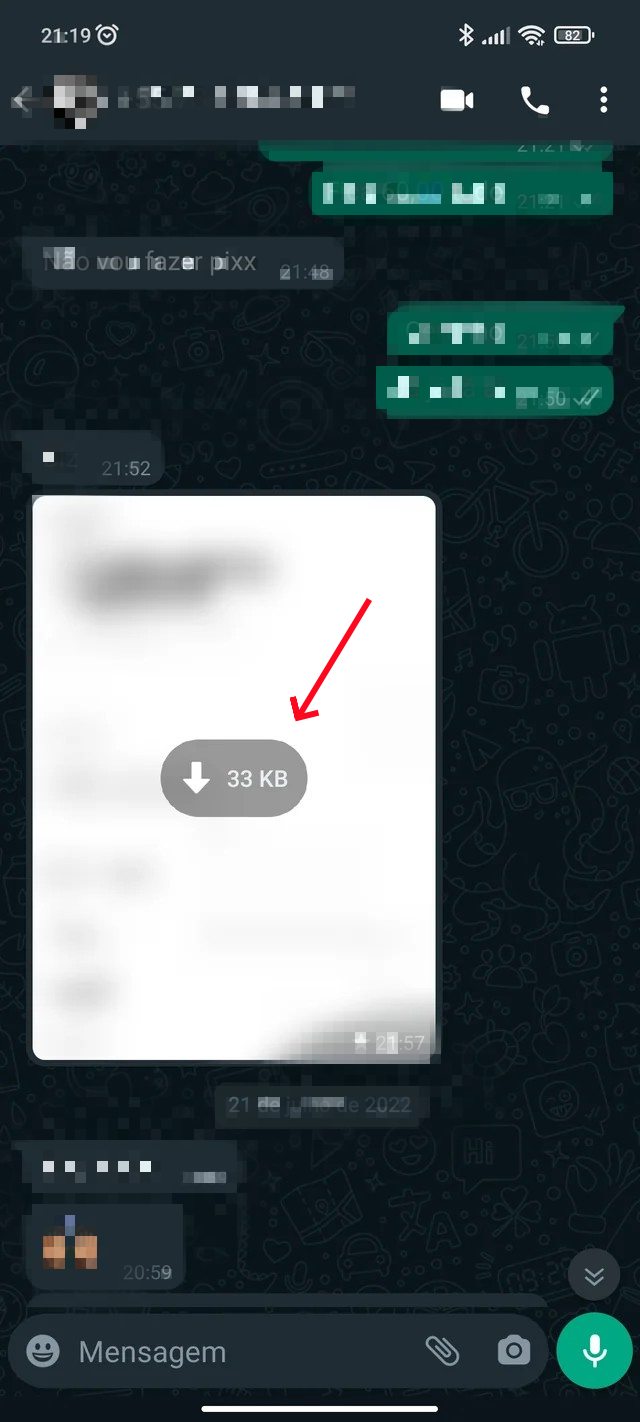
1Direkter Download aus dem Chat (wenn die Miniaturansicht noch sichtbar ist)
Wenn die Miniaturansicht der Medien in Ihrer Unterhaltung noch vorhanden ist, bedeutet dies, dass die Datei noch auf den Servern gespeichert ist und Sie sie direkt herunterladen können.
- Schritt 1. Starten Sie WhatsApp und rufen Sie den Chat auf, in dem die Medien geteilt wurden.
- Schritt 2. Klicken Sie auf die Miniaturansicht des Bildes oder Videos.
- Schritt 3. Klicken Sie auf das Symbol „Herunterladen“, um es erneut zu speichern.
2Überprüfen Sie den lokalen Speicher des Telefons (wenn die Medien als „Download fehlgeschlagen” angezeigt werden)
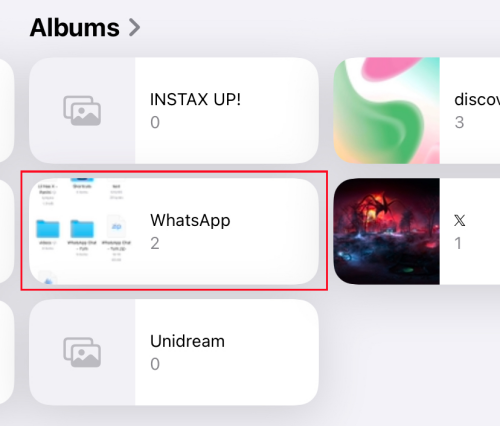
Über die Fotos-/Galerie-App
Wenn Ihre WhatsApp so konfiguriert wurde, dass Medien automatisch in Ihrer Galerie oder Ihrem Kameraroll gespeichert werden, befindet sich die Datei in der Regel dort, auch wenn WhatsApp „Download fehlgeschlagen” anzeigt.
- Schritt 1. Starten Sie je nach System die Galerie-App oder die Fotos-App.
- Schritt 2. Öffnen Sie den Ordner/das Album mit dem Namen „WhatsApp”.
- Schritt 3. Dort finden Sie dann alte Medien.
Über die Dateimanager-App (nur Android)
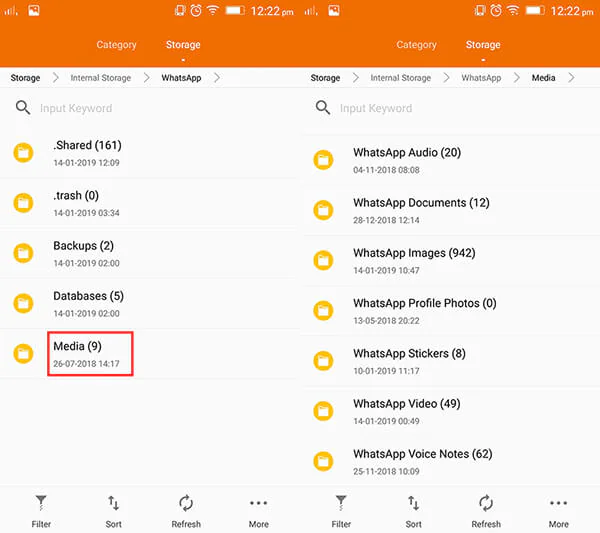
Wenn die Medien in der Fotos-App nicht sichtbar sind oder Sie „Automatischer Download“ zuvor nicht aktiviert haben, können die Dateien dennoch im lokalen Speicher von WhatsApp gefunden werden. Android-Geräte speichern diese Caches und Dateien häufig automatisch.
- Schritt 1. Öffnen Sie die App „Dateimanager” auf Ihrem Android-Gerät.
- Schritt 2. Navigieren Sie zum folgenden Pfad: „Interner Speicher > WhatsApp > Medien”.
- Schritt 3. Öffnen Sie die Ordner „Bilder” oder „Videos”, um auf deren Inhalte zuzugreifen.
3Wiederherstellung aus WhatsApp-Sicherung (falls Sie nach dem Zurücksetzen oder Wechseln des Geräts alte Medien verloren haben)
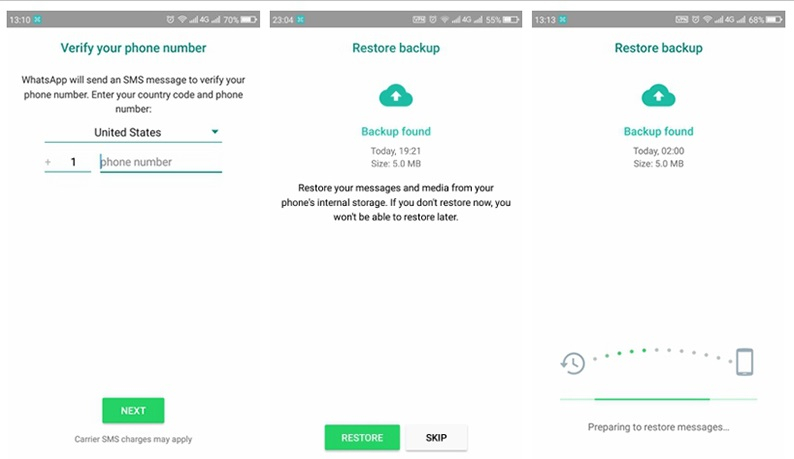
Wenn Backups aktiviert sind, können Sie WhatsApp-Dateien wiederherstellen, um die zuvor auf Google Drive (Android) oder iCloud (iPhone) gespeicherten Medien abzurufen. Diese Methode eignet sich am besten für Personen, die nach dem Wechsel zu einem neuen Gerät Fotos und Chats aus WhatsApp wiederherstellen müssen.
- Schritt 1. Laden Sie WhatsApp aus dem Google Play Store oder App Store herunter.
- Schritt 2. Melden Sie sich nach dem Öffnen von WhatsApp mit Ihrer Telefonnummer an.
- Schritt 3. Wählen Sie „Wiederherstellen” als Option, um die Chats und Medien wiederherzustellen, wenn Sie dazu aufgefordert werden.
- Schritt 4. Öffnen Sie anschließend den gewünschten Chat, und Sie können alte Medien herunterladen.
4Überprüfen Sie die exportierten Chats (falls Sie zuvor exportiert haben)
Haben Sie jemals WhatsApp-Chats sowie angehängte Medien exportiert? Wenn ja, haben Sie Glück! Dies funktioniert wie ein „Backup“, mit dem Sie einen Teil der Medien lokal wiederherstellen und darauf zugreifen können, auch wenn sie nicht in der App angezeigt werden.
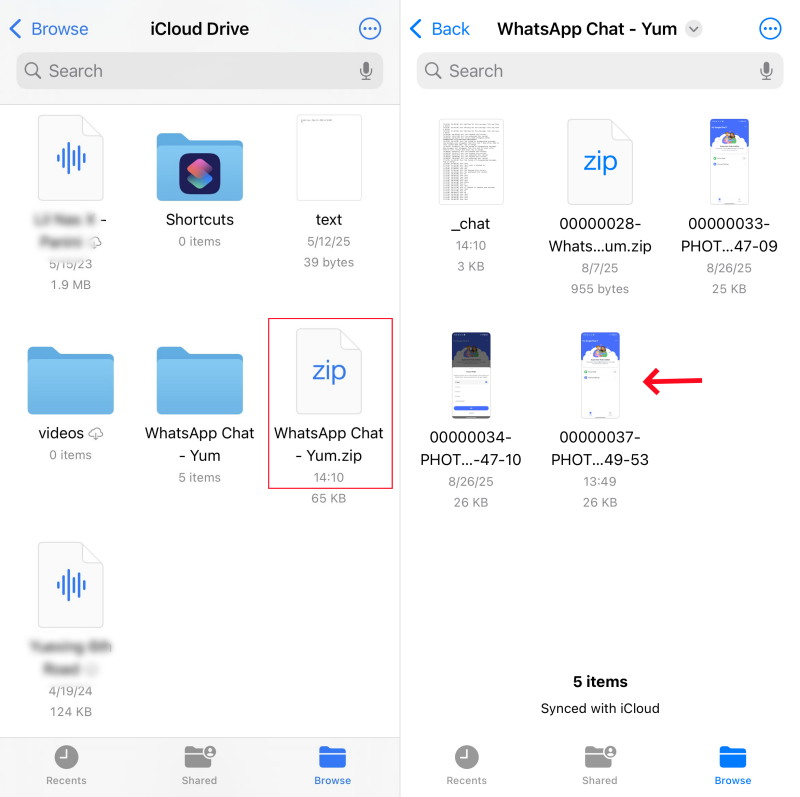
- Schritt 1. Suchen und öffnen Sie die exportierte Chat-Datei. In der Regel wird sie als ZIP-Datei mit dem Namen „WhatsApp-Chat mit [Ihr Kontakt].” gespeichert.
- Schritt 2. Entpacken Sie die Datei, um die alten Medien in diesem Chat anzuzeigen.
5Bitten Sie den Absender um erneute Übermittlung (der schnellste Weg)
Wenn alle Wiederherstellungsmethoden fehlschlagen, ist es am einfachsten, die Medien erneut von der Quelle abzurufen.
Erläutern Sie einfach Ihre Situation dem Kontakt, der die Datei ursprünglich geteilt hat, und bitten Sie ihn, sie erneut zu senden – dies ist oft der schnellste und zuverlässigste Weg, um das Verlorene zurückzubekommen.
Wie Sie zukünftige Medienverluste verhindern können
Der Verlust alter WhatsApp-Fotos oder -Videos ist frustrierend, und ihre Wiederherstellung ist nicht immer garantiert. Der beste Weg, diesen Stress zu vermeiden, besteht darin, jetzt ein paar einfache Maßnahmen zu ergreifen, um sicherzustellen, dass Ihre Medien sicher bleiben. Hier sind drei einfache Gewohnheiten:
Aktivieren Sie „In Fotos speichern” für Medien
Eine der Funktionen von WhatsApp ist die Möglichkeit, alle auf dem Telefon empfangenen Bilder und Videos automatisch zu speichern, sodass sie über die Galerie oder die Fotos-App abgerufen werden können.
- Auf dem iPhone: Öffnen Sie „WhatsApp > Einstellungen > Chats > In Fotos speichern” und aktivieren Sie die Option.
- Auf Android: Die automatische Speicherung von Medien ist die Standardeinstellung. Sie können dies jedoch überprüfen, indem Sie „WhatsApp > Einstellungen > Chats > Medien-Sichtbarkeit“ auswählen.
WhatsApp-Chats regelmäßig zur Sicherung exportieren
Das Exportieren von Chats ist eine ideale Möglichkeit, Unterhaltungen zusammen mit Dateien aus WhatsApp zu trennen. Die exportierten Dateien sind nicht nur von Ihrem Gerät aus zugänglich, sondern können auch in der Cloud gespeichert oder sogar auf Ihrem Computer für die spätere Verwendung gespeichert werden.
Deaktivieren Sie verschwindende Nachrichten
Wenn verschwindende Nachrichten aktiviert sind, werden Mediendateien nach Ablauf der von Ihnen festgelegten Zeit automatisch gelöscht. Diese Funktion verbessert zwar unsere Privatsphäre, kann jedoch zum unbeabsichtigten Verlust oder Verschwinden wertvoller Dateien führen.
Daher ist es ratsam, verschwindende Nachrichten für vertrauenswürdige Kontakte zu deaktivieren:
- Schritt 1. Gehen Sie zum Chat und tippen Sie auf den Namen des Kontakts.
- Schritt 2. Scrollen Sie nach unten, um „Verschwindende Nachrichten” zu deaktivieren.
Bonus: Sichern Sie den WhatsApp-Chat Ihres Kindes, bevor er verschwindet
Manchmal geht es nicht nur darum, Ihre eigenen Chats zu speichern – Eltern möchten möglicherweise auch sicherstellen, dass der WhatsApp-Verlauf ihres Kindes sicher aufbewahrt wird. Kinder können versehentlich Nachrichten oder Medien löschen, und sobald diese verschwunden sind, ist es nicht immer einfach, sie wiederherzustellen, insbesondere wenn diese Nachrichten als Beweismittel bei Cybermobbing oder Betrug dienen könnten.
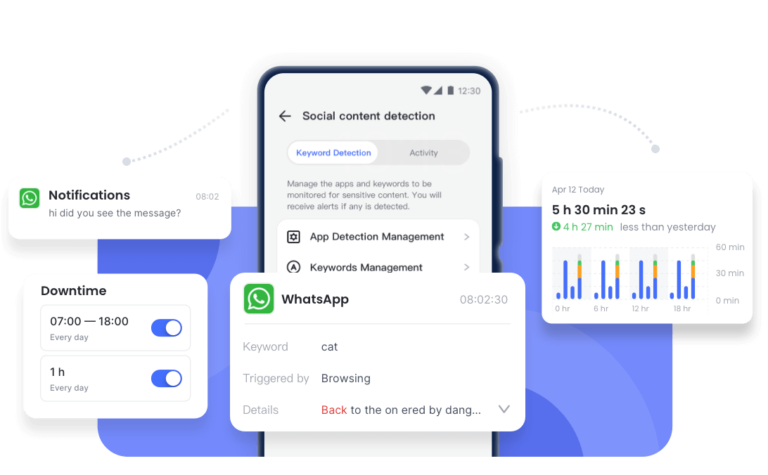
Aus diesem Grund empfehlen wir Ihnen, den WhatsApp-Verlauf Ihres Kindes im Voraus zu sichern. Dabei kann Ihnen AirDroid WhatsApp Parental Control behilflich sein. Es unterstützt Eltern dabei:
- Kopien der Nachrichten zu speichern, die Kinder erhalten haben.
- Sofort benachrichtigt zu werden, wenn Kinder in schädliche Aktivitäten wie Betrug, Sexting usw. verwickelt sind.
- Zeitlimits für WhatsApp festzulegen, um Sucht oder unerwünschte Kontakte zu vermeiden.







Antwort schreiben.