Ist es möglich, Screenshots auf dem iPhone zu deaktivieren? Ja!
Auch wenn Screenshots eine praktische Funktion sind, möchten Sie sie möglicherweise gelegentlich deaktivieren. Vielleicht legen Sie Wert auf Ihre Privatsphäre oder möchten keine versehentlichen Screenshots machen. Aus welchem Grund auch immer, Sie können mit dieser iPhone-Screenshot-Funktion auf verschiedene Weise umgehen. Lassen Sie uns nun fortfahren und erfahren, wie Sie Screenshots auf dem iPhone deaktivieren können!

Können Sie Screenshots auf dem iPhone deaktivieren?
Leider nein. Sie können die Screenshot-Funktion auf Ihrem iPhone nicht vollständig deaktivieren. Aber keine Sorge! Wir stellen Ihnen eine Software von Drittanbietern vor, mit der Sie die Screenshot-Funktion des iPhones deaktivieren oder aktivieren können.
Warum?
Im Allgemeinen können Sie auf iPhones Screenshots einfach durch gleichzeitiges Drücken von physischen Tasten erstellen. Daher ist es nicht möglich, die Screenshot-Funktion zu deaktivieren, da Sie diese Tasten nicht deaktivieren können.
Dennoch bietet die Barrierefreiheitsfunktion „Back Tap” des iPhones eine zusätzliche Methode zum Erstellen von Screenshots. Aus diesem Grund kann sie deaktiviert werden, wenn Sie keine unbeabsichtigten Screenshots erstellen möchten. Obwohl Sie Screenshots nicht vollständig verhindern können, können Sie mit dieser Technik steuern, wann sie erstellt werden.
So deaktivieren Sie Screenshots auf dem iPhone
Wie oben erwähnt, bietet Apple keine Möglichkeit, Screenshots auf iPhones zu deaktivieren. Um unser Ziel zu erreichen, müssen wir auf Apps von Drittanbietern zurückgreifen.
Und AirDroid Kindersicherung kann nützlich sein, da es werbefrei ist. Mit diesem Programm können Sie Screenshots und Bildschirmaufnahmen auf Ihrem eigenen iOS-Gerät oder dem Ihres Kindes ganz einfach deaktivieren. Darüber hinaus können Sie damit auch Einschränkungen für Siri, AirDrop, Bildschirmzeit, Apps und Websites erstellen und durchsetzen.
Sehen wir uns nun an, wie Sie damit Screenshots auf dem iPhone deaktivieren können:
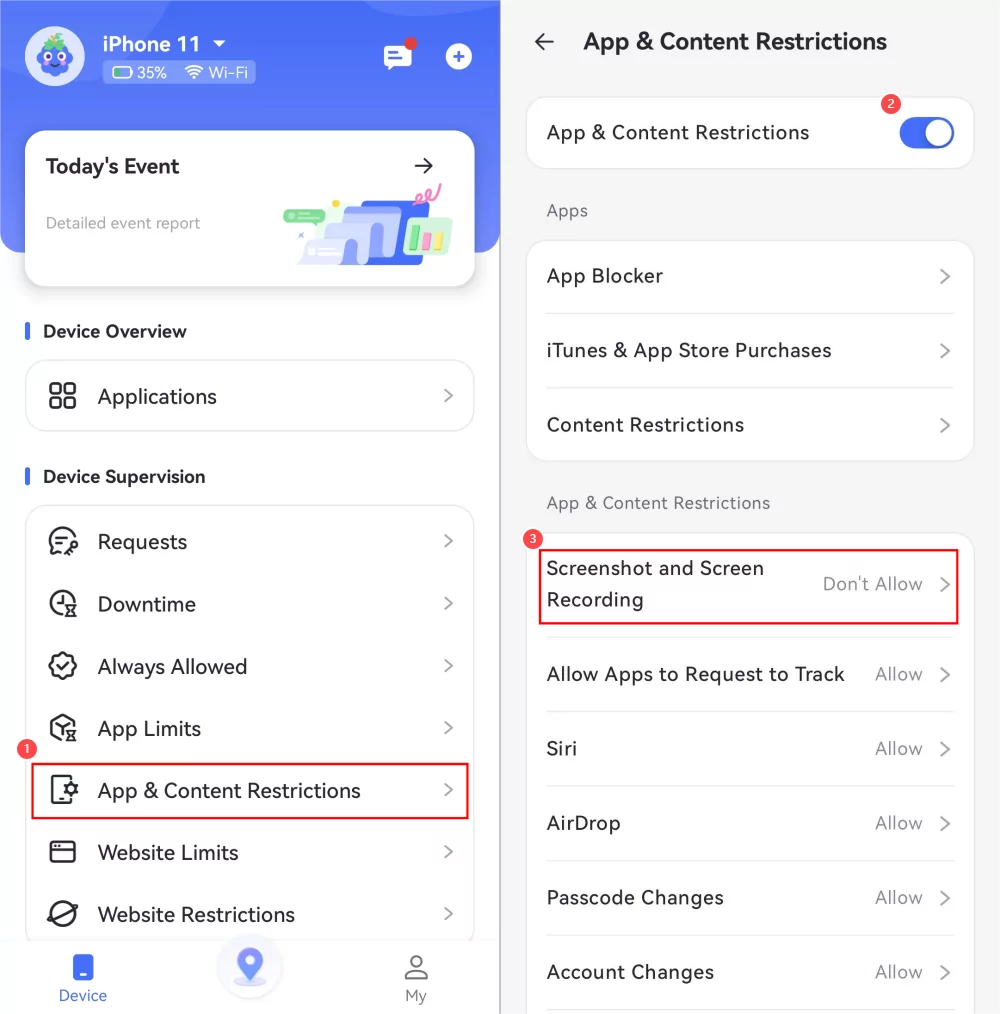
- Schritt 1. Installieren Sie AirDroid Parental Control auf Ihrem iPhone. Befolgen Sie anschließend die Anweisungen auf dem Bildschirm, um die App einzurichten. Sie können sich auch mit dem iPhone Ihres Kindes verbinden, um es zu verwalten.
- Schritt 2. Gehen Sie im Dashboard zu „App- und Inhaltsbeschränkungen”.
- Schritt 3. Aktivieren Sie anschließend die Beschränkungsfunktion.
- Schritt 4. Wählen Sie „Screenshot und Bildschirmaufnahme“ und anschließend „Nicht zulassen“.
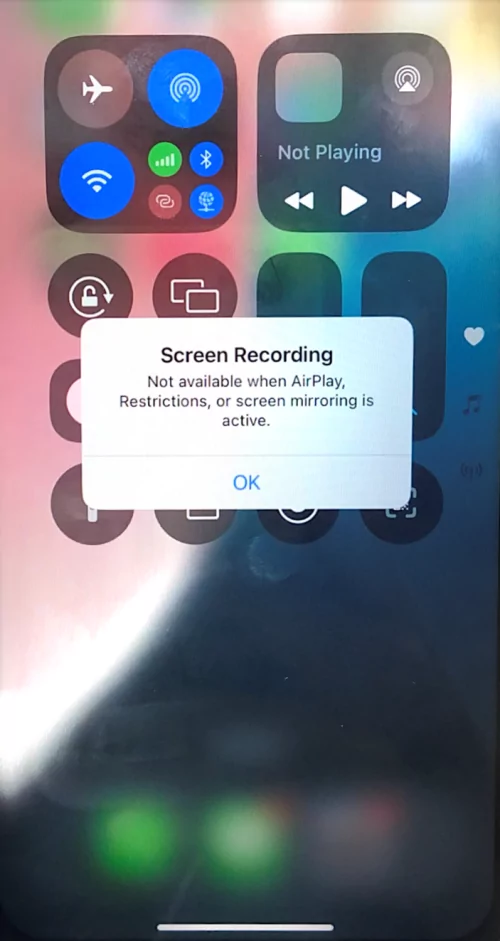
- Schritt 5. Anschließend können keine Screenshots mehr erstellt werden. Wenn Sie versuchen, den Bildschirm aufzuzeichnen, wird der folgende Bildschirm angezeigt.
So deaktivieren Sie die Back Tap-Screenshot-Funktion auf dem iPhone
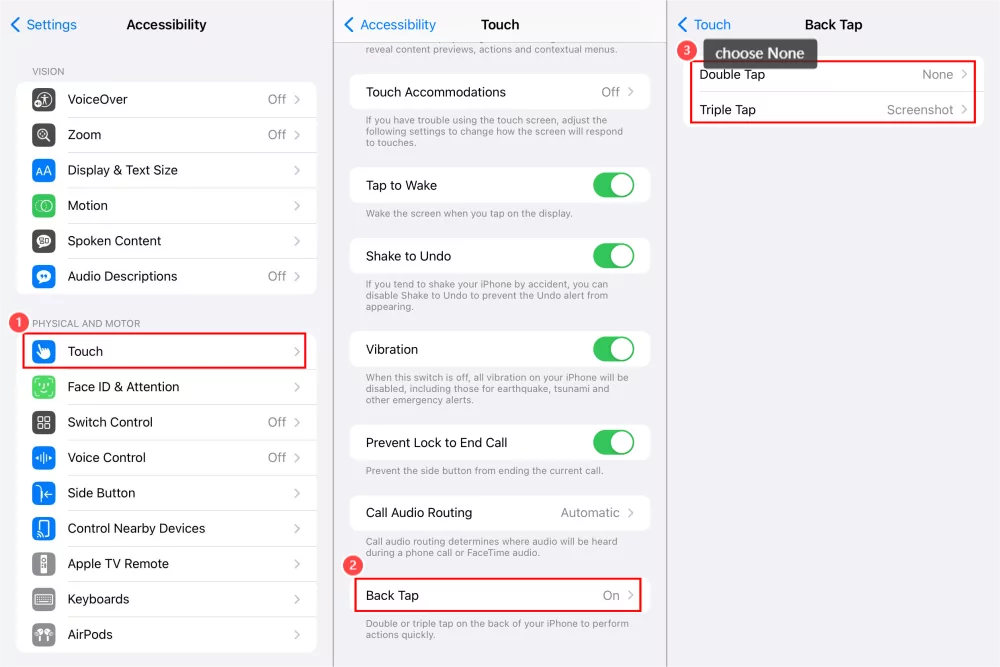
Wenn Ihr iPhone immer Screenshots auslöst, wenn Sie auf die Rückseite Ihres Geräts tippen, können Sie unbeabsichtigte Aufnahmen deaktivieren, indem Sie die integrierte Back Tap-Funktion ausschalten. So deaktivieren Sie die Back Tap-Screenshot-Funktion auf dem iPhone, damit Sie nur Screenshots von den gewünschten Inhalten erstellen können:
- Schritt 1. Öffnen Sie die App „Einstellungen” auf Ihrem iPhone.
- Schritt 2. Scrollen Sie nach unten und tippen Sie auf „Bedienungshilfen”.
- Schritt 3. Wählen Sie dann „Touch”.
- Schritt 4. Scrollen Sie nach unten und wählen Sie „Back Tap”.
- Schritt 5. Wählen Sie unter „Doppeltippen” und „Dreifachtippen” die Option „Keine”, um die Back Tap-Screenshot-Funktion zu deaktivieren.
Häufig gestellte Fragen und Tipps für iPhone-Screenshots
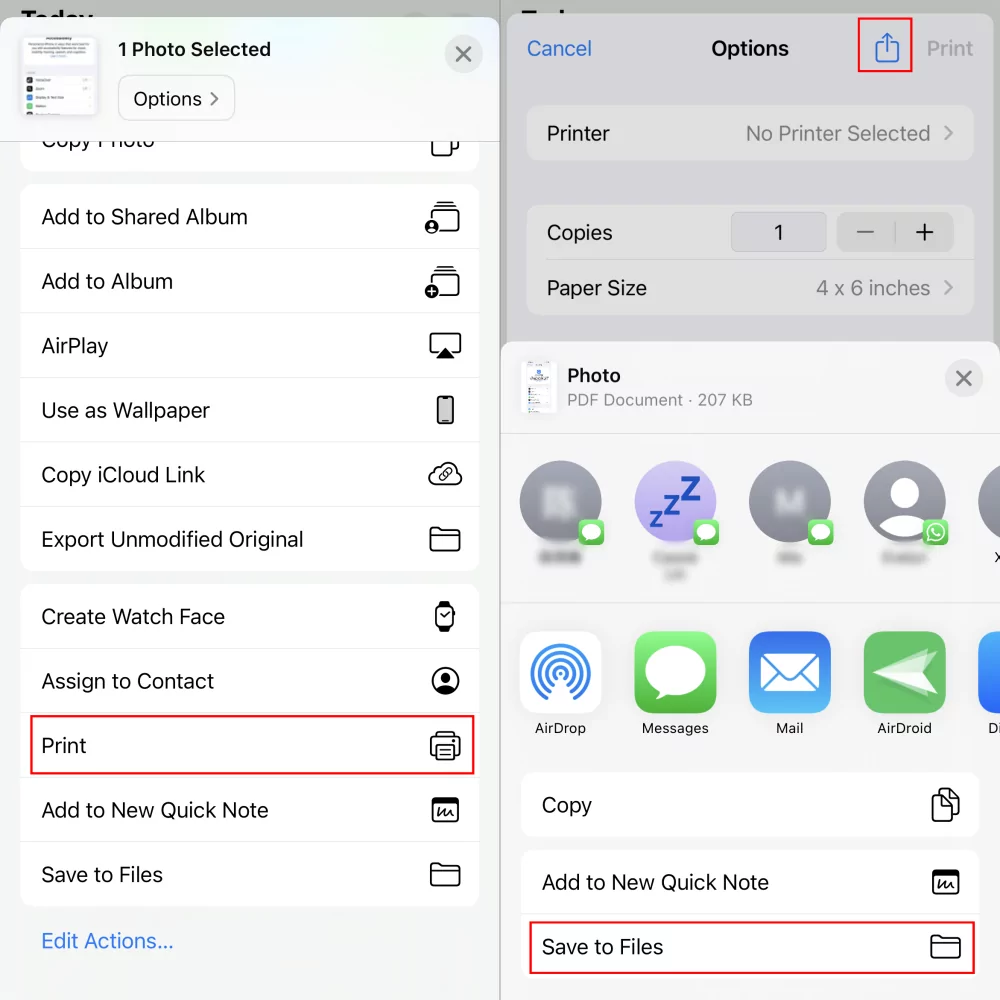
- Schritt 1. Öffnen Sie den Screenshot in der Fotos-App.
- Schritt 2. Tippen Sie auf „Drucken“ und anschließend auf das Symbol „Teilen“.
- Schritt 3. Wählen Sie „In Dateien speichern“. Wählen Sie einen Speicherort auf Ihrem iPhone aus, um den Screenshot zu speichern. Er wird als PDF-Datei gespeichert.
Fazit
Mit den richtigen Apps ist es möglich, Screenshots auf einem iPhone zu deaktivieren. Sie können auch die Back Tap-Funktion anpassen, um zufällige Screenshots auf dem iPhone zu verhindern. Darüber hinaus können Sie mit AirDroid Parental Control Screenshots deaktivieren und andere Einstellungen auf Ihrem Gerät steuern, was es zu einer idealen Option macht.







Antwort schreiben.