- Schritt 1. Öffnen Sie den App Store und tippen Sie auf Ihr Profil.
- Schritt 2. Tippen Sie auf „Kaufhistorie“ und alle Ihre Abonnements werden angezeigt.
- Schritt 3. Um alle gekauften Apps zu finden, gehen Sie einfach zu „Apps” oder „Gekauft”.
Wie man den Kaufverlauf auf dem iPhone löscht
Im Kaufverlauf finden Sie eine Liste der kostenlosen oder kostenpflichtigen Inhalte, die Sie im Apple Store erworben haben. Dabei kann es sich um Musik, Abonnements, Bücher und App-Käufe handeln. Das Löschen dieses Verlaufs kann zum Schutz Ihrer Privatsphäre beitragen und es Ihnen erleichtern, relevante Käufe bei Bedarf schnell wiederzufinden. Nun wollen wir uns ansehen, wie Sie den App-Kaufverlauf auf dem iPhone löschen können.
Können Sie den App-Kaufverlauf löschen?
NEIN! Derzeit gibt es keine Möglichkeit, den Kaufverlauf einzelner Apps auf Ihrem iPhone zu löschen. Dies hat folgende Gründe:
- Wenn Sie eine App kaufen, erwerben Sie eine Lizenz zur Nutzung der Software, und diese Lizenz ist an Ihre Apple-ID gebunden. Wenn Ihr Kaufverlauf gelöscht würde, ginge auch Ihr Lizenzzugang verloren. Sie müssten die App dann erneut herunterladen oder kaufen, bevor Sie sie nutzen könnten.
- Apple verwendet diese Aufzeichnungen, um Ihnen Zugriff auf Ihre digitalen Käufe zu gewähren, weshalb es keine Option gibt, sie vollständig zu löschen.
Allerdings können Sie im Apple App Store den Kaufverlauf aus Datenschutz- und Sicherheitsgründen ausblenden. Lesen Sie weiter, um zu erfahren, wie Sie den Kaufverlauf auf Ihrem iPhone ausblenden können.
So blenden Sie den Kaufverlauf auf dem iPhone aus
Wie wir alle wissen, wird eine App, die auf einem iPhone gekauft und heruntergeladen wurde, als „Heruntergeladen“ gekennzeichnet und kann beim nächsten Mal ohne Passwort installiert werden.
Beim Durchsuchen der Diskussionen unter Reddit-Nutzern haben wir festgestellt, dass die meisten iPhone-Nutzer, die ihren Kaufverlauf löschen möchten, lediglich möchten, dass die App nach dem Löschen so aussieht, als wäre sie nie heruntergeladen worden.
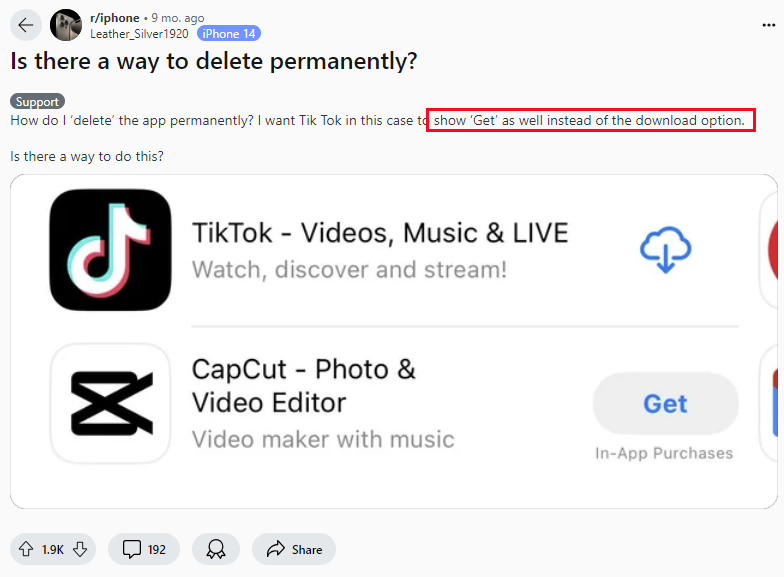
Glücklicherweise behandelt der App Store eine App, die aus dem Kaufverlauf ausgeblendet wurde, so, als wäre sie nie gekauft und heruntergeladen worden. So geht's:
- Schritt 1. Rufen Sie den App Store auf.
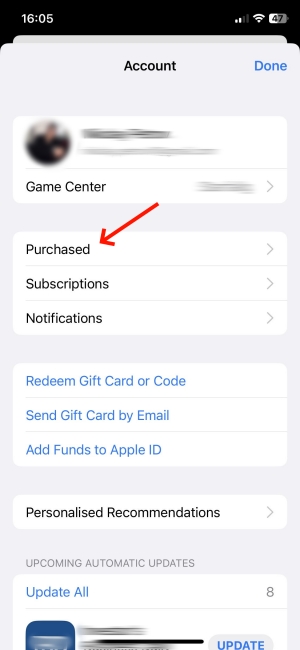
- Schritt 2. Klicken Sie oben rechts auf Ihr Profil.
- Schritt 3. Tippen Sie auf „Gekauft“ oder „App“.
- Schritt 4. Suchen Sie die App, die Sie ausblenden möchten, wischen Sie nach links und tippen Sie auf „Ausblenden“.
 | 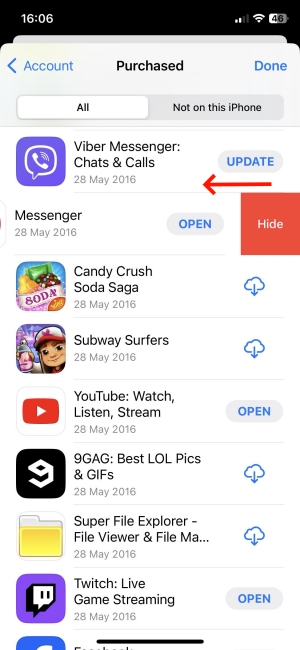 |
Was geschieht, wenn Sie den App-Kaufverlauf ausblenden?
- Die App wird nach dem Löschen von Ihrem iPhone nicht mehr als „Heruntergeladen“, sondern als „Erhalten“ bezeichnet.
- Ihr Besitz der App wird weiterhin gespeichert, und Sie können sie kostenlos erneut herunterladen. Ihre Familienmitglieder können die ausgeblendete gekaufte App jedoch nicht aus Ihren gemeinsamen Käufen herunterladen.
- Wenn Sie die ausgeblendete gekaufte App erneut herunterladen möchten, ist die Eingabe des Passworts oder der Face ID erforderlich.
So blenden Sie den versteckten Kaufverlauf wieder ein
Wo können Sie nach dem Ausblenden des App-Verlaufs tatsächlich darauf zugreifen? Falls Sie den Kaufverlauf nur vorübergehend ausblenden, erkläre ich Ihnen hier, wie Sie Ihren versteckten Kaufverlauf auf Ihrem iPhone finden und wieder einblenden können.
Nachdem Sie nun wissen, wie Sie den App-Kaufverlauf ausblenden können, sehen wir uns anhand der folgenden Anleitung an, wie Sie ihn wieder einblenden können: Es gibt mehrere Schritte, die Sie dazu ausführen können.
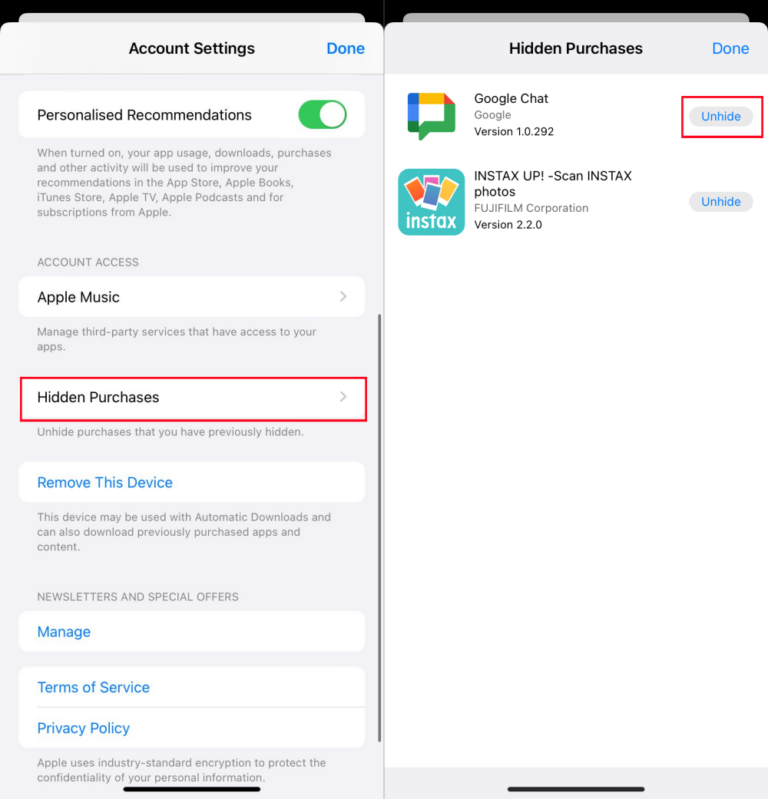
- Schritt 1. Rufen Sie im App Store Ihre Profilseite auf.
- Schritt 2. Tippen Sie auf Ihren Namen und scrollen Sie nach unten, um „Versteckte Käufe” zu finden.
- Schritt 3. Wenn Sie auf „Einblenden” tippen, wird die App im App Store statt „Holen” nun „Heruntergeladen” angezeigt.
So sehen Sie die versteckten gekauften Apps Ihres Kindes
Wenn Sie nach einer Möglichkeit suchen, die versteckten App-Käufe Ihres Kindes einzusehen, empfehlen wir Ihnen, eine Kindersicherungs-App wie AirDroid auf Ihrem Smartphone zu installieren.
Mit AirDroid Kindersicherung können Sie alle Apps auf dem Smartphone Ihres Kindes vollständig überwachen, einschließlich der versteckten. Darüber hinaus kann AirDroid Sie benachrichtigen, wenn Ihr Kind neue Apps kauft und herunterlädt. Mit dieser App können Sie natürlich auch aus der Ferne steuern, ob Ihr Kind App-Käufe und -Downloads vornehmen darf.
Fragen Sie sich, wie AirDroid Ihnen helfen kann, auf versteckte Apps zuzugreifen, die auf den Handys Ihrer Kinder gekauft wurden? Hier ist die Antwort:
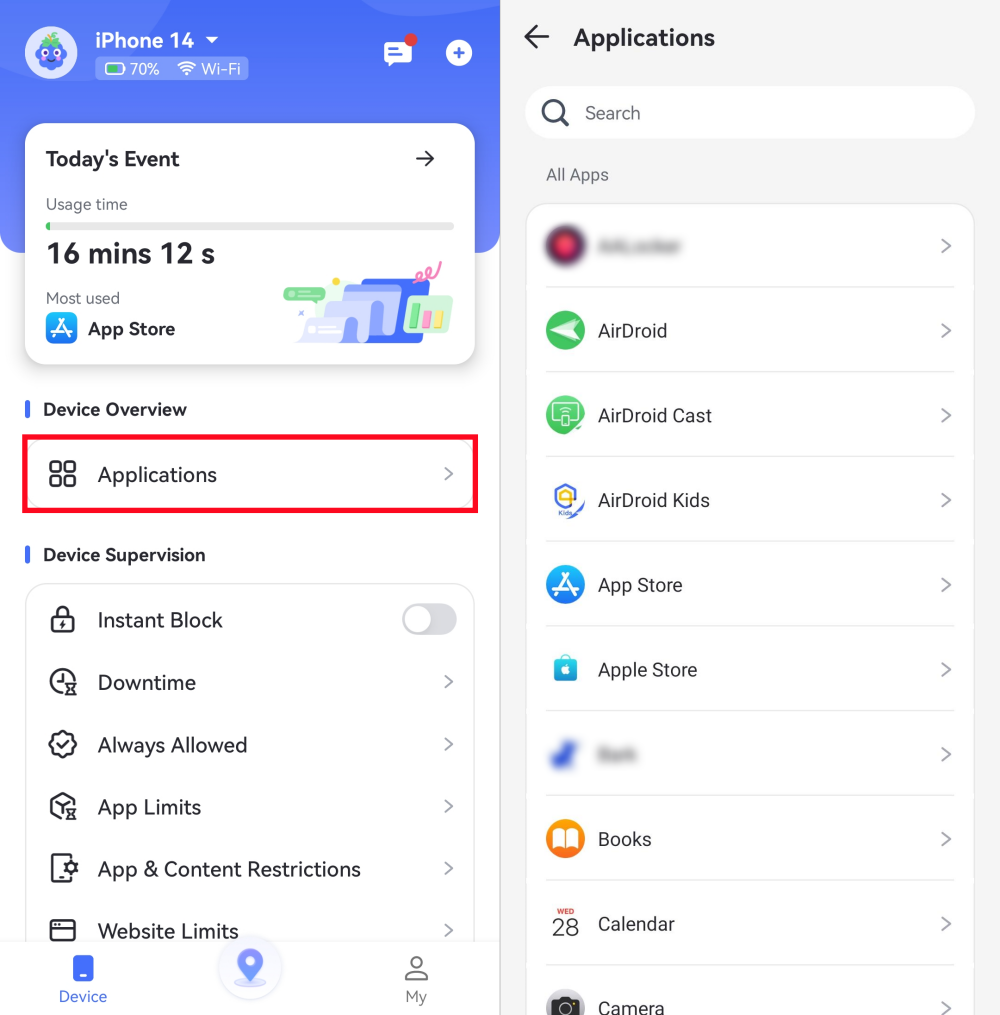
- Schritt 1. Installieren Sie AirDroid Kindersicherung und verbinden Sie das iPhone Ihres Kindes gemäß den Anweisungen auf dem Bildschirm.
- Schritt 2. Gehen Sie im Dashboard zu „Anwendungen”.
- Schritt 3. Anschließend können Sie alle Apps auf dem Smartphone Ihres Kindes anzeigen, auch wenn diese versteckt sind.
Häufig gestellte Fragen zum Kaufverlauf auf dem iPhone
Wie kann man den Kaufverlauf auf dem iPhone finden?
Kann ich den Abonnementverlauf aus dem Kaufverlauf löschen?
Nein, Sie können den Abonnementverlauf auch dann nicht entfernen, wenn Sie das Abonnement kündigen.
Wie kann ich den Kaufverlauf bei Amazon für das iPhone löschen?
Derzeit ist es nicht möglich, den Kaufverlauf bei Amazon zu löschen. Sie können ihn jedoch ausblenden, indem Sie die Bestellung archivieren. Wenn Sie die Bestellung archivieren, wird sie aus Ihrem Hauptbestellverlauf entfernt und in der Standardansicht ausgeblendet. Befolgen Sie die folgenden Anweisungen:
- Schritt 1. Öffnen Sie amazon.com in Ihrem iPhone-Browser und melden Sie sich bei Ihrem Konto an.
- Schritt 2. Tippen Sie auf die Option „Teilen“ in der Registerkarte.
- Schritt 3. Wählen Sie „Browsing-Website anfordern“.
- Schritt 4. Gehen Sie anschließend zu „Rücksendungen und Bestellungen“.
- Schritt 5. Wählen Sie die Bestellung aus, die Sie ausblenden möchten, und klicken Sie auf „Bestellung archivieren”.
- Schritt 6. Sobald dies erledigt ist, wird Ihre Amazon-Bestellung nicht mehr im Kaufverlauf angezeigt.
Fazit
Obwohl Sie den App-Verlauf nicht aus dem App Store löschen können, haben Sie die Möglichkeit, den App-Kaufverlauf auf Ihrem iPhone auszublenden. Durch das Ausblenden machen Sie den Verlauf für andere unsichtbar, und der App Store behandelt die App so, als wäre sie nicht gekauft und heruntergeladen worden. So bleiben Ihre Daten und Ihre Privatsphäre geschützt.






AirDroid Parental Control
Ihre Kinder rundum schützen

Antwort schreiben.