Wie kann man Apps auf dem iPad mit Kindersicherung löschen? Warum ist das Löschen nicht möglich?
Wenn Sie ebenfalls Schwierigkeiten haben, eine App zu löschen, nachdem Sie die Kindersicherung auf dem iPad Ihres Kindes eingerichtet haben, sind Sie nicht allein. In den meisten Fällen liegt das daran, dass „App löschen“ in den Bildschirmzeit-Einstellungen nicht erlaubt ist.
Aber keine Sorge, in dieser Anleitung erklären wir Ihnen, warum Sie Apps unter Kindersicherung nicht löschen können, und zeigen Ihnen, wie Sie das Problem beheben können, damit Sie das iPad Ihres Kindes einfacher verwalten können.
Kurzer Überblick:
- Wenn Sie keine Apps auf einem iPad löschen können, stellen Sie zunächst sicher, dass die Einstellung „Apps löschen” in der Bildschirmzeit aktiviert ist.
- Wenn das Problem weiterhin besteht, überprüfen Sie, ob ein MDM-Profil das Löschen von Apps blockiert.
- Und wenn die App wirklich nicht gelöscht werden kann, können Sie sie auf dem iPad Ihres Kindes ausblenden oder den Zugriff darauf einschränken.
Warum kann ich keine Apps auf dem iPad löschen? Wie kann ich das Problem beheben?
Nach gründlicher Recherche und Tests haben wir die wahren Gründe gefunden, warum Apps auf dem iPad nicht gelöscht werden können, und sie unten aufgeführt.
1Bildschirmzeitbeschränkungen deaktivieren das Löschen von Apps
Wenn Sie in den Bildschirmzeit-Einstellungen Inhaltsbeschränkungen aktiviert und das Löschen von Apps eingeschränkt haben, können Sie keine Apps auf dem iPad löschen. Wenn Sie also lange auf ein App-Symbol auf Ihrem iPad drücken, verschwindet die Option „App löschen” vollständig.
Lösung: Deaktivieren Sie die App-Löschfunktion in der Bildschirmzeit
Solange Sie diese Einstellung in der Bildschirmzeit nicht wieder aktivieren, können Sie keine Apps auf dem iPad Ihres Kindes löschen. Um das Löschen von Apps auf dem iPad zu ermöglichen, können Sie Apps auf dem iPad löschen, die nicht gelöscht werden können:
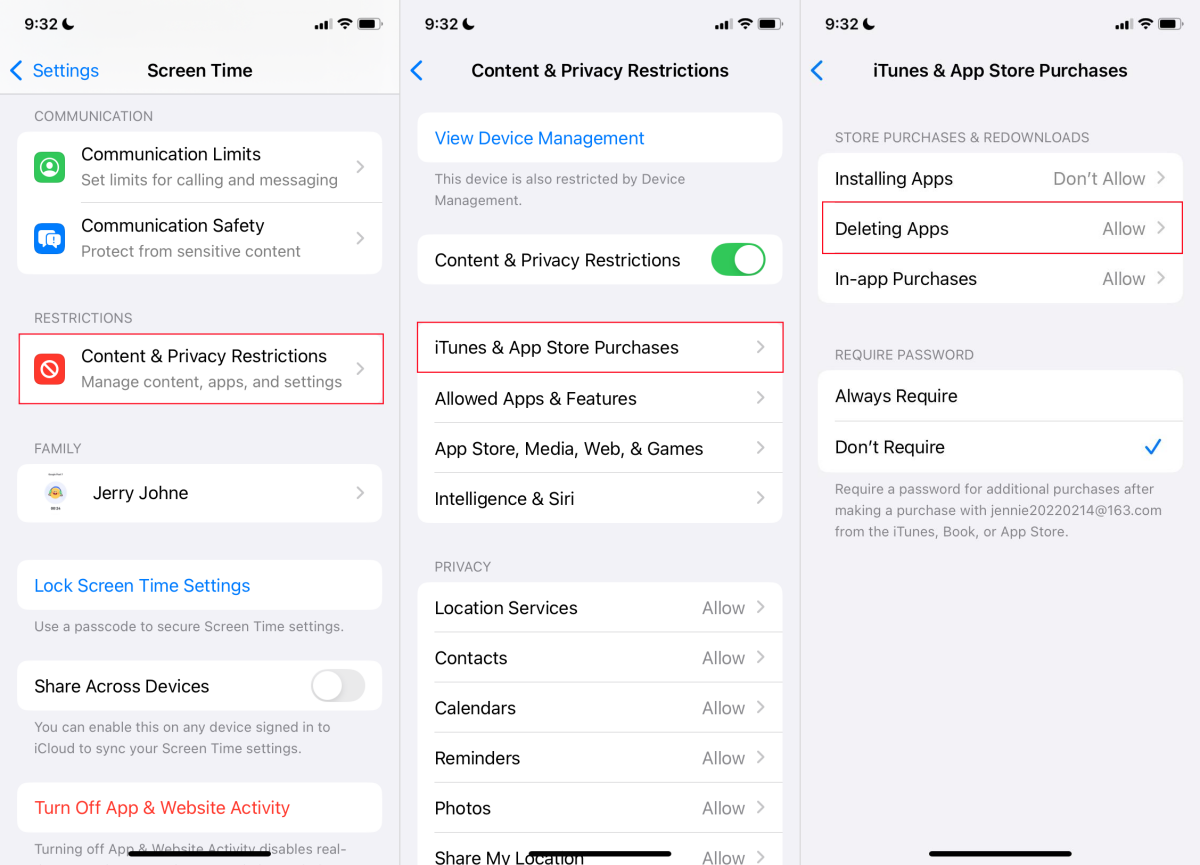
- Schritt 1. Öffnen Sie die App „Einstellungen” auf dem iPad.
- Schritt 2. Gehen Sie zu „Bildschirmzeit > Inhalts- und Datenschutzbeschränkungen”.
- Schritt 3. Wählen Sie „iTunes- und App Store-Käufe”.
- Schritt 4. Tippen Sie auf „Apps löschen” und wählen Sie „Zulassen”.
- Schritt 5. Kehren Sie anschließend zum Startbildschirm zurück und drücken Sie lange auf die App, die Sie löschen möchten.
- Schritt 6. Tippen Sie anschließend auf „App entfernen > App löschen”.
2iPad wird von MDM verwaltet
Selbst wenn Sie die Einstellungen zum Löschen von Apps unter „Bildschirmzeit“ auf „Zulassen“ geändert haben, können Sie keine Apps löschen, wenn das iPad Ihres Kindes von einem MDM- oder Kindersicherungstool verwaltet wird.
Sobald also ein MDM oder eine Kindersicherungs-App auf dem iPad Ihres Kindes installiert und konfiguriert ist, sind einige Einstellungen, wie das Löschen oder Installieren von Apps, eingeschränkt, es sei denn, die Verwaltung wird entfernt.
Lösung: MDM oder Kindersicherung entfernen
Die einzige Möglichkeit, dies zu beheben, besteht darin, das MDM zu löschen, das dem Profil Ihres Kindes hinzugefügt wurde. Gehen Sie dazu wie folgt vor:
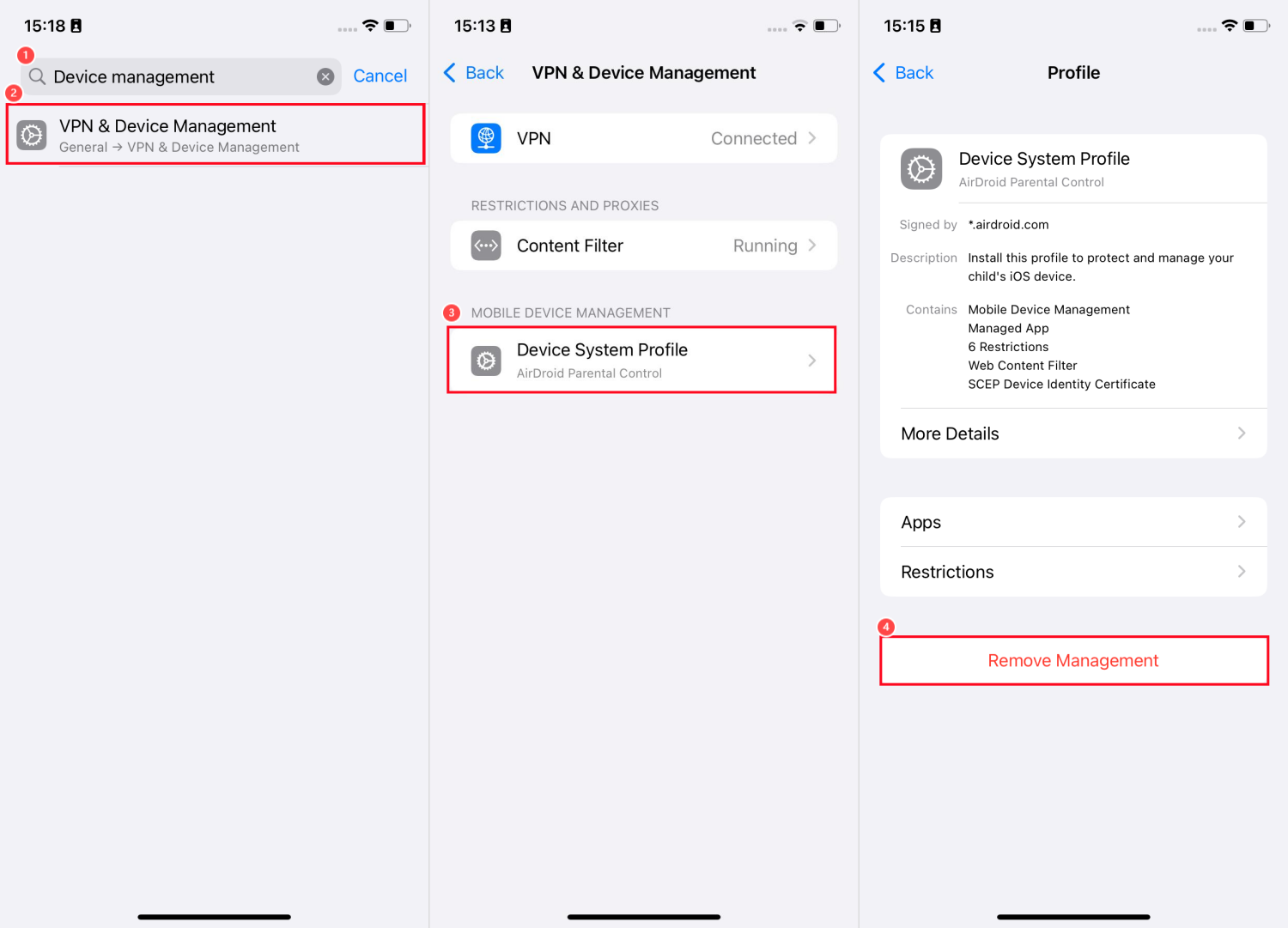
- Schritt 1. Suchen Sie in den Einstellungen des iPad nach „VPN & Geräteverwaltung”.
- Schritt 2. Tippen Sie auf das MDM, das auf dem iPad Ihres Kindes installiert ist.
- Schritt 3. Wählen Sie anschließend „Verwaltung entfernen”.
3System-Apps können nicht gelöscht werden
Bitte beachten Sie, dass nicht alle Apps vollständig vom iPad gelöscht werden können. Einige zentrale System-Apps können nicht gelöscht werden, da sie für das ordnungsgemäße Funktionieren von Apple-Geräten von großer Bedeutung sind. Beispiele für solche Apps sind:
- Fotos
- App Store
- Kamera
- App Store
- Einstellungen
- Nachrichten
- Telefon
- Safari
- Wallet
Unabhängig davon, wie Sie es versuchen, können Sie diese Apps nicht löschen. Glücklicherweise können Sie einige dieser Apps deaktivieren oder ausblenden, wenn Sie sie entfernen möchten. Möchten Sie wissen, wie das geht? Befolgen Sie einfach die folgenden Schritte:
Lösung: Diese Apps ausblenden statt löschen
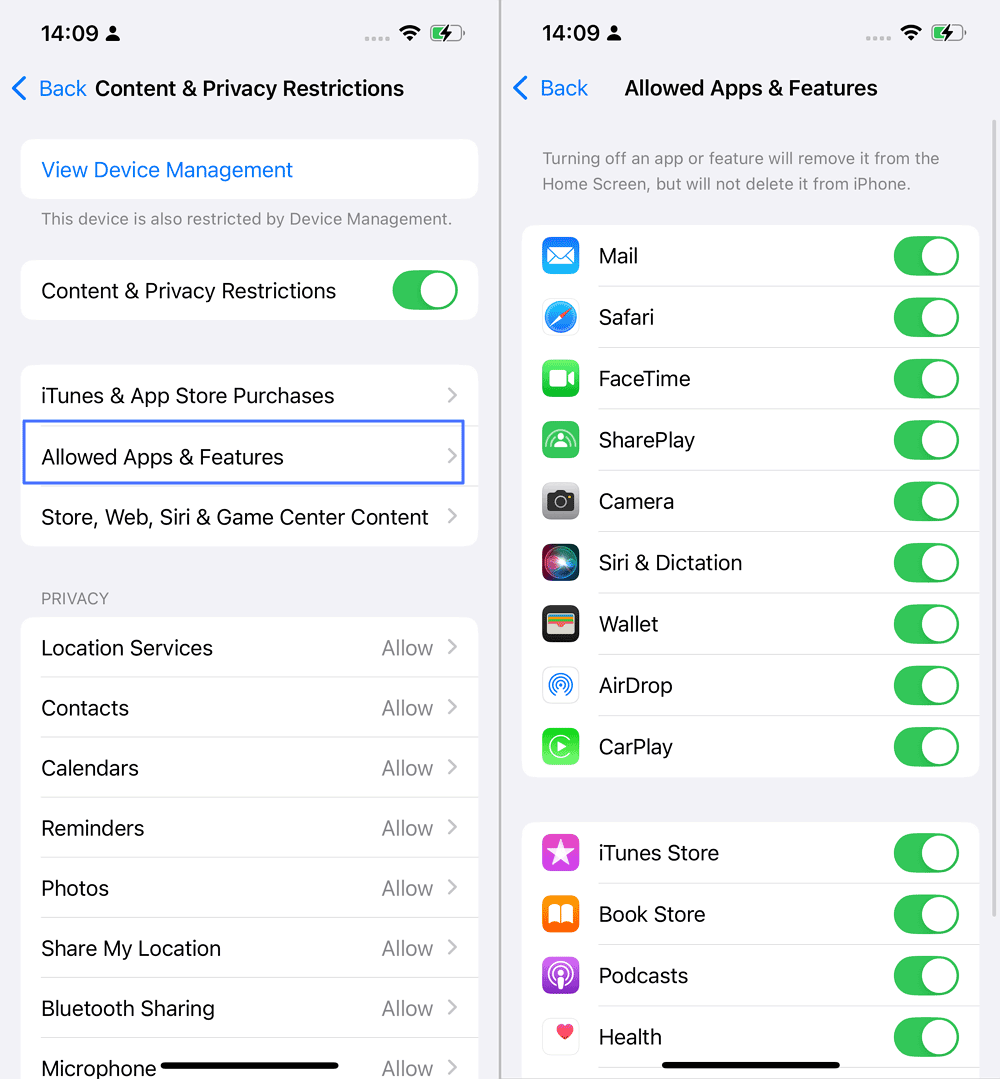
- Schritt 1. Navigieren Sie in den „Einstellungen” des iPad zu „Bildschirmzeit”.
- Schritt 2. Wählen Sie „Inhalts- und Datenschutzbeschränkungen”.
- Schritt 3. Tippen Sie auf „Zulässige Apps und Funktionen”.
- Schritt 4. Suchen Sie die System-App, die Sie deaktivieren möchten, und schalten Sie den Schalter auf „Aus”.
Alternative: Apps auf dem iPad einschränken, ohne sie zu löschen
Wenn Sie eine App nicht vollständig löschen möchten (insbesondere eine, die nicht für jüngere Benutzer gedacht ist) – oder wenn das iPad Ihres Kindes dies nicht zulässt –, können Sie sie stattdessen einfach einschränken.
Auf diese Weise kann Ihr Kind die App nicht öffnen oder verwenden, aber sie bleibt auf dem iPad, falls Sie sie später zulassen möchten.
Neu heruntergeladene Apps blockieren
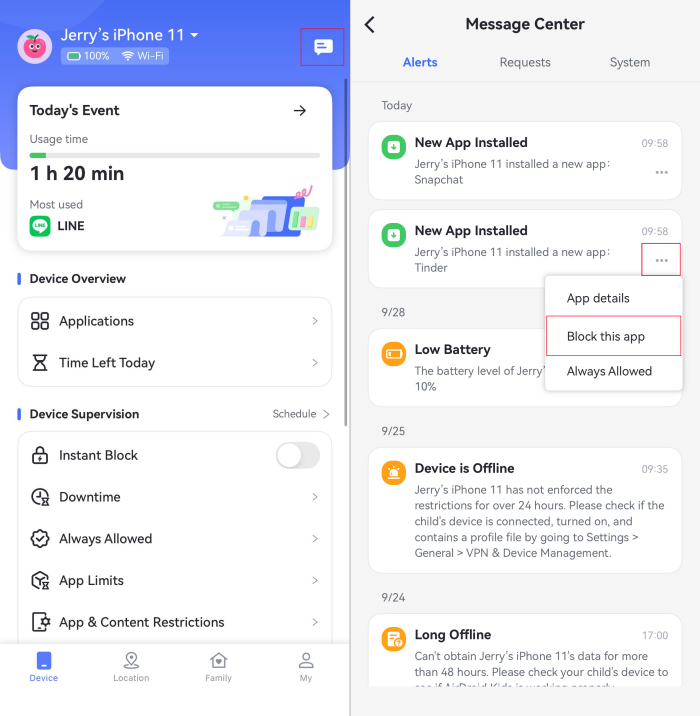
Wenn Ihr Kind eine App installiert, die Sie nicht gutheißen, können Sie diese schnell aus der Ferne blockieren. Dazu müssen Sie jedoch auf Kindersicherungs-Apps von Drittanbietern wie AirDroid Kindersicherung zurückgreifen.
Neben der Fernsperrung bietet es auch Details zu den neu heruntergeladenen Apps, wie Altersfreigabe, Kategorie und mehr. So verwenden Sie es:
- Schritt 1. Besuchen Sie das Web-Kontrollfeld von AirDroid und registrieren Sie sich oder melden Sie sich an.
- Schritt 2. Befolgen Sie die Anweisungen auf dem Bildschirm, um das iPad Ihres Kindes zu verbinden.
- Schritt 3. Wenn Ihr Kind eine App herunterlädt, erhalten Sie eine Benachrichtigung in Ihrem „Posteingang”.
- Schritt 4. Anschließend können Sie die App-Details überprüfen oder die App sofort sperren.


App-Downloads unterbinden
Sobald Sie eine App auf dem iPad Ihres Kindes genehmigt haben, ist es nahezu unmöglich, sie später wieder zu widerrufen, sodass Ihr Kind die App jederzeit herunterladen kann.
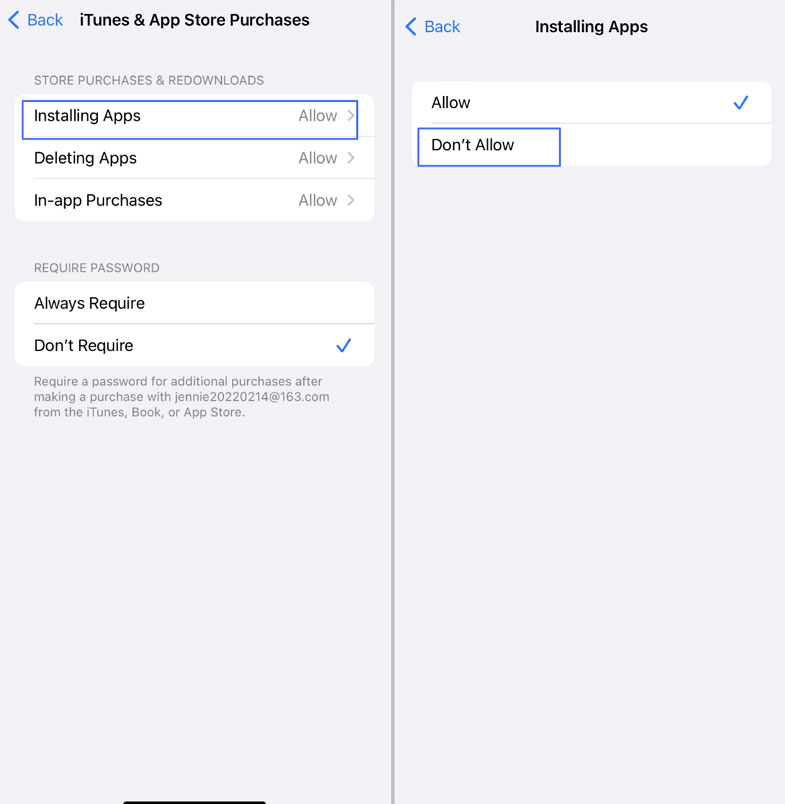
Glücklicherweise können Sie durch Deaktivieren der App-Downloads von vornherein verhindern, dass neue Apps installiert werden, sodass Sie mehr Kontrolle darüber haben, was auf dem Gerät Ihres Kindes verbleibt.
- Schritt 1. Wählen Sie unter den Einstellungen für „Bildschirmzeit” die Option „Inhalts- und Datenschutzbeschränkungen”.
- Schritt 2. Tippen Sie auf „iTunes- und App Store-Käufe”.
- Schritt 3. Klicken Sie auf „Apps installieren“ und wählen Sie „Nicht zulassen“.
- Schritt 4. Sobald Sie dies getan haben, verschwindet der App Store vom iPad Ihres Kindes, sodass es keine Apps mehr herunterladen kann.
Apps nach Alter ausblenden
Eine einfache Möglichkeit, den Zugriff Ihres Kindes einzuschränken, besteht darin, Apps anhand der Altersfreigabe auszublenden. Dadurch werden Apps, die für die Altersgruppe Ihres Kindes nicht geeignet sind, automatisch blockiert, ohne dass Sie sie löschen müssen. So richten Sie diese Alternative ein:
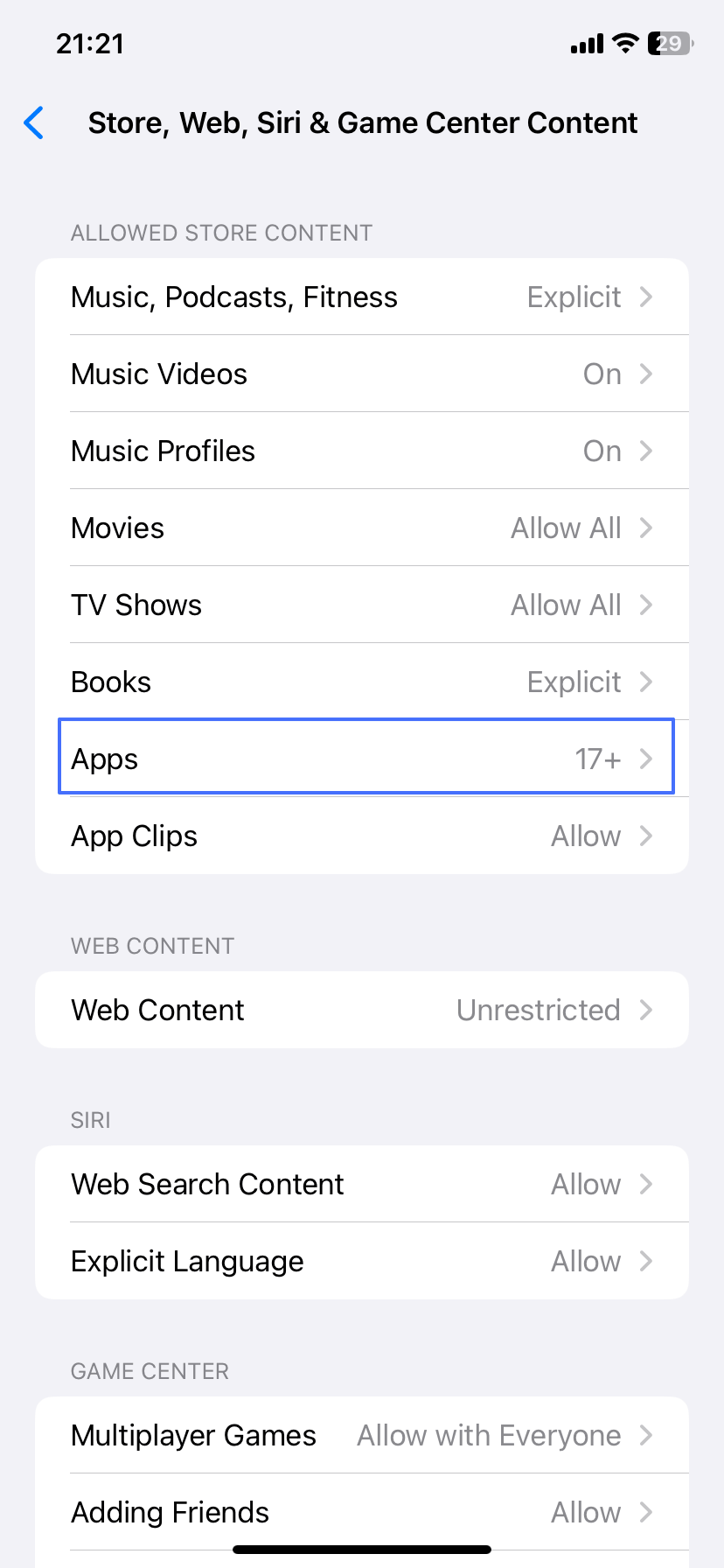
- Schritt 1. Gehen Sie zu „Einstellungen > Bildschirmzeit > Inhalts- und Datenschutzbeschränkungen”.
- Schritt 2. Tippen Sie auf „App Store, Medien, Web & Spiele”.
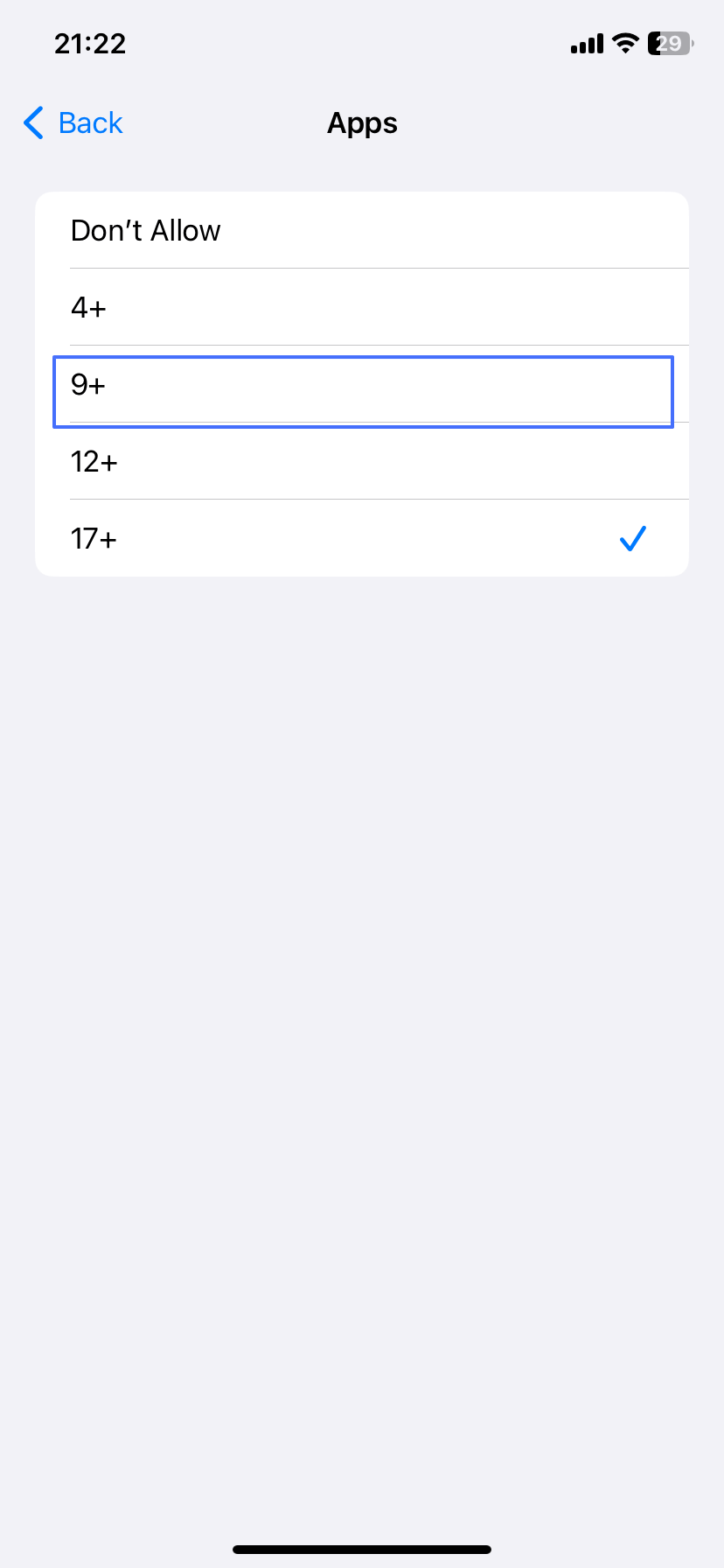
- Schritt 3. Wählen Sie unter „Apps” die Altersfreigabe aus, für die Sie Apps einschränken möchten.
- Schritt 4. Sobald Sie dies getan haben, werden alle Apps, die über der von Ihnen ausgewählten Altersfreigabe liegen, vollständig von Ihrem Startbildschirm und Ihrer App-Bibliothek ausgeblendet.
 |  |
Auszeit und App-Beschränkungen festlegen
Manchmal ist das Löschen einer App nicht die beste Option, insbesondere wenn Ihr Kind sie für die Schule oder zur Kommunikation nutzt. In diesem Fall können Sie die App-Limits oder die Auszeit aktivieren, um den Zugriff zu beschränken und eine Abhängigkeit zu vermeiden.
- Auszeit – Ihr Kind hat nur für einen bestimmten Zeitraum Zugriff auf zugelassene Apps. Andere Apps werden ausgegraut.
- App-Limits – Sie können festlegen, wie lange Ihr Kind bestimmte Apps pro Tag nutzen darf. Sobald das Zeitlimit erreicht ist, ist die App nicht mehr zugänglich.
Befolgen Sie die folgenden Schritte, um die Auszeit und das App-Limit auf dem iPad Ihres Kindes einzurichten.
- Schritt 1.Öffnen Sie „Einstellungen > Bildschirmzeit”.
- Schritt 2.Wählen Sie je nach Bedarf „Auszeit” oder „App-Limits”.
Häufig gestellte Fragen







Antwort schreiben.