AirDroid Parenta Control
Rund-um-die-Uhr-Schutz für Kinder
- 👀Live-Umgebung und Standortverfolgung
- 🔞Inhaltsüberwachung und Sperrung von Apps/Webseiten
- ⚠Sofortige Warnungen bei Online-Gefahren & Geofencing
- ⌛Bildschirmzeit steuern und überwachen

Wie kann man überprüfen, ob WhatsApp Web aktiv ist?
Einem aktuellen US-Bericht zufolge glauben 63 % der Nutzer , dass WhatsApp immun gegen Sicherheitsverletzungen ist, einschließlich der Risiken durch Web-Sitzungen. Daher nutzen die meisten Menschen WhatsApp Web, ohne regelmäßig zu überprüfen, ob noch Geräte aktiv sind.
Leider ist das Nicht-Abmelden auf einem gemeinsam genutzten Gerät einer der Hauptwege, über den Fremde Zugriff auf private Chats erhalten. Und die Konsequenzen sind oft nicht sofort absehbar.
Hier erfahren Sie, wie Sie prüfen können, ob WhatsApp Web aktiv ist, und wie Sie unbefugten Zugriff stoppen – egal, ob Sie es vergessen haben oder es heimlich hinter Ihrem Rücken geschah.
3 Hauptschritte: WhatsApp Web-Aktivität in 60 Sekunden prüfen
Wie bereits erwähnt, finden Sie hier drei einfache Schritte, um Ihre WhatsApp Web-Aktivität in nur 60 Sekunden zu bestätigen.
1. WhatsApp auf dem Haupttelefon öffnen & „Verknüpfte Geräte“ finden.
- Für Android: Tippen Sie oben rechts auf das Drei-Punkte-Menü und wählen Sie „Verknüpfte Geräte“.
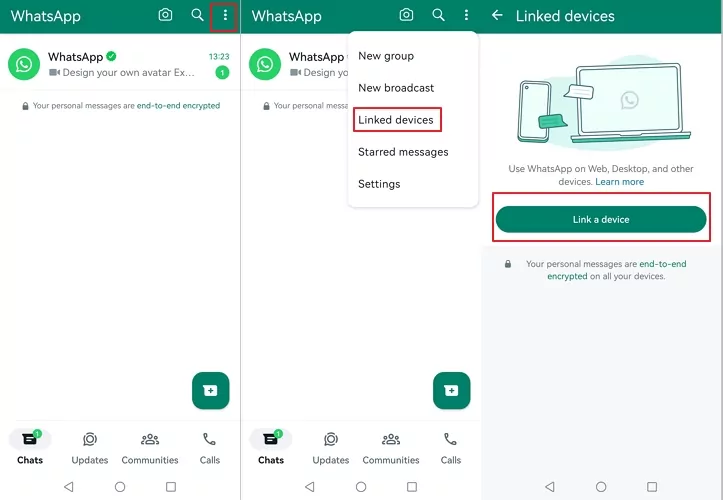
- Für iPhone: Gehen Sie unten rechts auf den Reiter „Einstellungen“. Tippen Sie auf „Verknüpfte Geräte“.
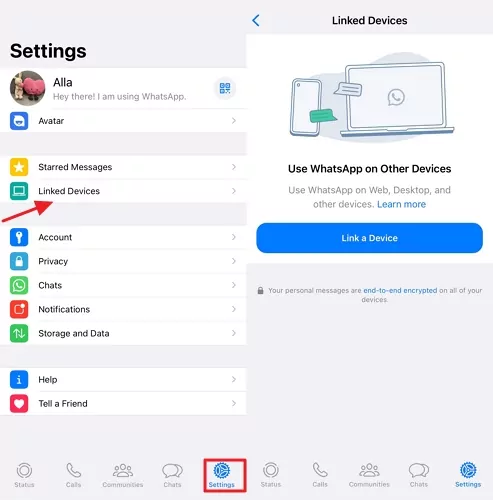
Wenn das Menü langsam reagiert, schließen Sie WhatsApp einfach und öffnen es erneut – beim zweiten Mal lädt es schneller.
2. Die Geräteliste interpretieren, um Aktivitäten zu erkennen
- Sobald die Liste der verknüpften Geräte erscheint, sehen Sie die Namen der Geräte und den Zeitpunkt der letzten Aktivität.
- Suchen Sie nach aktiven Geräten, die Sie nicht erkennen oder kürzlich nicht verwendet haben.
- Übersehen Sie nichts Ungewöhnliches.
3. Unbefugte Geräte sofort abmelden
- Tippen Sie einfach auf das verdächtige Gerät → „Abmelden“.
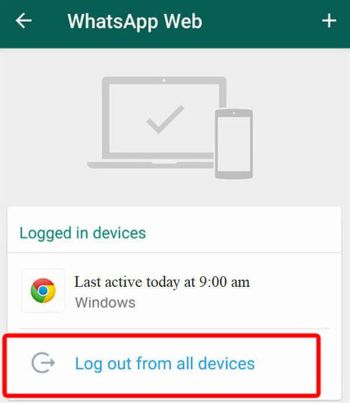
- Oder tippen Sie oben auf „Von allen Geräten abmelden“, um alle sofort rauszuwerfen und neu zu starten.
Schnelle Lösungen für häufige Probleme
Es gibt häufige Probleme im Zusammenhang mit WhatsApp Web-Sitzungen, auf die Nutzer stoßen. Hier sind schnelle Lösungen, die Sie anwenden können.
1. Kann „Verknüpfte Geräte“ nicht finden.
Ein häufiges Problem bei der Überprüfung der WhatsApp Web-Aktivität ist, dass „Verknüpfte Geräte“ nach dem Klick auf das Drei-Punkte-Menü nicht angezeigt wird. Keine Panik.
Schnelle Lösung
- Schließen Sie WhatsApp und öffnen Sie es erneut.
- Stellen Sie sicher, dass Sie sich im Hauptbildschirm von WhatsApp befinden (nicht in einem Chat).
- Wenn die Option immer noch fehlt, müssen Sie möglicherweise aktualisieren. Gehen Sie in den App Store Ihres Telefons (Google Play oder App Store), suchen Sie nach WhatsApp und führen Sie das Update durch.
- Nach der Aktualisierung sollte die Funktion erscheinen.
2. Keine Geräteliste, aber Verdacht auf Aktivität
Die Liste „Verknüpfte Geräte“ kann komplett leer sein. Dennoch haben Sie ein ungutes Gefühl oder bemerken ungewöhnliche Aktivitäten (Nachrichten werden als gelesen markiert, obwohl Sie sie nicht geöffnet haben). Die Kompromittierung könnte tiefer liegen als nur ein einfacher Web-Login. Jemand könnte eine geklonte Sitzung nutzen.
Schnelle Lösung
- Tippen Sie im Menü „Verknüpfte Geräte“ auf die Option „Von allen Geräten abmelden“.
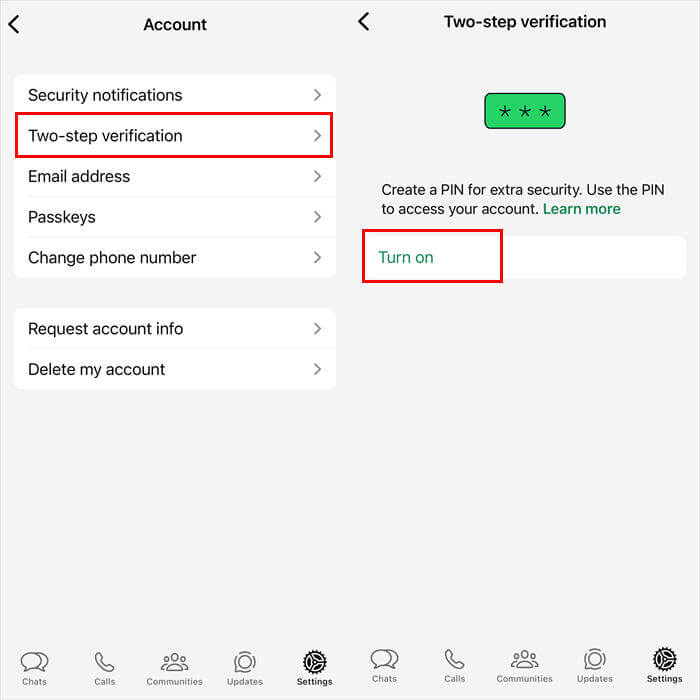
- Aktivieren Sie die Verifizierung in zwei Schritten (Einstellungen > Konto > Verifizierung in zwei Schritten).
- Überprüfen Sie Ihr Telefon auf unbefugte Apps, die möglicherweise still im Hintergrund laufen, und deinstallieren Sie diese.
3. Immer noch als aktiv angezeigt nach dem Abmelden
Obwohl Sie das Abmelden von allen Geräten erzwungen haben, stellen Sie möglicherweise fest, dass die Gerätenamen wieder auftauchen oder sich der Zeitstempel nach einigen Minuten nicht ändert. Dies könnte ein Verbindungsproblem sein. Jemand in Ihrer Nähe (Klassenkamerad, Geschwister etc.) könnte den QR-Code schnell erneut scannen.
Schnelle Lösung
- Schalten Sie den Flugmodus für 45 Sekunden ein oder starten Sie Ihr Telefon neu.
- Wenn das Gerät immer noch gelistet ist, gehen Sie zurück und melden Sie alle verknüpften Geräte einzeln ab.
- Aktivieren Sie die Verifizierung in zwei Schritten (Einstellungen > Konto > Verifizierung in zwei Schritten > PIN festlegen). Ohne PIN gibt es keine neuen Logins.
4. Kann kein neues Gerät verknüpfen (Fehler: „Verbindung nicht möglich“)
Ein Problem, auf das Nutzer beim Scannen des QR-Codes zur Einrichtung von WhatsApp Web stoßen, ist der Fehler „Verbindung nicht möglich“. Dies bedeutet in der Regel, dass es ein Problem mit dem Netzwerk oder der Datensynchronisation des Telefons gibt.
Schnelle Lösung
- Stellen Sie sicher, dass das Telefon eine starke Internetverbindung hat.
- Schließen Sie WhatsApp vollständig und öffnen Sie es erneut.
- Prüfen Sie, ob Uhrzeit und Datum auf Ihrem Telefon korrekt eingestellt sind.
- Aktualisieren Sie den QR-Code (klicken Sie auf das Aktualisieren-Symbol auf der Webseite).
Profi-Tipps zur Verhinderung unbefugter WhatsApp Web-Aktivitäten
Nachdem Sie nun mögliche Probleme gelöst haben, finden Sie hier einige allgemeine Tipps, um sicherzustellen, dass Sie nie wieder unbefugten Zugriff erleben und Ihre Chats privat bleiben.
- Verifizierung in zwei Schritten aktivieren
Dies ist Ihr stärkster Schutz gegen unbefugten Zugriff oder eine komplette Kontoübernahme. Diese Funktion erfordert eine einzigartige, sechsstellige PIN.
- Gehen Sie zu Einstellungen > Konto > Verifizierung in zwei Schritten > Aktivieren.
- Legen Sie eine 6-stellige PIN fest.
- Fügen Sie eine E-Mail-Adresse zur Wiederherstellung hinzu.
- Regelmäßig ungenutzte Geräte prüfen & abmelden Machen Sie es zur Gewohnheit, regelmäßig „Verknüpfte Geräte“ in Ihren WhatsApp-Einstellungen zu besuchen. Öffnen Sie Verknüpfte Geräte > entfernen Sie alles, was Sie nicht erkennen oder seit Wochen nicht genutzt haben. Das dauert nur 10 Sekunden.
- Browser-Privatsphäre-Modus nutzen Wenn Sie WhatsApp Web auf einem gemeinsam genutzten Gerät verwenden, öffnen Sie immer ein Inkognito-/Privates Fenster (Chrome: Strg+Shift+N). Dies verhindert, dass das Gerät Ihre Login-Informationen speichert.
- Öffentliches WLAN für sensible Chats meiden Öffentliches WLAN (Einkaufszentrum, Café, Schule) kann unsicher sein. Es ermöglicht Hackern, QR-Codes auszuspähen oder zu fälschen. Nutzen Sie für private Gespräche, Fotos oder Sprachnachrichten mobile Daten oder warten Sie, bis Sie in einem vertrauenswürdigen WLAN sind.
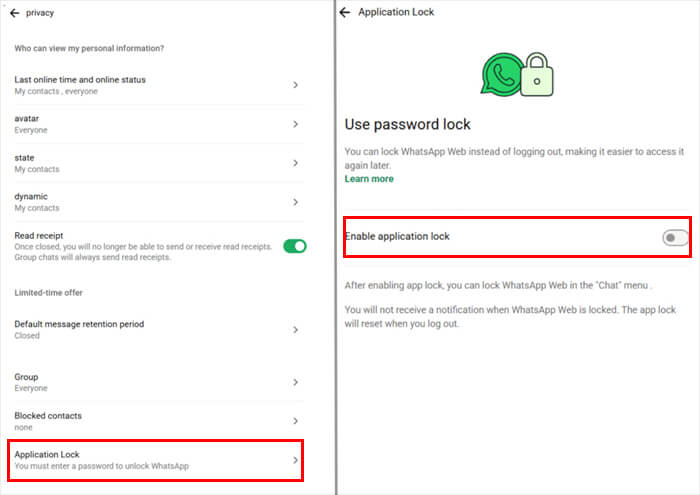
- Automatische Sperre auf WhatsApp Web aktivieren Mit der Auto-Sperre wird Ihre offene WhatsApp Web-Sitzung automatisch gesperrt, wenn Sie sich entfernen, was verhindert, dass Personen in der Nähe auf Ihre privaten Konversationen zugreifen. Gehen Sie zu WhatsApp Web, klicken Sie auf Einstellungen (unten links) < Datenschutz < App-Sperre. Aktivieren Sie das Kästchen, legen Sie eine starke 6-stellige PIN fest und wählen Sie die Zeit für die automatische Sperre.
Wie Eltern die WhatsApp-Nutzung überwachen und Kinder schützen können
Betrachten wir dies im richtigen Verhältnis. Als Elternteil geht es bei der Nutzung von AirDroid Parental Control für WhatsApp nicht ums Ausspionieren. Es geht darum, Ihr Kind durch eine Welt zu führen, in der 37 % der Kinder Cybermobbing ausgesetzt sind und Fremde in Gruppenchats lauern.
WhatsApp verlässt sich im Grunde auf Ihren Verstand, Ihre Einstellungen und Tools. Hier erfahren Sie, wie Sie einen Schritt voraus bleiben und gleichzeitig Vertrauen aufbauen.
1. Häufig reden: Sprechen Sie oft über Online-Risiken und Warnsignale, einschließlich Fremder, Cybermobbing und unangemessener Inhalte. Erklären Sie, dass Ihr Ziel ihre Sicherheit ist und nicht das Eindringen in ihre Privatsphäre. Dies erhöht die Wahrscheinlichkeit, dass sie bei Problemen zu Ihnen kommen.
2. Die Funktion „Verknüpfte Geräte“ gemeinsam erkunden: Machen Sie die Überprüfung der „Verknüpften Geräte“ zu einem Teil Ihres wöchentlichen Gesprächs. Das stärkt die Bindung und ermöglicht es Ihnen beiden, verdächtige Logins gemeinsam zu erkennen und zu entfernen.
3. Überwachungstools nutzen: Erwägen Sie die Verwendung einer seriösen Kindersicherungs-App eines Drittanbieters (wie AirDroid Parental Control). AirDroid scannt verschlüsselte Chats auf Warnsignale – Mobbing, Selbstverletzung oder Pädophile – und alarmiert Eltern bei bestimmten, besorgniserregenden Schlüsselwörtern und expliziten Inhalten.




4. Privatsphäre-Barrieren setzen: Nutzen Sie die integrierten Datenschutzeinstellungen, um zu verhindern, dass unerwünschte Kontakte Ihr Kind zu unangemessenen Gruppenchats hinzufügen.
- Persönliche Details verbergen: Gehen Sie zu WhatsApp-Einstellungen > Datenschutz. Hier können Sie einschränken, wer „Zuletzt online“, „Profilbild“ und „Info“ sehen kann.
- Gruppeneinladungen einschränken: Gehen Sie zu WhatsApp-Einstellungen > Datenschutz > Gruppen und ändern Sie die Einstellung von „Jeder“ auf „Meine Kontakte“ oder „Meine Kontakte außer...“.
- Unbekannte Anrufer stummschalten: Gehen Sie zu WhatsApp-Einstellungen > Datenschutz > Anrufe, um unerwünschte Anrufe von Nummern zu verhindern, die nicht in den Kontakten gespeichert sind.
Schlussbemerkung
Offensichtlich geht es bei der Sicherheit auf WhatsApp nicht um komplexe technische Fähigkeiten – es geht um einfache, konsequente Gewohnheiten. Durch regelmäßiges Prüfen Ihrer „Verknüpften Geräte“, die Nutzung der Verifizierung in zwei Schritten und das Abmelden auf gemeinsam genutzten Computern bauen Sie einen starken digitalen Schutzschild auf.
Für Eltern ist die Kombination aus diesen technischen Prüfungen, offenen Gesprächen und AirDroid die ultimative Verteidigung. Zweifellos ist Ihre Privatsphäre und die Ihrer Familie diese kleine Investition wert. Handeln Sie noch heute, falls Sie es noch nicht getan haben. Bleiben Sie wachsam und halten Sie Ihre Chats wirklich privat.







Antwort schreiben.