AirDroid Parenta Control
Rund-um-die-Uhr-Schutz für Kinder
- 👀Live-Umgebung und Standortverfolgung
- 🔞Inhaltsüberwachung und Sperrung von Apps/Webseiten
- ⚠Sofortige Warnungen bei Online-Gefahren & Geofencing
- ⌛Bildschirmzeit steuern und überwachen

Wie kann man den Anrufverlauf einer Telefonnummer anzeigen
Die Hauptfunktion eines mobilen Geräts besteht darin, Anrufe zu tätigen und entgegenzunehmen. Jeder Mensch hat täglich viele Anrufprotokolle, und manchmal können wichtige Anrufinformationen von Spam-Anrufen überlagert werden – oder man weiß einfach nicht, wie man unter den zahlreichen Einträgen die wirklich wichtigen Anrufprotokolle findet.
Keine Sorge – in diesem Artikel erklären wir, wie Sie den Anrufverlauf einer Telefonnummer einsehen können und welche weiteren wichtigen Informationen für Sie als Handynutzer relevant sind.
- Teil 1: Wie Sie die Anrufliste Ihrer Nummer anzeigen?
- Teil 2: Wie können Eltern verhindern, dass ihre Kinder Betrugsanrufe erhalten?


- Teil 3: Wie Sie alte Anruflisten von vor Monaten abrufen?
- Teil 4: Wie Sie Anrufdetails auf Ihrem iPhone/Android anzeigen?
- Teil 5: Wie lange speichert ein Handy die Anrufliste?
- Teil 6: Datenschutzrechtliche Bedenken bei der Überprüfung der Anrufliste
Teil 1. Wie Sie die Anrufliste Iher Nummer anzeigen?
Da sich die Betriebssysteme von Mobilgeräten unterscheiden, unterscheiden sich auch die Methoden, um die Anrufliste einer Nummer anzuzeigen. In diesem Abschnitt werden wir uns die beiden beliebtesten Betriebssysteme für mobile Geräte ansehen: Android und iOS.
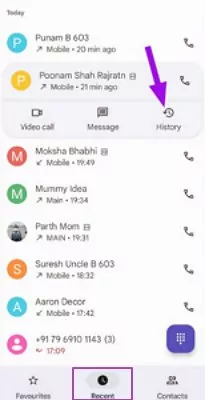
Auf Android-Geräten
- Starten Sie die Telefon-App.
- Wenn die Registerkarte "Zuletzt verwendet" nicht sofort geöffnet wird, klicken Sie auf "Zuletzt verwendet" am unteren Rand des Bildschirms.
- Klicken Sie auf die Nummer, deren Anrufverlauf Sie überprüfen möchten.
- Tippen Sie in den Dropdown-Optionen der Nummer auf "Verlauf". Bei einigen Geräten sollte das die Anrufdetails oder das "i"-Symbol sein.
Tipps
1. Wenn Sie den Anrufverlauf gesehen haben, können Sie direkt auf das Icon "i" klicken.
2. Wenn Sie die Nummer in Ihren Kontakten gespeichert haben, können Sie die Suchleiste verwenden, um den Kontakt zu finden und die Anrufliste von dort aus anzuzeigen.
Auf iOS-Geräten
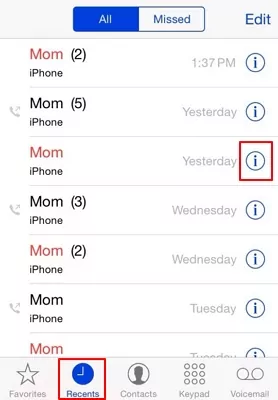
- Tippen Sie auf die Apple Phone App.
- Klicken Sie unten auf dem Bildschirm auf "Zuletzt verwendet".
- Tippen Sie auf das Icon "i" neben der Nummer, deren Anrufverlauf Sie überprüfen möchten.
Über VoIP-Dienste
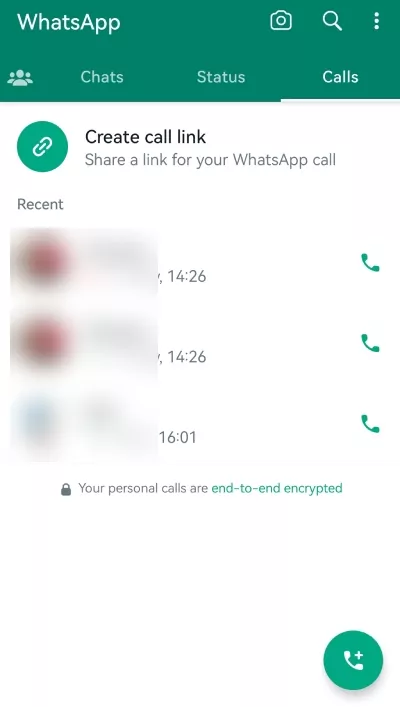
VoIP-Dienste lassen Sie über das Internet telefonieren. Plattformen wie Skype, Zoom und WhatsApp führen demnach auch Aufzeichnungen über alle ein- und ausgehenden Anrufe auf ihrer Plattform. Befolgen Sie diese Schritte, um die Anrufliste auf WhatsApp anzuzeigen.
- Öffnen Sie WhatsApp auf Ihrem Gerät.
- Tippen Sie auf die Registerkarte "Anrufe".
- Sehen Sie sich die Liste der letzten Anrufe an.
- Tippen Sie auf einen einzelnen Anruf, um weitere Details anzuzeigen, darunter die Art des Anrufs (eingehend oder ausgehend).
Im Festnetz
Festnetzanschlüsse haben mehr Einschränkungen als mobile Geräte. Nichtsdestotrotz lässt sich auch hier der Anrufverlauf einholen anhand der folgenden Schritte:
- Kontaktieren Sie Ihren Festnetzanbieter und bitten Sie um Zugriff auf Ihre Anrufdaten.
- Geben Sie die angeforderten persönlichen Informationen an, um Ihre Identität zu überprüfen
- Sobald Sie Zugang haben, können Sie die Aufzeichnung aller Anrufe einsehen, die Sie über Ihren Festnetzanschluss getätigt und entgegengenommen haben.
Teil 2. Wie können Eltern verhindern, dass ihre Kinder Betrugsanrufe erhalten?
Betrugsanrufe werden immer häufiger – viele Kinder und Schüler haben bereits solche Anrufe erhalten, was in einigen Fällen zu erheblichen finanziellen Verlusten oder zur Weitergabe persönlicher Daten geführt hat. Wenn Sie Elternteil sind, stellt sich die Frage: Wie können Sie verhindern, dass Ihr Kind Betrugsanrufe erhält?
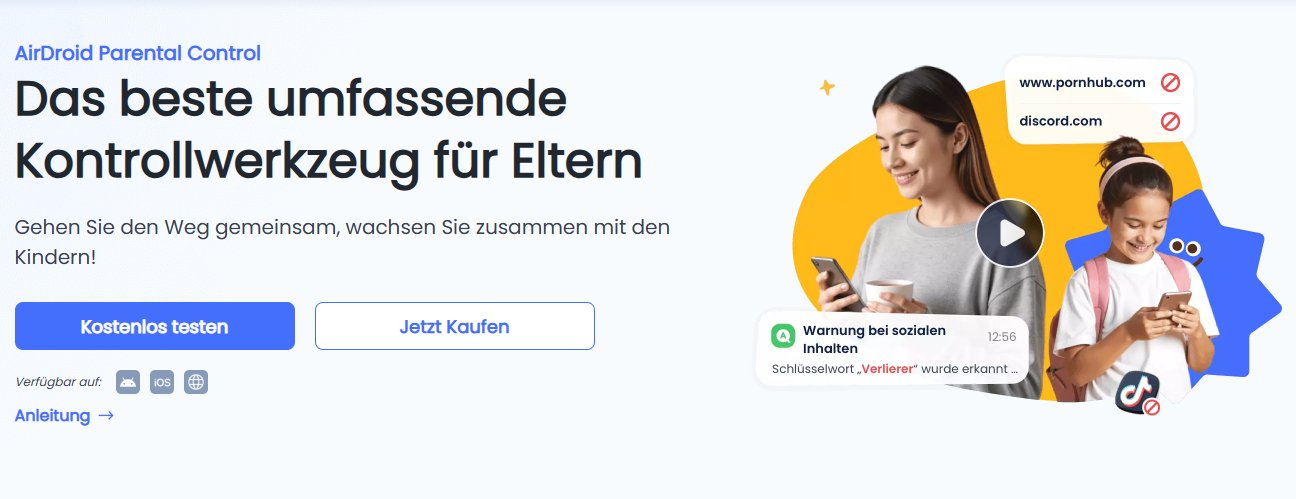
Wir empfehlen die Nutzung einer professionellen Kinderschutz-App wie AirDroid Parental Control. Damit können Sie auf Ihrem eigenen Smartphone die Anrufliste des Kindergeräts einsehen, eine Anruf-Blacklist einrichten und Phishing-SMS blockieren. Das Beste daran: Sie müssen dafür nichts direkt am Handy Ihres Kindes einstellen – alles lässt sich bequem von Ihrem eigenen Gerät aus steuern. So können Sie Ihr Kind auch dann vor Betrugsanrufen schützen, wenn es sich gerade in der Schule befindet.
Funktionen
- Überwachen Sie die Anrufliste Ihres Kindes (einschließlich verpasster und eingehender Anrufe).
- Spiegeln Sie den Bildschirm Ihres Kindes in Echtzeit, um den Empfänger des Anrufs oder die Telefonnummer zu sehen.
- Sehen Sie aus der Ferne, wem Ihr Kind eine SMS schreibt.
- Hören Sie aus der Ferne, was Ihr Kind sagt.
- Erkennen Sie, wo Ihr Kind einen Anruf tätigt und beobachten Sie die Umgebung.
- Kontrollieren Sie, wie viel Zeit Ihr Kind mit seinen Handy-Apps verbringt.
Wie Sie die AirDroid Parental Control einrichten
Schritt 1. Laden Sie die AirDroid Parental Control App herunter und installieren Sie sie auf Ihrem Gerät. Starten Sie AirDroid Parental Control auf Ihrem Gerät, erstellen Sie ein Konto und melden Sie sich an.
Schritt 2. Laden Sie AirDroid Kids auf das Zieltelefon herunter. Starten Sie nach der Installation AirDroid Kids und richten Sie die erforderlichen Einstellungen auf dem Telefon ein.
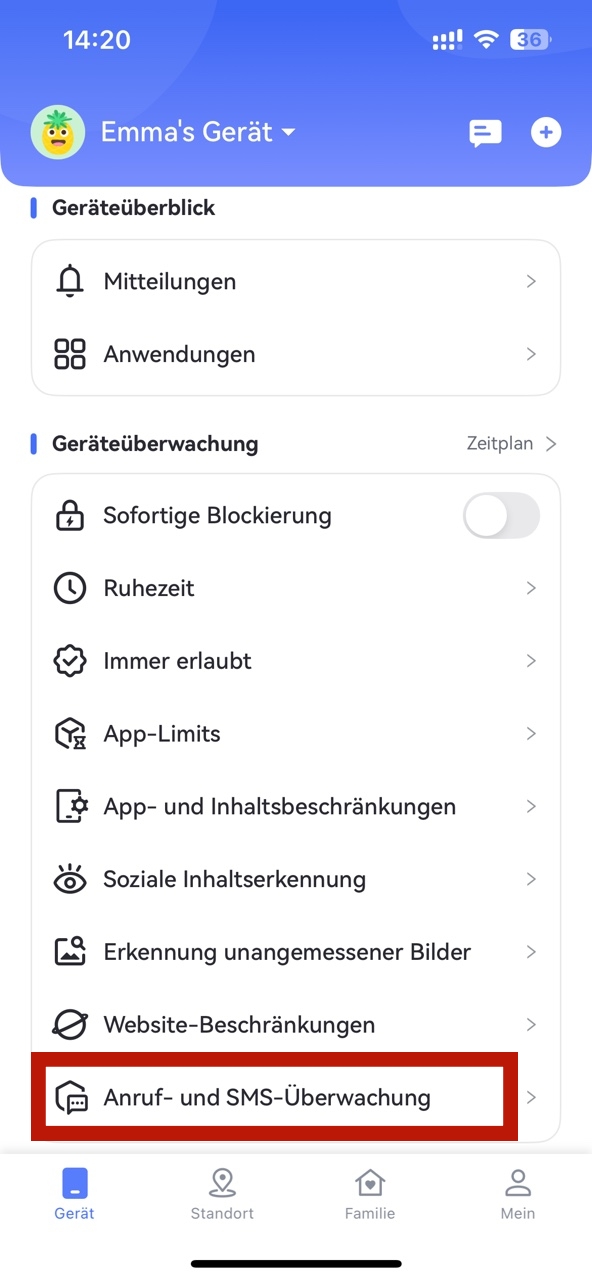
Schritt 3. Nach erfolgreicher Kopplung wählen Sie die Funktion „Anruf- & SMS-Überwachung“. Hier können Sie Betrugsanrufe, Spam-Anrufe und Phishing-SMS filtern. Um den Anrufverlauf einzusehen, wählen Sie bitte „Mitteilungen“.
Teil 3. Wie Sie alte Anruflisten von vor Monaten abrufen?
Wiederherstellen des Anrufprotokolls bei Android/iPhone Backup
Wenn Sie Ihre Telefondaten mit Google Drive oder iCloud gesichert haben, ist es möglich, Ihr Anrufprotokoll wiederherzustellen.
Google Drive-Sicherung (Android)
- Bevor Sie die Daten wiederherstellen, öffnen Sie Google Drive und stellen Sie sicher, dass Sie ein Backup mit Ihrem Anrufprotokoll finden.
- Klicken Sie dazu auf das obere linke Dropdown-Menü und wählen Sie "Backups".
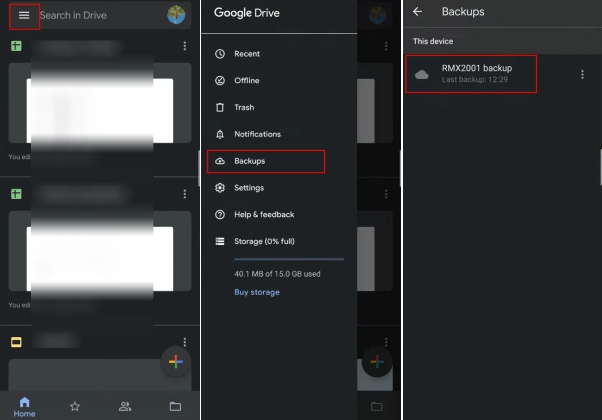
- Befolgen Sie bei der Einrichtung Ihres neuen oder neu zurückgesetzten Telefons die Schritte auf dem Bildschirm, um die Google-Sicherung während der Einrichtung wiederherzustellen.
iCloud-Sicherung (iPhone)
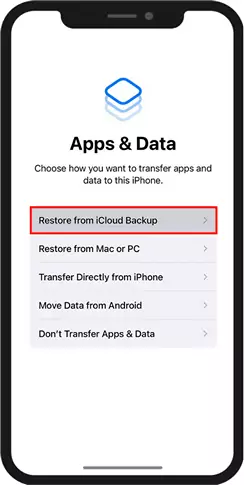
- Schalten Sie Ihr neu zurückgesetztes oder neues iPhone ein.
- Klicken Sie auf dem Bildschirm "Apps & Daten" auf "Wiederherstellen aus iCloud Backup"
- Melden Sie sich bei Ihrer Apple ID an und wählen Sie die Backup-Datei, die Sie wiederherstellen möchten.
Anrufprotokolle über CRM-System prüfen
Dialpad
Wenn Sie eine geschäftliche Telefonanlage verwenden, können Sie Ihre Anrufhistorie möglicherweise über ein CRM-System wie Dialpad abrufen.
- Melden Sie sich mit Ihrem Konto bei Dialpad an.
- Wählen Sie "Analysen" aus dem Menü und klicken Sie auf "Anrufhistorie".
- Suchen Sie den gewünschten Datumsbereich.
- Betrachten Sie Details wie Anrufdauer und Nummer.
Teil 4. Wie Sie Anrufdetails auf Ihrem iPhone/Android anzeigen?
Wenn Sie Informationen über Ihre Anrufe abrufen möchten, können Sie dies ganz einfach auf Ihrem Gerät tun.
Auf dem iPhone
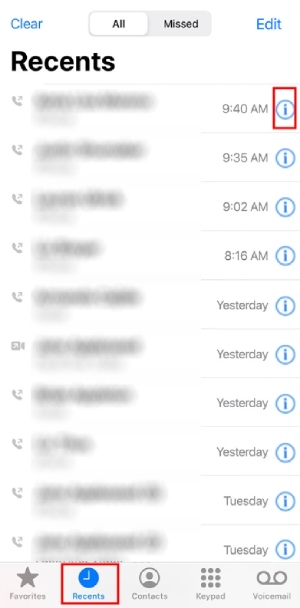
- Öffnen Sie die Telefon-App.
- Tippen Sie auf die Registerkarte "Letzte Anrufe".
- Suchen Sie den Anruf, zu dem Sie Details sehen möchten und tippen Sie auf das Icon "i".
Auf Android
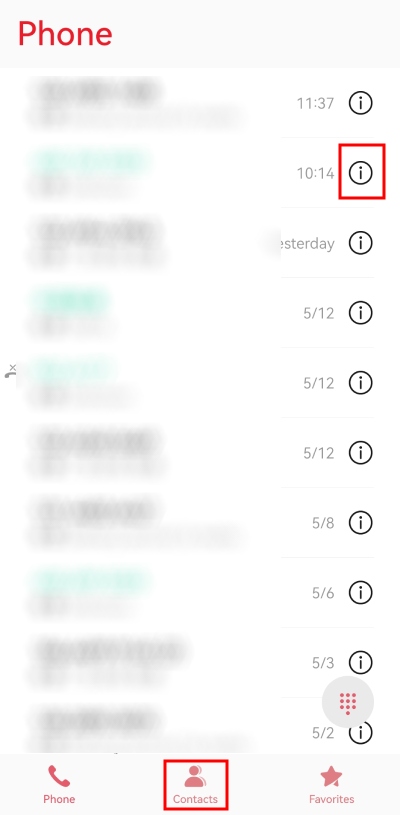
- Tippen Sie in der Telefon-App auf die Registerkarte "Letzte Einträge".
- Tippen Sie auf den Anruf, zu dem Sie Details anzeigen möchten.
- Überprüfen Sie die angezeigten Informationen.
Teil 5. Wie lange speichert ein Handy die Anrufliste?
Jedes Telefon hat ein Limit für die Anzahl oder Dauer der gespeicherten Anrufe. Einige Telefone können zum Beispiel nur bis zu 6 Monate oder 1 Jahr lang verpasste Anrufe speichern, während andere Schätzungen besagen, dass bei Android-Telefonen nur bis zu 500 Anrufe gespeichert werden können.
Was die Dauer betrifft, so speichert das iPhone nur 100 Anrufe in der Registerkarte "Letzte". Sobald Sie Ihre Anrufdaten nicht mehr in der iCloud sichern, können Sie nur noch 180 Tage lang auf diese Daten zugreifen, und zwar ab dem Zeitpunkt der letzten Anrufsicherung. Wenn Ihr Telefon in eine dieser Kategorien fällt, werden ältere Einträge also gelöscht, sobald Sie das Limit erreicht haben.
Teil 6. Datenschutzrechtliche Bedenken bei der Überprüfung der Anrufliste
Die Anrufliste kann sensible Informationen enthalten. Falls diese Informationen in die falschen Hände geraten, können sie für Zwecke wie Identitätsdiebstahl, Stalking oder Belästigung verwendet werden.
Es ist demnach wichtig, die Privatsphäre anderer zu respektieren und deren Anrufliste nur mit deren Zustimmung zu prüfen.
Um die Privatsphäre Ihres Anrufprotokolls zu schützen, können Sie z.B. ein Kennwort oder eine PIN einrichten, sodass nur autorisierte Benutzer auf es zugreifen können. Eine weitere Maßnahme, ist die Begrenzung des auf Ihrem Gerät gespeicherten Anrufverlaufs.
Wenn Sie die Anrufliste einer Person anzeigen müssen, sprechen Sie vorher mit ihr und erklären Sie ihr Ihre Gründe. Dies schafft Vertrauen und räumt Missverständnisse aus. Anstatt eigenständig zu invasiven Maßnahmen zu greifen, sollten Sie stets versuchen, Konflikte durch offene Kommunikation zu vermeiden.
Fazit
Die Anrufliste einer Nummer enthält Details wie den Namen, die Häufigkeit, die Dauer und manchmal auch den Standort des Eigentümers der Nummer. Jedes Telefon speichert diese Daten für eine gewisse Zeit, sodass Sie als Telefonbesitzer jederzeit die Anrufliste anzeigen lassen können.
Sie können sich auch an Ihre Telefongesellschaft wenden, um die Anruflisten von vor einigen Monaten zu erhalten, oder mit unserer Drittanbieter-App, AirDroid Parental Control, die Anrufliste auf dem Telefon Ihres Kindes überprüfen.







Antwort schreiben.