Ist es möglich, AirTag mit Android zu verwenden?
Wir sehen AirTag häufig in Werbungen, wo es für iOS-Nutzer eingesetzt wird. Die Frage, die Android-Nutzer jedoch häufig stellen, lautet: „Kann man AirTag mit Android verwenden? Funktioniert AirTag mit Android? Ist die Verbindung zwischen AirTag und Android-Geräten kompatibel? Falls nicht, gibt es Alternativen zu AirTag für Android-Geräte?“
Selbst wenn es auf Android funktioniert, können Sie die AirTag-Funktionen auf Android nicht vollständig nutzen; Sie können einige grundlegende Funktionen wie das Scannen oder Abspielen eines Tons verwenden. Aber keine Sorge, wir haben einen Leitfaden für Sie, der Ihnen alles über AirTags und Android erklärt.
Kurze Antwort: Ja, Sie können AirTag auf Ihrem Android-Gerät verwenden, aber die Funktionen sind eingeschränkt. Da es für iOS-Geräte entwickelt wurde, können Sie nicht alle Funktionen nutzen.
Teil 1. Kann man AirTag mit Android verwenden?
Ja, Sie können AirTag mit Android verwenden, jedoch sind AirTags speziell für iPhone-Nutzer konzipiert. Trotzdem kann Ihr Android-Telefon auf bestimmte Weise mit AirTag verbunden werden, allerdings sind die Funktionen dann stark eingeschränkt. Wenn Sie ein Android-Telefon verwenden, können Sie die Funktion „Find My“ nicht nutzen, die den Hauptzweck von AirTag darstellt. Es gibt jedoch noch einige wichtige Funktionen, die Sie nutzen können.
| Android-Nutzer können | Android-Nutzer können nicht |
|---|---|
| AirTag mit NFC scannen | AirTags einrichten oder konfigurieren |
| Ton abspielen, wenn über iOS ausgelöst | Präzisionssuche verwenden |
| AirTags in der Nähe mit „Warnungen vor unbekannten Trackern” erkennen | Echtzeit-Benachrichtigungen über den Standort des AirTags erhalten |
| Informationen zum Modus „Verloren“ lesen (Seriennummer, Kontaktdaten) | AirTags auf mehreren Geräten freigeben |
1. Möglichkeiten für Android-Benutzer:
- Sie können einen AirTag über NFC scannen, um Details wie die Seriennummer und die Kontaktdaten des Besitzers anzuzeigen, wenn sich der AirTag im Modus „Verloren“ befindet.
- Sie können die Soundfunktion des AirTags aktivieren, um Gegenstände in der Nähe zu finden, die Sie verlegt haben.
- Es gibt eine integrierte Funktion für Warnmeldungen bei unbekannten Trackern, die Sie auf Ihrem Android-Smartphone verwenden können. Diese kann Sie aus Sicherheitsgründen warnen, wenn sich ein unbekannter AirTag bewegt.
2. Was Android-Nutzer nicht tun können:
- Android unterstützt weder die Einrichtung noch die Konfiguration von Funktionen in AirTag.
Dazu sind ein iPhone und die „Find My“-App erforderlich. - Ebenso können Sie die Präzisionssuchfunktion nicht auf Ihrem Android-Smartphone verwenden, mit der iPhone-Nutzer Schritt für Schritt direkt zu einem AirTag geführt werden.
- Es gibt keine Option für Echtzeitbenachrichtigungen über den Standort oder Status des AirTags auf einem Android-Smartphone.
- Schließlich gibt es keine Option zum Teilen eines AirTags auf mehr als einem Gerät. Sie funktioniert nur mit iPhones, die innerhalb des Apple-Ökosystems verwendet werden.
Teil 2. Wie kann ein Android-Gerät einen AirTag verfolgen?
Auch wenn bekannt ist, dass Android-Smartphones die Netzwerkoption „Find My“ von Apple nicht verfolgen können, können sie dennoch in begrenztem Umfang mit AirTags verbunden werden, was dennoch nützlich sein kann. Die beiden Hauptfunktionen, die Sie mit AirTags auf einem Android-Smartphone nutzen können, sind das Abhören von akustischen Warnsignalen, die vom AirTag ausgelöst werden, und das NFC-Scannen. Im Gegensatz zu iPhones bieten diese Optionen keine Live-Standortverfolgung, aber sie helfen Ihnen dennoch in gewisser Weise, verlegte Gegenstände zu finden, indem Sie einfach die Details der gefundenen AirTags überprüfen.
Schritt 1: NFC-Scannen
- Gehen Sie zunächst zu den Einstellungen Ihres Smartphones und aktivieren Sie NFC. Vergewissern Sie sich zuvor, dass Ihr Android-Smartphone über NFC verfügt; einige ältere Modelle sind möglicherweise nicht mit NFC ausgestattet.
- Berühren Sie nun mit der Rückseite Ihres Telefons den AirTag.
- Wenn er erkannt wird, zeigt Ihr Telefon eine Popup-Meldung oder Benachrichtigung mit Informationen an. Neben der Seriennummer des AirTags werden auch die Kontaktdaten angezeigt, wenn sich der AirTag im Verlustmodus befindet.
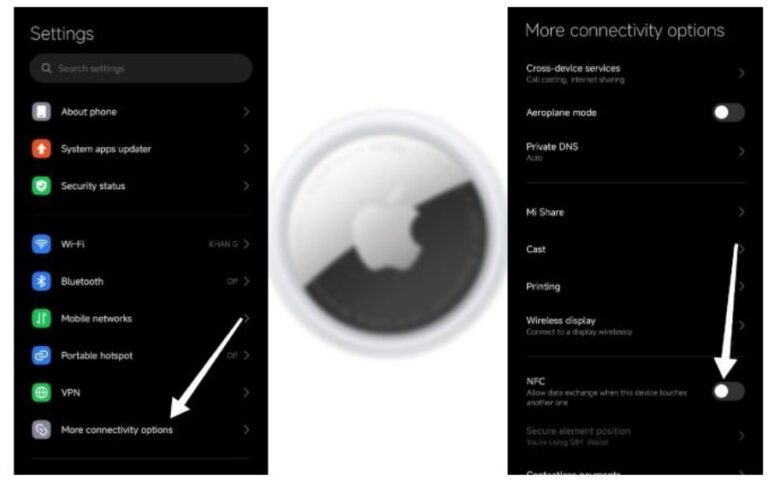
Auf diese Weise können Sie den AirTag bei Verlust leicht finden und Kontakt aufnehmen. Sie benötigen kein iPhone, um den Besitzer des AirTags zu finden.
Schritt 2: Ton abspielen
Wenn ein AirTag mit einem iPhone verbunden ist, kann der Besitzer die Funktion „Ton abspielen” auslösen und verwenden, während Android-Nutzer diese Funktion nicht selbst aktivieren können. Sie hören den Ton jedoch trotzdem, wenn Sie sich in der Nähe des AirTags befinden. Diese Funktion ist besonders nützlich, wenn etwas verlegt wurde, wie z. B. Schlüssel, eine Brieftasche oder ein Rucksack.
Wenn beispielsweise Ihr Freund mit einem iPhone die App „Find My“ verwendet, um den AirTag zu finden, können Sie mit einem Android-Telefon dem Ton folgen, um ihn zu lokalisieren.
Praktische Tipps zum Verfolgen eines AirTags
Trotz der eingeschränkten Interaktion von Android mit AirTags gibt es dennoch einige Möglichkeiten, den Vorgang reibungsloser und praktikabler zu gestalten. Hier sind einige Tipps, die Sie berücksichtigen können.
AirTag wird nicht gescannt?
- Wenn AirTag nicht gescannt wird, überprüfen Sie bitte erneut, ob Ihr NFC aktiviert ist.
- Wenn Sie ein älteres Smartphone-Modell besitzen, unterstützt dieses möglicherweise kein NFC, sodass Sie AirTag überhaupt nicht scannen können.
- Wenn das Scannen weiterhin fehlschlägt, versuchen Sie, Ihr Telefon langsam um den AirTag herum zu bewegen, um Kontakt mit dem NFC-Standort herzustellen.
Wiederholte Warnungen oder Benachrichtigungen
- Wenn Sie Benachrichtigungen zu AirTags in Ihrer Nähe erhalten, bedeutet dies, dass Sie unbekannte AirTags bei sich tragen.
- Überprüfen Sie in solchen Fällen zunächst Ihre persönlichen Gegenstände, z. B. die Taschen Ihres Autos, um sicherzustellen, dass sich der AirTag nicht irgendwo darin befindet.
- Wenn der AirTag Ihnen gehört und nicht mit Ihrem Telefon verbunden ist, können Sie ihn zurücksetzen oder einen Freund mit einem iPhone bitten, Ihnen bei der erneuten Kopplung zu helfen.
Batteriestatus
Bitte beachten Sie, dass Sie den Batteriestatus des AirTags über Ihr Android-Smartphone abrufen können. Wenn der AirTag keinen Ton abgibt oder nicht scannt, bedeutet dies, dass die Batterie nicht ausreichend geladen ist. Sie können sie durch eine neue CR2032-Batterie ersetzen, um das Batterieproblem zu beheben.
Bleiben Sie wachsam
Wenn Sie feststellen, dass der AirTag nicht Ihnen gehört, können Sie die Scan-Option über NFC verwenden, um die Details zum Verlustmodus anzuzeigen. Wenn keine Details angezeigt werden, ist es nicht sicher, ihn zu behalten; Sie können sich diesbezüglich an die örtlichen Behörden wenden.
Teil 3. AirTag-Batterietipps für Android-Nutzer
Einer der größten Vorteile des AirTags von Apple ist, dass er nicht regelmäßig aufgeladen werden muss. Jeder AirTag verwendet eine CR2032-Knopfzelle, die auch in Uhren, Autofernbedienungen und einigen kleinen Geräten verwendet wird. Diese Batterien sind in jedem Supermarkt oder Elektronikgeschäft erhältlich.
Für Android-Nutzer:
Für Android-Nutzer gibt es einige Einschränkungen. Sie können den AirTag-Akku nicht direkt von Ihrem Android-Smartphone aus überprüfen. Sie können den Akku des AirTags nur mit der iPhone-App „Find My“ überprüfen. Wenn die Batterie des AirTags schwach wird, erhalten Sie daher keine Warnung auf Ihrem Android-Smartphone. Die beste Möglichkeit, einen AirTag mit Ihrem Android-Smartphone zu verwenden, besteht darin, die Batterie einmal im Jahr auszutauschen. Alternativ bedeutet es, dass die Batterie schwach ist, wenn Sie feststellen, dass der AirTag nicht scannt oder keinen Ton abspielt.
So ersetzen Sie die AirTag-Batterie
Zunächst einmal benötigen Sie kein iPhone, um die Batterie Ihres AirTags zu ersetzen, was für Android-Nutzer von Vorteil ist. Hier finden Sie eine einfache Anleitung, wie Sie die AirTag-Batterie innerhalb einer Minute austauschen können.
- Schritt 1. Zunächst müssen Sie ihn richtig positionieren. Stellen Sie sicher, dass die weiße Kunststoffseite nach unten und die Metallseite nach oben zeigt.
- Schritt 2. Drücken Sie auf die Metallabdeckung und drehen Sie sie gegen den Uhrzeigersinn, bis sie sich öffnet oder nicht mehr weiterdreht.
- Schritt 3. Entfernen Sie nun zunächst die alte Batterie, indem Sie die Abdeckung anheben und die verbrauchte Knopfzellenbatterie herausnehmen.
- Schritt 4. Legen Sie die neue Batteriezelle an die gleiche Stelle wie die alte, wobei die positive Seite nach oben und die negative Seite nach unten zeigen muss.
- Schritt 5. Setzen Sie die Abdeckung wieder auf, drücken Sie sie nach unten und drehen Sie sie wieder im Uhrzeigersinn, bis Sie ein Klicken hören.
Bonus: Alternative Tracking-Lösung für Android-Nutzer
Die Frage, die uns am häufigsten gestellt wird, lautet: „Ist ein AirTag mit Android kompatibel?“, obwohl es nicht vollständig kompatibel ist. Das Gerät, das mit allen Funktionen und allem kompatibel ist, ist AirDroid Kindersicherung.
Wenn Sie ein Android-Nutzer sind und Ihre Habseligkeiten oder Ihre Lieben in Echtzeit verfolgen möchten, ist AirTag nicht die beste Option für Sie. AirTag ist ein Apple-Produkt und funktioniert am besten mit dem iPhone. Für Android-Nutzer ist AirDroid Kindersicherung die beste Wahl.
AirDroid Kindersicherung ist eine App, die sowohl auf Android- als auch auf iOS-Geräten funktioniert. Im Gegensatz zu AirTags benötigen Sie kein NFC-Scannen oder eine zusätzliche Einrichtung. Stattdessen profitieren Sie von allen Vorteilen, einschließlich Kontrolle und Sichtbarkeit, was eine hervorragende Lösung für Sie und Ihre Familie darstellt.
Mit AirDroid Kindersicherung können Sie:
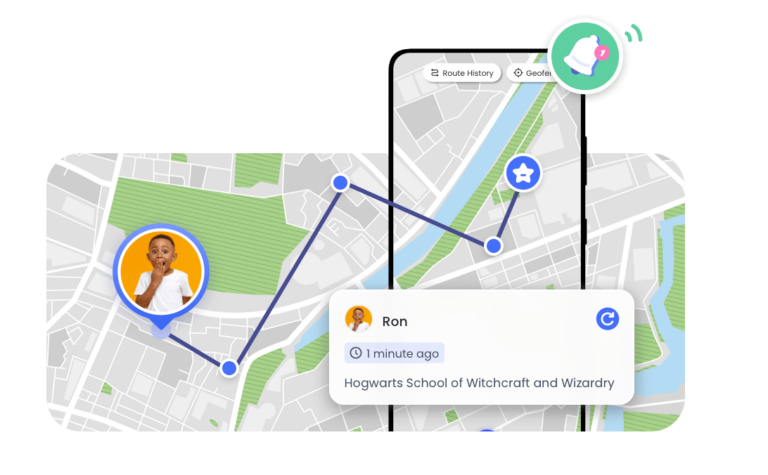
- Echtzeit-Standortverfolgung: Sehen Sie sofort den aktuellen Standort Ihres Kindes auf einer Karte, unabhängig davon, welches Telefon Sie verwenden. So können Sie innerhalb von Sekunden beruhigt sein.
- Geofencing und Sofortbenachrichtigungen: Richten Sie Sicherheitszonen wie Zuhause oder Schule ein. Erhalten Sie sofortige Benachrichtigungen auf Ihrem Android-Gerät, wenn Ihr Kind diese wichtigen Bereiche betritt oder verlässt.
- Einweg-Audio und Fernkamera: Hören Sie die Umgebung Ihres Kindes oder sehen Sie es über dessen Kamera. So können Sie diskret sicherstellen, dass es in Sicherheit ist, wenn Sie es nicht erreichen können.


Fazit
AirTags sind eines der besten, ja sogar ein hervorragendes Tool für iPhone-Nutzer. Für Android-Nutzer sind sie jedoch nicht die beste Wahl. Sie können einen AirTag nur mit NFC scannen oder einen Ton hören, wenn er ausgelöst wird, aber Sie können nicht seine volle Funktionalität nutzen. Stattdessen können Sie eine Alternative oder eine maßgeschneiderte App für Ihr Android-Smartphone verwenden, nämlich AirDroid Kindersicherung.
Häufig gestellte Fragen
1.Wie oft muss ein AirTag aufgeladen werden?
AirTags müssen nicht aufgeladen werden. Sie verwenden CR2032-Knopfzellen, die gleichen Batteriezellen, die häufig in Uhren und anderen kleinen Geräten zu finden sind. Sie müssen diese Zelle austauschen, wenn die Batterie Ihres AirTags leer ist.
2. Kann ein AirTag mit mehr als einem Telefon verbunden werden?
Nein, ein AirTag kann jeweils nur mit einer Apple-ID gekoppelt werden. Es kann nicht auf mehreren Geräten oder mit mehreren Apple-IDs verwendet werden.







Antwort schreiben.