5 Wege, YouTube auf iPhone und iPad zu blockieren
Wichtige Erkenntnisse:
- Jedes iPhone verfügt über die Einstellung „Bildschirmzeit“, die Benutzern hilft, Apps und Websites zu blockieren.
- Viele Benutzer haben sich darüber beschwert, dass sie YouTube mit „Bildschirmzeit“ nicht blockieren konnten. Sie können eine zuverlässige Drittanbieter-App verwenden.
- Die meisten Router, insbesondere die High-End-Modelle, verfügen über Funktionen zum Filtern von Apps und Websites.
- Um zu verhindern, dass Ihr Kind während des Lernens die YouTube-App auf Ihrem oder seinem Gerät nutzt, können Sie die Funktion „Geführter Zugriff“ verwenden.
YouTube führt regelmäßig Funktionen ein, die für Kunden sehr attraktiv sind. Aus diesem Grund werden Ihnen in diesem Beitrag einige Methoden zum Blockieren der App auf Ihrem iPhone und iPad vorgestellt. Eltern können ihren Kindern auch dabei helfen, eine Abhängigkeit von der App zu vermeiden.
Methode 1. YouTube auf dem iPhone mit „Bildschirmzeit“ in den Einstellungen blockieren
In dieser Methode erfahren Sie, wie Sie YouTube auf einem iPhone ohne eine Drittanbieter-App oder Erweiterung blockieren können. Jedes iPhone verfügt über die Einstellung „Bildschirmzeit“, mit der Benutzer Apps und Websites blockieren können. In diesem Abschnitt wird daher erläutert, wie Sie diese Funktion nutzen können.
1Zugriff auf YouTube vollständig blockieren
Mit Screen Time können Sie eine App wie YouTube blockieren. Diese App wird nicht gelöscht, aber Ihr Kind kann sie nicht mehr verwenden. Diese Methode gilt auch für YouTube Web und dessen verschiedene Domains. Diese Webeinstellungen verhindern, dass Ihr Kind mit Safari, Chrome und anderen Browsern auf YouTube zugreifen kann. Sie können sogar Altersbeschränkungen festlegen. YouTube hat eine Altersfreigabe ab 13 Jahren.
Um den Zugriff auf die YouTube-App zu deaktivieren, führen Sie bitte die folgenden Schritte aus:
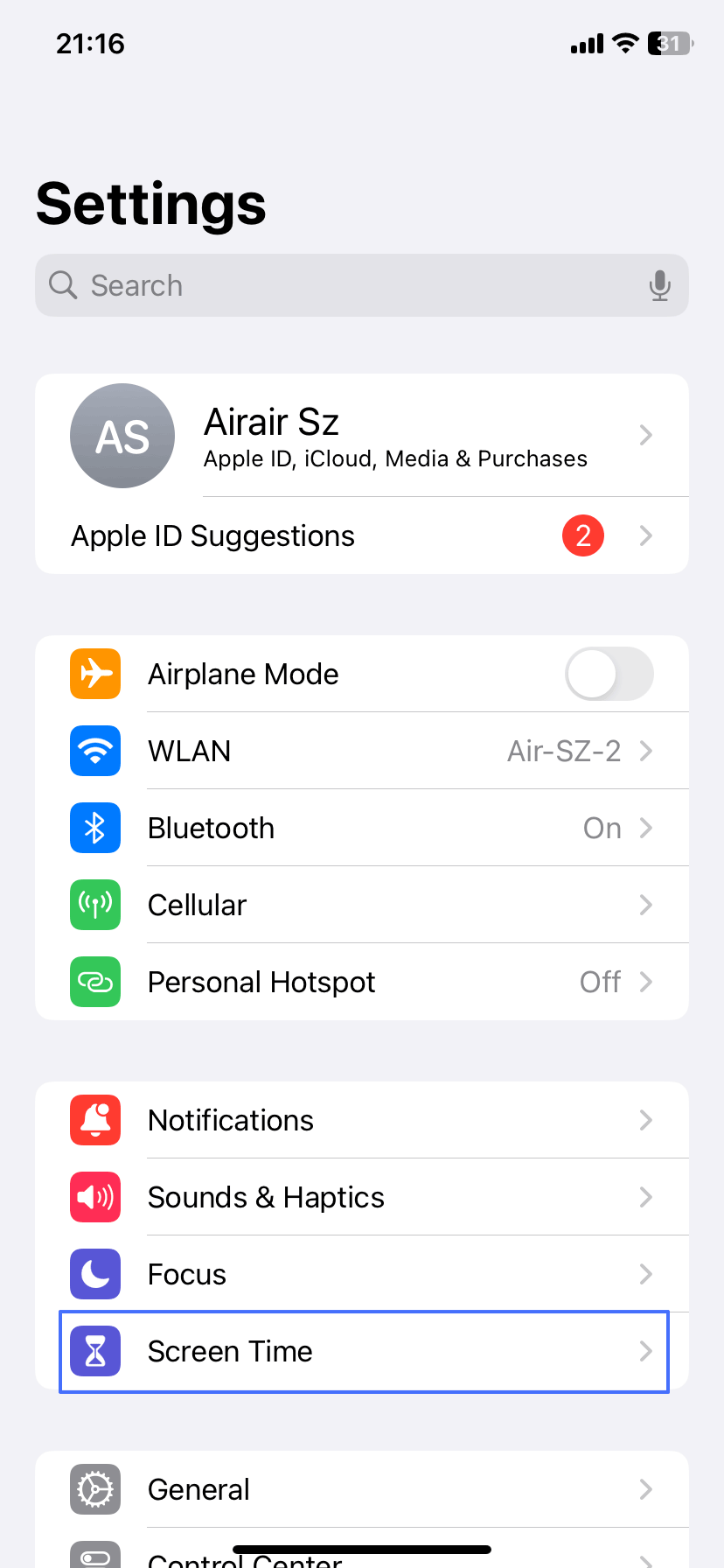
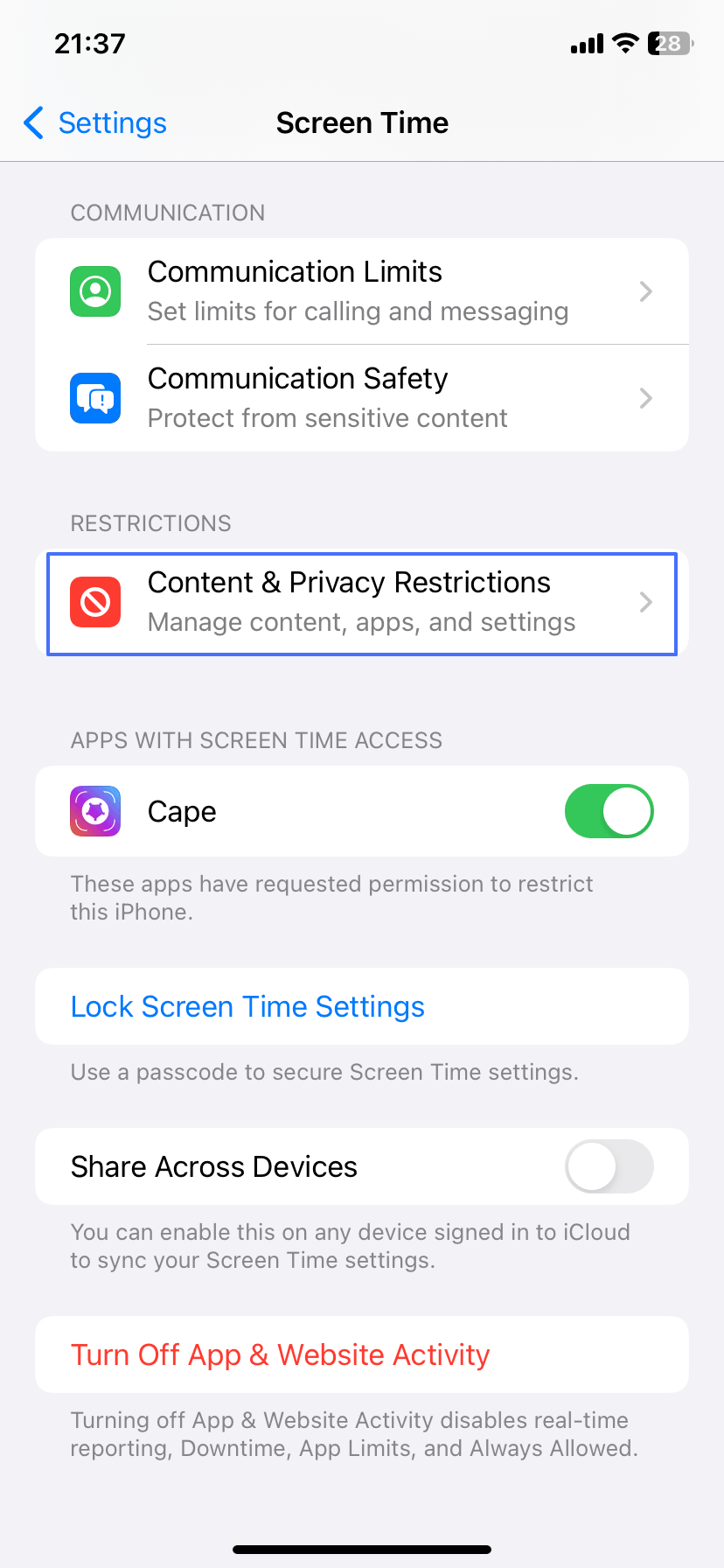
- 1. Öffnen Sie die App „Einstellungen” und navigieren Sie zu „Bildschirmzeit“. Klicken Sie auf „Inhalts- und Datenschutzbeschränkungen” und geben Sie Ihren Passcode ein.
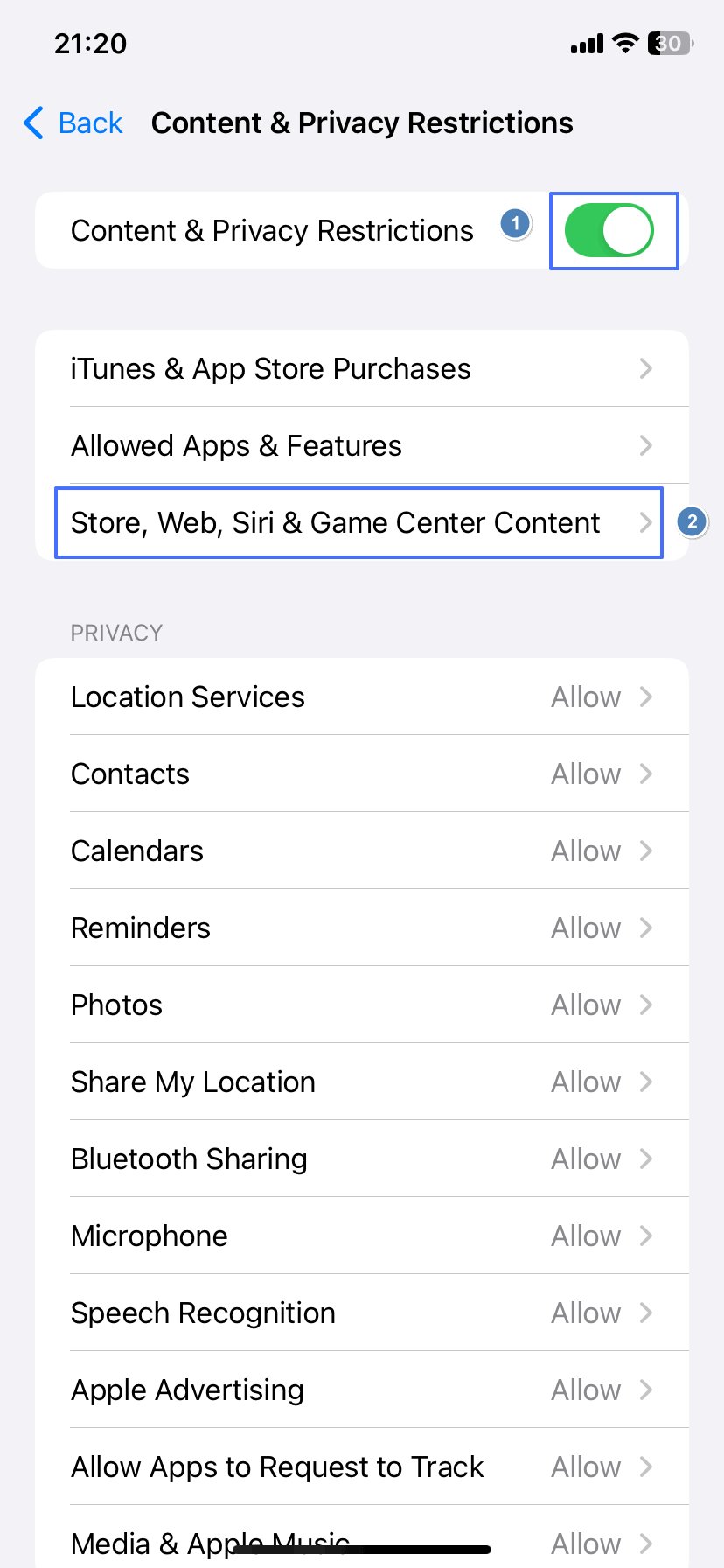
- 2. Aktivieren Sie den Schalter und klicken Sie anschließend auf „Store, Web, Siri & Game Center-Inhalte“.
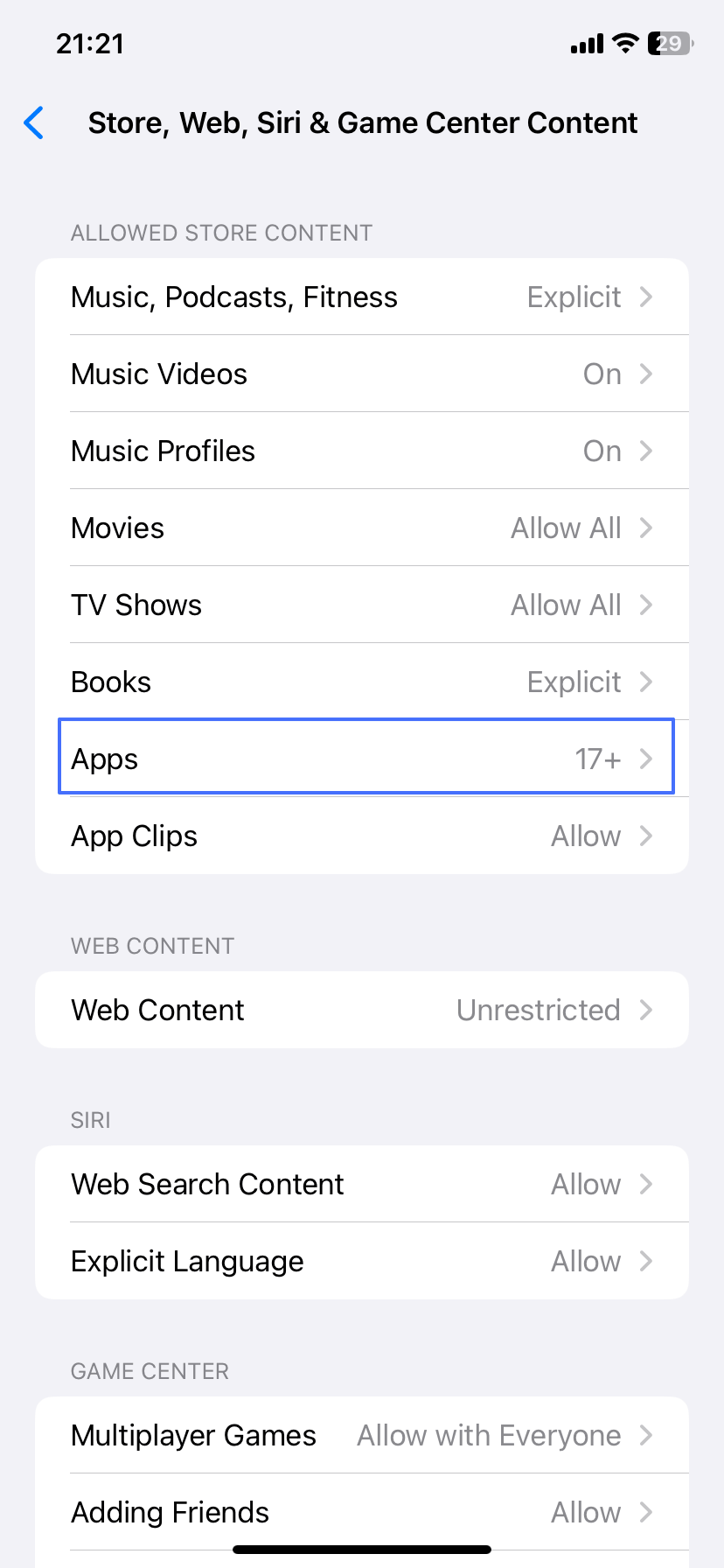
- 3. Klicken Sie auf die Option „Apps“, um die Altersbeschränkung auf 9+ festzulegen.
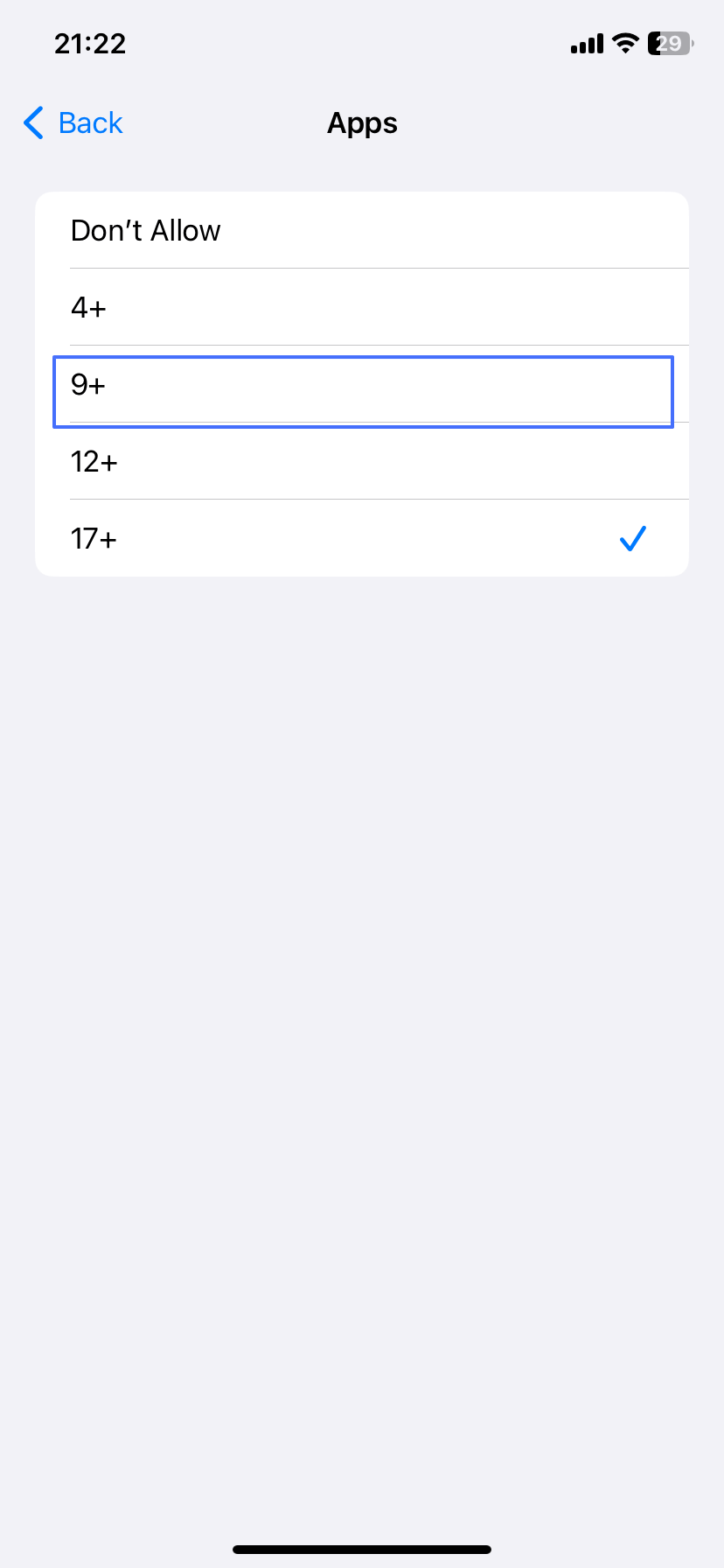
Um den Webzugriff zu blockieren, führen Sie bitte die folgenden Schritte aus:
- 1. Öffnen Sie die App „Einstellungen“ und navigieren Sie zu „Bildschirmzeit“.
- 2. Klicken Sie auf „Inhalts- und Datenschutzbeschränkungen“ und geben Sie Ihren Passcode ein.
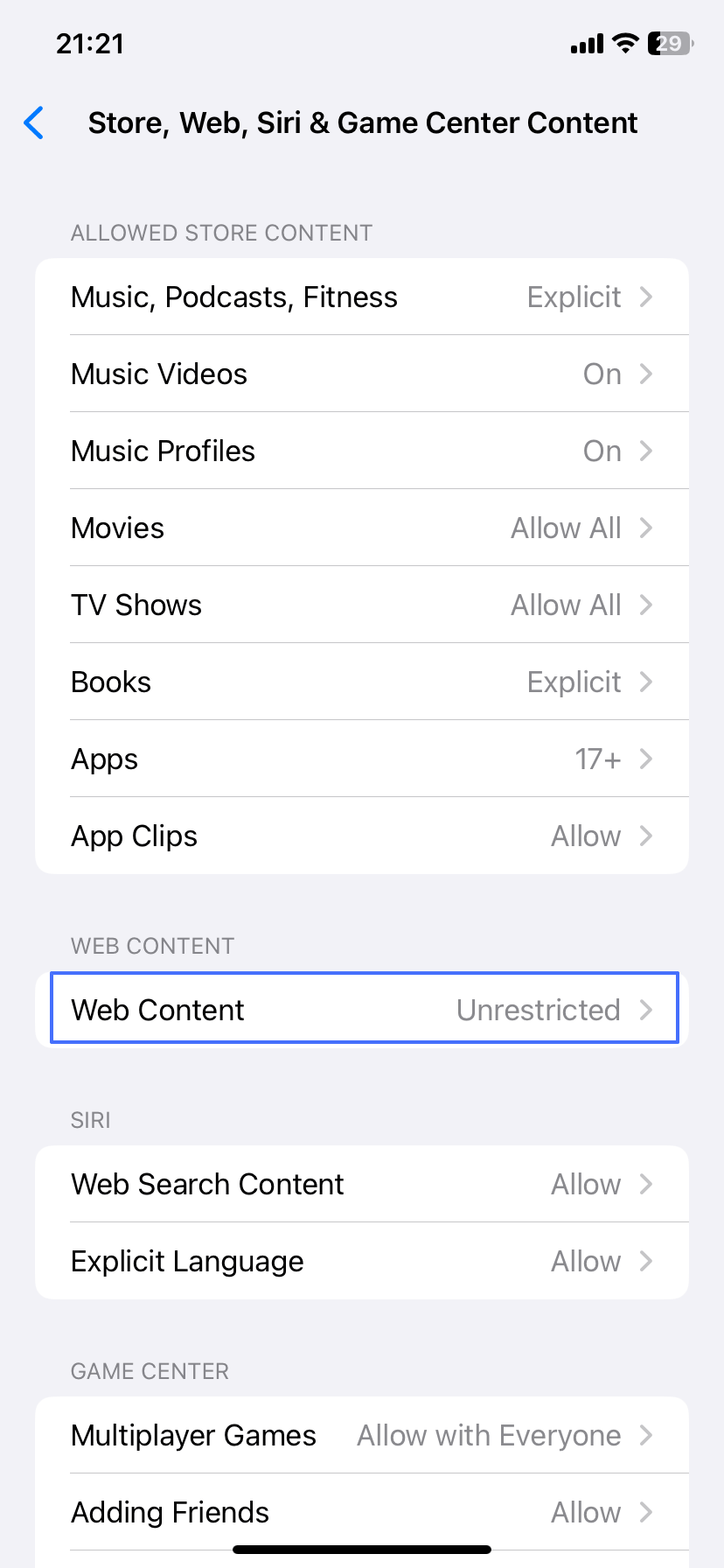
- 3. Klicken Sie auf „Store, Web, Siri & Game Center-Inhalte“ und wählen Sie dann „Webinhalte“.
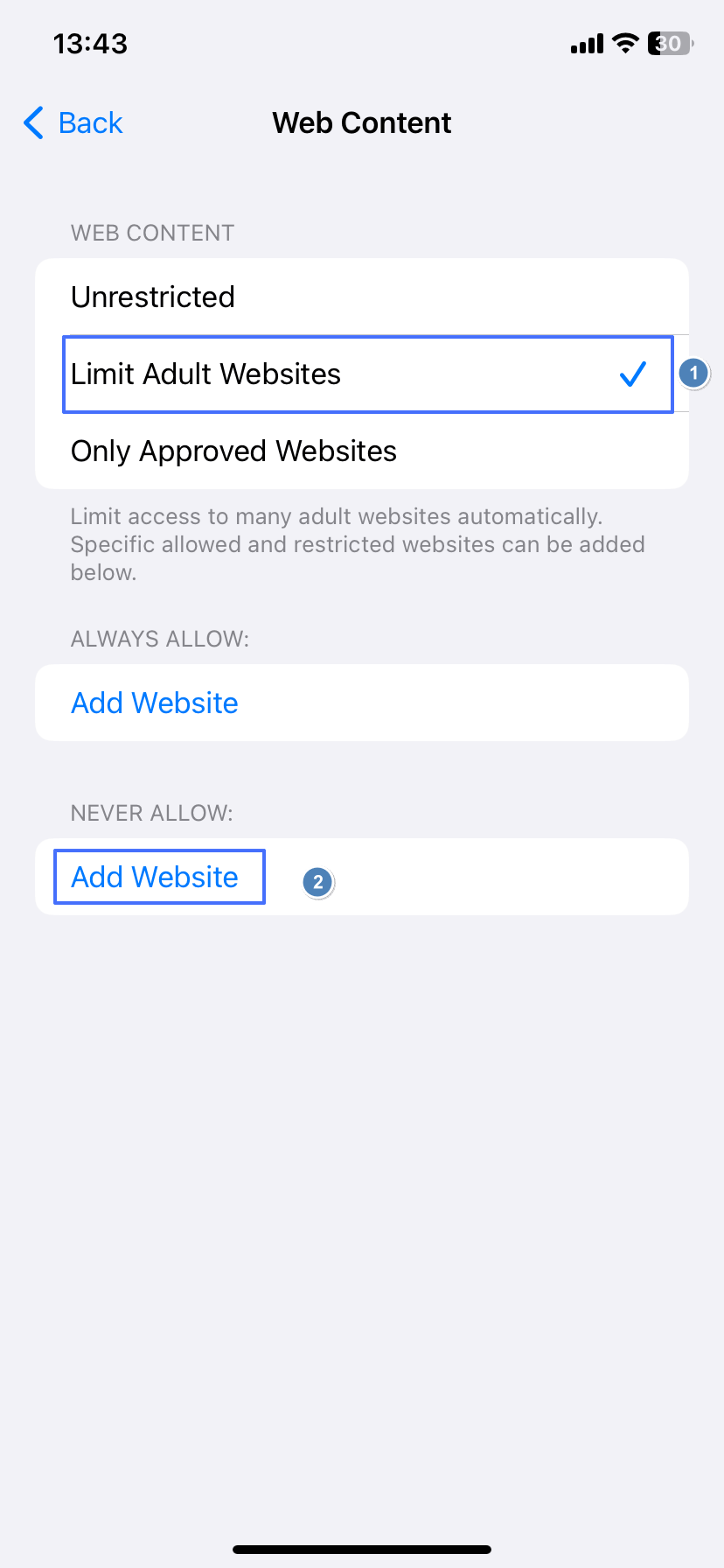
- 4. Klicken Sie auf „Websites für Erwachsene einschränken“. Klicken Sie unter „Nie zulassen“ auf „Website hinzufügen“.
- 5. Fügen Sie diese YouTube-Domains zur Sperrliste hinzu.
- youtube.com
- googlevideo.com
- youtu.be
- youtube-nocookie.com
- youtube.googleapis.com
- youtubei.googleapis.com
- ytimg.com
- ytimg.l.google.com
- youtube-ui.l.google.com
- ytstatic.l.google.com
2YouTube nach Belieben sperren oder entsperren
Anstatt den Zugriff auf YouTube zu sperren, können Sie ihn mit Screen Time einschränken, indem Sie ein Zeitlimit für die Nutzung festlegen. Auf diese Weise kann Ihr Kind YouTube weiterhin nutzen, jedoch nur für eine kurze Zeit.
- 1. Öffnen Sie die App „Einstellungen“ und navigieren Sie zu „Bildschirmzeit“.
- 2. Klicken Sie auf „App-Limits“.
- 3. Wählen Sie YouTube unter den Kategorien „Unterhaltung“ aus und klicken Sie dann oben rechts auf „Weiter“.
- 4. Legen Sie die zulässige Zeit pro Tag fest und schließen Sie den Vorgang ab, indem Sie auf „Hinzufügen“ klicken.
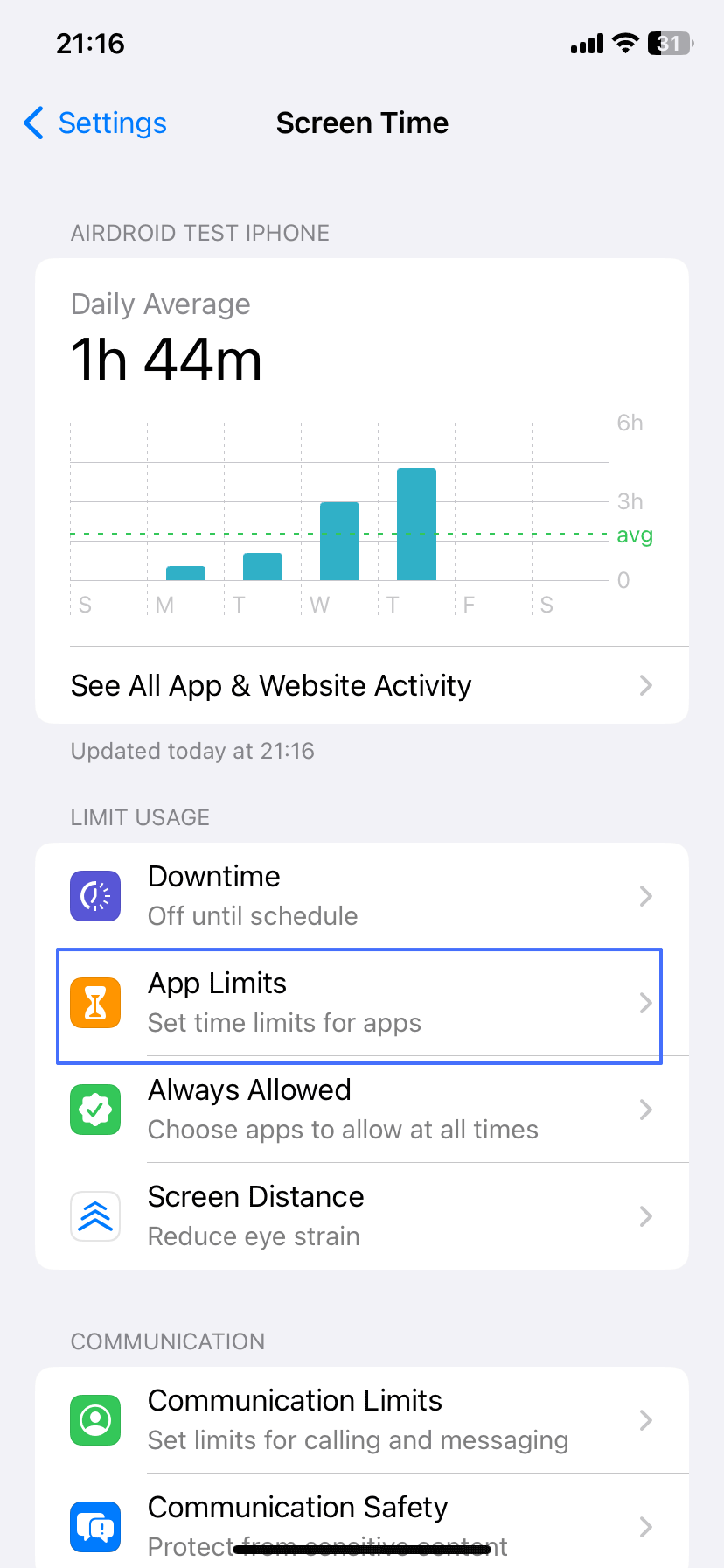
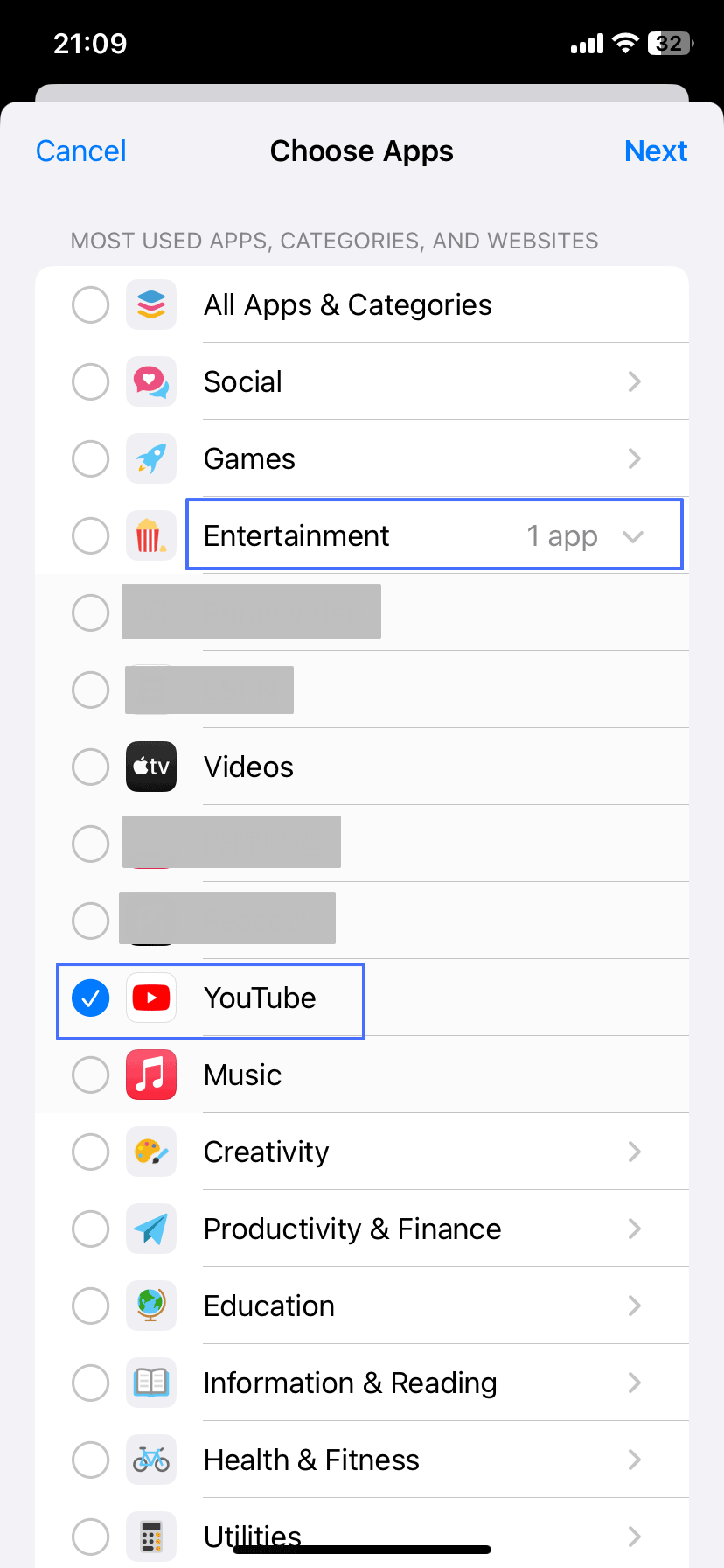
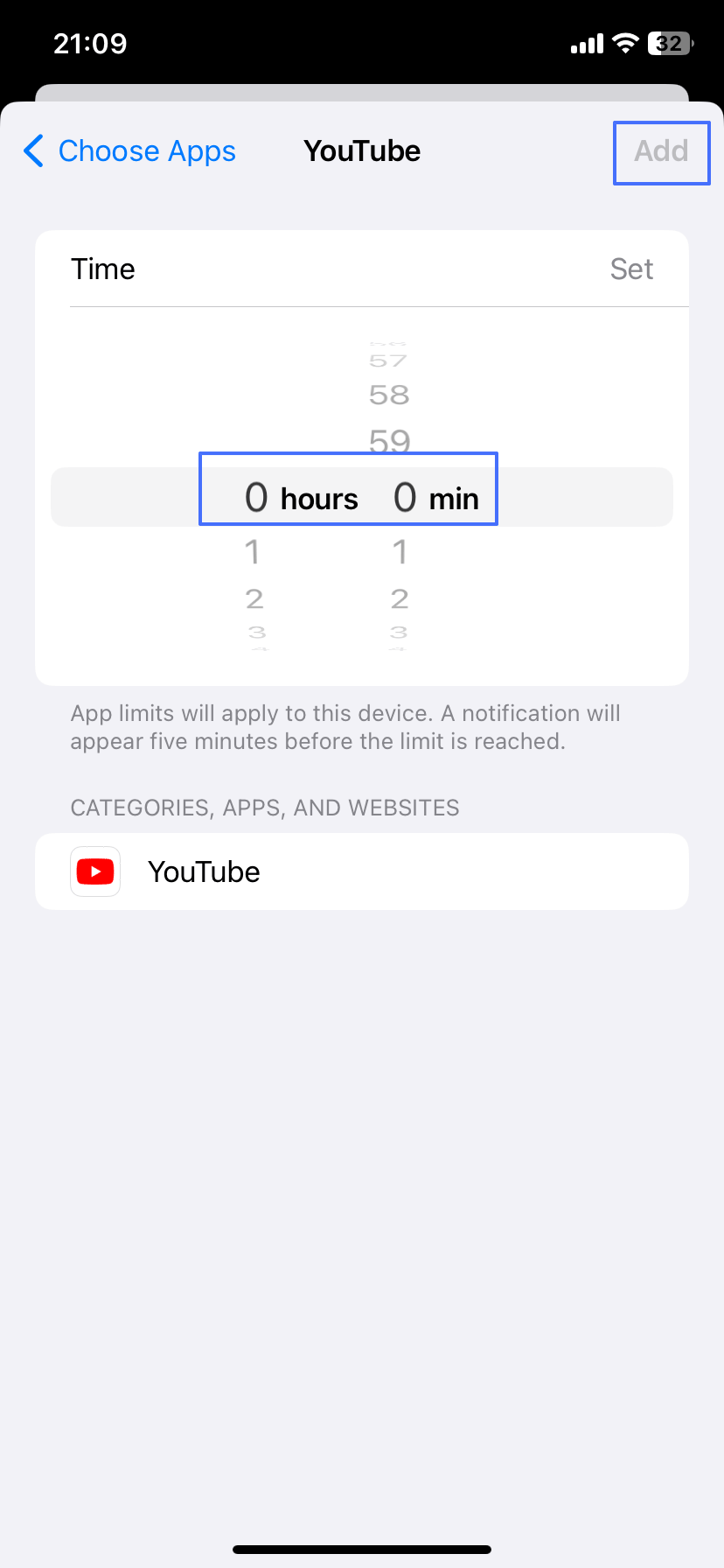
Sie können eine Auszeit festlegen. Auf diese Weise kann Ihr Kind während dieses Zeitraums weder YouTube noch andere Apps nutzen.
- 1. Öffnen Sie die App „Einstellungen“ und navigieren Sie zu „Bildschirmzeit“.
- 2. Klicken Sie auf „Auszeit“.
- 3. Klicken Sie auf „Geplant“ und legen Sie für jeden Tag einen Zeitraum fest, in dem Ihr Kind die YouTube-App und das gesamte Telefon nicht verwenden darf.
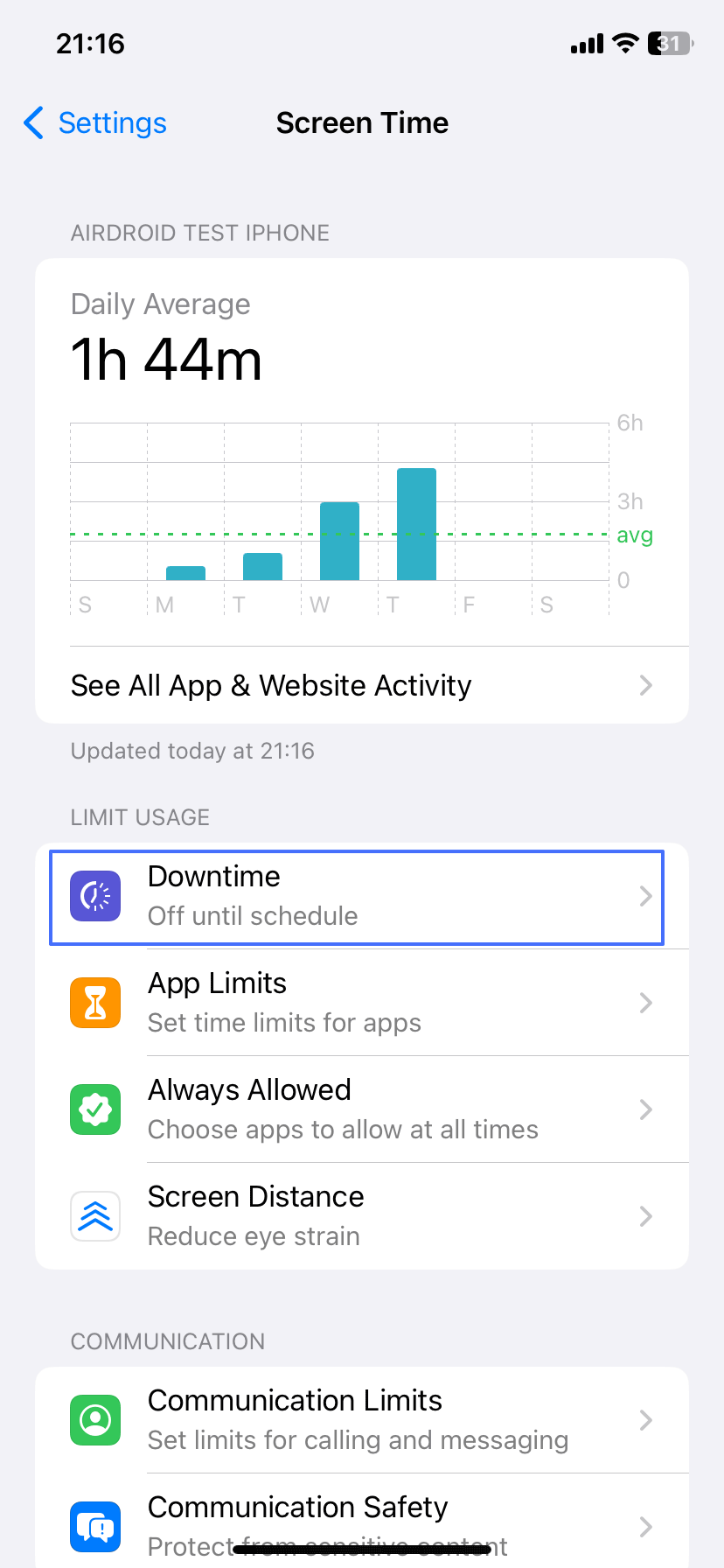
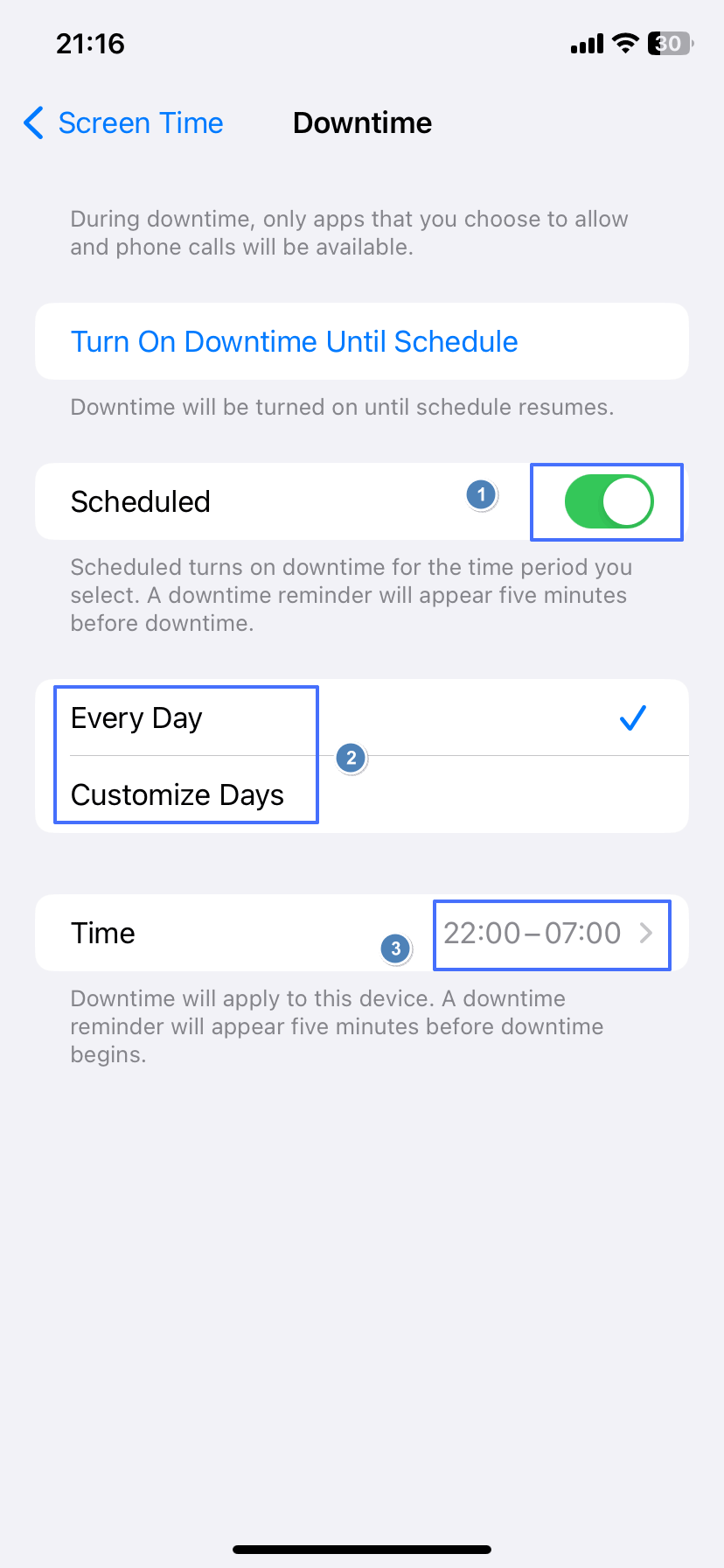
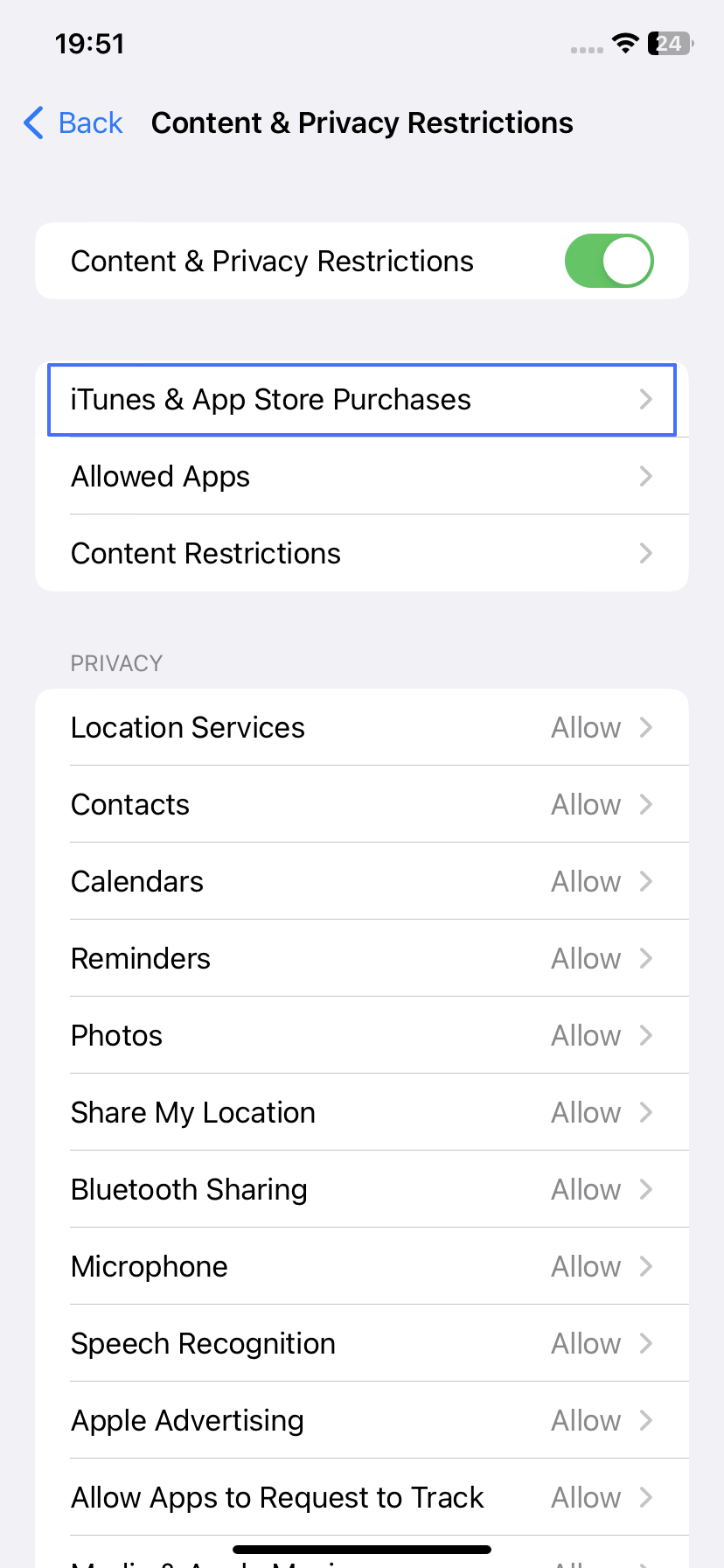
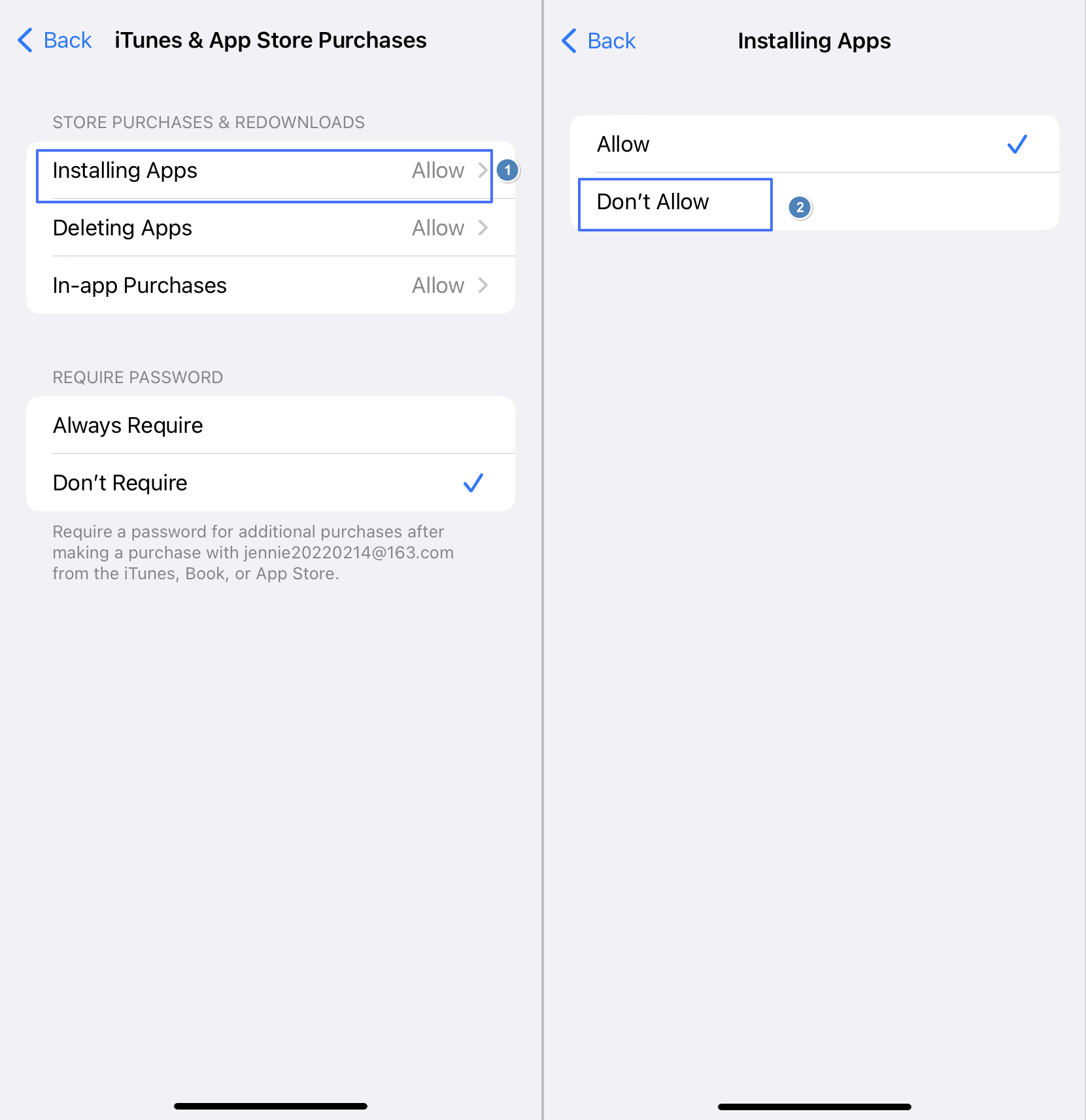
3Löschen Sie die YouTube-App und verhindern Sie eine erneute Installation
Mit Screen Time können Sie eine vollständige Prävention sicherstellen. Dazu müssen Sie die App deinstallieren. Anschließend verhindern Sie über die Telefoneinstellungen, dass die App erneut auf dem Gerät installiert wird.
- 1. Deinstallieren Sie die App, indem Sie sie aus der App-Liste oder vom Startbildschirm entfernen.
- 2. Öffnen Sie die App „Einstellungen“ und navigieren Sie zu „Bildschirmzeit“.
- 3. Klicken Sie auf „Inhalt und Datenschutzbeschränkungen“.
- 4. Wählen Sie „iTunes & App Store-Käufe“.
- 5. Stellen Sie den Download von YouTube auf „Nicht zulassen“ ein.
Methode 2: YouTube auf dem iPhone mit einer Kindersicherungs-App sperren
Anstatt die integrierte iPhone-Funktion zum Blockieren von Apps zu verwenden, können Sie auch eine Drittanbieter-App nutzen. AirDroid Kindersicherung ist eine der zuverlässigsten Lösungen, um sowohl YouTube-Apps als auch -Websites zu blockieren. Darüber hinaus können Sie auch die YouTube-Videos anzeigen, die Ihr Kind angesehen hat.
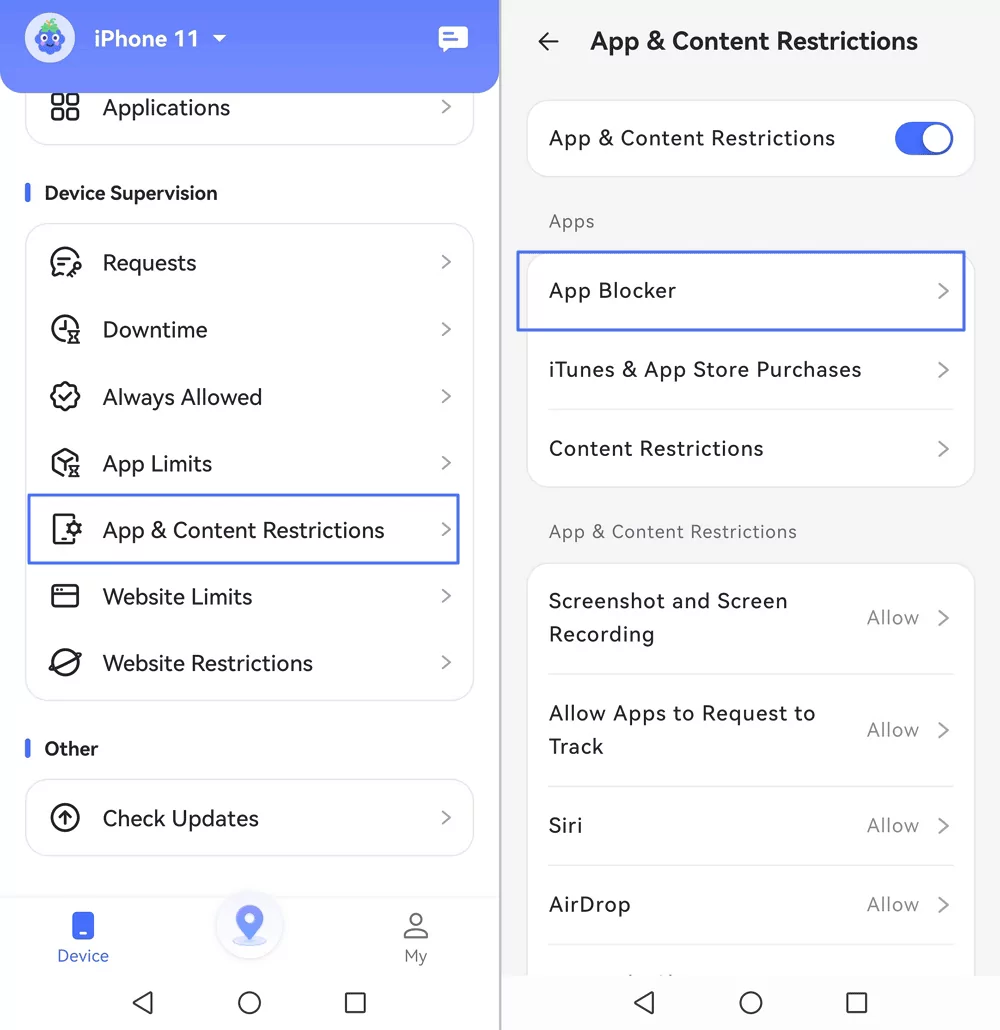
Mit den folgenden Schritten können Sie mithilfe von AirDroid Kindersicherung den Zugriff auf die YouTube-App und die YouTube-Website auf dem Gerät Ihres Kindes effektiv einschränken.
- 1. Starten Sie die AirDroid Kindersicherung auf Ihrem Gerät.
- 2. Navigieren Sie zum Abschnitt „App- und Inhaltsbeschränkungen“ und tippen Sie dann auf „App-Blocker“.
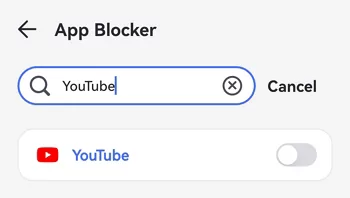
- 3. Suchen Sie die YouTube-App nach ihrem Namen und aktivieren Sie dann den Schalter.
- 4. Kehren Sie zur Startseite zurück und wählen Sie „Website-Einschränkungen“ > „URL-Blacklist“.
- 5. Tippen Sie in der URL-Blacklist auf Benutzerdefinierte URLs zur Blacklist hinzufügen und fügen Sie diese YouTube-Seiten hinzu.
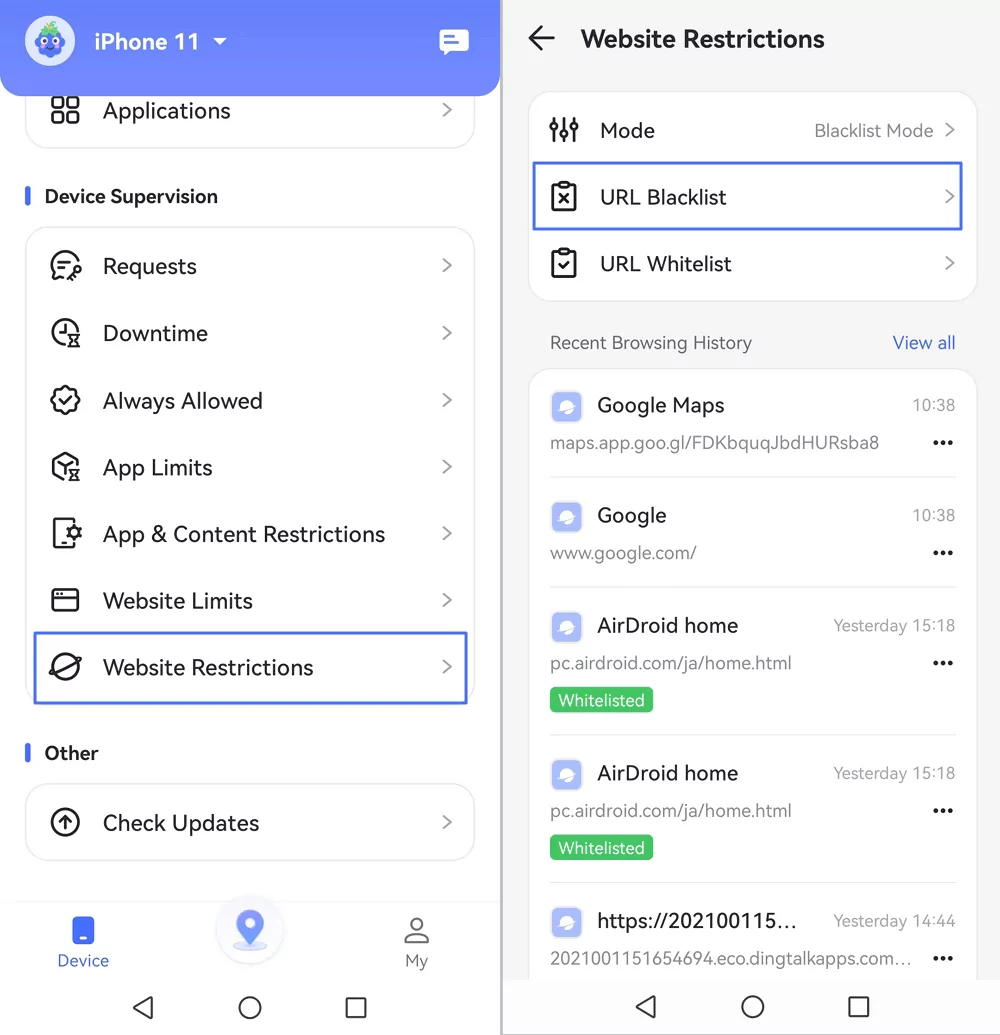
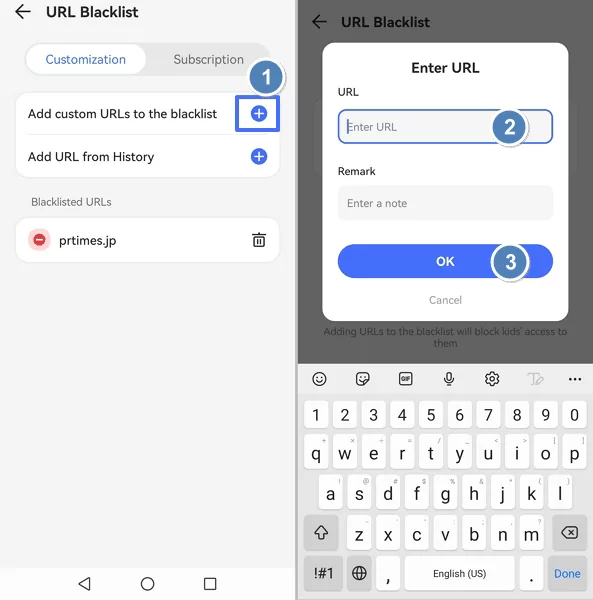
Sie können auch den letzten Browserverlauf und die heutigen Ereignisse überprüfen, um sicherzustellen, dass die YouTube-App und die Websites korrekt blockiert werden.
Es verfügt über Funktionen wie tägliche Zeitlimits, Webfilterung, Standortüberwachung, benutzerdefinierte Warnmeldungen usw.
Methode 3. YouTube-Website auf dem WLAN-Router blockieren
Die meisten Router, insbesondere die hochwertigen, verfügen über Funktionen zum Filtern von Apps und Websites. In diesem Abschnitt erfahren Sie, wie Sie diese Funktion nutzen können. Sie müssen lediglich die YouTube-Website und ihre Domains auf die Sperrliste setzen. Dadurch wird allen mit dem Router verbundenen Geräten der Zugriff auf die Websites oder Apps verweigert.
Wir erläutern Ihnen die allgemeinen Schritte. Allerdings sind die Schritte zum Blockieren der YouTube-Website bei jedem Router unterschiedlich. Bitte wählen Sie den von Ihnen verwendeten Router aus und befolgen Sie die Schritte.
- 1. Überprüfen Sie die IP-Adresse des Routers oder sehen Sie in der mitgelieferten Verpackung nach. Sie sieht in etwa so aus: „192.168.1.168“.
- 2. Geben Sie den Benutzernamen und das Passwort für den Router ein, um auf dessen Einstellungen zuzugreifen. Überspringen Sie den obigen Schritt, wenn kein Passwort vorhanden ist, oder sehen Sie im Handbuch nach, wie Sie ein Passwort einrichten, wenn es neu ist.
- 3. Navigieren Sie zu den Einstellungen und dann zu „Kindersicherung“ oder „Website-Filterung“ in Ihrem Router-Konto.
- 4. Geben Sie die Adresse der YouTube-Website und ihre anderen Domains ein, um sie zu blockieren.
- 5. Speichern Sie die Änderung in den Einstellungen, um die Änderungen zu übernehmen.
Methode 4. Safari deaktivieren und zu einem sicheren Browser wechseln
Sobald die YouTube-App und die Website blockiert sind, können Benutzer auf ihrem Gerät nicht mehr auf die Web- oder Mobil-App zugreifen. Wenn die Website jedoch nicht blockiert ist, müssen Sie möglicherweise den Browser Ihres Kindes ersetzen, um sicherzustellen, dass es keinen Zugriff auf die YouTube-Website hat. Daher können Sie die Verwendung eines sicheren Browsers wie dem AirDroid Browser in Betracht ziehen.
Durch die Verwendung dieser App auf dem iPhone Ihres Kindes können Sie die Website mit AirDroid Parental Control überwachen und verwalten. Auf diese Weise können Sie feststellen, ob Ihr Kind die YouTube-Websites öffnet, auf welche Websites es zugreift und wie viel Zeit es auf den Websites verbringt. Darüber hinaus können Sie den Zugriff auf die Website verhindern, indem Sie Bildschirmbeschränkungen festlegen oder die Websites blockieren.
Methode 5. Verwenden Sie den geführten Zugriff, um sich nur auf eine App zu konzentrieren
Um zu verhindern, dass Ihr Kind während der Arbeit die YouTube-App auf Ihrem oder seinem Gerät nutzt, können Sie die Funktion „Geführter Zugriff” verwenden. Diese Funktion beschränkt das Gerät auf eine einzige App. So verwenden Sie die Funktion:
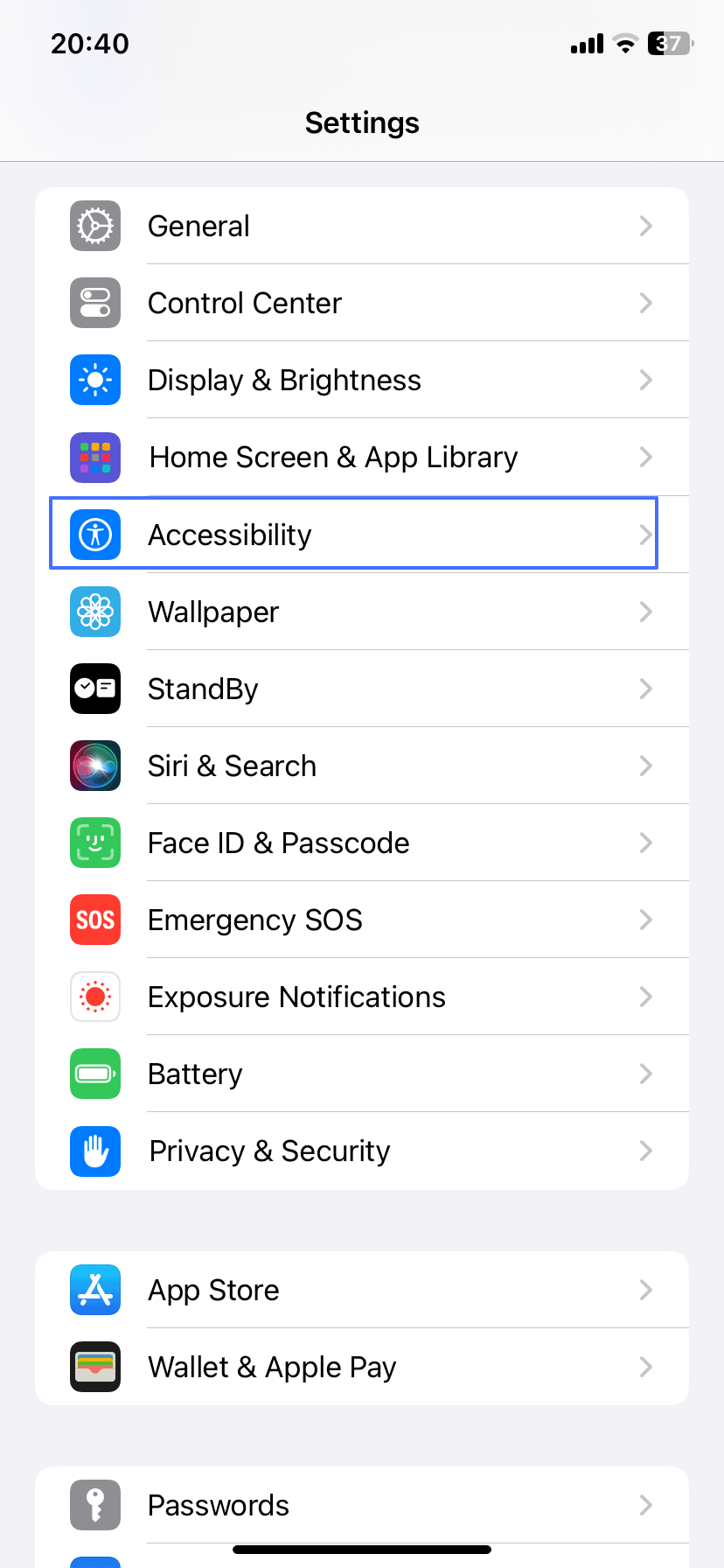
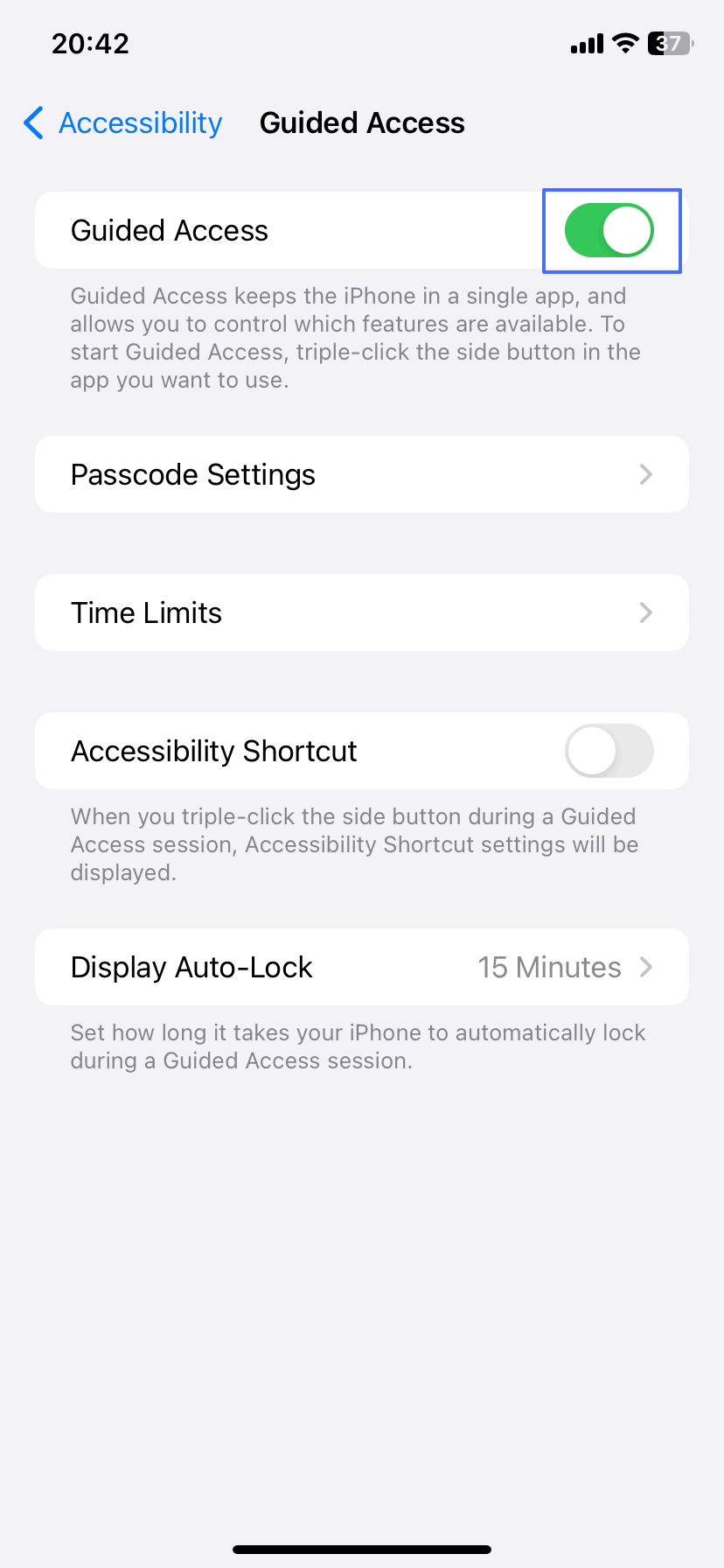
- 1. Öffnen Sie die App „Einstellungen” und klicken Sie auf „Barrierefreiheit”.
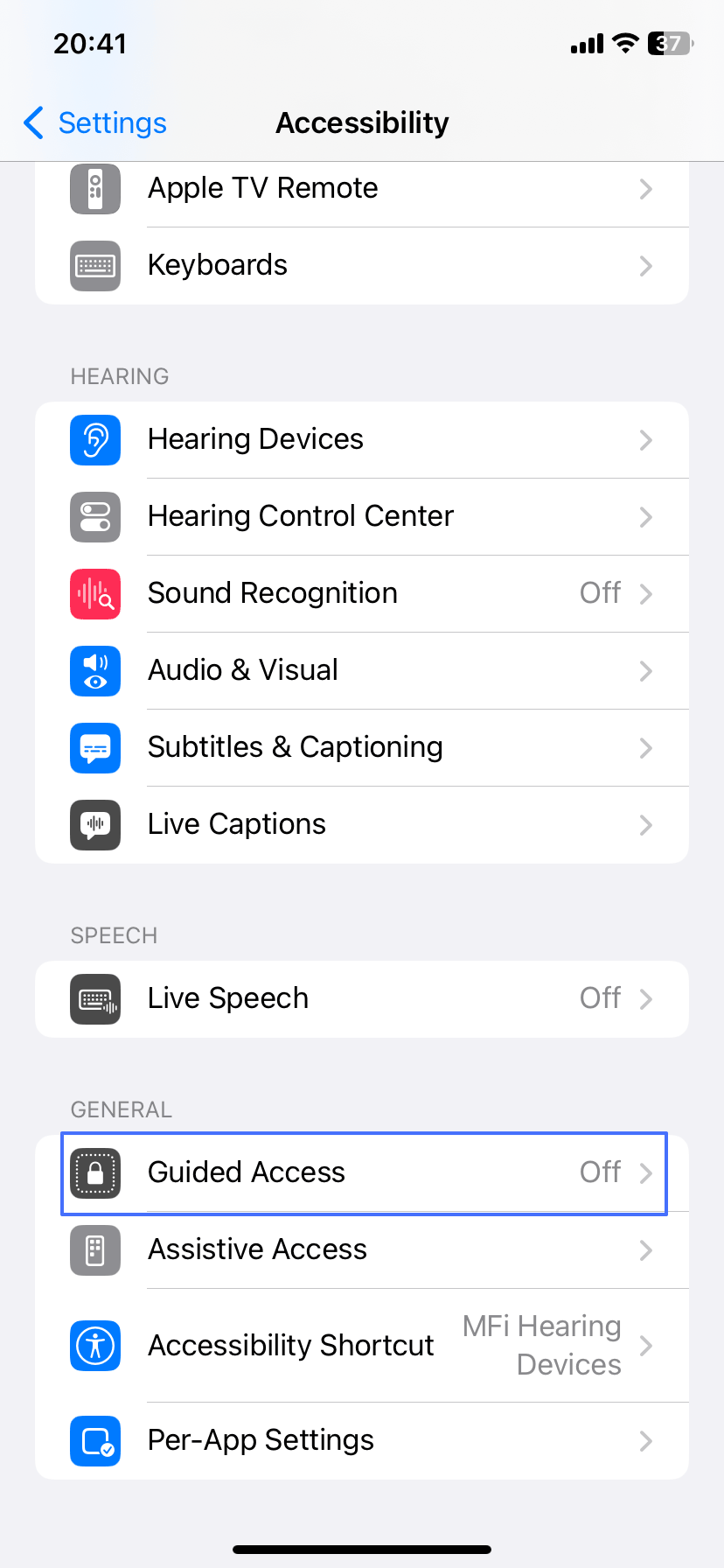
- 2. Scrollen Sie nach unten, bis Sie „Geführter Zugriff” finden, und aktivieren Sie diese Option.
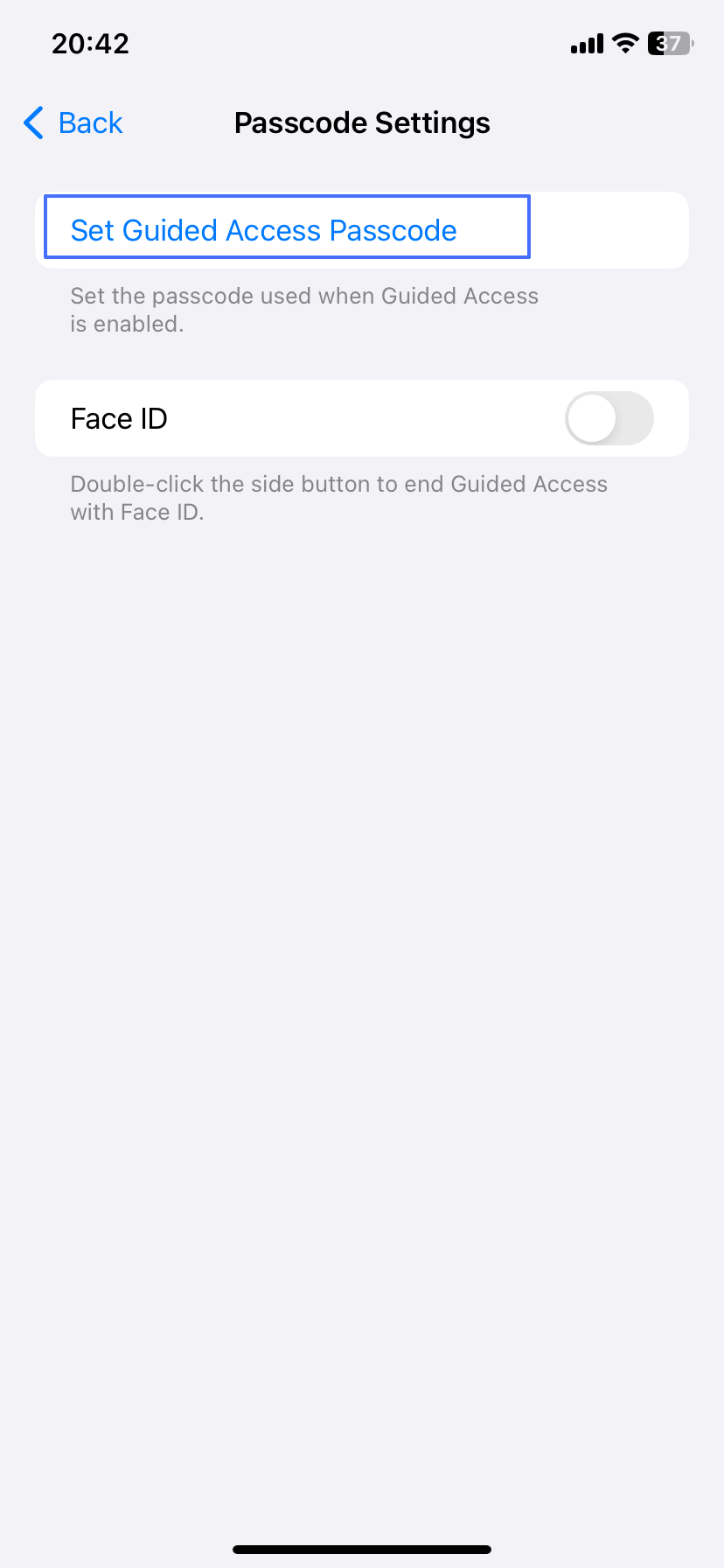
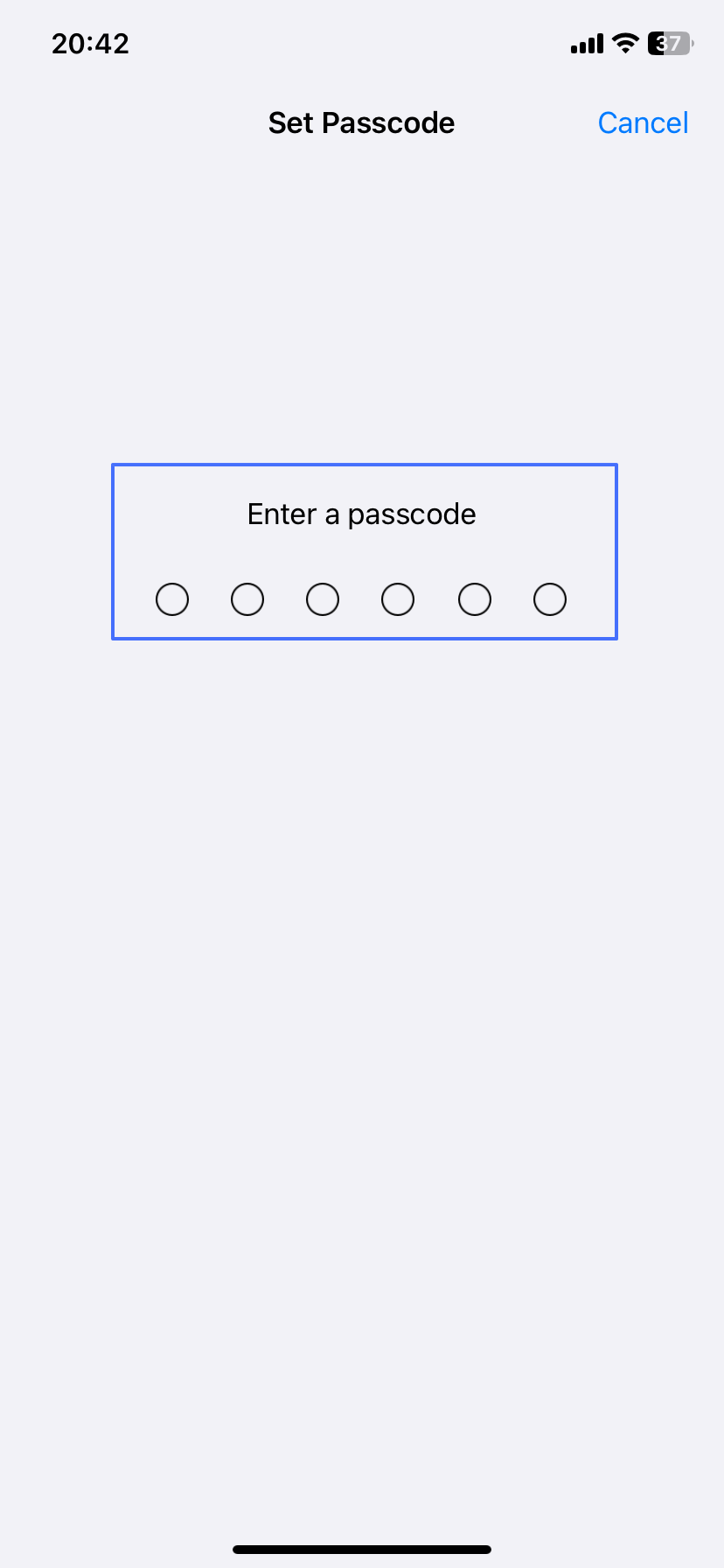
- 3. Klicken Sie auf „Passcode für geführten Zugriff festlegen“ und legen Sie dann den Passcode oder andere Sicherheitsoptionen fest. Sie können auch die Gesichtserkennung aktivieren, um den geführten Zugriff einfach deaktivieren zu können.
- 4. Starten Sie die gewünschte App für Ihr Kind. Drücken Sie auf einem iPhone X oder neuer dreimal die Seitentaste. Bei einem iPhone 8 oder älter drücken Sie dreimal die Home-Taste.
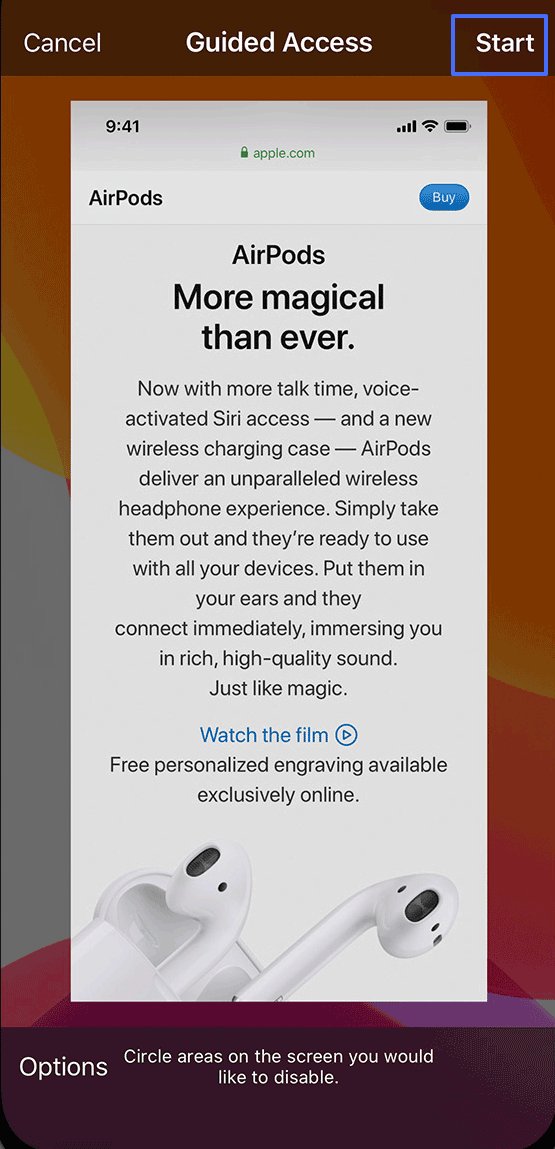
- 5. Um die Berührungsfunktion in bestimmten Bildschirmbereichen zu deaktivieren, zeichnen Sie mit einem Finger einen Kreis um diese Bereiche. Passen Sie den Kreis nach Bedarf an oder löschen Sie ihn.
- 6. Klicken Sie auf „Geführter Zugriff” und wählen Sie dann „Start”. Jetzt kann Ihr Kind außer der von Ihnen ausgewählten App keine anderen Apps wie YouTube verwenden.
Warum Eltern YouTube für Kinder sperren sollten
In diesem Abschnitt wird erläutert, warum Eltern die Sperrung von YouTube für ihre Kinder ernst nehmen sollten.
Kontakt mit unangemessenen Inhalten
Die App verfügt zwar über Funktionen zur Inhaltserkennung, diese sind jedoch nicht sehr effizient. Tatsächlich können diese Funktionen umgangen werden. Um zu verhindern, dass Ihr Kind mit gewalttätigen oder sexuell eindeutigen Inhalten in Kontakt kommt, sollten Sie YouTube auf seinem Gerät sperren.
Leicht süchtig zu werden
Angesichts der großen Anzahl von Videos und der reibungslos funktionierenden Funktionen der App können Kinder süchtig danach werden, sich Videos auf der App anzusehen und sich damit zu beschäftigen. Die Einführung von YouTube-Shorts ist ein weiterer Grund für die Sucht nach der App, den Eltern im Auge behalten sollten.
Sicherheitsbedenken
Eltern, die YouTube für ihre Kinder nicht sperren, setzen sie Sicherheitsrisiken aus. Jeder kann einen Kanal in der App eröffnen und seine Ideen und Meinungen einem großen Publikum präsentieren. Daher gibt es eine hohe Rate an Fehlinformationen, die als Fake News in der App verbreitet werden. Ebenso gibt es gefährliche Nutzer, die die Absicht haben, ihrem Publikum Falschinformationen zu liefern.
Fazit
Dieser Artikel hat ausführlich beschrieben, wie Sie YouTube auf einem iPhone oder iPad blockieren können. Diese Methoden können Ihnen helfen, Ihrem Kind bei der Bekämpfung seiner YouTube-Sucht oder anderer Probleme zu helfen. Sie können die in die App-Einstellungen integrierte Lösung verwenden oder eine der Optionen von Drittanbietern wählen.
Sie können auch die Browser-Option verwenden oder die App über den Router vollständig blockieren. Auf diese Weise schützen Sie Ihre Kinder vor Fehlinformationen und Desinformationen, die in vielen Kanälen der App verbreitet sind.







Antwort schreiben.