Fünf Möglichkeiten, um Websites in Chrome ohne großen Aufwand zu blockieren
Sie können den Zugriff auf beliebige Websites von Ihrem Arbeitscomputer aus verhindern. Im Internet sind viele Informationen verfügbar, von denen einige nutzlos oder schädlich sein können. Zu den Verstößen in dieser Kategorie gehören Websites mit sexuell eindeutigen Inhalten, betrügerischen Aktivitäten oder Malware, die Ihren Computer infizieren kann. Wir haben die nützlichsten Methoden zum Blockieren unangemessener Websites in Google Chrome Android aufgeführt.
Die meisten aktuellen Webbrowser, darunter auch Google Chrome, ermöglichen es Ihnen, die Nutzung verbotener Websites einzuschränken. Mit diesen Browsern können Sie sogar den Zugriff auf bestimmte Websites vollständig verhindern.
Um Ihnen dabei zu helfen, stellen wir Ihnen fünf Methoden vor, mit denen Sie den Zugriff auf Websites in Chrome einschränken können. Lassen Sie uns also lernen, wie man eine Website in Chrome blockiert.

- Methode 1: Website in Chrome mit einer Erweiterung blockieren (nur Desktop)
- Methode 2: SafeSearch in Chrome aktivieren
- Methode 3: Websites mithilfe der Kindersicherung blockieren
- Methode 4: Bestimmte Websites zur URL-Blacklist hinzufügen (Windows)
- Methode 5: Bearbeiten Sie die Hosts-Datei, um eine bestimmte Website zu blockieren (Windows und Mac)
Warum möchten Sie den Zugriff auf bestimmte Websites einschränken?
Es gibt drei Hauptgründe, warum Sie den Zugriff auf eine Website einschränken möchten:
- Wenn Sie verhindern möchten, dass Benutzer bestimmte Inhalte online sehen, kann es erforderlich sein, ihren Zugriff auf bestimmte Websites zu blockieren. Beispielsweise können Eltern den Zugriff ihrer Kinder auf explizite Webseiten blockieren, die auf Familiencomputern gespeichert sind.
- Das Gleiche gilt für bösartige Websites, die Ihr Gerät infizieren können, und für Computerviren, die gelegentlich von Antivirensoftware nicht erkannt werden. Sie sollten den Zugriff sofort sperren, wenn Sie den Verdacht haben, dass eine bestimmte Website Malware enthält.
- Eine Möglichkeit, die Produktivität zu steigern, besteht darin, Ihren Browser in den „Arbeitsmodus” zu versetzen und ablenkende Websites zu blockieren. Wenn es weniger Dinge gibt, die man auf seinem Smartphone und Computer erledigen kann, ist man besser in der Lage, seine Arbeit zu erledigen.
1Methode 1. Websites in Chrome mit einer Erweiterung blockieren (nur Desktop)
Die Erweiterung ist die einfachste Möglichkeit, Websites in Chrome zu blockieren, da sie alle administrativen Details für Sie übernimmt. Diese Informationen sind für macOS-, Linux- und Windows-Benutzer gleichermaßen nützlich.
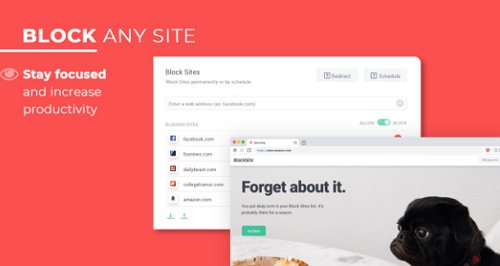
Im Folgenden wird erläutert, wie Sie mit BlockSite in Chrome den Zugriff auf bestimmte Websites blockieren können:
- Schritt 1: Besuchen Sie die Website, auf die Sie den Zugriff einschränken möchten.
- Schritt 2: Klicken Sie oben rechts in Ihrem Browser auf das Symbol „BlockSite”.
- Schritt 3: Verwenden Sie den Menüpunkt „Diese Website blockieren”, um den Zugriff auf die Website vollständig zu sperren.
- Schritt 4: Sobald eine Website zu Ihrer Sperrliste hinzugefügt wurde, zeigt BlockSite eine Benachrichtigungsseite ähnlich der unten abgebildeten an.
Über das BlockSite-Kontrollfeld können Sie die Adresse einer Website zu Ihrer individuellen Sperrliste hinzufügen. Klicken Sie nach Ihrer Auswahl auf die Schaltfläche „Optionen” des Plugins. Zu diesem Zweck können Sie auf der Registerkarte „BlockSite” die URLs der Websites eingeben, die Sie sperren möchten. So können Sie diese Option zum Blockieren von Websites in Chrome nutzen.
2Methode 2. Verwenden Sie die SafeSearch-Funktion von Chrome
Mit der SafeSearch-Funktion von Chrome können Sie die Anzeige unangemessener Inhalte blockieren. Dies ist die beste Methode, wenn Sie bereit sind, Websites in Chrome ohne Erweiterung zu blockieren. Sie können diese Funktion in den Einstellungen Ihres Google-Kontos auf einem Desktop-Computer aktivieren. Sie können diese Funktion in den Einstellungen Ihres Google-Kontos auf einem Desktop-Computer aktivieren.
Hier beschreiben wir die Schritte, mit denen Sie SafeSearch auf Ihrem Gerät aktivieren können.
Android
- Schritt 1: Wenn Sie ein Android-Smartphone oder -Tablet besitzen, können Sie damit auf die Google-App zugreifen.
- Schritt 2: Sie können auf Ihre ursprünglichen Einstellungen zugreifen, indem Sie auf das Symbol in der oberen rechten Ecke tippen.
- Schritt 3: Hier können Sie die Parameter des Filters für explizite Inhalte ändern.
- Schritt 4: Das Deaktivieren des Filters für explizite Inhalte hat denselben Effekt wie das Deaktivieren der SafeSearch-Funktion. Durch einfaches Aktivieren des Filters für explizite Inhalte wird SafeSearch aktiviert.
Windows
- Schritt 1: Suchen Sie die Einstellungen für SafeSearch in den Menüs Ihres Systems.
- Schritt 2: Passen Sie die Anzeige expliziter Suchergebnisse an.
- Schritt 3: Wenn Sie den Filter für explizite Ergebnisse deaktivieren, wird SafeSearch deaktiviert.
- Schritt 4: Durch Aktivieren des Filters für explizite Ergebnisse aktivieren Sie SafeSearch.
- Schritt 5: Wenn die von Ihnen ausgewählte SafeSearch-Einstellung gesperrt ist, wird oben rechts auf der Seite ein Schloss-Symbol angezeigt.
MAC
- Schritt 1: Klicken Sie auf „Safari“, um das Programm zu öffnen.
- Schritt 2: Wählen Sie im Hauptmenü von Safari die Option „Einstellungen“.
- Schritt 3: Gehen Sie zum Menü und wählen Sie die Option „Datenschutz”.
- Schritt 4: Wählen Sie „Nie” aus den Menüs „Cookies und andere Websitedaten blockieren”.
- Schritt 5: Sie können das Fenster „Einstellungen” nun schließen.
iPhone
- Schritt 1: Auf Ihrem iPhone können Sie die ursprünglichen Einstellungen aufrufen, indem Sie auf das Symbol in der rechten Ecke tippen.
- Schritt 2: Hier können Sie die Parameter des expliziten Filters ändern. Durch einfaches Aktivieren des Filters für explizite Ergebnisse wird SafeSearch eingeschaltet. Sie können die expliziten Ergebnisse deaktivieren, wenn Sie SafeSearch ausschalten möchten.
3Methode 3. Verwenden Sie die Kindersicherung, um Websites zu blockieren
Viele moderne Geräte und Programme verfügen über eine Einstellung, mit der Eltern den Zugriff auf bestimmte Funktionen einschränken und Websites in Chrome blockieren können. Dies ist eine hervorragende Möglichkeit, um zu kontrollieren, auf welche Informationen Kinder und Jugendliche Zugriff haben und wie viel Zeit sie mit ihren Geräten verbringen.
Websites in Chrome unter Windows 11 blockieren
- Schritt 1: Ein neues Benutzerkonto für Minderjährige kann erstellt werden, indem Sie im Windows-Menü „Start“ > „Einstellungen“ > „Konten“ auswählen.
- Schritt 2: Wählen Sie „Familie und andere Benutzer“ > „Benutzer hinzufügen“, um ein neues Konto zu erstellen. Sie können Familienmitglieder hinzufügen, indem Sie auf die Schaltfläche „Konto hinzufügen“ klicken.
- Schritt 3: Sie werden aufgefordert, die mit Ihrem Konto verknüpfte E-Mail-Adresse in einem neuen Fenster einzugeben. Klicken Sie auf die Schaltfläche „Für ein Kind erstellen“, um diesen Schritt zu überspringen.
- Schritt 4: Wenn Sie sich mit Ihrem primären Konto bei Microsoft anmelden, wird ein Link zum Einrichten eines Kinderkontos angezeigt.
- Schritt 5: Rufen Sie den Menüpunkt „Blockierte Websites“ über das Menü „Inhaltsfilterung > Blockierte Websites“ auf. Der nächste Schritt zum Blockieren einer Website ist die Eingabe der Website-Adresse (URL oder Domänenname).
- Schritt 6: Wenn Sie fertig sind, fügen Sie die Adresse mit dem Pluszeichen zu Ihrer Blacklist hinzu. Um neue Bereiche hinzuzufügen, wiederholen Sie die oben genannten Schritte.
- Schritt 7: Melden Sie sich beim Konto Ihres Kindes an, um zu überprüfen, ob es die Website weiterhin besuchen kann oder ob Sie den Zugriff erfolgreich blockiert haben.
Websites in Chrome oder Android blockieren
Google Family Link ist eine gute Möglichkeit, Websites für Android-Nutzer zu blockieren.
- Schritt 1: Der erste Schritt besteht darin, die Family Link-App aufzurufen.
- Schritt 2: Anschließend müssen Sie das Kind auswählen, für das Sie die Website blockieren möchten.
- Schritt 3: Sie können die Inhaltsbeschränkungen von Chrome im Menü „Einstellungen“ anpassen.
- Schritt 4: Wählen Sie unter „Websites verwalten“ entweder die Schaltfläche „Zugelassen“ oder „Blockiert“.
- Schritt 5: Wählen Sie die Option „Website hinzufügen”.
- Schritt 6: Wenn Sie eine Website angeben möchten, sollten Sie einen Link dazu einfügen.
- Schritt 7: Wählen Sie „Schließen” (in der oberen linken Ecke), um das Fenster zu schließen.
Websites in Chrome für iOS und Mac blockieren
Bei der Verwendung von Chrome können Websites jedoch nicht durch die in iOS und macOS integrierte Kindersicherungsfunktion „Bildschirmzeit“ blockiert werden. Sie können eine Drittanbieter-App wie Qustodio Parental Control installieren. Diese kann Ihnen dabei helfen, den Kontakt Ihrer Kinder mit unangemessenen Inhalten zu begrenzen und zu überwachen, wie viel Zeit sie mit elektronischen Medien verbringen. Sie können einschränken, welche Websites und Apps Kinder nutzen dürfen und wie lange, indem Sie die Aktivitäten auf ihren Geräten überwachen. Dies erfordert keine aufwendige Einrichtung oder Handhabung, und Sie können alles selbstständig verwalten. Darüber hinaus bietet die App zusätzliche Funktionen wie einen GPS-Tracker und einen SOS-Button.
4Methode 4. Fügen Sie bestimmte Websites zur URL-Blacklist hinzu (Windows)
Eine wirksame Methode, um den Zugriff auf schädliche Websites zu verhindern, besteht darin, deren Adressen zu Blacklists hinzuzufügen. Beachten Sie, dass das Sperren einer URL über Windows Auswirkungen auf Internet Explorer, andere Browser und die meisten anderen mit dem Internet verbundenen Apps hat.
- Schritt 1: Klicken Sie auf das Windows-Symbol, dann auf „Netzwerk und Internet“ und anschließend auf „Internetoptionen“, um das Menü „Einstellungen“ zu öffnen.
- Schritt 2: Wählen Sie die Option „Datenschutz“ und anschließend die Schaltfläche „Websites“.
- Schritt 3: Geben Sie die Adresse der Website in das Feld „Adresse der Website“ ein und wählen Sie dann die Option „Blockieren“. Sie müssen die gleichen Schritte ausführen, um andere Websites zu blockieren. Vergessen Sie nicht, nach Abschluss auf „OK“ zu klicken.
5Methode 5. Bearbeiten Sie die Hosts-Datei, um eine bestimmte Website zu blockieren (Windows und Mac)
Es ist auch möglich, den Zugriff auf eine Website zu blockieren, indem Sie die Hosts-Datei bearbeiten. Dabei handelt es sich um eine Textdatei, die lokal im Betriebssystem gespeichert ist und Internetprotokolladressen und Domänennamen enthält. Sehen wir uns die Schritte an, die erforderlich sind, um diesen Plan auf Mac und Windows umzusetzen. Hier sind die Schritte!
Für Windows
- Öffnen Sie Notepad, gehen Sie zu „Datei“ > „Öffnen“, wählen Sie unten rechts „Alle Dateien (*. *)“ aus und navigieren Sie dann zu „Windows“ > „System32“ > „drivers“ > „etc“ > „hosts“.
- Alle erforderlichen Informationen finden Sie in der HOSTS-Datei, die selbsterklärend ist. Jede Zeile in der HOSTS-Datei, die mit einem Rautezeichen (#) beginnt, wird vollständig ignoriert. Alles, was nach dem Rautezeichen folgt, ist bedeutungslos.
- Um den Zugriff auf eine Website zu blockieren, fügen Sie 0.0.0.0 am Ende der Adresse hinzu.
- Um beispielsweise Facebook zu blockieren, geben Sie 0.0.0.0 www.facebook.com ohne das Symbol # ein.
- Wir speichern unsere HOSTS-Datei im Ordner „Eigene Dateien”, aber Sie können sie an einem beliebigen Ort speichern. Verschieben Sie nun die HOSTS-Datei in den Windows-Ordner, wählen Sie dann System32, dann Treiber, dann etc. und schließlich hosts. Wenn Sie zum Überschreiben aufgefordert werden, wählen Sie „Ja”.
- Um zu überprüfen, ob das Problem behoben wurde, starten Sie das System neu.
Für MAC
Sie können mit den Pfeiltasten Ihrer Tastatur zum Ende der Zeile navigieren. Fügen Sie die Adresse der Website, die Sie blockieren möchten, mit 127.0.0.1 ein. Wenn Sie die URL der Website, auf die Sie den Zugriff verhindern möchten, eingegeben haben, drücken Sie die Tastenkombination „Befehl + O“ auf Ihrer Tastatur, um die Änderungen zu speichern, und drücken Sie anschließend „Befehl + X“, um die Datei zu schließen.
Der Google Chrome-Leitfaden zum Entsperren von Websites
Je nachdem, wie Sie den Zugriff auf die Websites ursprünglich eingeschränkt haben, müssen Sie möglicherweise einen von mehreren Schritten ausführen, damit sie in Ihrem Chrome-Browser wieder funktionieren.
- Wenn Sie Chrome verwenden und die blockierte Website wieder anzeigen möchten, befolgen Sie bitte diese Anweisungen.
- Wenn Sie die BlockSite-Erweiterung auf Ihrem Desktop installiert haben, können Sie die Konfigurationen der gesperrten Websites anzeigen, indem Sie mit der rechten Maustaste auf das BlockSite-Symbol klicken und „Blockliste bearbeiten“ auswählen. Um eine Website zu entsperren, suchen Sie sie im Abschnitt „Gesperrte Websites“ und wählen Sie das Papierkorb-Symbol neben der URL der Website aus.
- Mit dem Microsoft-Konto-Manager können Sie auf das Konto des Kindes zugreifen und die Kindersicherung von Windows aktivieren. Blockierte Websites können entsperrt werden, indem Sie „Inhaltsfilter” auswählen und die URL manuell aus der Liste löschen.
- Öffnen Sie die Hosts-Datei in einem Texteditor auf Ihrem Desktop-Betriebssystem, um Änderungen an der Hosts-Datei vorzunehmen. Bevor Sie eine Datei speichern, müssen Sie zunächst die letzte Zeile nach gesperrten URLs durchsuchen und diese löschen.
- Um eine Website in Chrome zu entsperren, gehen Sie in Ihrer Google-Verwaltungskonsole zum Bereich „Blockieren” > „URLs”. URLs in Ihrer Google Admin-Konsole.
- Wählen Sie die Websites aus, die Sie entsperren möchten, und klicken Sie auf „OK“.
Zusammenfassung!
Es ist nicht mehr schwierig, zu wissen, wie man bestimmte Websites in Chrome blockiert . In Chrome haben Sie die Möglichkeit, jede Website zu blockieren, die Sie als störend empfinden oder auf die Ihre Kinder keinen Zugriff haben sollen.
Diese Funktion von Chrome verschafft ihm einen Vorteil gegenüber allen anderen Browsern. In diesem Artikel haben wir alle Möglichkeiten aufgeführt, mit denen Sie unerwünschte Websites in Ihrem Google Chrome ganz einfach blockieren können.







Antwort schreiben.