Zugang zu den Systemeinstellungen (suchen Sie nach „Kindersicherung“).
Aufsuchen des Abschnitts zum Blockieren von Websites oder zum Filtern von Inhalten.
Hinzufügen der URLs bestimmter Spiele-Websites zu einer Blockierliste.
Wie Sie alle Spiele-Websites blockieren
Unzählige Spiele-Websites sind online leicht zugänglich und können Stunden an produktiver Zeit verschlingen. Eltern stellen oft fest, dass ihre Kinder einen großen Teil ihrer Zeit online verbringen, wobei ein erheblicher Teil auf Spiele entfällt. Aus diesem Grund ist das Sperren von Spiele-Websites ein praktischer Ansatz, um Ablenkungen zu vermeiden.
Ob es darum geht, die Bildschirmzeit der Kinder zu Hause zu begrenzen oder die Konzentration der Mitarbeiter am Arbeitsplatz zu verbessern, wir erläutern Ihnen, wie Sie alle Spiele-Websites auf jedem Gerät blockieren können. Wenn Sie weitere Informationen wünschen, lesen Sie bitte im nächsten Abschnitt weiter.
- Teil 1: Sollen Eltern Spieleseiten für Kinder sperren?
- Teil 2: Wie kann man alle Spiele-Websites auf dem Telefon blockieren?
- Teil 3: Wie sperrt man alle Spiele-Websites auf dem PC?
- Teil 4: Warum sind Online-Spiele bei Jugendlichen so beliebt?
- Teil 5: Weitere Tipps für Kinder zur Reduzierung der Online-Zeit
Sollen Eltern Spieleseiten für Kinder sperren?
Eltern sollten das Alter des Kindes, seinen Reifegrad, die Zeit, die es mit Spielen verbringt, und die allgemeinen Auswirkungen auf das Leben des Kindes berücksichtigen. Wenn Ihr Kind ständig übermäßig viel Zeit mit Online-Spielen verbringt, ist es ratsam, Spieleseiten auf den Geräten von Kindern zu sperren.
Sie können auch Zeitlimits für die Spielaktivität festlegen und die Aktivität des Kindes überwachen. Dies kann Ihrem Kind helfen, sich auf produktivere Aktivitäten wie Lernen, Sport oder Zeit mit Freunden und Familie zu konzentrieren. Außerdem können Sie so das Risiko einer Sucht oder eines schädlichen Verhaltens verringern.
Wie sperrt man alle Spiele-Websites auf dem Telefon?
Wenn Sie alle Spiele-Websites auf Ihrem Android oder iPhone blockieren möchten, führen Sie die folgenden Schritte aus. Prüfen Sie zunächst, ob Ihr Telefon über eine integrierte Kindersicherung verfügt. Bei einigen Geräten können Sie zwar bestimmte Arten von Websites und Inhalten sperren, aber diese Einschränkungen sind nicht umfassend. Wenn Ihr Telefon nicht über diese Funktionen verfügt, erfahren Sie hier, wie Sie alle Spiele-Websites sperren können.
Alle Spiele-Websites auf dem Android-Handy blockieren
Um die Spielaktivitäten Ihrer Kinder effektiv zu überwachen, einzuschränken oder zu blockieren, benötigen Sie AirDroid Kindersicherung. Damit können Sie die Zeit begrenzen und bestimmte Spiele, Apps und Websites blockieren, die süchtig zu machen scheinen. Außerdem können Sie die Aktivitäten Ihrer Kinder verfolgen, ihren Browserverlauf einsehen und personalisierte Warnmeldungen einstellen. Außerdem können Sie Sperrstunden und Zeitlimits für die Nutzung des Telefons durch Ihre Kinder festlegen.
Vor allem aber können Eltern mit AirDroid Kindersicherung aus der Ferne Erinnerungen und Warnungen für ihre Kinder einstellen, um sie zu informieren, wenn sie sich ihrem Zeitlimit nähern. Die Anwendung ermöglicht es Ihnen, die Aktivitäten Ihrer Kinder und ihre Spielgewohnheiten zu verfolgen. Wenn beim Spielen Ihres Kindes etwas schief läuft, werden die Eltern sofort benachrichtigt, um die Sicherheit des Kindes zu gewährleisten.
So verwenden Sie AirDroid Kindersicherung:
- Schritt 1. Laden Sie die App aus dem Google Play Store oder App Store herunter und erstellen Sie ein Konto.
- Schritt 2: Installieren Sie AirDroid Kids auf ihrem Telefon und geben Sie dann den Pairing-Code ein, um das Gerät zu verbinden. Anschließend müssen Sie einige notwendige Einstellungen vornehmen.
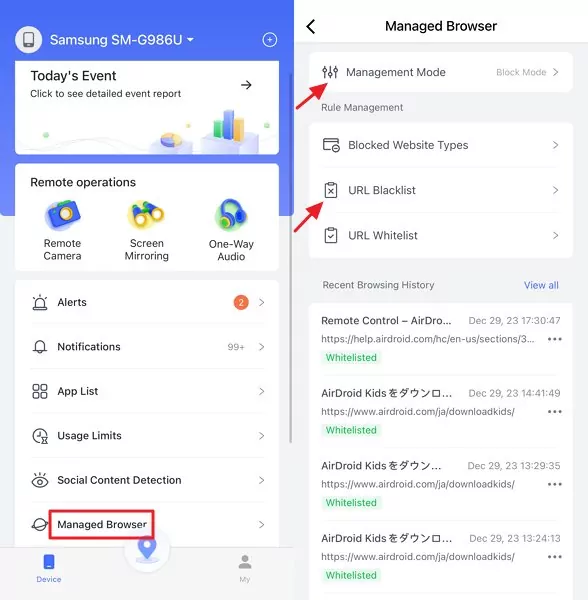
- Schritt 3: Installieren Sie dann AirDroid Browser auf dem Android-Telefon Ihres Kindes und legen Sie ihn als Standardbrowser fest. Öffnen Sie nun AirDroid Parental Control und tippen Sie auf Verwalteter Browser.
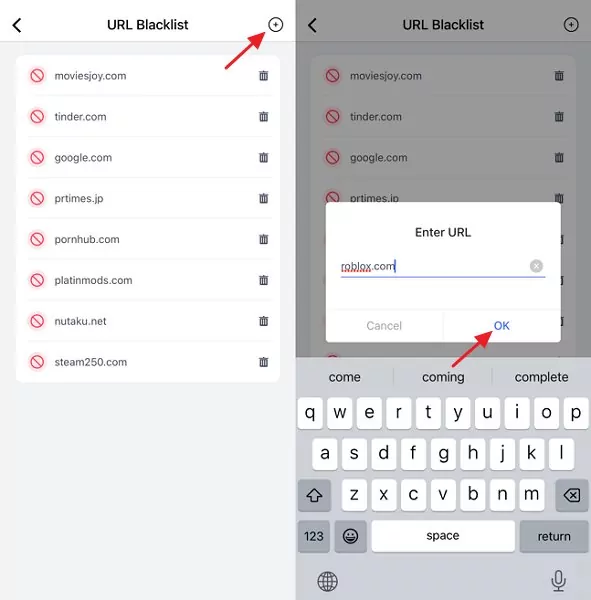
- Schritt 4: Als nächstes wählen Sie ‚Verwaltungsmodus‘, um den ‚Blockiermodus‘ zu aktivieren, und klicken dann auf ‚URL-Blacklist‘, um die zu blockierenden Spiele-Websites hinzuzufügen.
Alle Spiele-Websites auf dem iPhone sperren
Wenn Sie feststellen, dass Ihre Kinder zu viel Zeit auf Spiele-Websites verbringen, gibt es zum Glück effektive Strategien, um die Kontrolle über ihre Online-Zeit zurückzugewinnen. So können iOS-Benutzer beispielsweise auf Inhalts- und Datenschutzbeschränkungen zugreifen, um Websites für Erwachsene oder Spiele auf iPads oder iPhones zu verwalten und zu blockieren.
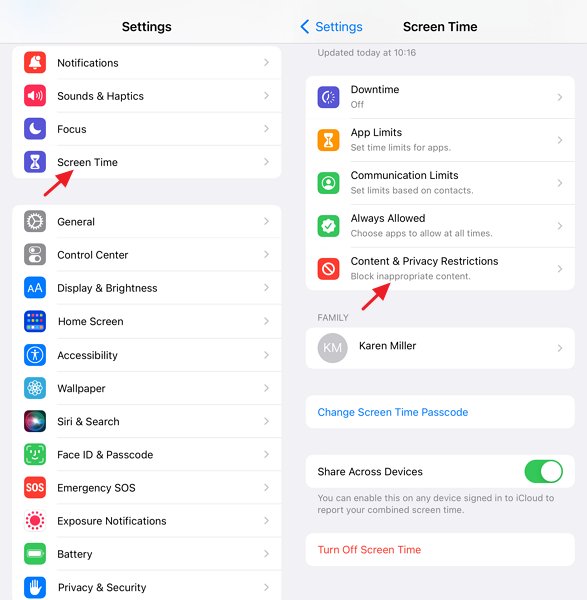
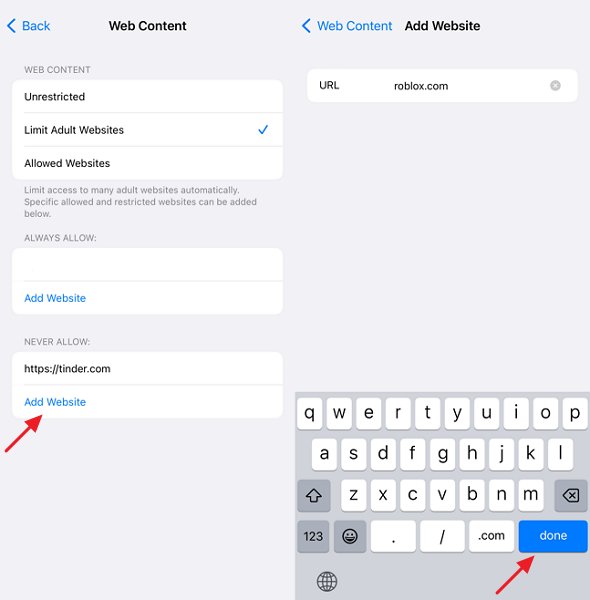
- Schritt 1: Gehen Sie zu den Einstellungen Ihres Geräts und klicken Sie auf Bildschirmzeit und dann auf ‚Inhalte & Datenschutzbeschränkungen‘.
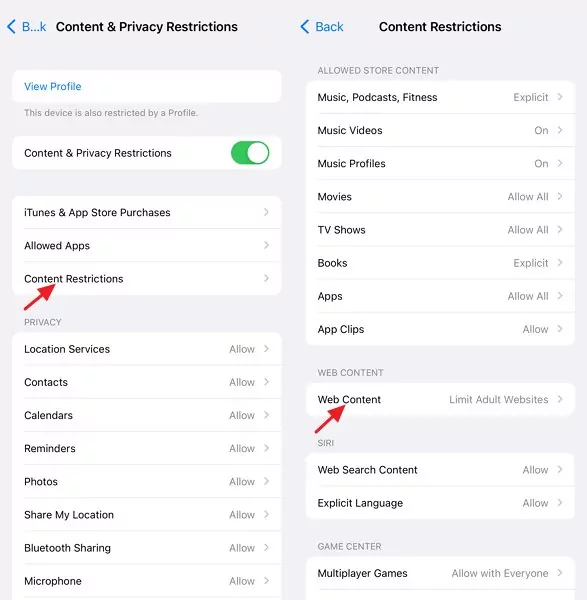
- Schritt 2: Wählen Sie ‚Inhaltseinschränkungen‘ und gehen Sie zu ‚Webinhalte‘.
- Schritt 3: Wählen Sie Optionen wie ‚Erwachsenen-Websites einschränken‘, tippen Sie dann auf ‚Websites hinzufügen‘ unter NICHT ERLAUBEN und fügen Sie die Spiele-Websites hinzu, die Sie blockieren möchten.
Wie blockiert man alle Spiele-Websites auf dem PC?
Wenn Sie Ihre Produktivität steigern und konzentriert bleiben möchten, sollten Sie den Zugriff auf Spiele-Websites auf Ihrem Computer blockieren. Es gibt mehrere Möglichkeiten, Spiele-Websites zu blockieren, und wir führen Sie durch jeden Schritt.
1. Über die Systemeinstellungen
Jedes Gerät verfügt über eigene Kindersicherungen oder systembasierte Einschränkungen, mit denen Eltern oder Erziehungsberechtigte die Sperrung von Websites verwalten und festlegen können. Hier sind einige Richtlinien, aber die einzelnen Schritte können je nach System variieren.
- Schritt 1: Gehen Sie zu den Systemeinstellungen (suchen Sie nach „Kindersicherung“ oder ähnlichen Begriffen).
- Schritt 2: Suchen Sie den Abschnitt, der sich auf die Sperrung von Websites oder die Filterung von Inhalten bezieht.
- Schritt 3: Suchen Sie nach Optionen, um Websites zu einer Sperrliste hinzuzufügen.
- Schritt 4: Geben Sie die URLs bestimmter Spiele-Websites ein, die Sie blockieren möchten.
2. Verwendung einer Erweiterung
Wenn Sie eine einfache und bequeme Lösung suchen, mit der Sie eine benutzerdefinierte Blockierliste erstellen können, verwenden Sie die BlockSite Erweiterung. Dabei handelt es sich um eine unkomplizierte Webblocker-Erweiterung, die Benutzern hilft, ihre Produktivität zu steigern, indem sie den Zugriff auf Spiele-Websites einschränkt. BlockSite ist eine gute Lösung für Eltern, die eine Reihe von Funktionen zur Verfügung stellt, um die Konzentration aufrechtzuerhalten.
- Schritt 1: Suchen Sie BlockSite bei Google und klicken Sie auf die offizielle Website.
- Schritt 2: Installieren Sie die BlockSite Chrome-Erweiterung.
- Schritt 3: Stellen Sie Ihre individuelle Blockliste ein. Starten Sie nun die Erweiterung und fügen Sie so viele Spiele-Websites hinzu, wie Sie möchten.
- Schritt 4: Sie können auch Kategorien von Spiele-Websites hinzufügen, die auf einmal blockiert werden sollen.
3. Probieren Sie eine Drittanbieter-App aus
Freedom ist eine weitere aufregende Anwendung, deren Funktionen über das Blockieren von Websites hinausgehen und mit der Sie bei Bedarf bestimmte Apps und sogar das Internet blockieren können. Sie ist für verschiedene Plattformen verfügbar, darunter Windows, Mac, iOS und Android. Mit der App Freedom können Sie individuelle Zeitpläne für konzentrierte Lerneinheiten erstellen.
- Schritt 1: Starten Sie den Chrome-Browser und suchen Sie nach „Freedom Website-Blocker für Chrome“.
- Schritt 2: Wählen Sie die Anwendungen und Spiele-Websites aus, die Sie blockieren möchten.
- Schritt 3: Starten Sie die Freedom-Sitzung.
Sobald die Sitzung aktiviert ist, können Benutzer nicht mehr auf blockierte Spiele-Websites zugreifen.
Warum sind Online-Spiele bei Jugendlichen so beliebt?
Die Verbreitung von Online-Spielen unter Teenagern ist in den letzten Jahren sprunghaft angestiegen, was auf mehrere Faktoren zurückzuführen ist. Spiele sind für Teenager eine Form der Unterhaltung und der Flucht. Sie können in virtuelle Welten eintauchen, in denen sie neue Welten erkunden, sich Herausforderungen stellen und mit anderen Spielern interagieren können. Viele Teenager finden diesen Sinn für Abenteuer und soziale Interaktion ansprechend, da sie versuchen, ihre Kreativität auszudrücken und einen Platz in der Gemeinschaft zu finden.
Einfache Zugänglichkeit: Die meisten Online-Spiele sind sofort zugänglich; Kinder können sie mit nur wenigen Klicks erreichen. Die leichte Zugänglichkeit von Online-Spielen sollte nicht unterschätzt werden, denn diese Spiele werden oft auf Kindergeräten beworben. Ihre große Beliebtheit rührt von ihrer vielseitigen Anziehungskraft her, die menschliche Bedürfnisse auf einer grundlegenden Ebene befriedigt.
Herausforderung und Fortschritt: Viele Spiele bieten progressive Herausforderungen und Möglichkeiten zur Verbesserung der Fähigkeiten. Wenn Kinder diese Herausforderungen meistern und Ziele erreichen, fühlen sie sich belohnt.
Rückmeldung und Anerkennung: Spiele geben oft sofortige Rückmeldung über die Leistung, so dass Jugendliche ihre Fortschritte verfolgen und Erfolge feiern können. Das motiviert sie und gibt ihnen das Gefühl, etwas erreicht zu haben.
Kreativer Ausdruck: Bestimmte Spiele, wie Minecraft oder Roblox, ermöglichen den kreativen Ausdruck und das Bauen. Das Spiel bietet eine erfüllende Erfahrung für Jugendliche und stellt ihre Vorstellungskraft und Problemlösungsfähigkeiten unter Beweis.
Weitere Tipps für Kinder zur Reduzierung der Online-Zeit
Auch wenn das Internet eine Fülle von fesselnden Inhalten und Spielen bietet, kann sich übermäßige Bildschirmzeit negativ auf das körperliche und geistige Wohlbefinden eines Kindes auswirken. Eltern können ihre Kinder dazu ermutigen, weniger Zeit online zu verbringen, indem sie regelmäßige Zeiten für digital-freie Aktivitäten festlegen.
● Eltern sollten ihren Kindern auch etwas über Online-Sicherheit beibringen, z.B. dass sie keine persönlichen Informationen oder ihren Standort preisgeben sollten. Außerdem sollten Eltern ihre Kinder zu anderen Aktivitäten ermutigen, z. B. zum Lesen, Spielen im Freien und zu körperlichen Aktivitäten.
● Verwenden Sie eine Anwendung zur elterlichen Kontrolle, um die Online-Aktivitäten der Kinder zu überwachen, Grenzen zu setzen und über verantwortungsvolles Online-Verhalten zu sprechen.
● Nicht zuletzt ist es unerlässlich, mit den Kindern über die Gefahren des Umgangs mit Fremden und des zu langen Aufenthalts im Internet zu sprechen.
Häufig gestellte Fragen
Wie kann man Online-Spiele in Chrome blockieren?

Hier erfahren Sie, wie Sie Online-Spiele in Chrome blockieren können.
Wie sperrt man Spiele auf dem Computer?
Im Folgenden finden Sie einige Richtlinien zum Blockieren von Spielen auf dem Computer, aber die einzelnen Schritte können je nach System variieren.
Gehen Sie zu den Systemeinstellungen (suchen Sie nach „Kindersicherung“ oder ähnlichen Begriffen).
Suchen Sie den Abschnitt, der sich auf das Blockieren von Websites oder das Filtern von Inhalten bezieht.
Suchen Sie nach Optionen, um Websites zu einer Sperrliste hinzuzufügen.
Geben Sie die URLs bestimmter Spiele-Websites ein, die Sie blockieren möchten.
Wie kann ich ein Spiel im Play Store blockieren?
Hier erfahren Sie, wie Sie ein Spiel im Play Store blockieren können.
Starten Sie die Google Play Store App. Gehen Sie zum Hauptmenü, indem Sie auf Ihr „Profilsymbol“ oben rechts auf der Benutzeroberfläche klicken.
Wählen Sie „Einstellungen“ und klicken Sie auf „Familie“. Wählen Sie hier „Kindersicherung“ aus.
Stellen Sie eine starke PIN ein und wählen Sie die Standards für jede Art von Medien (z.B. Apps, Spiele und Filme).
Klicken Sie auf „Speichern“, nachdem Sie die Beschränkungsstufen für die einzelnen Medien festgelegt haben.
Wie sperrt man Online-Spiele auf dem Handy?
Um Online-Spiele auf dem Handy zu blockieren, benötigen Sie AirDroid Parental Control. Damit können Sie bestimmte Spiele, Apps und Websites, die Ihnen unangemessen erscheinen, blockieren oder einschränken.
Außerdem können Sie damit die Aktivitäten Ihres Kindes einsehen, Erinnerungen einstellen und die Online-Konten Ihres Kindes verwalten. Installieren Sie die Anwendung und folgen Sie den Anweisungen auf dem Bildschirm, um Online-Spiele zu blockieren.
Wie kann man Online-Spiele unter Windows 10 blockieren?
Hier erfahren Sie, wie Sie Online-Spiele unter Windows 10 blockieren können:
Suchen Sie im Startmenü nach „Windows Defender Firewall mit erweiterter Sicherheit“ und starten Sie es.
Tippen Sie auf „Ausgehende Regeln“ und wählen Sie „Neue Regel“ auf der rechten Seite. Wählen Sie „Programm“ und klicken Sie auf „Weiter“
Wählen Sie „Durchsuchen“ und suchen Sie die ausführbare Datei (.exe) des Spiels, das Sie blockieren möchten. Sie können auf diese Datei im Installationsverzeichnis des Spiels zugreifen, entweder unter „Programme“ oder „Programme (x86)“.
Klicken Sie auf „Weiter“ und wählen Sie auf dem nächsten Bildschirm „Verbindung blockieren“.
Wählen Sie alle Optionen (Domäne, Privat, Öffentlich) und klicken Sie auf „Weiter“
Geben Sie einen Namen für die Regel ein (z.B. „Blockiere [Spielname]“) und klicken Sie auf „Fertig stellen“.
Wie kann man Online-Spiele auf dem Router blockieren?
So können Sie Online-Spiele auf dem Router blockieren.
Navigieren Sie zu den Einstellungen Ihres Routers.
Geben Sie Ihre Sicherheitsdaten ein, um sich anzumelden.
Suchen Sie und klicken Sie auf ‚Kindersicherung‘ oder ‚Website-Filterung‘
Hängen Sie so viele URLs wie möglich an die Blockierliste an.



AirDroid Parental Control
Ihre Kinder rundum schützen

Antwort schreiben.