AirDroid Parenta Control
Rund-um-die-Uhr-Schutz für Kinder
- 👀Live-Umgebung und Standortverfolgung
- 🔞Inhaltsüberwachung und Sperrung von Apps/Webseiten
- ⚠Sofortige Warnungen bei Online-Gefahren & Geofencing
- ⌛Bildschirmzeit steuern und überwachen

Wie kann ich alle eingehenden Anrufe mit Ausnahme der Kontakte blockieren?
Wenn Sie alle eingehenden Anrufe außer denen Ihrer Kontakte blockieren möchten, gibt es sowohl auf iOS- als auch auf Android-Geräten mehrere Methoden. Egal ob über integrierte Funktionen oder Lösungen von Drittanbietern, jede Option bietet ein unterschiedliches Maß an Kontrolle.
In diesem Artikel werden wir alle Möglichkeiten, wie Sie alle eingehenden Anrufe außer Kontakten blockieren können, im Detail untersuchen, ihre Vorteile und Grenzen hervorheben und Schritt-für-Schritt-Anleitungen geben, damit Sie die Kontrolle über Ihr Telefon zurückgewinnen.
So blockieren Sie alle eingehenden Anrufe außer Kontakten auf dem iPhone?
Auf dem iPhone (iOS 13 und neuer) ist der einfachste Weg, alle eingehenden Anrufe außer denen Ihrer Kontakte zu blockieren, die Funktion Unbekannte Anrufer stummschalten zu aktivieren. Für mehr Anpassungsmöglichkeiten (z. B. nur bestimmte Kontaktgruppen zuzulassen), verwenden Sie Nicht stören oder den Fokus-Modus (verfügbar ab iOS 15).
1 „Nicht stören“ verwenden, um nur bestimmte Kontakte zuzulassen
Mit der Funktion „Nicht stören“ können Sie Anrufe nur von bestimmten Kontakten zulassen. Seit iOS 15 ist dies Teil der umfassenderen Fokus-Modus-Funktion.
So verwenden Sie „Nicht stören“, um alle Anrufe außer von Kontakten zu blockieren:
- Schritt 1: Öffnen Sie die Einstellungen auf Ihrem iPhone.
- Schritt 2: Gehen Sie zu Fokus > Nicht stören.
- Schritt 3: Tippen Sie auf Personen.
- Schritt 4: Wählen Sie unter „Anrufe zulassen von“ Jeder, Niemand, Nur Kontakte oder Favoriten.
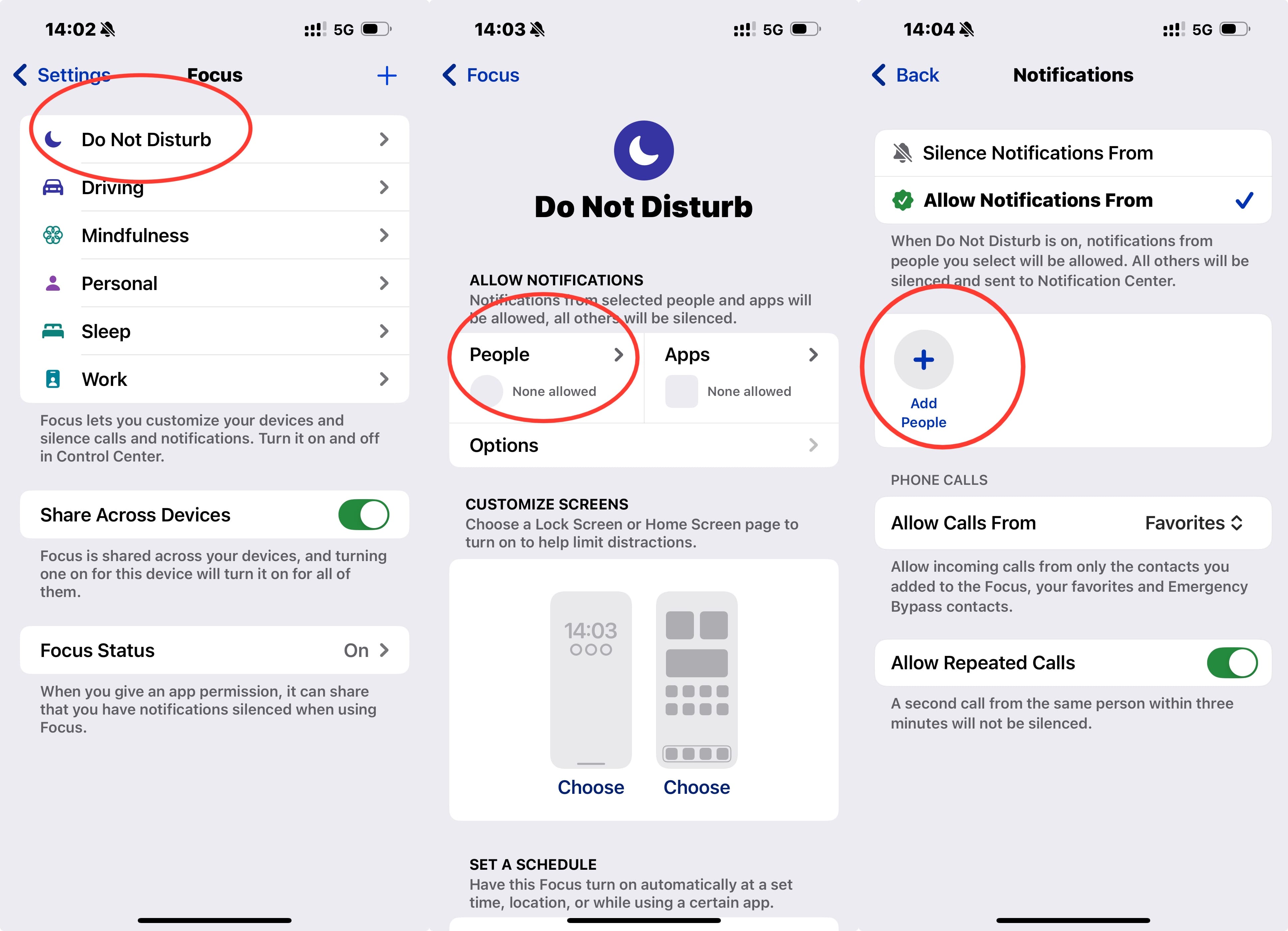
Nur Anrufe von Ihren ausgewählten Kontakten klingeln; andere werden stummgeschaltet oder an die Voicemail gesendet.
Einschränkung: Während diese Funktion Sie vor unerwünschten Anrufen schützt, können Sie dadurch auch wichtige Anrufe verpassen – wie z. B. von Rettungsdiensten oder Personen, die Sie noch nicht in Ihren Kontakten gespeichert haben.
2 Unbekannte Anrufer stummschalten (iOS 13+)
Apple hat „Unbekannte Anrufer stummschalten“ eingeführt, um Anrufe von Nummern zu blockieren, die nicht in Ihren Kontakten, letzten Anrufen oder von Siri durch E-Mails oder Nachrichten erkannt werden.
So aktivieren Sie es:
- Schritt 1: Öffnen Sie die Einstellungen auf Ihrem iPhone.
- Schritt 2: Scrollen Sie nach unten und tippen Sie auf Apps > Telefon.
- Schritt 3: Aktivieren Sie Unbekannte Anrufer stummschalten.
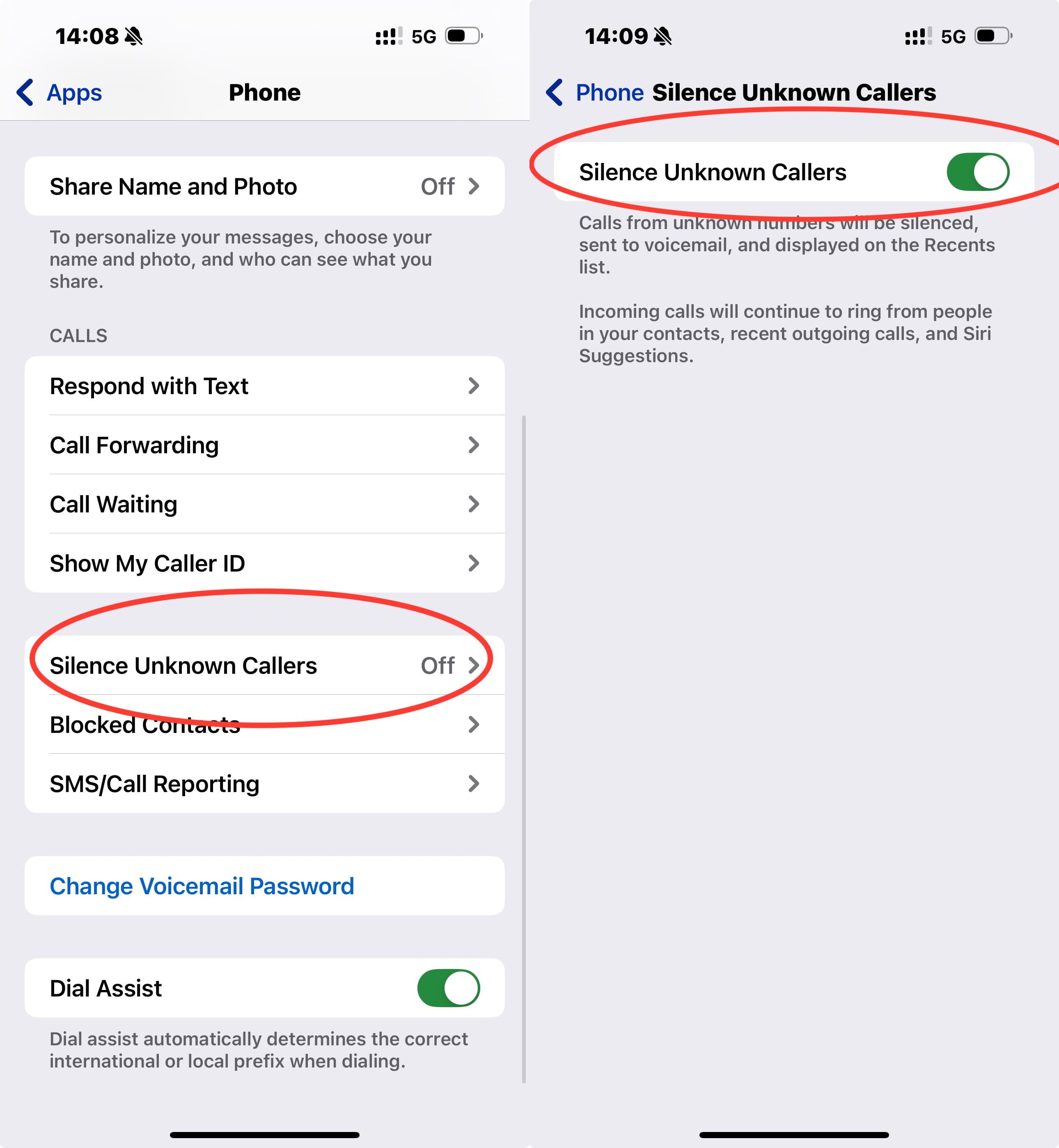
Hinweis: Einige kürzlich kontaktierte, aber nicht gespeicherte Nummern (z. B. per SMS) können trotzdem durchkommen, daher können gelegentliche Ausnahmen auftreten.
So blockieren Sie alle eingehenden Anrufe außer Kontakten auf Android?
Auf Android können Sie alle Anrufe außer von Kontakten blockieren, indem Sie Nicht stören, Blockierung unbekannter Anrufer (variiert je nach Marke) oder Apps von Drittanbietern verwenden.
1 „Nicht stören“ verwenden (Samsung Beispiel)
Android-Nutzer können den „Nicht stören“-Modus aktivieren, um nur Anrufe von Kontakten zuzulassen. Der Prozess variiert je nach Marke, aber die Kernidee ist, alle Benachrichtigungen außer von zugelassenen Kontakten stummzuschalten.
Beispiel mit Samsung:
- Schritt 1: Gehen Sie zu Einstellungen.
- Schritt 2: Tippen Sie auf Benachrichtigungen.
- Schritt 3: Wählen Sie Nicht stören > Personen > Anrufe.
- Schritt 4: Stellen Sie es auf Nur Kontakte ein.
Einschränkung: Dies schaltet auch Benachrichtigungen von Apps oder Textnachrichten stumm, was verhindern kann, dass Sie bestimmte Warnungen erhalten.
2 Unbekannte Anrufer blockieren (Samsung Beispiel)
Samsung-Geräte ermöglichen auch das Blockieren unbekannter Anrufer direkt in der Telefon-App.
- Schritt 1: Öffnen Sie die Telefon-App.
- Schritt 2: Tippen Sie oben rechts auf das Drei-Punkte-Menü.
- Schritt 3: Wählen Sie Einstellungen.
- Schritt 4: Scrollen Sie zu Nummern sperren und tippen Sie darauf.
Schritt 5: Aktivieren Sie Unbekannte Anrufer blockieren.
Einschränkung: Dies blockiert alle Nummern, die nicht in Ihren Kontakten sind. Einige unbekannte Anrufe (z. B. von maskierten oder gefälschten Nummern) können jedoch trotzdem durchkommen.
3 Eine Drittanbieter-App verwenden: AirDroid Parental Control
Wenn Sie mehr Flexibilität und eine strengere Kontrolle wünschen, insbesondere für das Gerät eines Kindes, bietet AirDroid Parental Control eine leistungsstarke Lösung.
Es enthält einen Anruf-Whitelist-Modus, der nur genehmigten Nummern erlaubt, das Telefon klingeln zu lassen.
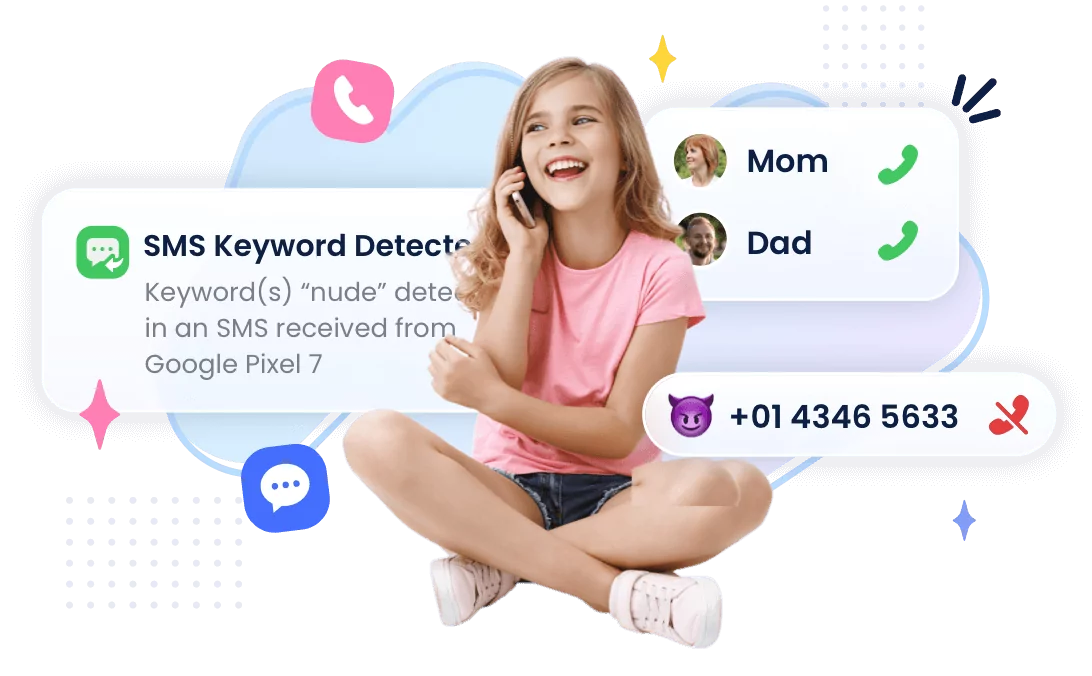
So richten Sie es ein:
- Schritt 1: Installieren Sie AirDroid Parental Control auf Ihrem Telefon und AirDroid Kids auf dem Telefon Ihres Kindes.
- Schritt 2: Erstellen Sie ein Konto und koppeln Sie beide Geräte.
- Schritt 3: Gehen Sie zu Anruf- & SMS-Überwachung > Modus und aktivieren Sie den Whitelist-Modus.
- Schritt 4: Fügen Sie erlaubte Kontakte zur Anruf-Whitelist hinzu.
- Schritt 5: (Optional) Fügen Sie blockierte Nummern oder Schlüsselwörter hinzu, um sofortige Warnungen bei markierten Anrufen oder Texten zu erhalten.


Pro: Vollständige Kontrolle über erlaubte/blockierte Nummern, SMS-Überwachung, Inhaltsfilterung und mehr.Contra: Erfordert ein Abonnement nach einer 3-tägigen kostenlosen Testversion.
Fazit
Um alle eingehenden Anrufe außer Kontakten zu blockieren, bieten iOS und Android integrierte Tools wie Unbekannte Anrufer stummschalten und Nicht stören. Diese sind einfach zu bedienen, haben jedoch Einschränkungen – wie das Verpassen wichtiger oder maskierter Anrufe.
Für eine präzisere Kontrolle bieten Apps von Drittanbietern wie AirDroid Parental Control Whitelist-Funktionen und robuste Anrufverwaltungstools, ideal für Eltern oder Nutzer, die maximale Kontrolle wünschen.
Wählen Sie die Methode, die am besten zu Ihren Bedürfnissen passt, und genießen Sie ein ruhigeres, fokussierteres Telefonerlebnis.







Antwort schreiben.