Was tun, wenn die Abmeldung aufgrund von Einschränkungen nicht verfügbar ist?
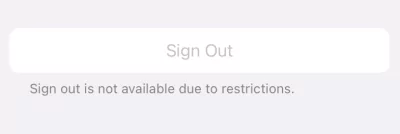
Versuchen Sie, sich von Ihrem Apple-Konto abzumelden, werden jedoch mit einem ausgegrauten „Abmelden”-Button und der Meldung „Abmelden ist aufgrund von Einschränkungen nicht verfügbar” konfrontiert? Das ist frustrierend und verwirrend, nicht wahr? Glücklicherweise lässt sich dieses Problem leicht beheben, sobald Sie die Ursache gefunden und die Einschränkungen erkannt haben. Begleiten Sie mich auf dieser Entdeckungsreise!
- Teil 1: Warum die Abmeldung von der Apple-ID aufgrund von Einschränkungen nicht verfügbar ist
- Teil 2: So beheben Sie das Problem, dass die Abmeldung aufgrund von Einschränkungen nicht verfügbar ist
- Teil 3: So melden Sie sich trotz Einschränkungen von Ihrer Apple-ID ab
- Teil 4: 3 Lösungen, die zur Behebung des Problems mit der Apple-ID-Abmeldung nicht funktionieren
- Teil 5: Was geschieht, wenn Sie sich von Ihrer Apple-ID abmelden
Warum das Abmelden von der Apple-ID aufgrund von Einschränkungen nicht möglich ist
Das Problem, dass das Abmelden von der Apple-ID nicht möglich ist, kann verschiedene Ursachen haben, darunter die folgenden:
* Es besteht natürlich auch eine geringe Wahrscheinlichkeit, dass die ausgegraute Schaltfläche „Abmelden” durch Softwarefehler verursacht wird.
Nun wissen Sie, welche Einschränkungen dieses Problem verursachen. Obwohl diese Einschränkungen nur zum Schutz Ihres Geräts implementiert wurden, können sie manchmal zu Unannehmlichkeiten führen.
So beheben Sie das Problem, dass die Abmeldung aufgrund von Einschränkungen nicht verfügbar ist
Wenn die Meldung „Abmeldung aufgrund von Einschränkungen nicht verfügbar“ angezeigt wird, machen Sie sich keine Sorgen. Sie können die folgenden praktikablen Lösungen ausprobieren, um das Problem zu beheben.
Deaktivieren Sie den Bildschirmzeit-Passcode
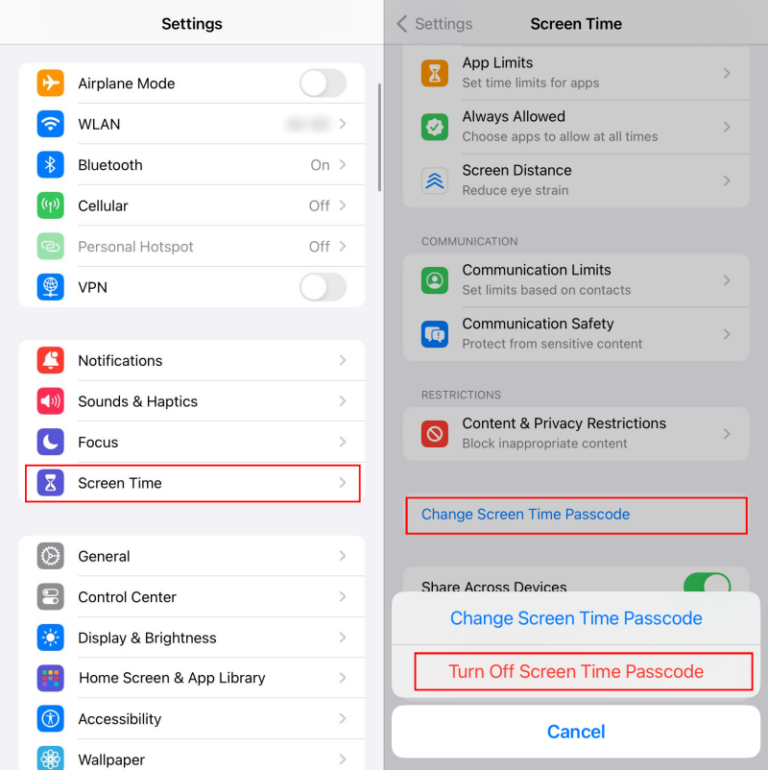
Der Bildschirmzeit-Passcode ist in der Regel dafür verantwortlich, dass das Abmelden aufgrund von Einschränkungen nicht möglich ist. In diesem Fall können Sie den Bildschirmzeit-Passcode deaktivieren, um die Abmeldebeschränkung aufzuheben. So gehen Sie vor:
- Schritt 1.Gehen Sie zu „Bildschirmzeit” in den „Einstellungen”.
- Schritt 2.Tippen Sie auf „Bildschirmzeit-Passcode ändern”.
- Schritt 3.Wählen Sie im Popup-Fenster „Bildschirmzeit-Passcode deaktivieren”.
- Schritt 4.Geben Sie anschließend den von Ihnen festgelegten Passcode ein, um ihn zu deaktivieren.
- Schritt 5.Begeben Sie sich anschließend zur Apple-ID-Seite, wo Sie die Schaltfläche „Abmelden” finden.
Inhalts- und Datenschutzbeschränkungen ändern
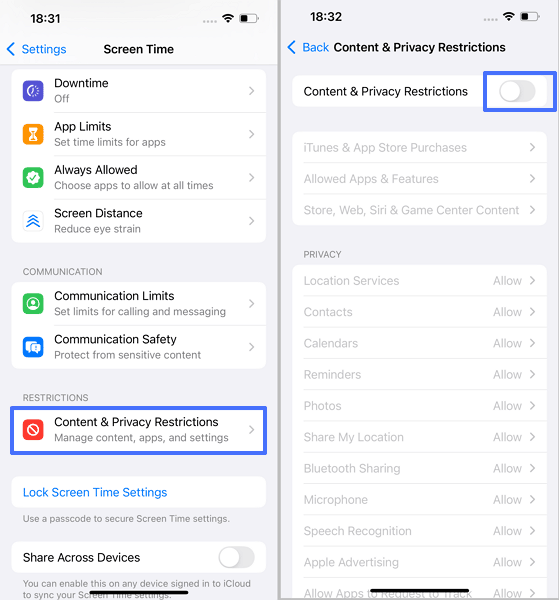
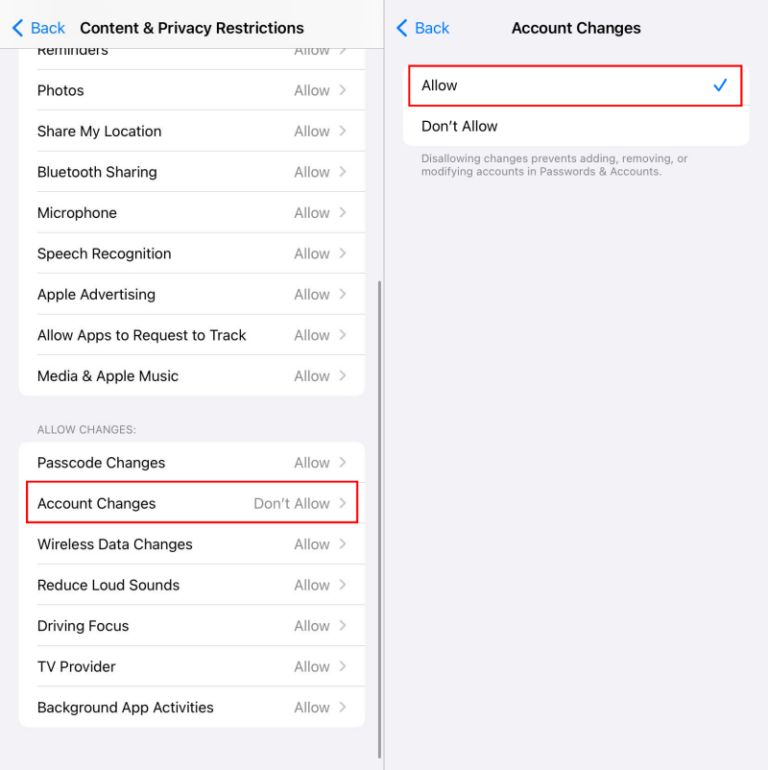
Die Inhalts- und Datenschutzbeschränkungen von Bildschirmzeit bieten eine Option, mit der Sie Änderungen an Ihrem Apple-Konto kontrollieren können. Wenn Sie diese Option auf „Nicht zulassen“ setzen, kann sich Ihre Apple-ID aufgrund der Beschränkungen nicht abmelden. Glücklicherweise können Sie die Einstellungen jederzeit anpassen, um das Problem zu beheben. So gehen Sie vor:
- Schritt 1. Navigieren Sie zu „Einstellungen“ und tippen Sie auf „Bildschirmzeit“.
- Schritt 2. Wählen Sie „Inhalts- und Datenschutzbeschränkungen“.
- Schritt 3. Stellen Sie sicher, dass der Schalter für die Einschränkung grün ist. Andernfalls können Sie die Einstellungen nicht anpassen.
- Schritt 4. Scrollen Sie nach unten und tippen Sie auf „Kontoänderungen”. Wenn diese Option deaktiviert ist, ändern Sie sie in „Zulassen“, um die Probleme beim Abmelden von der Apple-ID zu beheben.
MDM-Profil entfernen
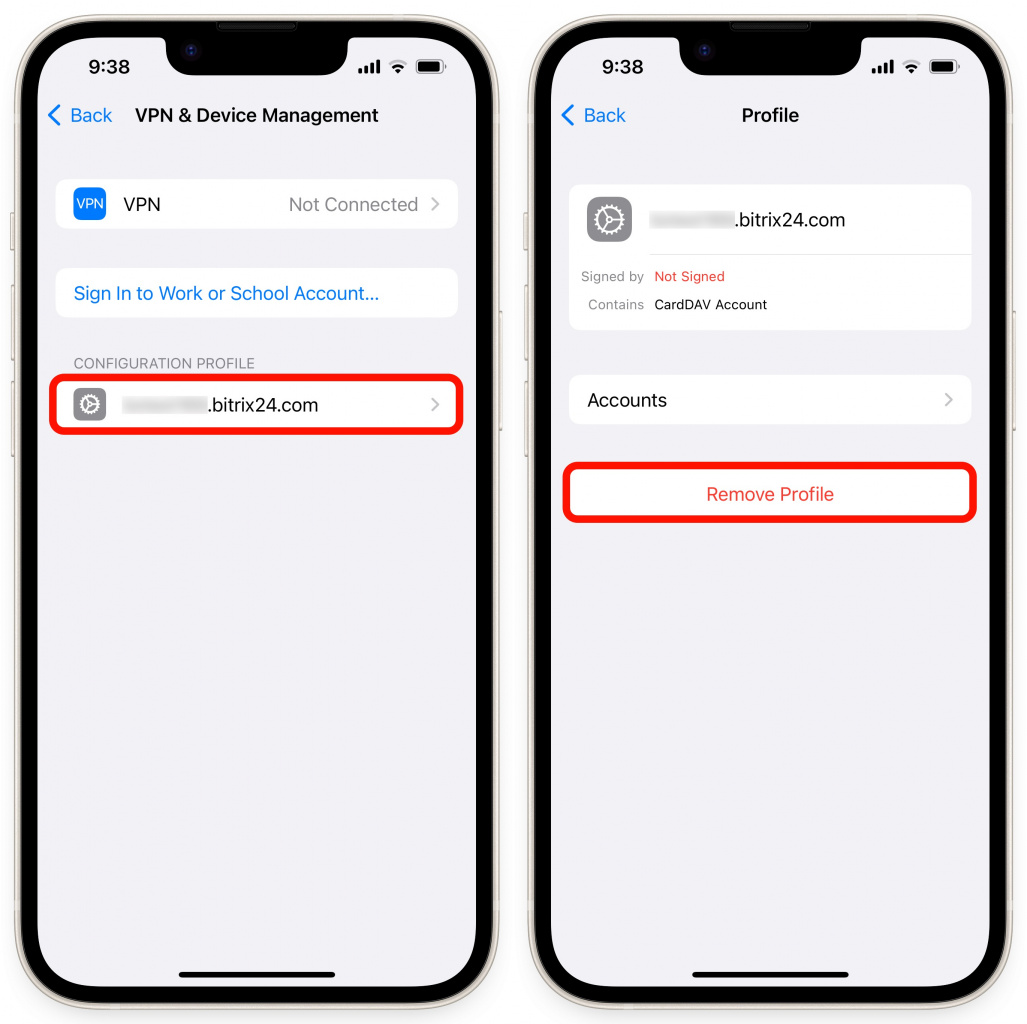
Im Allgemeinen sollten Sie sich durch Ändern der oben genannten Bildschirmzeit-Einstellungen erfolgreich von Ihrer Apple-ID abgemeldet haben. Ist dies nicht der Fall, müssen Sie überprüfen, ob Ihr Gerät unter der Kontrolle von MDM- oder Kindersicherungs-Apps steht (die meisten Kindersicherungs-Apps für iOS erfordern die Installation von MDM). So überprüfen und entfernen Sie das MDM-Profil auf Ihrem iPhone:
- Schritt 1. Öffnen Sie „Einstellungen” und gehen Sie zu „Allgemein”.
- Schritt 2. Tippen Sie anschließend auf „VPN & Geräteverwaltung”.
- Schritt 3. Wenn ein MDM-Profil vorhanden ist, tippen Sie bitte darauf und wählen Sie „Profil entfernen“.
- Schritt 4.Sobald das MDM-Profil entfernt wurde, sollte das Problem mit der Apple-ID-Abmeldung behoben sein.
Wie kann man sich trotz Einschränkungen von der Apple-ID abmelden?
Manchmal helfen die oben genannten Lösungen nicht weiter. In diesem Fall bleibt Ihnen nichts anderes übrig, als das Gerät auf die Werkseinstellungen zurückzusetzen oder zu löschen, um die Abmeldung von der Apple-ID zu erzwingen. So geht's:
Ihr iPhone auf die Werkseinstellungen zurücksetzen
Nach dem Zurücksetzen wird Ihr iPhone auf die Werkseinstellungen zurückgesetzt, ähnlich wie bei einem brandneuen Gerät, bei dem Sie automatisch von Ihrer Apple-ID abgemeldet werden.
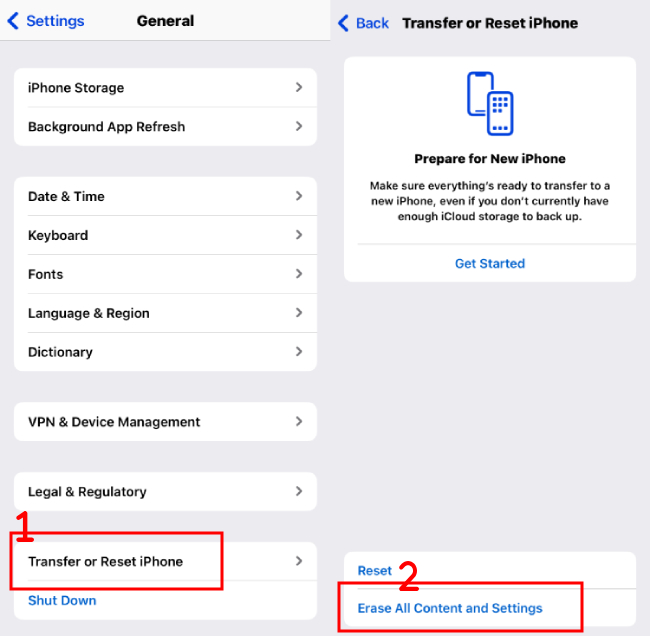
- Schritt 1. Öffnen Sie die „Einstellungen” auf Ihrem Gerät.
- Schritt 2. Tippen Sie auf „Allgemein“ und dann auf „iPhone übertragen oder zurücksetzen“.
- Schritt 3. Tippen Sie anschließend auf „Alle Inhalte und Einstellungen löschen“.
- Schritt 4. Sobald das iPhone auf die Standardeinstellungen zurückgesetzt wurde, können Sie sich erneut mit einer neuen Apple-ID anmelden.
Löschen Sie Ihr Gerät
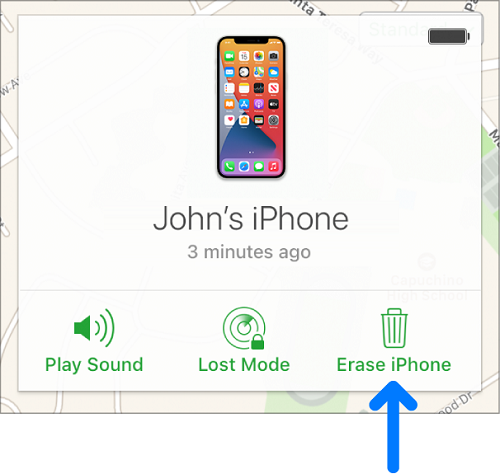
Genau wie beim Zurücksetzen auf die Werkseinstellungen kann auch das Löschen des Geräts dazu führen, dass die Apple-ID vom Gerät entfernt wird. So löschen Sie das Gerät mit iCloud Find My:
- Schritt 1. Öffnen Sie die „Find My”-App oder melden Sie sich mit Ihren Anmeldedaten bei icloud.com an.
- Schritt 2. Navigieren Sie zur Registerkarte „Geräte“ und wählen Sie Ihr Gerät aus, das aufgrund von Einschränkungen nicht verfügbar ist.
- Schritt 3. Klicken Sie auf „Dieses Gerät löschen“, um alle Einstellungen, einschließlich der Apple-ID, zu löschen.
3 Lösungen, die zur Behebung des Problems beim Abmelden von Apple ID nicht funktionieren
Bei der Suche nach Lösungen kann man von der Vielzahl der verfügbaren Methoden überwältigt sein, jedoch funktionieren diese manchmal einfach nicht. Sie können sich vorstellen, wie zeitaufwendig dies sein kann.
Glücklicherweise haben wir die meisten davon getestet. Die folgenden sind nicht praktikabel, daher sollten Sie es besser vermeiden, sie auszuprobieren.
- Bildschirmzeit deaktivieren: Viele Lösungen im Internet empfehlen, die Bildschirmzeit anstelle des Passcodes zu deaktivieren. Diese Lösung funktioniert jedoch nicht, wenn Ihr Bildschirmzeit-Passcode nicht deaktiviert wurde.
- Entfernen Sie das Gerät aus der Apple-ID: Ich habe diese Methode ebenfalls ausprobiert, aber ich konnte mich nicht nur nicht aus meinem Apple-Konto abmelden, sondern es erschienen auch ständig Pop-ups auf meinem Gerät, in denen ich aufgefordert wurde, meine Apple-ID zu bestätigen.
- Gerät mit „Find My“ entfernen: Auf diese Weise wird lediglich die Funktion „Find My“ auf dem Gerät deaktiviert, die Apple-ID wird jedoch nicht von diesem Gerät entfernt.
Was geschieht, wenn Sie sich von Ihrer Apple-ID abmelden?
Sobald Sie sich von Ihrer Apple-ID abmelden, können Sie keine Apps mehr aus dem App Store herunterladen, aktualisieren oder kaufen. Die bereits heruntergeladenen Apps bleiben natürlich erhalten und können weiterhin genutzt werden.
Vor allem verlieren Sie den Zugriff auf iCloud-Dienste wie iCloud Drive, iCloud Fotos, iCloud Backup und andere in Ihrer iCloud gespeicherte Daten. Selbstverständlich können Sie beim Abmelden eine Kopie aller iCloud-Daten auf dem Gerät behalten.
Ihr iPhone kann in „Find My“ nicht gefunden werden, da diese Funktion ohne eine angemeldete Apple-ID nicht funktioniert. Darüber hinaus sind andere Apple-Funktionen, darunter iMessage und FaceTime, nicht verfügbar.
Bevor Sie sich von Ihrer Apple-ID abmelden, sollten Sie daher die oben genannten Punkte berücksichtigen. Wenn Sie sich nicht sicher sind, wenden Sie sich bitte an den Apple-Support, um weitere Informationen zu erhalten.


Häufig gestellte Fragen zur Apple ID
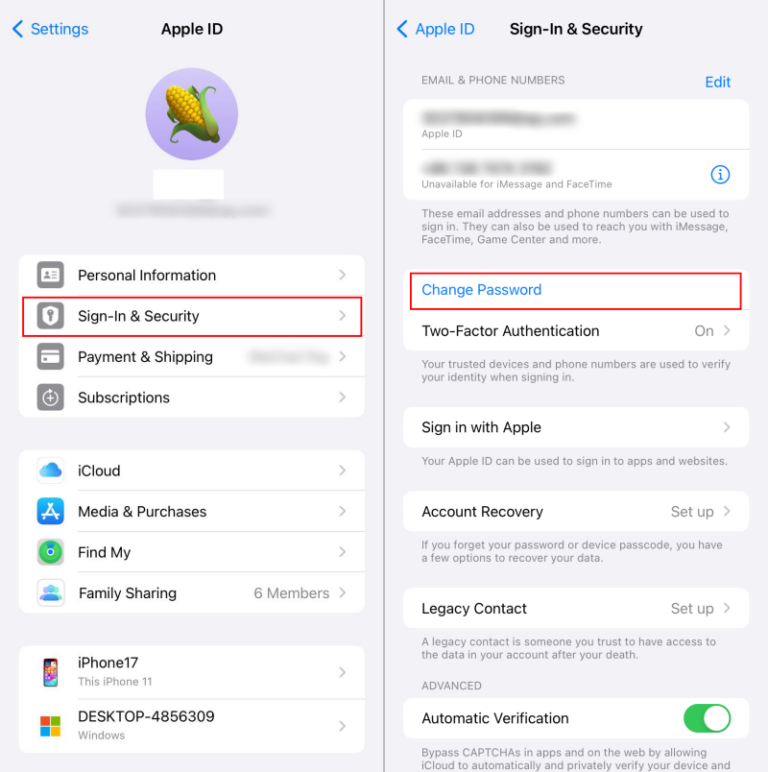
Drücken Sie dazu einfach auf „Einstellungen“ auf „Apple ID“ und wählen Sie dann „Anmeldung & Sicherheit“. Wählen Sie die Option „Passwort ändern“. Nach Eingabe des Passcodes für den Sperrbildschirm können Sie ein neues Passwort festlegen.
Fazit
Wenn Sie sich aufgrund von Einschränkungen nicht von Ihrer Apple-ID abmelden können oder die Option ausgegraut ist, können der Bildschirmzeit-Passcode, Inhaltsbeschränkungen und das MDM-Profil mögliche Ursachen sein. In diesem Fall können Sie versuchen, die Bildschirmzeit-Einstellungen zu ändern oder das MDM-Profil zu entfernen. Außerdem können Sie die Abmeldung von Ihrer Apple-ID erzwingen, indem Sie das iPhone zurücksetzen oder löschen.







Antwort schreiben.