Wie man Erwachsene zu Messenger Kids hinzufügt (mit Korrekturen)
Wayne Update am Dec 25, 2025 Abgelegt unter: Kindersicherung
„Kennt jemand einen Weg oder weiß, warum ich es nicht hinbekomme, einen Erwachsenen zum Messenger Kids meines Kindes hinzuzufügen? Ich habe es 10 Mal versucht und kann sie immer noch nicht verbinden“, sagt ein Facebook-Nutzer.
Haben auch Sie Schwierigkeiten, Erwachsene zum Messenger Kids-Konto Ihres Kindes hinzuzufügen? Wenn ja, sind Sie nicht allein. Obwohl Messenger Kids großartig für sicheres Chatten ist, kann das Hinzufügen von erwachsenen Kontakten verwirrend sein.
Egal, ob Sie versuchen, Ihr Kind mit einem Großelternteil, einem älteren Geschwisterkind oder einem Freund zu verbinden – dieser Leitfaden führt Sie durch die richtigen Schritte und hilft Ihnen, Probleme zu lösen, wenn Messenger Kids einfach keine Verbindung herstellen will.
So fügen Sie Erwachsene als Kontakte zu Messenger Kids hinzu
Während Sie das Messenger Kids-Konto Ihres Kindes erstellen, werden Sie aufgefordert, einige Ihrer Kontakte als Freunde für Ihr Kind hinzuzufügen.
Aber was, wenn Sie diesen Prozess übersprungen haben oder Ihr Kind später einen neuen Freund hinzufügen möchte? So geht's:
Option 1. Über das Eltern-Dashboard in Facebook
Facebook ermöglicht es Eltern, die Messenger-Konten ihrer Kinder direkt von ihrem eigenen Konto aus zu verwalten. Als Elternteil können Sie Freunde im Messenger Kids Ihres Kindes hinzufügen oder sogar entfernen.
So fügen Sie einen Erwachsenen zu Messenger Kids hinzu:
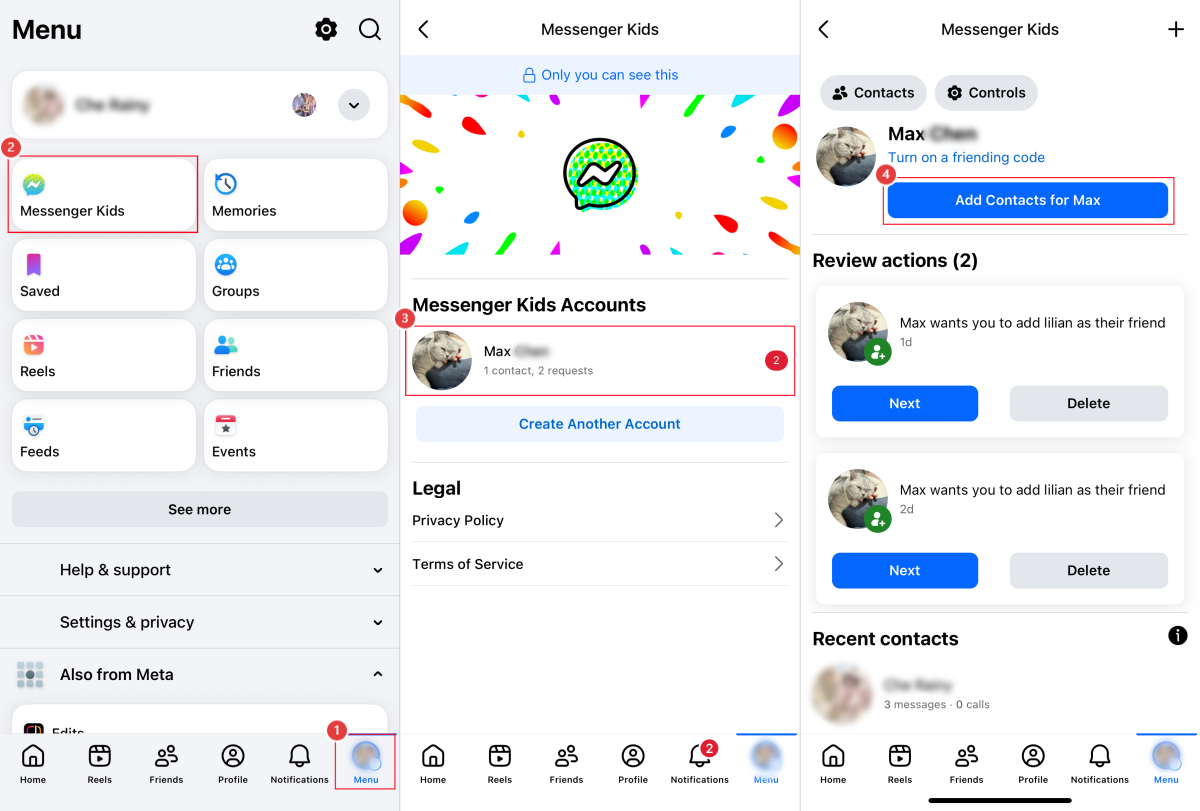
Schritt 1. Öffnen Sie Ihre Facebook-App oder gehen Sie zu facebook.com.
Schritt 2. Navigieren Sie zum Reiter „Menü“.
Schritt 3. Tippen Sie auf „Messenger Kids“.
Wenn Sie Messenger Kids nicht in Ihrem Facebook-Menü sehen, bedeutet das, dass Sie Messenger Kids noch nicht mit Ihrem Konto (als Elternteil) eingerichtet haben.
Schritt 4. Klicken Sie auf das Konto Ihres Kindes.
Schritt 5. Tippen Sie auf die Schaltfläche „Kontakte für [Ihr Kind] hinzufügen“.
Schritt 6. Dann können Sie jemanden aus Ihrer Kontaktliste hinzufügen. 💡Wenn der Freund nicht angezeigt wird, tippen Sie auf „Einladen“ oder „Link senden“, um ihn hinzuzufügen.
Option 2. Direkt über Messenger Kids
Kinder können erwachsene Freunde auch direkt über die Messenger Kids-App hinzufügen, wobei dies immer noch die Zustimmung der Eltern erfordert. Messenger Kids bietet verschiedene Möglichkeiten für Kinder, Freunde hinzuzufügen:
Suchen: Dies ermöglicht es Kindern, einen anderen Kind- oder Erwachsenenfreund über den Benutzernamen hinzuzufügen.
Code eines Freundes verwenden & Helfen beizutreten: Diese beiden Optionen funktionieren, um ein anderes Kind mit einem einzigartigen Code hinzuzufügen.
Folgen Sie nun den Schritten unten, um einen erwachsenen Freund von der Seite Ihres Kindes aus hinzuzufügen:
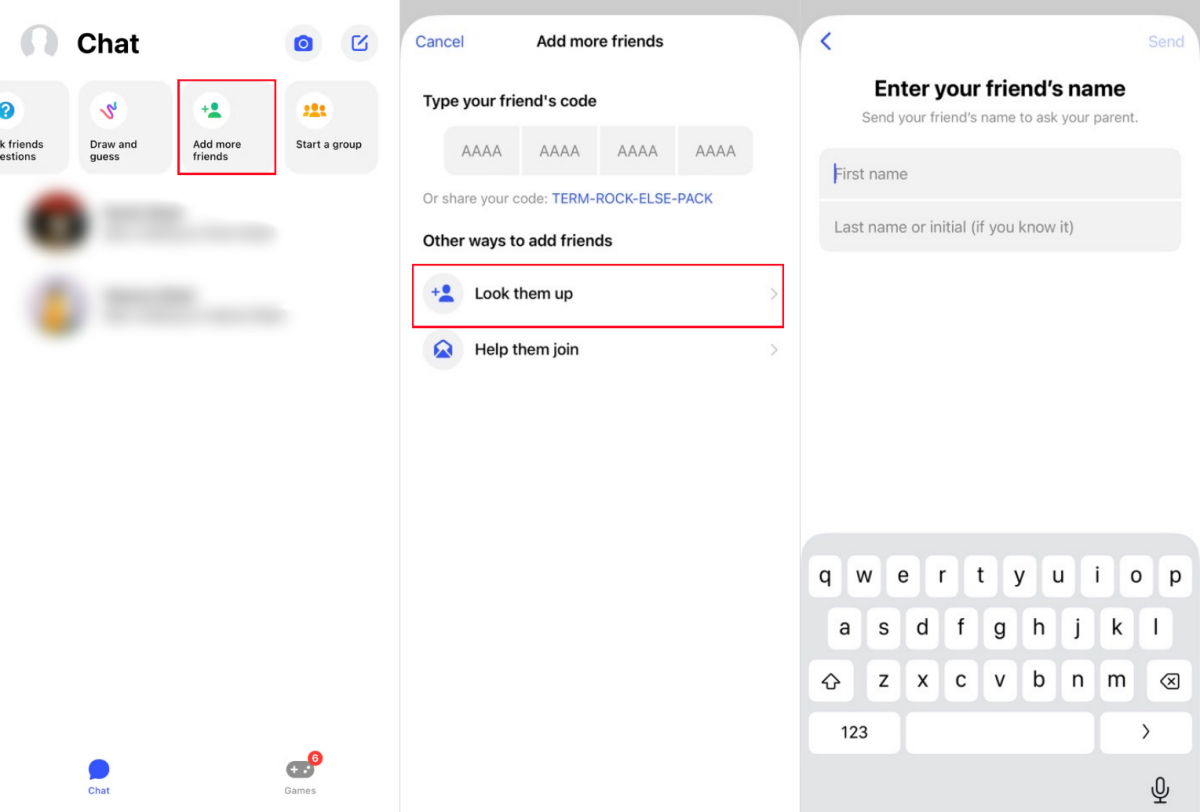
Schritt 1. Öffnen Sie die Messenger Kids-App.
Schritt 2. Tippen Sie im oberen Menü auf „Mehr Freunde hinzufügen“.
Schritt 3. Wählen Sie „Suchen“.
Schritt 4. Geben Sie den Vor- und Nachnamen des Freundes Ihres Kindes ein.
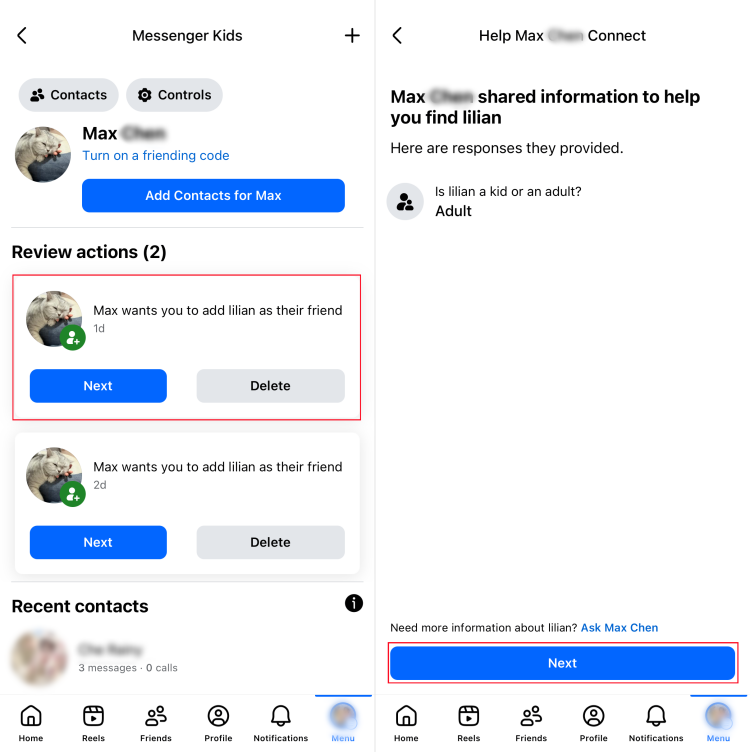
Schritt 5. Sobald Sie das getan haben, wird eine Anfrage an Ihr Eltern-Dashboard gesendet.
Schritt 6. Öffnen Sie auf Facebook „Messenger Kids“, um die Freundschaftsanfrage zu überprüfen und zu genehmigen.
Was tun, wenn Sie keine Erwachsenen zu Messenger Kids hinzufügen können?
Wenn Sie Probleme haben, einen Erwachsenen zum Messenger Ihres Kindes hinzuzufügen, kann dies an App-Fehlern, Konto- oder Berechtigungsproblemen liegen – zum Beispiel, wenn der Erwachsene nicht auf Facebook ist, nicht auf Ihrer Freundesliste steht oder restriktive Datenschutzeinstellungen hat.
Im Folgenden zeigen wir Ihnen genau, wie Sie das beheben können.
1 Stellen Sie sicher, dass der Erwachsene ein Facebook-Konto hat
Wenn der Erwachsene, den Sie hinzufügen möchten, nicht auf Facebook ist, können Sie ihn nicht zum Konto Ihres Kindes auf Messenger hinzufügen. Stellen Sie also sicher, dass der Kontakt, den Sie hinzufügen möchten, auf Facebook ist, und überprüfen Sie doppelt, ob Sie den richtigen Benutzernamen eingegeben haben.
2 Fügen Sie den Erwachsenen zuerst als Ihren Freund hinzu
Selbst wenn der Kontakt auf Facebook ist, aber nicht Teil Ihrer eigenen Freundesliste (als Elternteil) ist, ist es unmöglich, ihn zu Messenger Kids hinzuzufügen. Dieser Ansatz wurde von Facebook entwickelt, um Ihre Kinder von zufälligen Fremden fernzuhalten, die dies ausnutzen könnten.
Um also jemanden reibungsloser zum Messenger-Konto Ihres Kindes hinzuzufügen, fügen Sie den Erwachsenen zuerst zu Ihrer eigenen Facebook-Freundesliste hinzu.
3 Fügen Sie den Erwachsenen als Vormund zu Messenger Kids hinzu
Wenn das Problem weiterhin besteht, können Sie ihn zum Vormund machen. Wenn Sie einen Erwachsenen als Vormund hinzufügen, fügt Facebook ihn oder sie automatisch als einen der Freunde Ihres Kindes hinzu.
Sicherlich können sie Ihnen auch helfen, Kontakte zu genehmigen, zu sehen, mit wem Ihr Kind chattet, und dessen Kontaktliste zu ändern. Daher sollten Sie nur Erwachsene als Vormund hinzufügen, denen Sie voll vertrauen, wie z. B. einen Mit-Elternteil oder ein enges Familienmitglied.
Folgen Sie nun den Schritten unten, um einen Erwachsenen als Vormund hinzuzufügen.
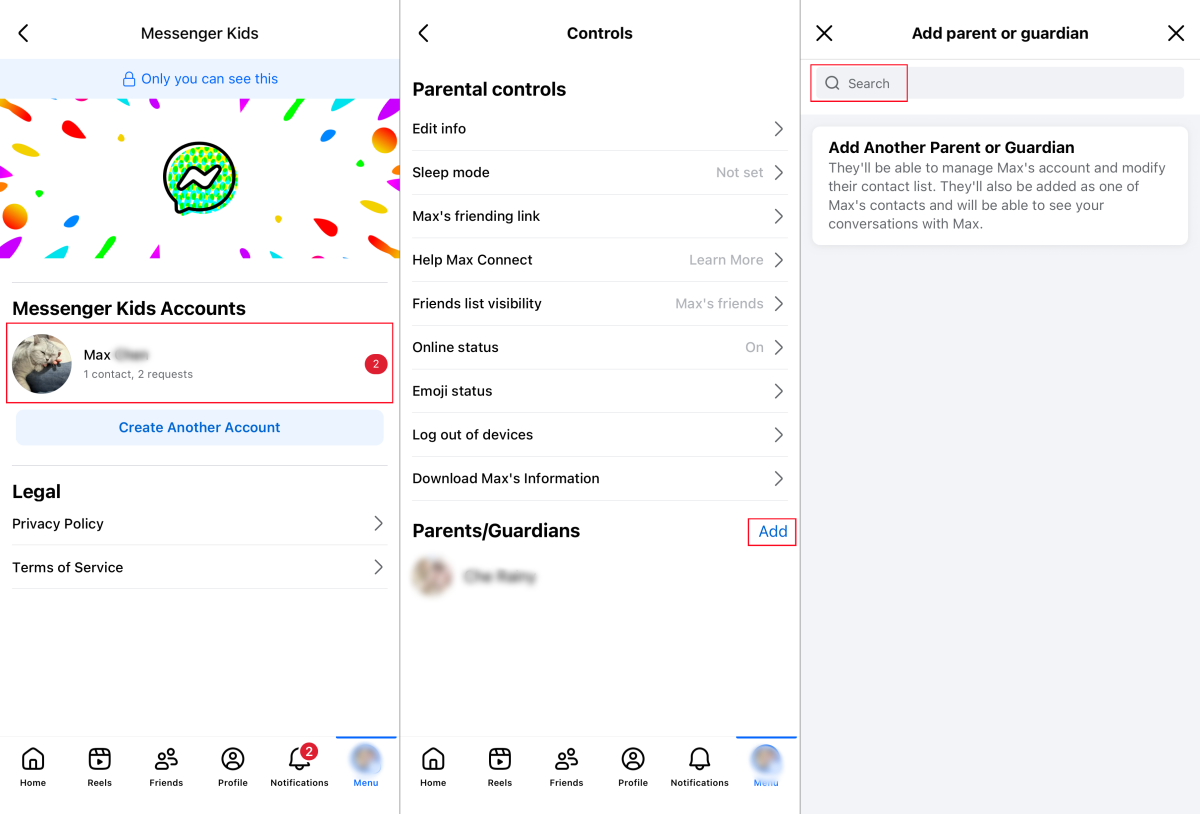
Schritt 1. Öffnen Sie Ihre Facebook-App.
Schritt 2. Wählen Sie „Messenger Kids“ auf der Seite „Menü“.
Schritt 3. Klicken Sie auf das Konto Ihres Kindes und tippen Sie auf „Steuerung“.
Schritt 4. Tippen Sie neben „Eltern/Vormünder“ auf „Hinzufügen“.
Schritt 5. Suchen Sie den Namen des Kontakts, den Sie nicht zu Messenger Kids hinzufügen können.
4 Bitten Sie den Erwachsenen, die Datenschutzeinstellungen zu ändern
Einige Datenschutzeinstellungen können beeinflussen, wie sich Personen auf Messenger hinzufügen lassen. Wenn Sie beispielsweise von der Person, die Sie hinzufügen möchten, blockiert wurden, erscheint ihr Name nicht mehr auf Messenger Kids.
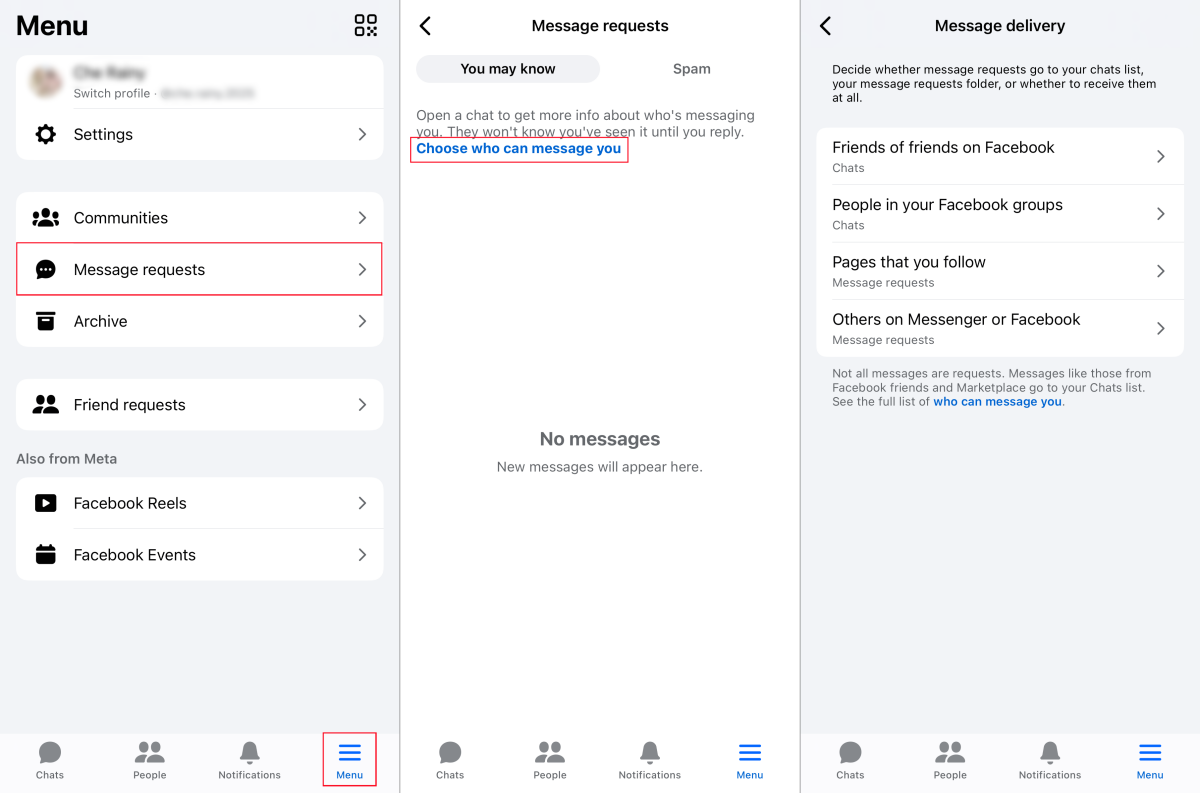
In diesem Fall kontaktieren Sie den Freund und bitten Sie ihn, die Einstellungen zu überprüfen und zu ändern über: Messenger > Menü > Nachrichtenanfragen > Wähle, wer dir Nachrichten senden kann.
5 Kontaktieren Sie den Messenger-Support
Wenn keine der oben genannten Lösungen funktioniert, liegt das Problem möglicherweise gar nicht auf Ihrer Seite, sondern es handelt sich um App-Fehler. Viele Eltern berichteten beispielsweise im Juli 2025 in Facebook-Foren über dieses Problem.
In diesem Fall ist der beste nächste Schritt, den Messenger-Support zu kontaktieren. Sie können herausfinden, was genau das Problem verursacht und wie Sie es beheben können.
Bonus: Schützen Sie Ihr Kind über Messenger Kids hinaus
Während das Hinzufügen vertrauenswürdiger Erwachsener auf Messenger Kids hilft, die Unterhaltungen Ihres Kindes sicher zu halten, deckt die App nur das Messaging ab. Kinder können immer noch Stunden auf YouTube verbringen, spät in der Nacht Spiele spielen oder Websites aufrufen, die Sie nicht erwarten.
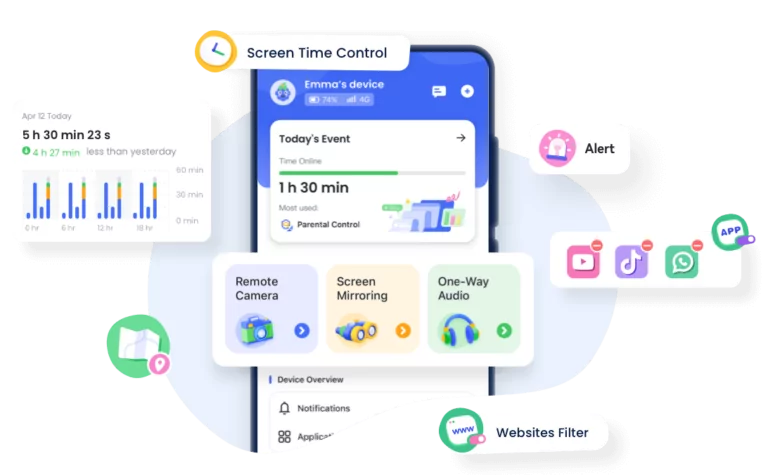
Wenn Sie einen umfassenderen Schutz über das gesamte Gerät hinweg wünschen, kann eine spezielle Kindersicherungs-App wie AirDroid Kindersicherung App die Lücken füllen. Sie gibt Ihnen volle Kontrolle, um die gesamten Bildschirmgewohnheiten Ihres Kindes zu verwalten – nicht nur deren Chats, zum Beispiel:
Erstellen Sie Zeitlimits für süchtig machende Apps wie YouTube, TikTok oder Spiele oder blockieren Sie den Zugriff darauf.
Erhalten Sie tägliche & wöchentliche Berichte über die Bildschirmnutzung Ihres Kindes.
Sehen Sie, ob Ihr Kind unangemessene App-Benachrichtigungen oder Nachrichten erhalten hat.
......
Und was noch? Testen Sie AirDroid kostenlos und entdecken Sie den Rest!
Was ist der Unterschied zwischen dem Hinzufügen eines Kontakts und eines Vormunds?
Es gibt einen großen Unterschied zwischen den beiden:
Wenn Sie einen Kontakt hinzufügen, fügen Sie einen gewöhnlichen Freund hinzu, der sich mit Ihren Kindern verbinden kann.
Das Hinzufügen eines Vormunds hingegen gewährt jemandem Aufsichtskontrolle und gibt ihm die Möglichkeit zu sehen, mit wem Ihr Kind chattet, Kontakte zu genehmigen oder zu löschen und Kontoeinstellungen zu verwalten.
Ist Messenger Kids auf dem iPhone verfügbar?
Ja. Messenger Kids ist sowohl auf dem iPhone als auch auf Android verfügbar.
Können Kinder selbst Erwachsene hinzufügen?
Ja, Kinder können selbst erwachsene Freunde hinzufügen. Ihre Eltern müssen jedoch immer noch ihre Anfrage genehmigen, den Erwachsenen hinzuzufügen.
Wie greife ich auf das Eltern-Dashboard von Messenger Kids zu?
Sie können alle Einstellungen, Kontakte und Aktivitäten Ihres Kindes über das Eltern-Dashboard verwalten, das sich in Ihrer Haupt-Facebook-App befindet, nicht in der Messenger Kids-App selbst. Um darauf zuzugreifen:
Schritt 1. Öffnen Sie Ihre Facebook-App.
Schritt 2. Gehen Sie zu „Menü“ und wählen Sie die Verknüpfung „Messenger Kids“. Wenn Sie sie nicht sehen, müssen Sie möglicherweise auf „Mehr anzeigen“ tippen, um die Liste zu erweitern.
Ich bin Wayne, geboren und aufgewachsen in Deutschland, lebe im schönen Hamburg und bin jetzt SEO-Autor für Airdroid.
Ich beschäftige mich seit mehr als 6 Jahren mit der SEO-Optimierung, habe ausführliche Recherchen zum Google-Algorithmus und seiner historischen Entwicklung durchgeführt und beherrsche die Bedienung des Android-Systems, sodass ich sehr hochwertige SEO-Artikel darüber schreiben kann Android-Software.








Antwort schreiben.