Webseiten auf dem Mac sperren – So schützen Sie Ihr Kind
Es ist halb neun abends. Der Mac steht noch im Wohnzimmer, und statt Hausaufgaben hören Sie das vertraute Tippen. Ihr Kind öffnet wieder genau die eine Plattform, die Sie schon mehrfach verboten haben. Oder vielleicht erkennen Sie sich selbst darin wieder: Sie wollten nur kurz die E-Mails checken und landen doch wieder auf einer Seite, die Ihre Konzentration stundenlang raubt.
Solche Momente machen vielen Eltern und normalen Mac-Nutzern klar: Ohne klare Grenzen wird die Technik schnell zum Problem. Die Frage ist dann nicht mehr „ob“, sondern „wie“ man Websites auf dem Mac sperren kann – wirksam, ohne dass es sich wie totale Überwachung anfühlt.
Einfache Lösungen reichen oft nicht aus. Kinder und Jugendliche finden Umwege, Erwachsene umgehen ihre eigenen guten Vorsätze. Deshalb lohnt es sich, die passende Methode gezielt auszuwählen und richtig einzurichten. Ich zeige Ihnen die wichtigsten Wege so, wie sie sich im Alltag bewährt haben.
Der naheliegende erste Schritt: Bildschirmzeit nutzen
Die meisten Familien beginnen mit der integrierten Bildschirmzeit von macOS. Sie ist kostenlos, relativ benutzerfreundlich und lässt sich mit einem Code schützen.
So richten Sie sie ein:
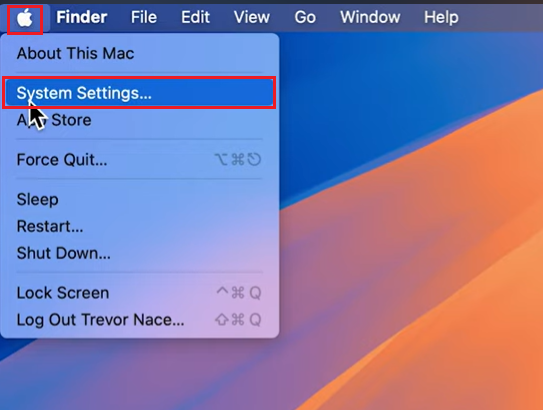
- Schritt 1. Öffnen Sie die Systemeinstellungen (Apple-Menü oben links).
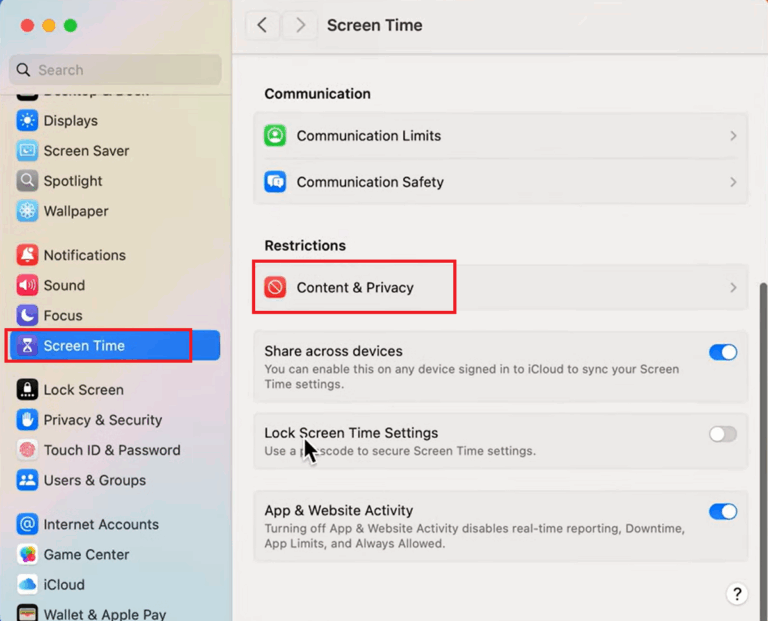
- Schritt 2. Klicken Sie in der Seitenleiste auf Bildschirmzeit. Aktivieren Sie die Funktion, falls nötig.
- Schritt 3. Wählen Sie das gewünschte Benutzerkonto aus.
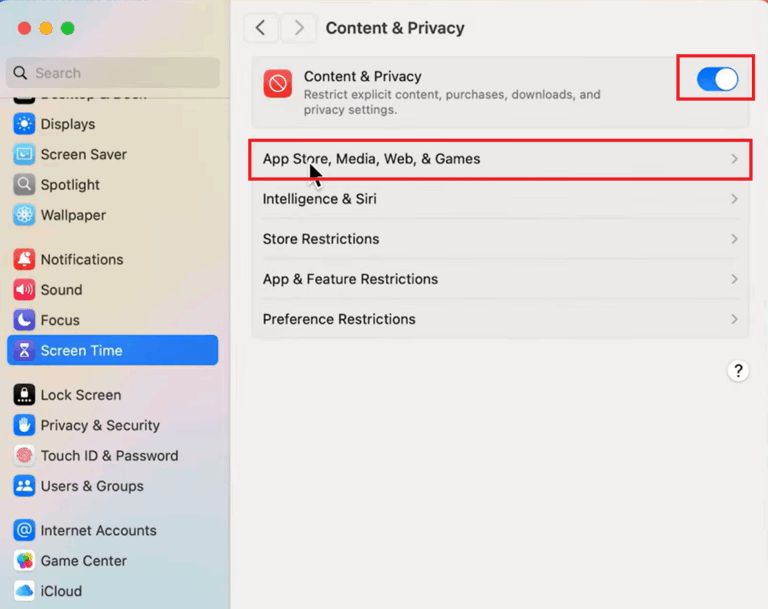
- Schritt 4. Gehen Sie zu Inhalt & Datenschutz und schalten Sie den Regler ein.
- Schritt 5. Klicken Sie auf App Store, Medien, Web & Spiele.
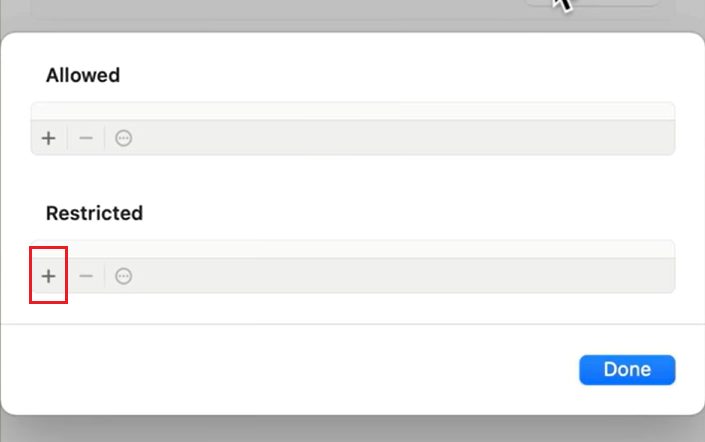
- Schritt 6. Wählen Sie „Nur jugendfreie Websites“ und dann Anpassen….
- Schritt 7. Unter „Nie erlauben“ tragen Sie die gewünschten Domains ein (z. B. youtube.com, www.youtube.com, tiktok.com).
- Schritt 8. Schützen Sie die gesamten Einstellungen mit einem eigenen Code unter „Einstellungen für Bildschirmzeit sperren“.
Vorteile der Bildschirmzeit:
- Vollkommen integriert und kostenlos.
- Funktioniert systemweit (nicht nur in Safari) und erlaubt auch Zeitlimits oder Downtime-Zeiten.
- Gut geeignet für jüngere Kinder, da Apple automatisch viele nicht jugendfreie Inhalte filtert.
- Einfach zu bedienen und mit Familienfreigabe kombinierbar.
Nachteile der Bildschirmzeit:
- Kann von technisch versierten Kindern oder Jugendlichen umgangen werden (z. B. durch anderen Browser, VPN oder Zurücksetzen der Einstellungen, wenn der Code bekannt oder erraten wird).
- Funktioniert nicht immer gleich gut mit allen Drittanbieter-Browsern wie Chrome.
- Erfordert Konfiguration pro Mac – keine zentrale Verwaltung für mehrere Geräte.
Diese Methode eignet sich hervorragend als sanfter Einstieg, besonders wenn Sie Mac Kindersicherung Webseiten sperren wollen, ohne sofort zu komplizierten Lösungen zu greifen.
Wenn es robuster sein muss: Die Hosts-Datei bearbeiten
Bei älteren oder technikaffinen Kindern reicht Bildschirmzeit oft nicht. Hier kommt die Hosts-Datei ins Spiel. Sie leitet bestimmte Domains direkt ins Leere um – die Seite wirkt einfach offline, unabhängig vom Browser.
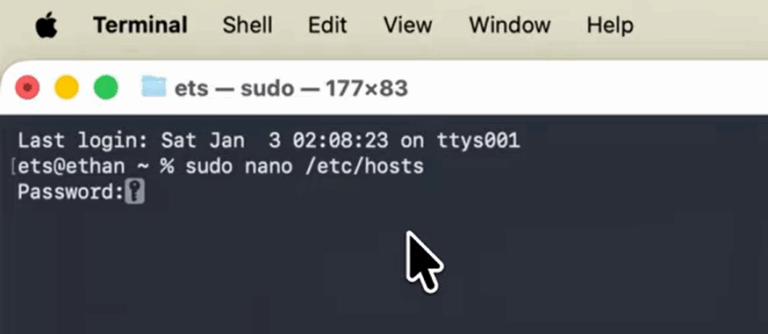
So bearbeiten Sie die Hosts-Datei Mac Schritt für Schritt:
- Schritt 1. Öffnen Sie das Terminal (Cmd + Leertaste, „Terminal“ eingeben).
- Schritt 2. Geben Sie ein: sudo nano /etc/hosts und drücken Sie Enter.
- Schritt 3. Geben Sie Ihr Administrator-Passwort ein (es erscheint nichts – normal).
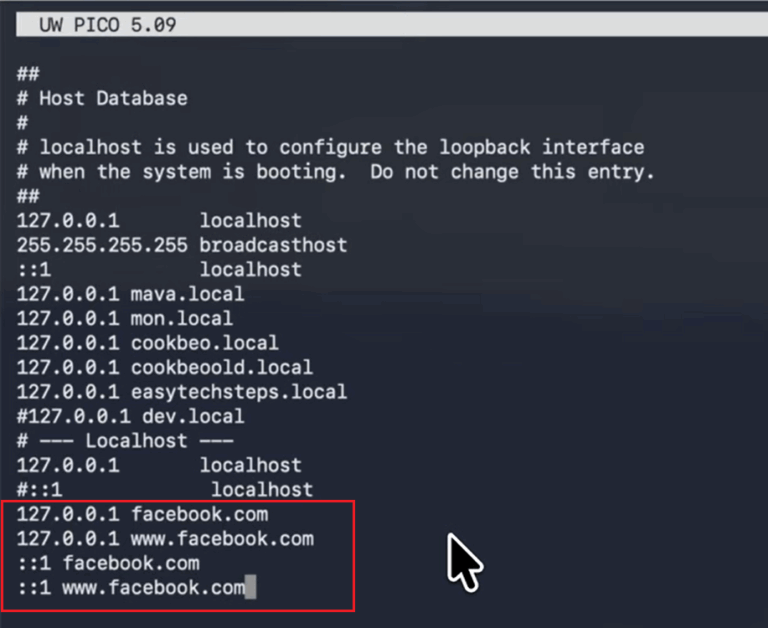
- Schritt 4. Scrollen Sie mit den Pfeiltasten ans Ende der Datei.
- Schritt 5. Fügen Sie neue Zeilen hinzu, Wiederholen Sie das für jede gewünschte Domain. Um IPv6-Adressen wirksamer zu blockieren, können Sie zusätzlich die folgenden Angaben eingeben.
- Schritt 6. Speichern Sie mit Strg + O, bestätigen mit Enter.
- Schritt 7. Beenden Sie mit Strg + X.
- Schritt 8. Aktualisieren Sie den Cache: sudo dscacheutil -flushcache (ggf. zusätzlich sudo killall -HUP mDNSResponder).

Vorteile der Hosts-Datei:
- Wirkt systemweit und browserunabhängig (Safari, Chrome, Firefox etc.).
- Sehr unauffällig – keine Fehlermeldung, die Seite scheint einfach nicht zu existieren.
- Keine zusätzliche Software nötig und schwerer zu umgehen, solange das Kind keine Admin-Rechte hat.
- Funktioniert auch als ergänzende Schicht zur Bildschirmzeit.
Nachteile der Hosts-Datei:
- Erfordert Terminal-Kenntnisse und Administrator-Zugriff.
- Muss manuell für jede Domain gepflegt werden (inklusive www.-Varianten und Subdomains).
- Kann bei manchen modernen Websites (z. B. mit Cloudflare oder bestimmten DNS-Diensten) nicht zuverlässig funktionieren.
- Wenn das Kind das Admin-Passwort kennt oder herausfindet, lässt sich die Sperre leicht aufheben.
- Keine zeitlichen Begrenzungen möglich – es ist eine harte Blockade.
Viele Eltern kombinieren beide Methoden: Bildschirmzeit für den Alltag und Hosts-Datei als stärkere Rückfallebene.
Weitere sinnvolle Ergänzungen
Router-Ebene (z. B. Fritz!Box oder anderer Router):
Vorteile: Gilt für das gesamte Heimnetzwerk (Mac, iPad, Handy) und ist unabhängig vom einzelnen Gerät.
Nachteile: Erfordert Router-Zugriff, ist nicht immer so granular und kann bei VPN-Nutzung umgangen werden. Ideal, wenn mehrere Geräte betroffen sind.
Für die eigene Konzentration (Safari Seiten blockieren Mac):
Focus-Modi von macOS oder Apps wie SelfControl/Freedom.
Vorteile: Zeitlich flexibel und oft schwer umgehbar (SelfControl z. B. lässt sich während der Laufzeit nicht stoppen).
Nachteile: Drittanbieter-Tools kosten teilweise Geld und sind nicht so tief im System integriert wie die Bordmittel.
Welche Methode passt zu Ihnen?
- Jüngere Kinder (unter ca. 12): Starten Sie mit Bildschirmzeit plus Code. Die Vorteile der Einfachheit überwiegen hier klar.
- Ältere, technikaffine Jugendliche: Kombinieren Sie Bildschirmzeit mit der Hosts-Datei. So erhöhen Sie die Hürde deutlich, auch wenn keine Methode 100 % sicher ist.
- Eigene Ablenkungen kontrollieren: Die Hosts-Datei oder Focus-Apps bieten oft den besten Kompromiss zwischen Wirksamkeit und Alltagstauglichkeit.
Wichtig bleibt jedoch: Technik ersetzt keine Erziehung. Die beste Sperre nützt wenig, wenn sie nur Misstrauen schafft. Sprechen Sie mit Ihrem Kind offen darüber, warum bestimmte Seiten gerade jetzt nicht gut sind. Klare, gemeinsam besprochene Regeln wirken langfristig stärker als jede rein technische Lösung.
Fazit
Beginnen Sie am besten heute noch mit der Bildschirmzeit. Sie ist der einfachste und gleichzeitig wirkungsvollste Einstieg. Sollte das nicht ausreichen, wissen Sie jetzt genau, wie Sie mit der Hosts-Datei oder weiteren Schritten nachlegen können – inklusive der realistischen Vor- und Nachteile. So behalten Sie die Kontrolle, ohne schlechtes Gewissen.




Antwort schreiben.