Am einfachsten funktioniert dies über Browser-Erweiterungen oder Microsoft Family Safety.
Websites unter Windows sperren: Schritt-für-Schritt-Anleitung
Ob zur Steigerung der Produktivität im Alltag oder zum Schutz Ihrer Kinder – das Sperren bestimmter Websites unter Windows ist eine sinnvolle Maßnahme. Viele Nutzer möchten Ablenkungen reduzieren, gefährliche Inhalte vermeiden oder den Internetzugang gezielt kontrollieren.
Gerade für Eltern spielt der Kinderschutz im Internet eine immer wichtigere Rolle. Mit den richtigen Methoden können Sie den Zugriff auf unerwünschte Webseiten zuverlässig einschränken.

Grundlagen: Was ist eine Website und wie funktioniert sie?
- Was ist eine Website? Eine Website ist eine Sammlung von Webseiten, die über eine eindeutige Adresse (Domain), wie z. B. example.com, erreichbar ist. Sie besteht aus Inhalten wie Texten, Bildern oder Videos.
- Wie greifen Sie auf Websites zu?
- Sie geben eine URL in den Browser ein.
- Die Domain wird über DNS in eine IP-Adresse übersetzt.
- Ihr Computer baut eine Verbindung zum Server auf.
- Die Daten werden übertragen und im Browser angezeigt.
- Warum lassen sich Websites überhaupt sperren? Beim Sperren von Websites wird der Zugriff auf bestimmte Internetseiten gezielt verhindert. Da dieser Zugriff über mehrere Stationen erfolgt, können Websites an verschiedenen Punkten blockiert werden. Das kann lokal auf dem Gerät, über das Netzwerk oder mithilfe externer Programme geschehen.
Gesetzliche Grundlagen und Verantwortung der Eltern
In Deutschland sind Eltern gesetzlich dazu verpflichtet, ihre Kinder vor Gefahren zu schützen – dazu gehört auch die Nutzung des Internets. Diese sogenannte Aufsichtspflicht umfasst nicht nur den physischen Alltag, sondern ausdrücklich auch den digitalen Raum.
Das bedeutet: Sie dürfen und sollten Maßnahmen ergreifen, um den Zugriff auf ungeeignete Inhalte einzuschränken. Dazu zählen beispielsweise pornografische, gewaltverherrlichende oder betrügerische Webseiten. Das deutsche Jugendschutzrecht unterstützt diese Verantwortung und sieht vor, dass Minderjährige vor entwicklungsbeeinträchtigenden Inhalten geschützt werden.
Gleichzeitig gilt: Mit zunehmendem Alter Ihres Kindes verändert sich auch Ihre Rolle. Während bei jüngeren Kindern klare technische Einschränkungen sinnvoll sind, sollten ältere Kinder und Jugendliche schrittweise mehr Eigenverantwortung übernehmen.
Wichtig ist daher eine ausgewogene Herangehensweise:
- Bei jüngeren Kindern: Klare Regeln und technische Schutzmaßnahmen
- Bei älteren Kindern: Mehr Vertrauen und begleitende Kontrolle
Das Sperren von Websites ist also nicht nur erlaubt, sondern ein wichtiger Bestandteil verantwortungsvoller Erziehung – solange es dem Schutz und der altersgerechten Entwicklung dient.
Vergleich der Methoden: Vorteile und Nachteile
| Methode | Sicherheit | Schwierigkeit | Gültigkeit | Umgehungsschutz |
|---|---|---|---|---|
| Hosts-Datei | Mittel | Mittel | Systemweit | Leicht |
| Windows-Firewall | Hoch | Mittel-Hoch | Systemweit | Schwer |
| Router-Sperre | Hoch | Mittel | Netzwerk | Mittel |
| Microsoft Family Safety / Software | Mittel-Hoch | Einfach-Mittel | Geräteabhängig | Mittel |
| Browser-Erweiterung | Niedrig | Sehr einfach | Browser | Einfach |
1Hosts-Datei bearbeiten (ohne Software)
Die Bearbeitung der Hosts-Datei ist eine der grundlegendsten Methoden, um Websites unter Windows zu sperren. Dabei wird die Zuordnung zwischen Domain und IP-Adresse lokal auf Ihrem Computer verändert. Wenn Sie eine bestimmte Website blockieren, wird sie auf eine ungültige Adresse umgeleitet – der Zugriff ist dann nicht mehr möglich.
So funktioniert die Methode:
- Windows nutzt die Hosts-Datei zur lokalen Namensauflösung
- Eingetragene Domains werden auf eine andere IP umgeleitet
- Dadurch wird der Zugriff auf die echte Website verhindert
Ergebnis: Die Website ist in allen Browsern blockiert.
Vorteile
- Systemweit wirksam (alle Browser betroffen)
- Keine zusätzliche Software erforderlich
- Schnell und direkt umsetzbar
Nachteile
- Kann leicht wieder entfernt werden
- Keine Zeitsteuerung oder Benutzerkontrolle
Hinweis: Zum Blockieren von Websites über die hosts-Datei sind Administratorrechte erforderlich. Um zu verhindern, dass geblockte Websites von Kindern leicht entfernt werden können, empfehlen wir Eltern, die Einrichtung über ihr eigenes Administratorkonto abzuschließen und anschließend ein separates Benutzerkonto für die Kinder zum Anmelden am Windows-PC zu erstellen.
Für wen geeignet?
Für technisch interessierte Nutzer, die gezielt einzelne Websites lokal blockieren möchten.
Schritt-für-Schritt-Anleitung
- Schritt 1. Öffnen Sie den Notepad als Administrator.
- Schritt 2. Klicken Sie in Notepad oben links auf „Datei“ und navigieren Sie zu „C:\Windows\System32\Drivers\etc“.
- Schritt 3. Klicken Sie unten rechts auf „Alle Dateien“ an, suchen Sie die hosts-Datei und öffnen Sie sie.
- Schritt 4. Navigieren Sie zum Ende der Seite und ändern Sie den Text entsprechend Ihren Anforderungen. Beispielsweise muss ich bet365.com blockieren.
- Schritt 5. Anschließend sollte ich 127.0.0.1 www.bet365.com eingeben.
- Schritt 6. Wenn Sie nun diese Adresse eingeben, werden Sie feststellen, dass Ihr System 127.0.0.1 als Ping anzeigt.
Sie müssen es als Administrator öffnen, sonst können Sie die geänderte hosts-Datei nicht speichern.

Wenn die Blockierung nicht wirkt, können Sie versuchen, den DNS-Cache zu leeren. Öffnen Sie das Startmenü, geben Sie „cmd“ ein, öffnen Sie die Anwendung als Administrator, geben Sie „ipconfig /flushdns“ ein und drücken Sie die Eingabetaste.
Ressourcen: Wenn Sie bestimmte Kategorien von Websites blockieren möchten, kopieren Sie den Inhalt dieser Einträge und fügen Sie ihn in Ihre hosts-Datei ein.
2Websites über die Windows-Firewall sperren
Die Windows-Firewall ermöglicht es, gezielt Netzwerkverbindungen zu bestimmten Servern oder IP-Adressen zu blockieren. Dadurch kann der Zugriff auf Websites technisch unterbunden werden, selbst wenn die Domain korrekt aufgelöst wird.
So funktioniert die Methode:
- Die Firewall kontrolliert ein- und ausgehenden Datenverkehr
- Bestimmte IP-Adressen oder Verbindungen werden blockiert
- Die Verbindung zur Website wird dadurch verhindert
Ergebnis: Die Website kann nicht geladen werden.
Vorteile
- Sehr zuverlässige und systemweite Sperre
- Schwerer zu umgehen als einfache Methoden
- Keine zusätzliche Software notwendig
Nachteile
- Einrichtung komplexer als andere Methoden
- IP-Adressen müssen bekannt sein
- Websites mit wechselnden IPs schwer zu blockieren
Wie finden Sie die IP-Adresse einer Website? Öffnen Sie das Startmenü, geben Sie „cmd“ ein, öffnen Sie die Anwendung als Administrator, geben Sie „nslookup example.de“ ein und drücken Sie die Eingabetaste. Unter Address wird die zugehörige IP-Adresse angezeigt.
Für wen geeignet?
Für fortgeschrittene Nutzer oder Unternehmen, die eine stabile und schwer umgehbare Lösung benötigen.
Schritt-für-Schritt-Anleitung
- Schritt 1. Geben Sie „Firewall” in die Windows-Suchleiste ein, um sie zu öffnen.
- Schritt 2. Suchen Sie anschließend „Erweiterte Einstellungen”.
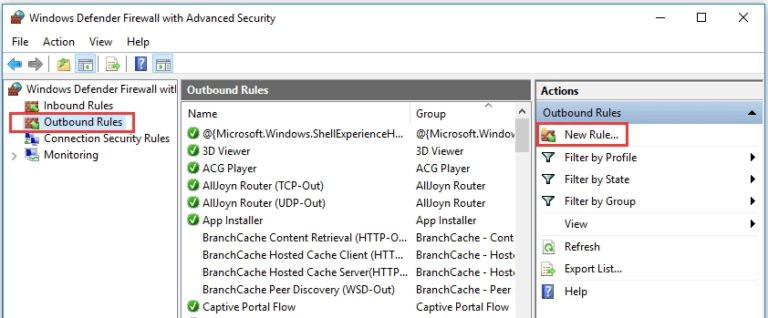
- Schritt 3. Klicken Sie im Menü „Ausgehende Regeln” auf „Neue Regel” und tippen Sie im Dropdown-Menü auf „Benutzerdefiniert”.
- Schritt 4. Sie werden nun zu einer anderen Seite weitergeleitet. Klicken Sie dort auf „Alle Programme” und fahren Sie mit den nächsten drei Seiten fort.
- Schritt 5. Klicken Sie auf „Verbindung blockieren“ und anschließend auf „Weiter“.
- Schritt 6. Klicken Sie auf der nächsten Seite auf „Beliebige IP-Adresse“ und fügen Sie Websites manuell in die Textleiste ein.
- Schritt 7. Klicken Sie auf „Fertig stellen“ und versuchen Sie, die blockierten Websites zu öffnen, um zu überprüfen, ob die Funktion erfolgreich war.
3Websites über Router-Einstellungen sperren
Die Sperrung über den Router erfolgt direkt im Heimnetzwerk und betrifft alle verbundenen Geräte. Dadurch können Websites zentral und geräteübergreifend blockiert werden.
So funktioniert die Methode:
- Der Router filtert Anfragen zu bestimmten Domains oder IPs
- Blockierte Websites werden im gesamten Netzwerk gesperrt
- Alle Geräte im WLAN sind betroffen
Ergebnis: Zugriff auf die Website wird im gesamten Netzwerk verhindert.
Vorteile
- Gilt für alle Geräte im Netzwerk
- Zentrale Verwaltung ohne Installation
- Ideal für Familien
Nachteile
- Einrichtung abhängig vom Router-Modell
- Umgehung über mobile Daten möglich
- Funktionsumfang teilweise eingeschränkt
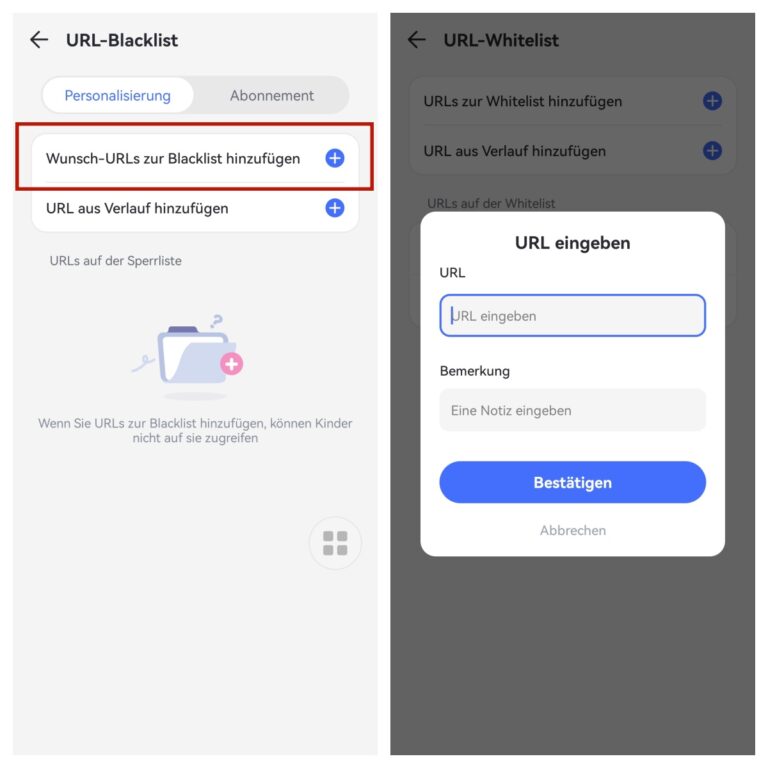
Tipp: Das Blockieren von Websites über den Router gilt nicht für Mobilgeräte, die mobile Daten nutzen. Um die Internetsicherheit Ihres Kindes weiter zu gewährleisten, können Sie auf dessen Smartphone Google Family Link (Android) bzw. Bildschirmzeit (iPhone) verwenden. Wenn Sie gleichzeitig Android- und iPhone-Geräte Ihres Kindes verwalten möchten, empfehlen wir AirDroid Kindersicherung.
Für wen geeignet?
Für Familien oder Haushalte, die mehrere Geräte gleichzeitig schützen möchten.
Schritt-für-Schritt-Anleitung
- Schritt 1. Geben Sie in Ihrem Browser die entsprechende IP-Adresse des Routers ein, um auf dessen Administratoreinstellungen zuzugreifen.
- Schritt 2. Melden Sie sich bei dem Konto an.
- Schritt 3. Suchen Sie die „Einstellungen” für die manuelle Sperrung von Websites.
- Schritt 4. Geben Sie die Website-Adressen aller Websites ein, die Sie blockieren möchten.
- Schritt 5. Schließen Sie die vorgenommenen Änderungen ab und speichern Sie sie, melden Sie sich vom Dashboard ab und starten Sie Ihren Router neu.
4Microsoft Family Safety (Kindersicherung)
Softwarelösungen bieten eine komfortable Möglichkeit, Websites zu blockieren und gleichzeitig Nutzungsverhalten zu überwachen. Besonders im Bereich Kinderschutz sind diese Tools weit verbreitet.
So funktioniert die Methode:
- Software oder Cloud-Dienste filtern Webseitenzugriffe
- Regeln werden pro Nutzer oder Gerät definiert
- Erweiterte Funktionen wie Zeitlimits oder Berichte sind möglich
Ergebnis: Flexible Kontrolle über Websites und Nutzung.
Vorteile
- Benutzerfreundlich und leicht verständlich
- Umfangreiche Funktionen (Zeitlimits, Berichte)
- Gute Kontrolle für Eltern
Nachteile
- Kann von technisch versierten Nutzern umgangen werden
- Der Inhaltsfilter funktioniert nur mit Internet Explorer und Microsoft Edge
Für wen geeignet?
Für Eltern, die eine einfache und umfassende Lösung zur Internetkontrolle suchen.
Schritt-für-Schritt-Anleitung
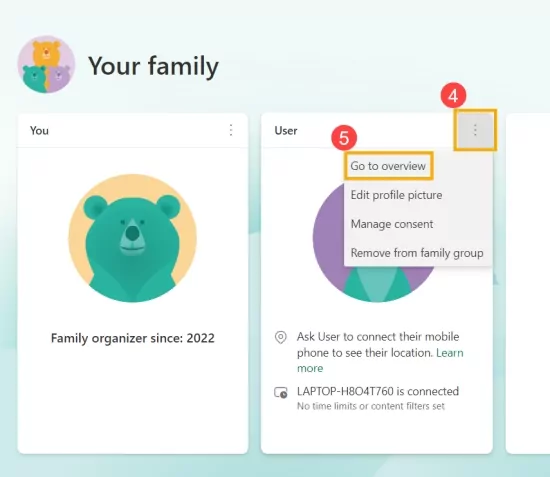
- Schritt 1. Melden Sie sich bei Ihrem Microsoft-Konto auf Familiensicherheit an und klicken Sie auf die Einstellungen für „Microsoft Family“.
- Schritt 2. Wählen Sie das Profil aus, für das Sie Websites blockieren möchten.
- Schritt 3. Klicken Sie auf „Zur Übersicht“, das sich in der rechten Spalte befindet.
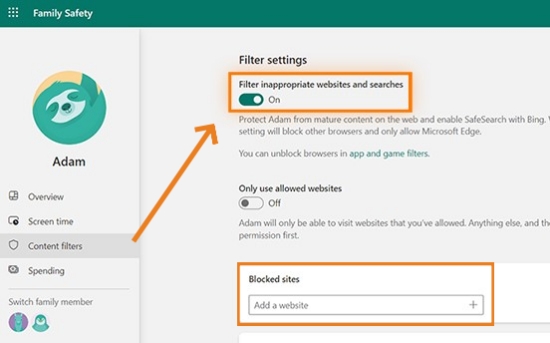
- Schritt 4. Suchen Sie im linken Bereich „Inhaltsfilter” und aktivieren Sie „Unangemessene Websites und Suchanfragen filtern”.
- Schritt 5. Sie können auch bestimmte Websites blockieren, indem Sie die URL in die Registerkarte „Blockierte Websites” eingeben.
5Browser-Erweiterungen verwenden
Browser-Erweiterungen bieten eine schnelle Möglichkeit, Websites direkt im Browser zu blockieren. Sie sind besonders für kurzfristige oder individuelle Nutzung geeignet.
So funktioniert die Methode:
- Erweiterungen greifen direkt im Browser ein
- Bestimmte URLs oder Keywords werden blockiert
- Seiten werden vor dem Laden verhindert
Ergebnis: Die Website wird im jeweiligen Browser nicht angezeigt.
Vorteile
- Sehr einfache Einrichtung
- Schnell einsatzbereit
- Ideal für persönliche Nutzung
Nachteile
- Nur im jeweiligen Browser wirksam
- Leicht deaktivierbar
- Keine umfassende Kontrolle
Für wen geeignet?
Für Einzelnutzer, die schnell und unkompliziert Ablenkungen reduzieren möchten.
Schritt-für-Schritt-Anleitung
- Schritt 1. Öffnen Sie den Browser und geben Sie die Webadresse ein: https://chromewebstore.google.com/?hl=de
- Schritt 2. Suchen Sie nach BlockSite.
- Schritt 3. Wählen Sie die Erweiterung aus und fügen Sie sie hinzu.
- Schritt 4. Nachdem das Hinzufügen abgeschlossen ist, öffnen Sie es oben rechts im Browser.
- Schritt 5. Jetzt können Sie Websites blockieren.
Technische Kontrolle vs. Medienerziehung: Die richtige Balance
Technische Maßnahmen wie das Sperren von Websites sind hilfreich – sie ersetzen jedoch keine aktive Medienerziehung. Kinder lernen langfristig nur dann einen gesunden Umgang mit digitalen Medien, wenn sie verstehen, warum bestimmte Inhalte problematisch sind.
Deshalb ist es wichtig, Kontrolle und Kommunikation miteinander zu verbinden. Anstatt ausschließlich Websites zu blockieren, sollten Eltern gemeinsam mit ihren Kindern klare Regeln für die Internetnutzung festlegen.
Bewährte Ansätze im Familienalltag:
- Sprechen Sie offen über Risiken im Internet (z. B. Fake News, Cybermobbing)
- Vereinbaren Sie feste Zeiten für die Nutzung von Smartphone oder PC
- Erklären Sie, warum bestimmte Seiten gesperrt sind
- Fördern Sie kritisches Denken und Medienkompetenz
Gerade in Deutschland wird großer Wert auf Selbstständigkeit und Verantwortungsbewusstsein gelegt. Ziel sollte daher nicht sein, das Internet komplett zu kontrollieren, sondern Kinder schrittweise zu einem sicheren und reflektierten Umgang zu befähigen.
Fazit
Websites unter Windows zu sperren kann auf mehreren Ebenen erfolgen – DNS, Firewall, Netzwerk, Software oder Browser. Für maximale Sicherheit empfiehlt sich eine Kombination von Methoden, angepasst an Ihre Anforderungen und die technischen Kenntnisse der Nutzer. Die Kombination aus technischen Schutzmaßnahmen und vertrauensvoller Begleitung ist der effektivste Weg, um Kinder nachhaltig im digitalen Raum zu schützen.
Häufig gestellte Fragen
Wie kann ich eine Website unter Windows schnell sperren?

Kann man Websites ohne Software blockieren?
Ja, über die Hosts-Datei oder Router-Einstellungen.
Welche Methode ist am sichersten für Kinder?
Eine Kombination aus Family Safety und Router-Sperren bietet den besten Schutz.
Funktioniert die Sperre in allen Browsern?
Nur systemweite Methoden wie Hosts-Datei oder Router-Sperren gelten für alle Browser.



AirDroid Parental Control
Ihre Kinder rundum schützen

Antwort schreiben.