Safari Seiten sperren: So schützen Sie Ihr Kind
Sie kennen diese Situation wahrscheinlich: Ihr Kind nutzt auf dem iPhone oder iPad ganz selbstverständlich den Safari-Browser – klickt hier, wischt dort – und ist nur wenige Sekunden später auf einer ganz anderen Webseite als ursprünglich gedacht.
Safari wirkt dabei zunächst sicher und übersichtlich. Doch ohne Einschränkungen kann Ihr Kind schnell auf Inhalte stoßen, die nicht altersgerecht sind. Gleichzeitig ist es im Alltag kaum möglich, alles im Blick zu behalten.
Genau deshalb ist es sinnvoll, gezielt Safari Seiten zu sperren. Mit nur wenigen Einstellungen legen Sie fest, welche Webseiten erlaubt sind – und welche nicht. So geben Sie Ihrem Kind mehr Sicherheit, ohne ständig daneben sitzen zu müssen.
- Teil 1: Was bedeutet „Safari Seiten sperren“?
- Teil 2: Methoden: Safari-Internetseiten auf allen Geräten blockieren (iPhone/iPad/Mac)
- Teil 3: Vorteile und Nachteile der Safari-Sperre
- Teil 4: Wichtige Tipps für den Alltag als Eltern
- Teil 5: Sicherheit & Datenschutz (Deutschland-Fokus!)
- Teil 6: Alternativen zum nativen Safari-Jugendschutz
- Teil 7: Häufig gestellte Fragen
Was bedeutet „Safari Seiten sperren“?
Safari Seiten sperren bedeutet ganz einfach: Bestimmte Internetseiten im Browser Safari blockieren, damit Ihr Kind sie nicht öffnen kann. Es geht um Jugendschutz Safari – also den Schutz vor Gewalt, Pornografie, Glücksspiel oder anderen ungeeigneten Inhalten.
Im Unterschied zur allgemeinen Kindersicherung (die z. B. Apps oder Käufe betrifft) konzentriert sich Safari Seiten sperren ausschließlich auf Webinhalte. Sie nutzen dafür die integrierte Bildschirmzeit von Apple. Das ist keine externe App, sondern eine kostenlose, direkt im Gerät vorhandene Funktion. So blockieren Sie gezielt einzelne Seiten oder ganze Kategorien – ideal für Kinder iPhone Sicherheit.
Methoden: Safari-Internetseiten auf allen Geräten blockieren
Sie haben mehrere Wege, um Webseiten blockieren iPhone, Internetseiten sperren iPad oder Safari-Seiten einschränken auf dem Mac umzusetzen. Hier die aktuellen, klaren Anleitungen (Stand 2026).
Auf iPhone & iPad (iOS/iPadOS)
- Schritt 1. Öffnen Sie die Einstellungen-App.
- Schritt 2. Tippen Sie auf Bildschirmzeit.
- Schritt 3. Tippen Sie auf Beschränkungen und aktivieren Sie die Funktion.
- Schritt 4. Geben Sie bei Bedarf Ihren Bildschirmzeit-Code ein (legen Sie einen fest, den nur Sie kennen).
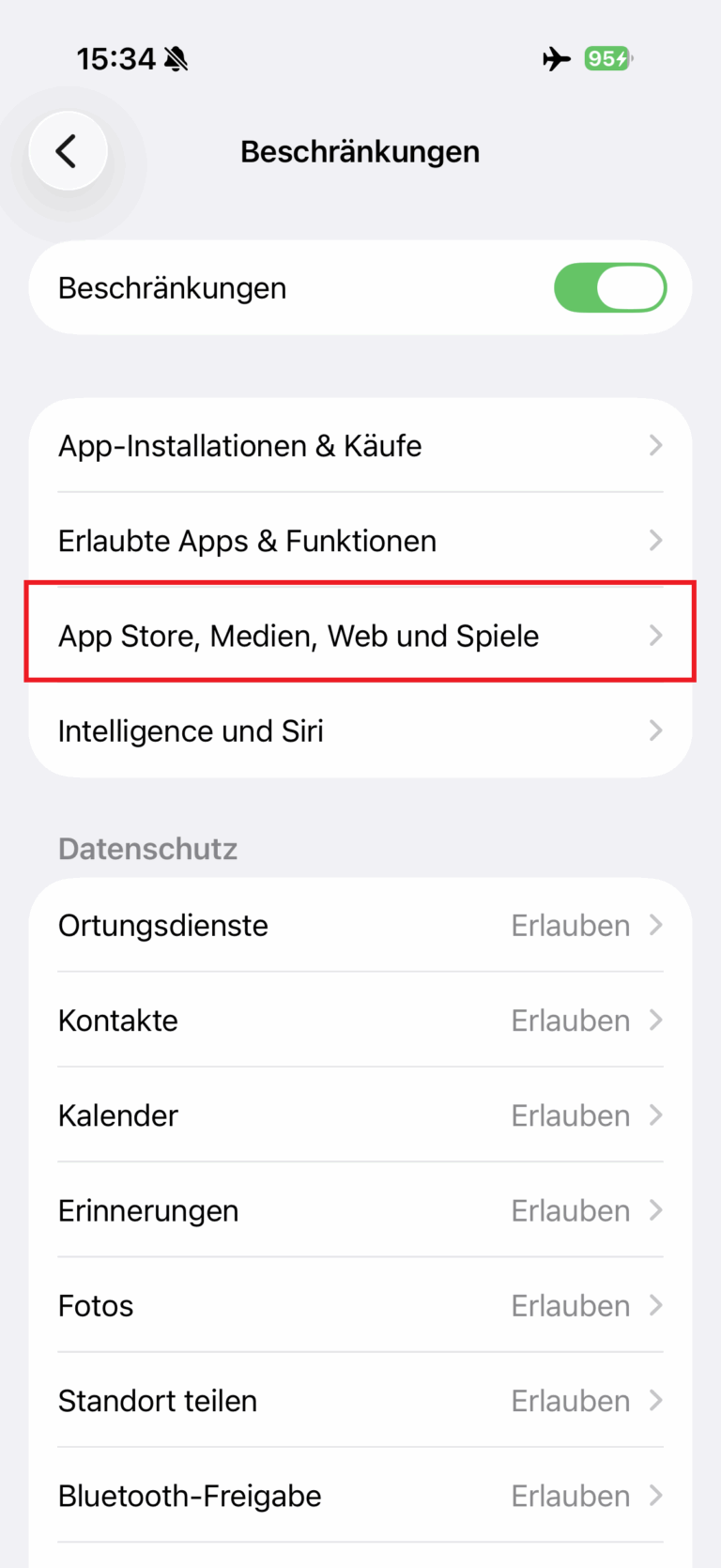
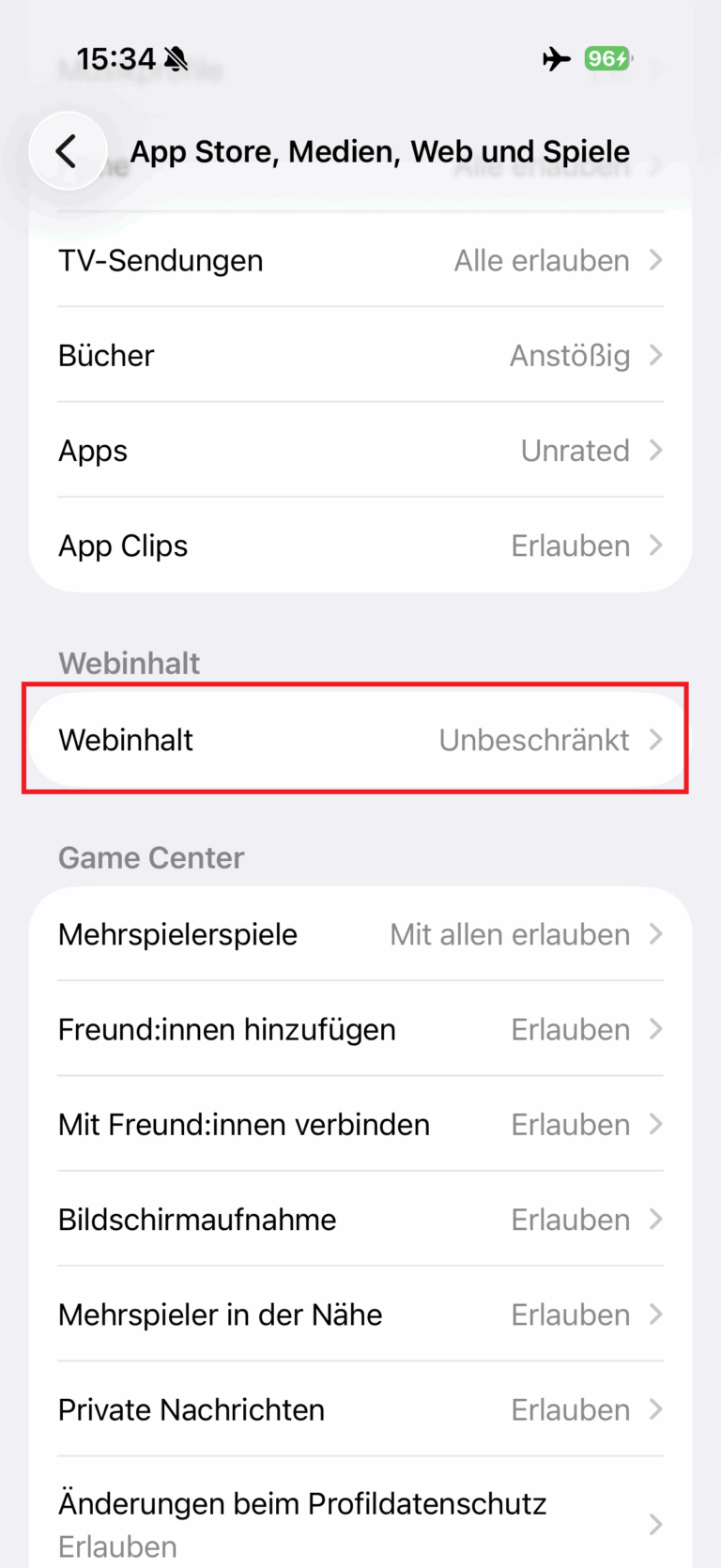
- Schritt 5. Tippen Sie auf App Store, Medien, Web und Spiele → Webinhalt.
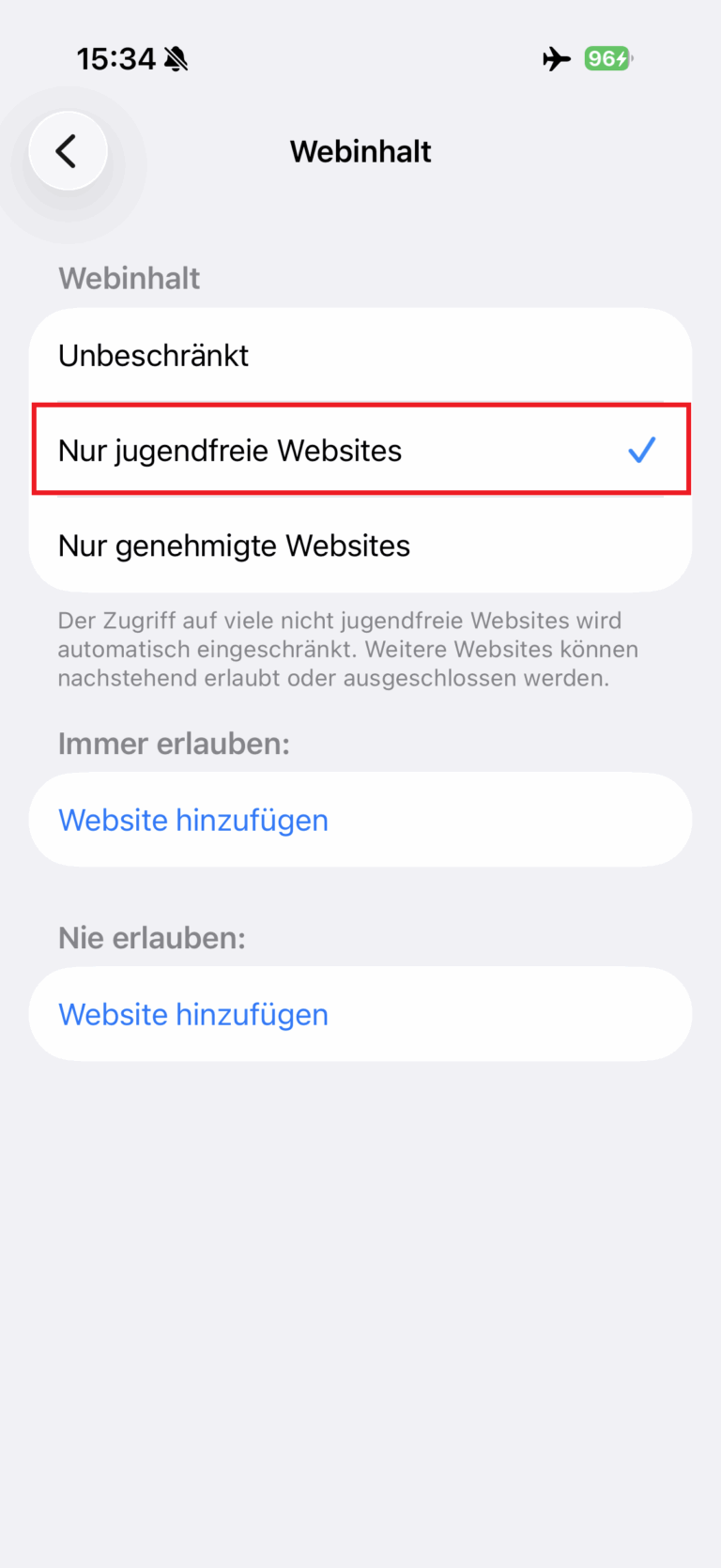
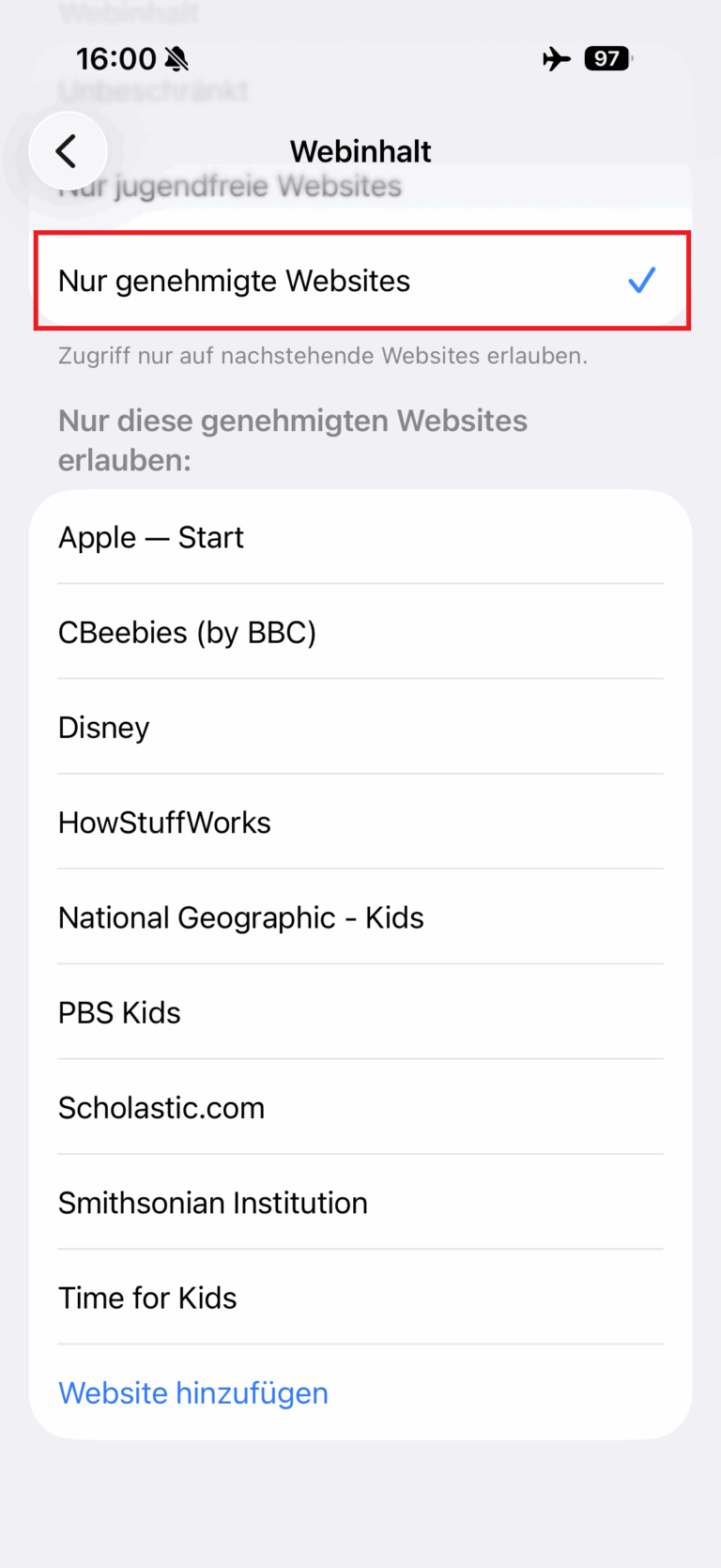
- Schritt 6. Wählen Sie eine der folgenden Optionen:
- Nicht jugendfreie Inhalte beschränken (empfohlen für ältere Kinder): Safari sperrt automatisch viele ungeeignete Seiten.
- Nur genehmigte Websites (für jüngere Kinder): Nur von Ihnen freigegebene Seiten sind erlaubt.
- Schritt 7. Unter „Nie erlauben“ tippen Sie auf Website hinzufügen und geben die Adresse ein (z. B. eine bestimmte Social-Media- oder Spieleseite).
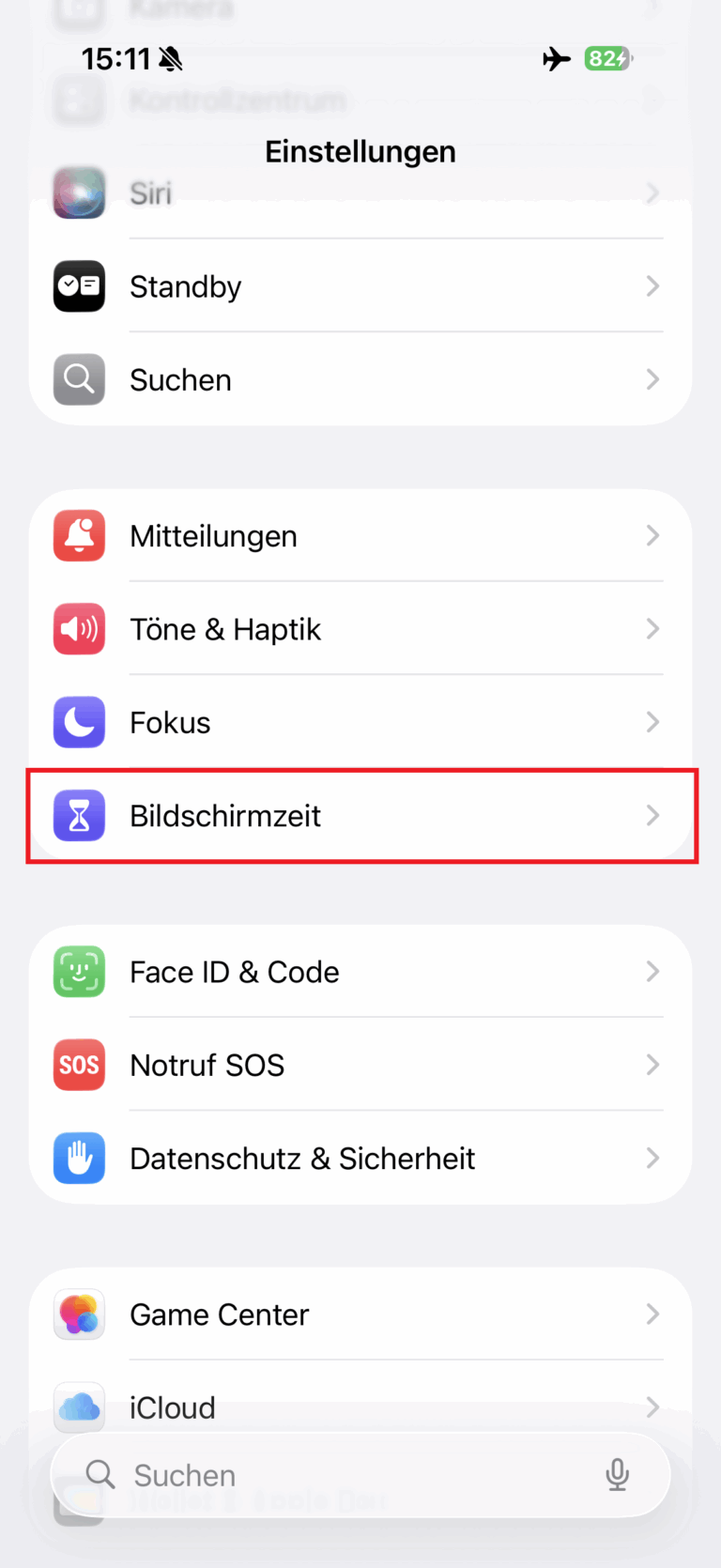
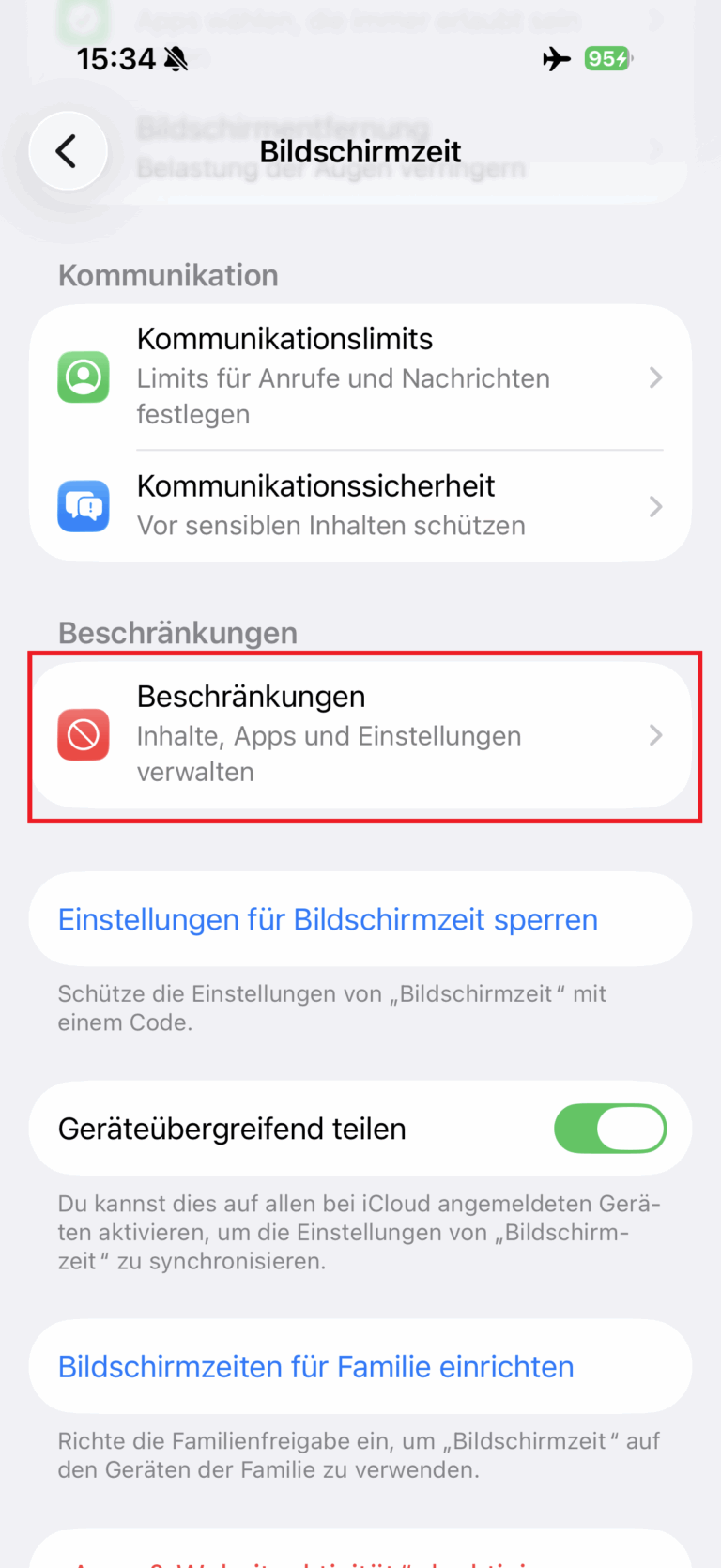
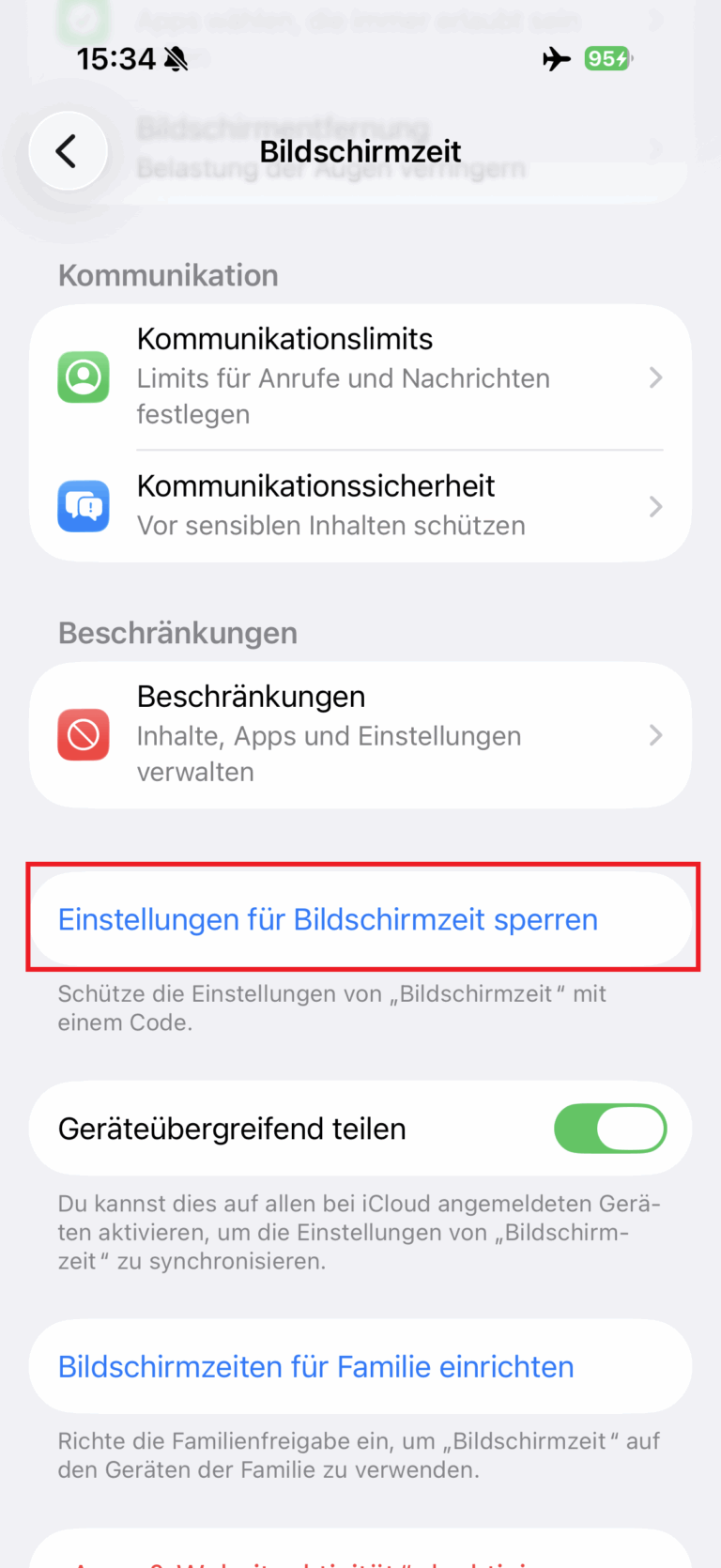
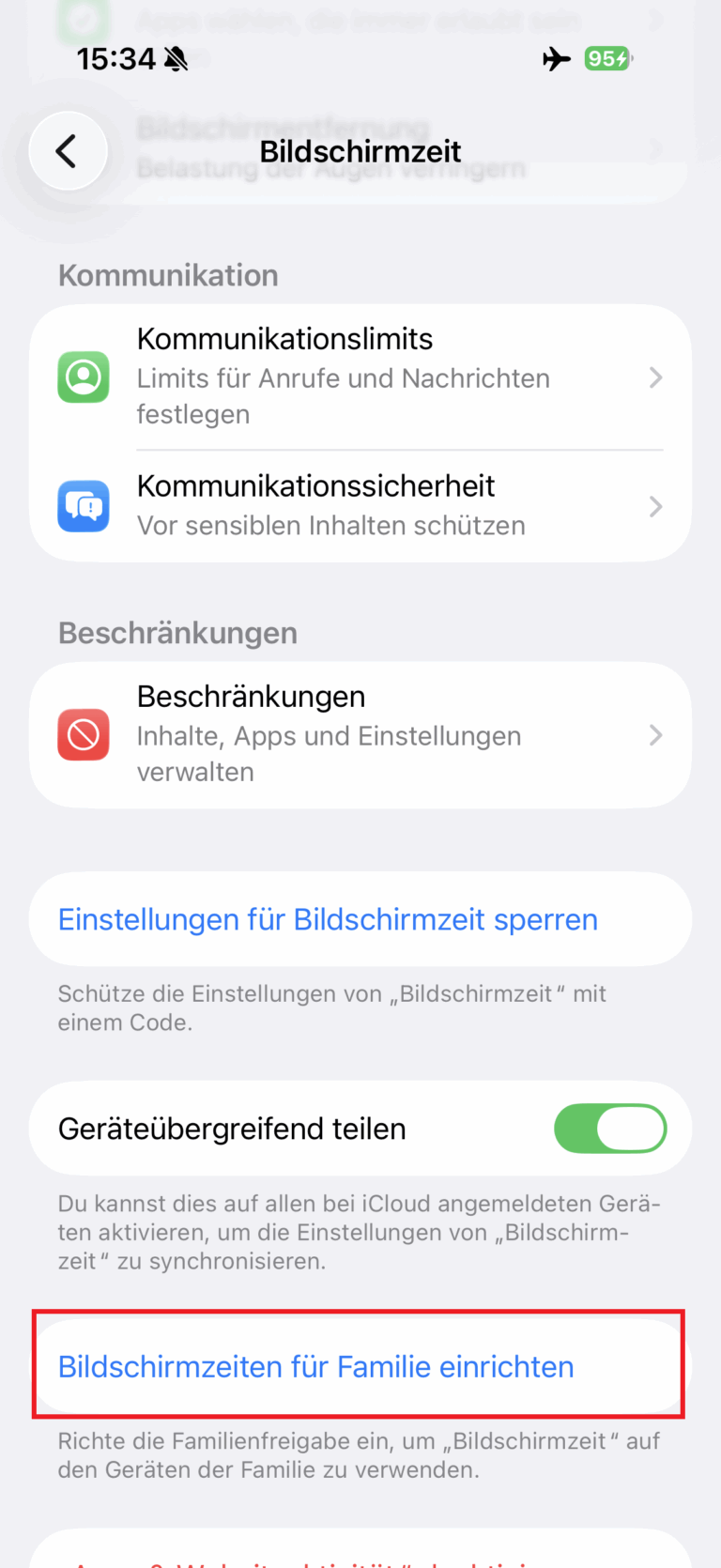
 |  |
 |  |
Fertig! Die Sperre gilt sofort in Safari. Wiederholen Sie die Schritte auf jedem iOS-Gerät Ihres Kindes.
Auf dem Mac (macOS)
- Schritt 1. Klicken Sie auf das Apple-Menü und wählen Sie Systemeinstellungen.
- Schritt 2. Klicken Sie auf Bildschirmzeit.
- Schritt 3. Klicken Sie auf Inhalt & Datenschutz und aktivieren Sie die Funktion.
- Schritt 4. Gehen Sie zu App Store, Medien, Web & Spiele.
- Schritt 5. Wählen Sie Nicht jugendfreie Inhalte beschränken oder Nur genehmigte Websites.
- Schritt 6. Klicken Sie auf „Anpassen“, anschließend auf das Zeichen „+“ und fügen Sie unter „Nie erlauben“ die gewünschten Webadressen hinzu.
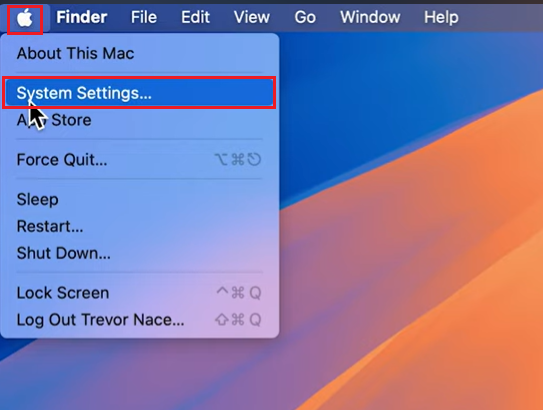
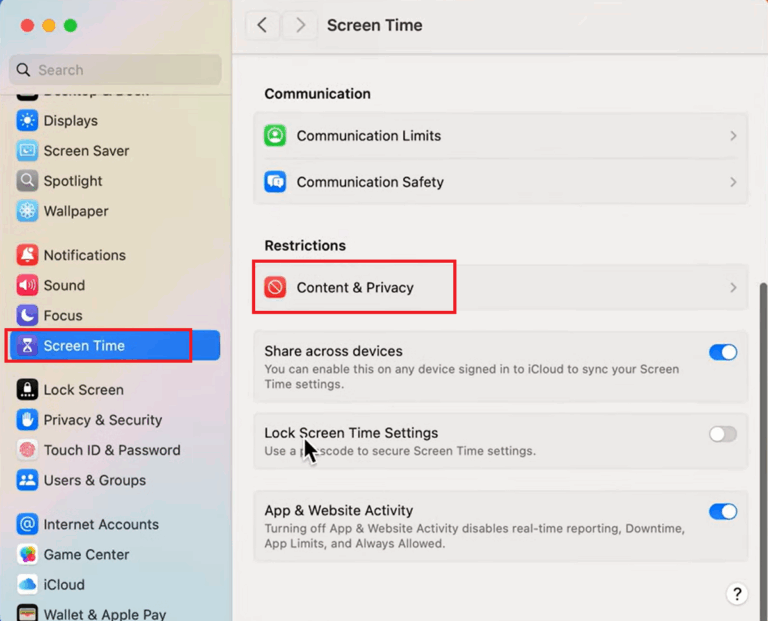
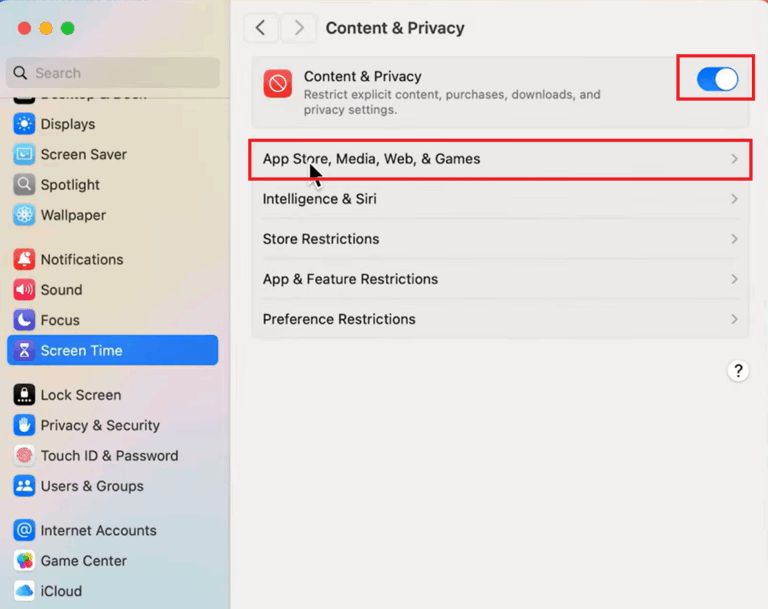
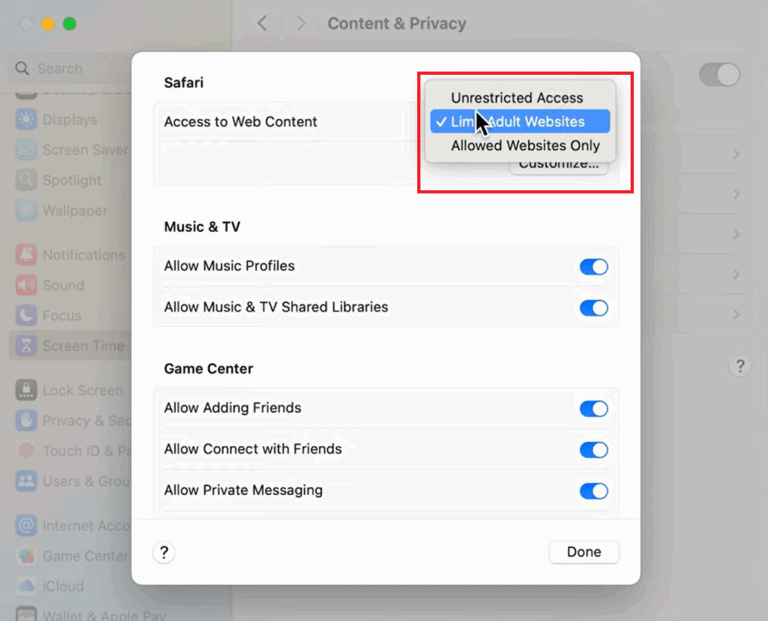
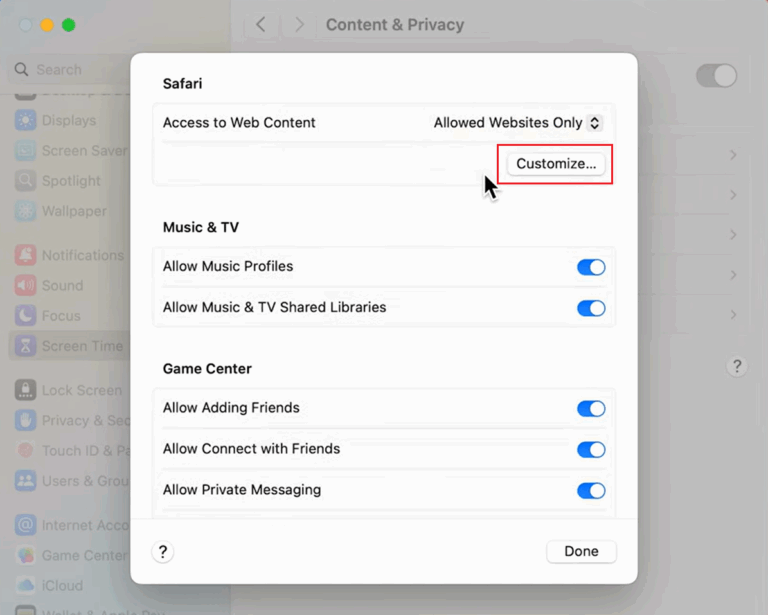
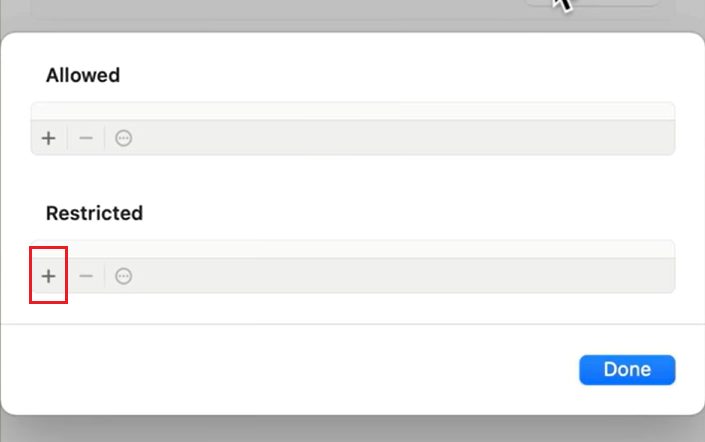
Die Website Einschränkungen Mac wirken sofort in Safari. Bei Familienfreigabe können Sie alles zentral von Ihrem Gerät aus steuern.
Auf Router-Ebene (z. B. Fritz!Box) – ergänzender Schutz
Für einen breiteren Schutz richten Sie den Filter direkt am Router ein. Dann gilt die Sperre für alle Geräte im Heim-WLAN – auch bei Nutzung mobiler Daten ist eine zusätzliche Ebene sinnvoll.
Bei einer Fritz!Box (sehr verbreitet in Deutschland):
- Melden Sie sich im Fritz!Box-Menü an (fritz.box).
- Gehen Sie zu Internet → Filter → Kindersicherung.
- Aktivieren Sie den Filter und legen Sie Zeitlimits oder Webseiten-Sperren fest.
Vorteil: Geräteübergreifender Schutz ohne zusätzliche Apps.
Vorteile und Nachteile der Safari-Sperre
Vorteile:
- Komplett kostenlos und fest in iOS und macOS integriert
- Schnell eingerichtet – auch für technisch weniger versierte Eltern
- Kombinierbar mit Bildschirmzeit Apple (Zeitlimits für Apps und Safari)
- Hoher Datenschutz, da die meisten Einstellungen lokal auf dem Gerät bleiben
Nachteile:
- Kann bei cleveren Kindern teilweise umgangen werden (z. B. über andere Browser oder mobile Daten)
- Die Filtertiefe ist nicht so detailliert wie bei speziellen Drittanbieter-Apps


Für die meisten Haushalte reicht diese Lösung jedoch vollkommen aus.
Wichtige Tipps für den Alltag als Eltern
Technische Sperren sind hilfreich, ersetzen aber keine offene Medienerziehung.
- Legen Sie altersgerechte Regeln fest und erklären Sie Ihrem Kind, warum bestimmte Seiten gesperrt sind.
- Kombinieren Sie Vertrauen und Kontrolle: Sprechen Sie offen über das Internet.
- Nutzen Sie Bildschirmzeit auch für tägliche Zeitlimits, nicht nur Sperren.
- Praktische Alltagssituationen: „Beim Hausaufgabenmachen nur Lernseiten erlaubt – danach 30 Minuten Freizeit.“
- Überprüfen Sie die Einstellungen regelmäßig gemeinsam mit Ihrem Kind – das stärkt das Vertrauen.
So fördern Sie langfristig verantwortungsvollen Umgang mit dem Netz.
Sicherheit & Datenschutz (Deutschland-Fokus!)
Als Eltern in Deutschland legen Sie Wert auf Datenschutz. Apple verarbeitet nur minimale Daten für die Bildschirmzeit-Funktion und hält sich streng an die DSGVO. Die Einstellungen bleiben auf Ihrem Gerät – Apple hat keinen Zugriff auf die besuchten Seiten Ihres Kindes.
Dennoch: Die letzte Verantwortung liegt bei Ihnen. Richten Sie einen starken Bildschirmzeit-Code ein und nutzen Sie die Familienfreigabe, damit Änderungen nur mit Ihrem Einverständnis möglich sind.
Alternativen zum nativen Safari-Jugendschutz
Die Apple-Lösung ist für viele Familien der beste Einstieg. Bei Bedarf nach mehr Funktionen gibt es weitere Optionen:
- Spezielle Kindersicherung-Apps (wie AirDroid Kindersicherung oder ähnliche): Bieten detaillierte Berichte und App-Überwachung – sinnvoll bei mehreren Kindern unterschiedlichen Alters.
- DNS-Filter: Blockieren Inhalte auf Netzwerkebene ohne Geräte-Einstellungen.
- Erweiterte Router-Kindersicherung: Wirkt für das gesamte Heimnetz und ergänzt die mobilen Sperren.
Wählen Sie je nach Alter der Kinder und gewünschtem Überwachungsgrad die passende Ergänzung.
Fazit
Safari Seiten sperren ist eine einfache, effektive und kostenlose Möglichkeit, Ihr Kind beim Surfen auf iPhone, iPad und Mac zu schützen. Mit wenigen Klicks richten Sie Webseiten sperren iPhone, Internetseiten blockieren iPad oder Website Einschränkungen Mac ein und nutzen gleichzeitig die Vorteile von Bildschirmzeit Apple und Inhalte & Datenschutz iOS.
Denken Sie daran: Die beste Sicherheit entsteht durch die Kombination aus Technik und vertrauensvoller Erziehung. Sie geben Ihrem Kind nicht nur Schutz, sondern auch die Fähigkeit, verantwortungsvoll mit dem Internet umzugehen.
Häufig gestellte Fragen




Antwort schreiben.