AirDroid Parenta Control
Rund-um-die-Uhr-Schutz für Kinder
- 👀Live-Umgebung und Standortverfolgung
- 🔞Inhaltsüberwachung und Sperrung von Apps/Webseiten
- ⚠Sofortige Warnungen bei Online-Gefahren & Geofencing
- ⌛Bildschirmzeit steuern und überwachen

iPhone: Webseiten blockieren & Sperren | 2026
Viele Eltern kennen das: Ihr Kind schaut auf dem iPhone Videos – und plötzlich erscheinen ungeeignete Inhalte. Das passiert oft schneller, als man reagieren kann. Vielleicht fragen Sie sich: „Wie schütze ich mein Kind, ohne alles zu verbieten?“ Genau hier setzt dieser Leitfaden an. Sie erfahren, wie Sie Webseiten einfach blockieren und für mehr Sicherheit sorgen.
Warum Eltern Webseiten blockieren sollten?
Kinder stoßen online schnell auf ungeeignete Inhalte – oft unbeabsichtigt und ohne Vorwarnung.
Risiken für Kinder im Internet
- Gewalt- oder pornografische Inhalte
- Betrugsseiten und Phishing
- Kontakt zu Fremden
- Suchtpotenzial durch bestimmte Webseiten
Neue Risiken durch EU-Regeln (Sideloading)
Durch neue EU-Vorgaben können Apps künftig auch außerhalb des App Stores installiert werden. Dadurch steigt das Risiko, dass Schutzmechanismen umgangen werden.
Was bedeutet Webseiten blockieren auf dem iPhone?
Beim Blockieren von Webseiten werden bestimmte Inhalte gezielt eingeschränkt oder vollständig gesperrt, sodass Ihr Kind diese Seiten gar nicht erst aufrufen kann. Ziel ist es, den Zugang zu ungeeigneten oder gefährlichen Inhalten frühzeitig zu verhindern.
Dabei kommen auf dem iPhone verschiedene Schutzmechanismen zum Einsatz:
- Inhaltsfilter: Automatische Erkennung und Blockierung ungeeigneter Webseiten (z. B. Gewalt oder Erotik)
- Manuelle Sperrlisten: Bestimmte Webseiten können gezielt gesperrt oder erlaubt werden
- App- und Browserkontrolle: Einschränkung, welche Apps oder Browser überhaupt genutzt werden dürfen
- Zeitbasierte Einschränkungen: Zugriff auf Internetinhalte nur zu bestimmten Zeiten möglich
Grundsätzlich haben Sie zwei Möglichkeiten:
Apple-eigene Funktionen: Direkt im iPhone integriert (z. B. Bildschirmzeit), einfach einzurichten und ideal für den Einstieg.
Externe Lösungen: Zusätzliche Tools wie Kinderschutz-Apps, DNS-Filter oder Router-Einstellungen bieten oft mehr Kontrolle und höheren Schutz.
Wichtig: Für einen zuverlässigen Kinderschutz empfiehlt sich die Kombination mehrerer Methoden.
Neue EU-Regeln & Sideloading – Was Eltern wissen müssen
Die neuen EU-Vorgaben verändern die Nutzung von iPhones spürbar – auch für Familien. Während sie mehr Freiheit und Wettbewerb schaffen sollen, entstehen gleichzeitig neue Herausforderungen für den Kinderschutz.
Damit Sie die Auswirkungen besser einschätzen können, finden Sie hier die wichtigsten Punkte verständlich erklärt:
- Unsichere oder manipulierte Apps ohne Prüfung
- Fehlende Altersfreigaben und Inhaltskontrollen
- Höheres Risiko für Schadsoftware oder Tracking
- Direkter Zugriff auf ungefilterte Inhalte
- Klassische Kindersicherung reicht allein oft nicht mehr aus
- Technische Schutzmaßnahmen müssen ergänzt werden
- Eltern sollten die App-Installation aktiver begleiten
Fazit: Durch Sideloading steigt die Eigenverantwortung. Ein moderner Kinderschutz besteht heute aus mehreren Sicherheitsebenen – nicht nur aus einer einzelnen Einstellung.
Es gibt mehrere Möglichkeiten, Webseiten auf dem iPhone zu sperren. Welche Methode für Sie am besten geeignet ist, hängt vor allem vom Alter Ihres Kindes, Ihrem technischen Verständnis und dem gewünschten Sicherheitsniveau ab.
Die folgenden Methoden funktionieren auch, um eine Website auf einem iPad zu blockieren.
Best Practices für Eltern (besonders wichtig seit EU-Sideloading)
Technische Einstellungen allein reichen heute nicht mehr aus. Ein wirksamer Kinderschutz entsteht durch die Kombination aus Technik, Kontrolle und Kommunikation.
Empfehlung nach Altersgruppe
| 6–10 Jahre: | 11–13 Jahre: | 14–16 Jahre: |
|---|---|---|
| Bildschirmzeit + Router-Sperren | DNS-Filter | Kinderschutz-App |
| Fokus auf einfache, stabile Kontrolle | Erste zusätzliche Schutzebenen gegen Umgehung | Mehr Kontrolle und Transparenz notwendig |
Offene Kommunikation fördern
- Erklären Sie Ihrem Kind, warum Regeln wichtig sind
- Vereinbaren Sie klare Nutzungszeiten
- Schaffen Sie Vertrauen statt reiner Kontrolle
Methode 1 – Bildschirmzeit (Screen Time)
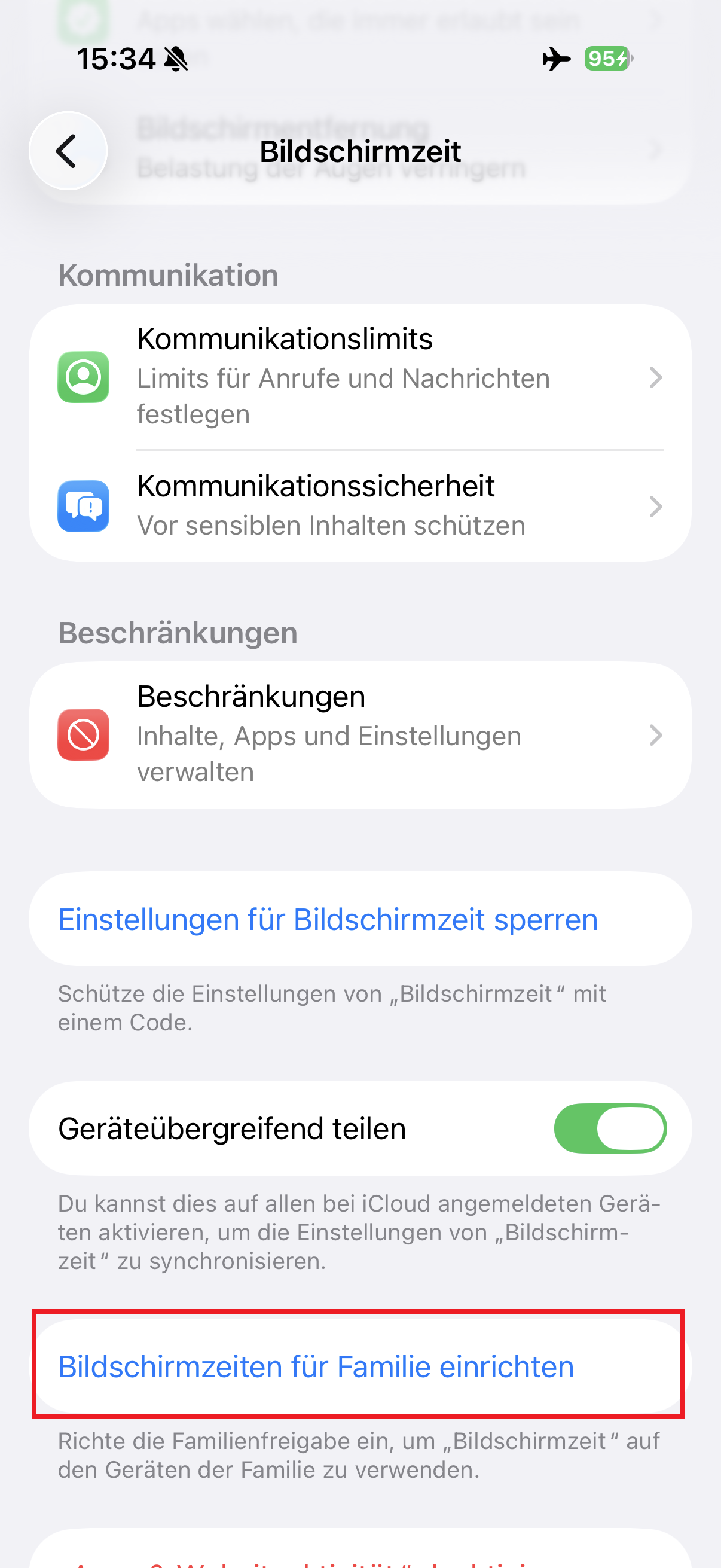
Die Funktion „Bildschirmzeit“ ist auf jedem iPhone bereits integriert und bietet einen einfachen Einstieg in den Kinderschutz. Sie können damit Webseiten filtern, Apps einschränken und Nutzungszeiten festlegen.
Schritt-für-Schritt: Webseiten auf dem iPhone blockieren
So richten Sie die grundlegende Websperre ein:
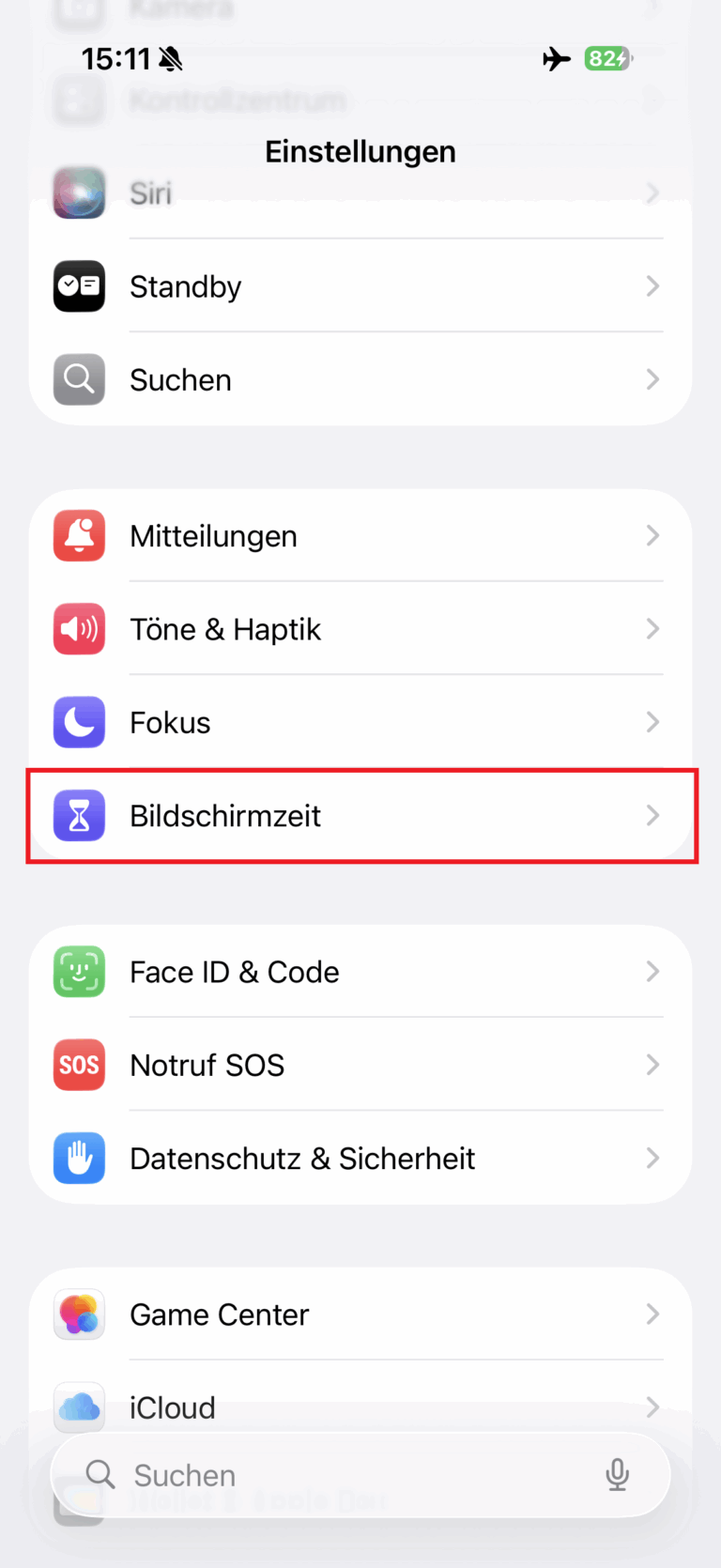
- Schritt 1. Öffnen Sie Einstellungen. Tippen Sie auf Bildschirmzeit.
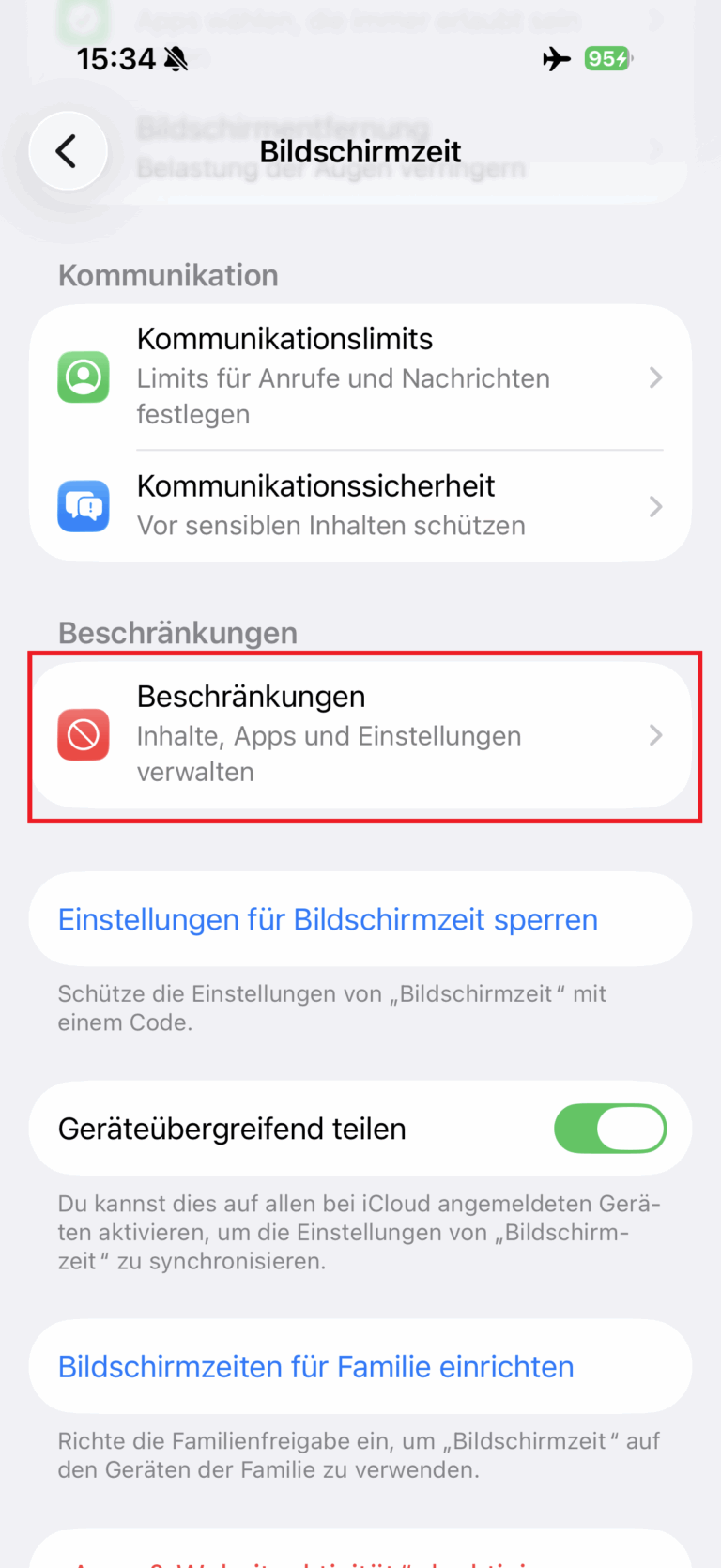
- Schritt 2. Gehen Sie zu „Beschränkungen“. Aktivieren Sie diese Funktion.
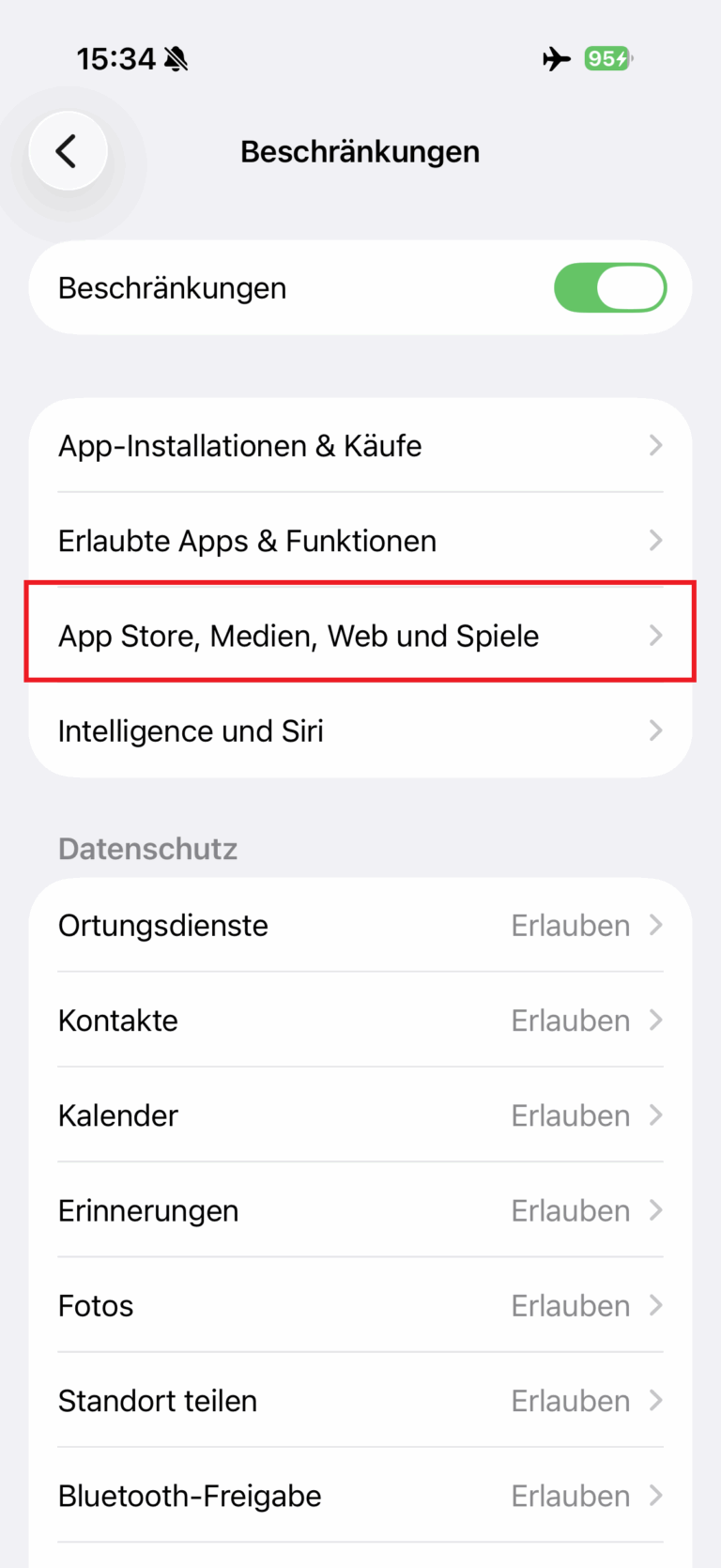
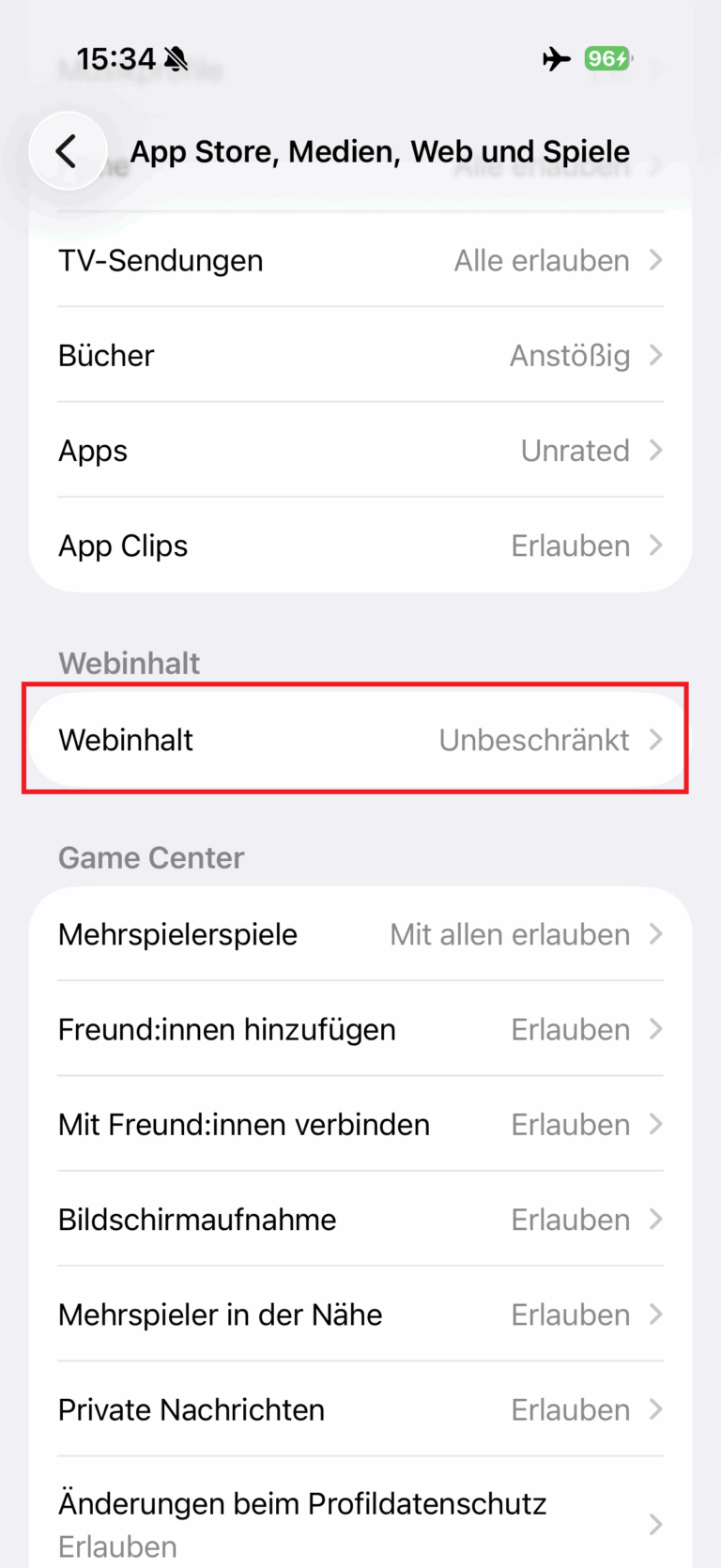
- Schritt 3. Tippen Sie auf „App Store, Medien, Web und Spiele“ → „Webinhalt“.
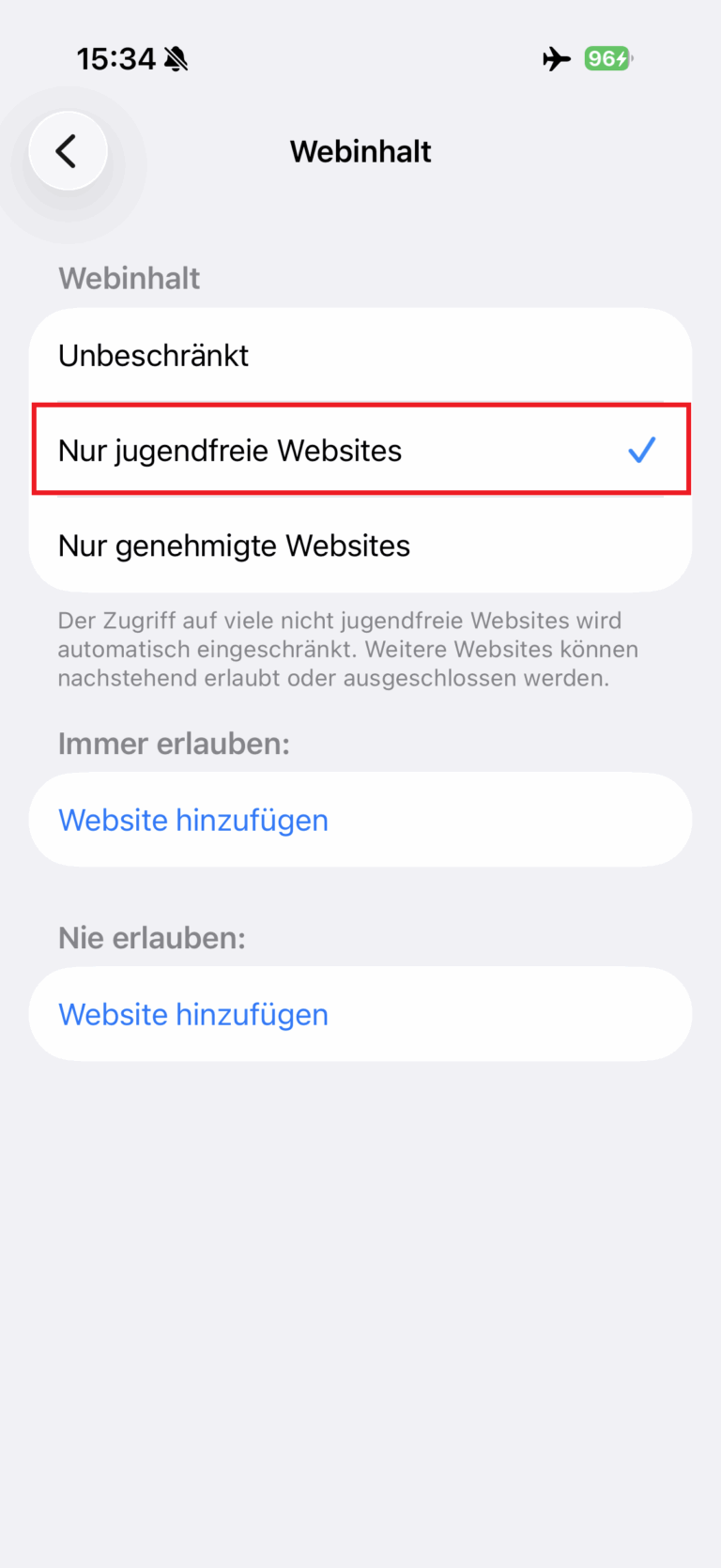
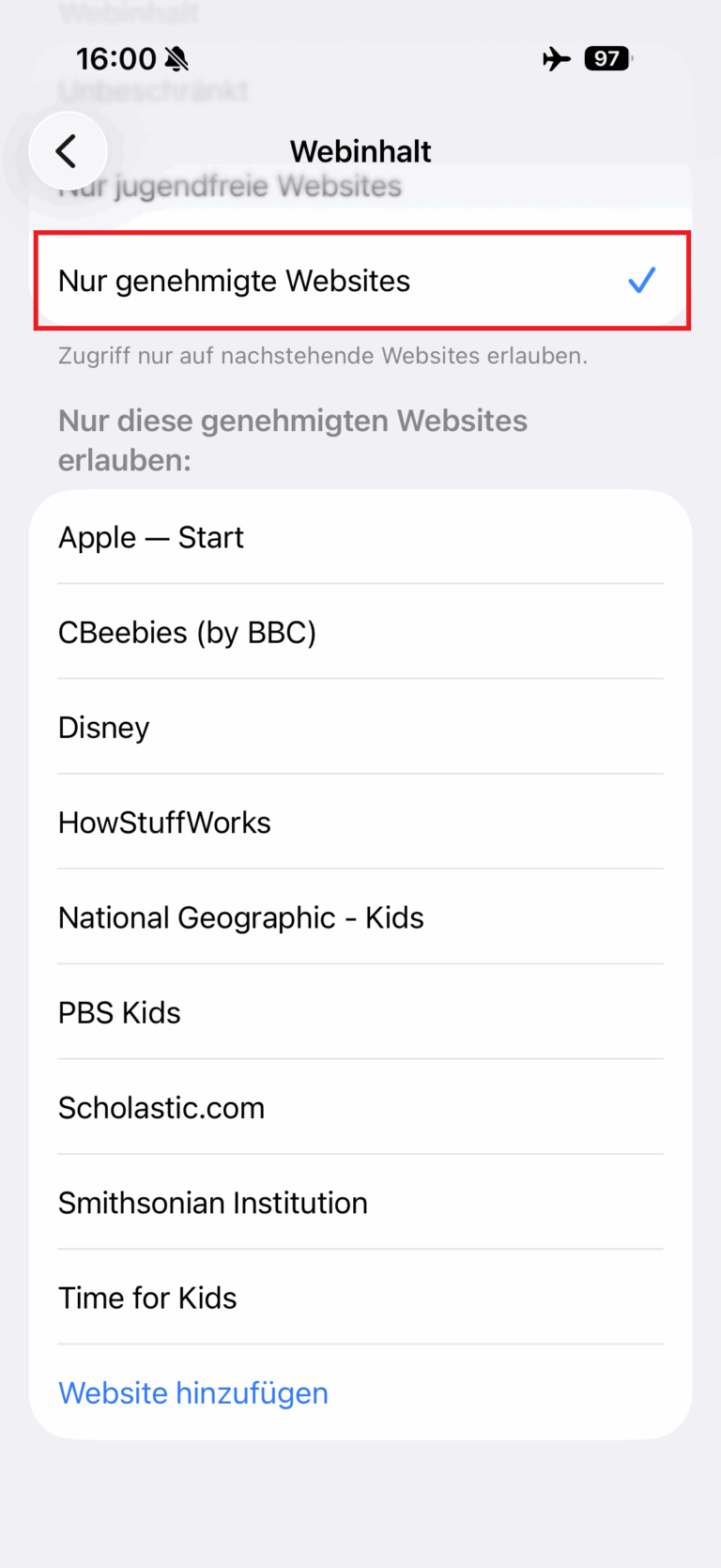
- Schritt 4. Wählen Sie eine Option: „Nur jugendfreie Websites“ oder „Nur genehmigte Websites“.
- Schritt 5. Optional: Fügen Sie unter „Nie erlauben“ gezielt Webseiten hinzu.
 |  |
 |  |
Wichtige Zusatz-Einstellungen gegen Umgehung (Sideloading berücksichtigen)
Um zu verhindern, dass Kinder Schutzmechanismen umgehen, sollten Sie zusätzliche Einschränkungen aktivieren:
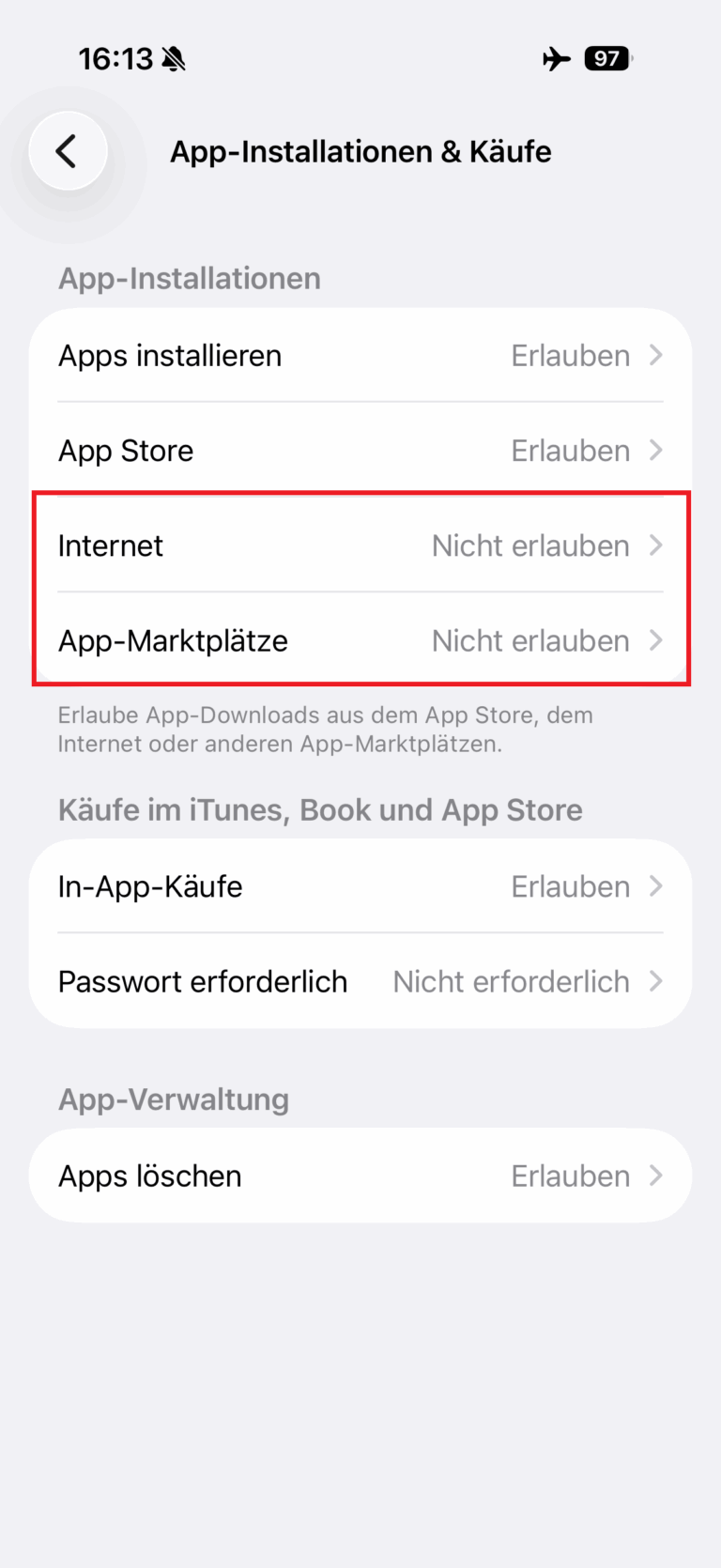
App-Installationen einschränken:
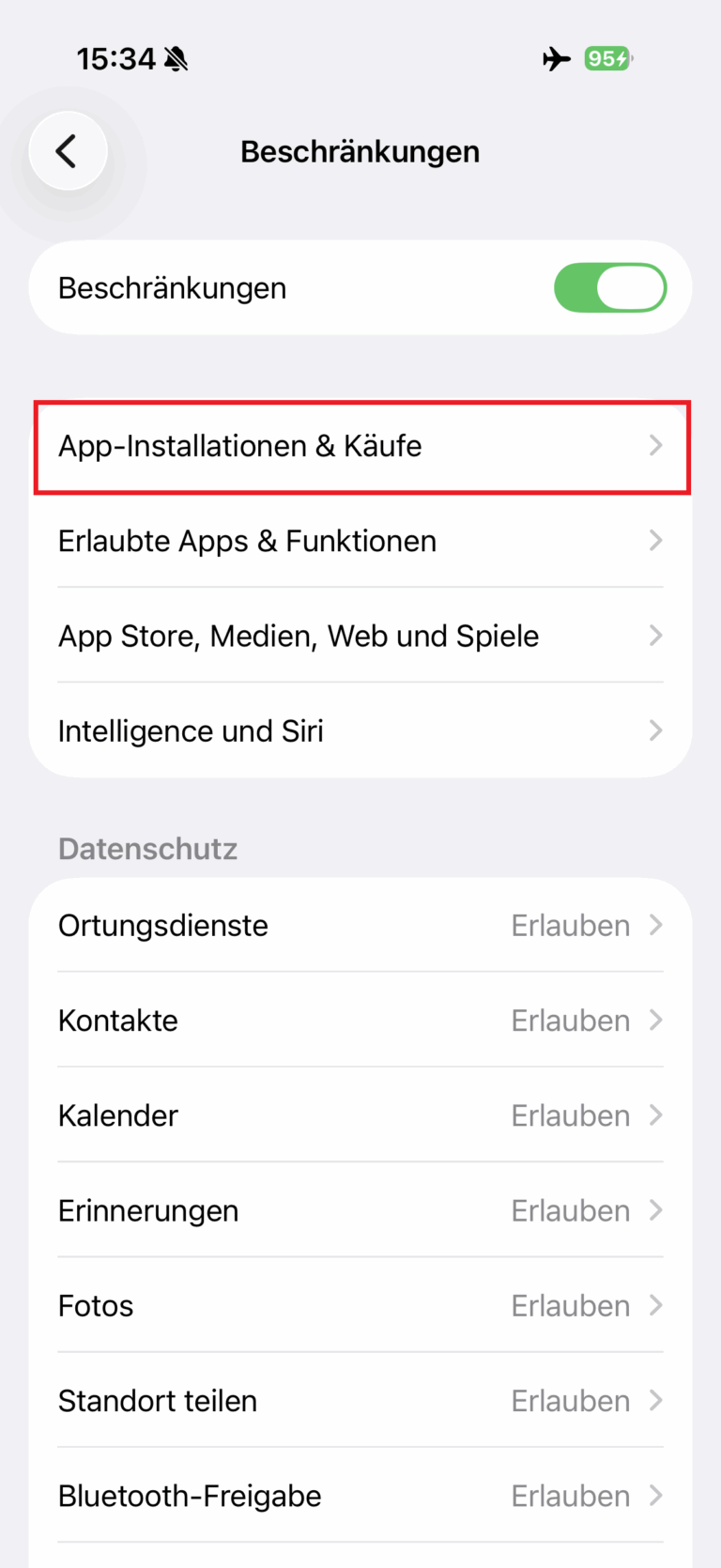
- Schritt 1. Einstellungen → Bildschirmzeit → „Beschränkungen“ → „App-Installationen & Käufe“.
- Schritt 2. „Internet“ und „App-Marktplätze“ auf „Nicht erlauben“ setzen.
Unbekannte Apps indirekt kontrollieren:
Auch wenn Sideloading möglich wird, gilt:
- 1. Neue Apps erscheinen weiterhin auf dem Gerät.
- 2. Prüfen Sie regelmäßig installierte Apps.
- 3. Entfernen Sie unbekannte Anwendungen sofort.
Browser-Kontrolle:
- 1. Verwenden Sie gängige Browser (Safari, Chrome, FireFox).
- 2. Deaktivieren Sie alternative Browser-Apps (falls vorhanden). Apples eingebaute Kindersicherungs-Webfilter funktionieren zuverlässig & vollständig nur bei Safari und bei Apps, die das offizielle System-WebKit nutzen.
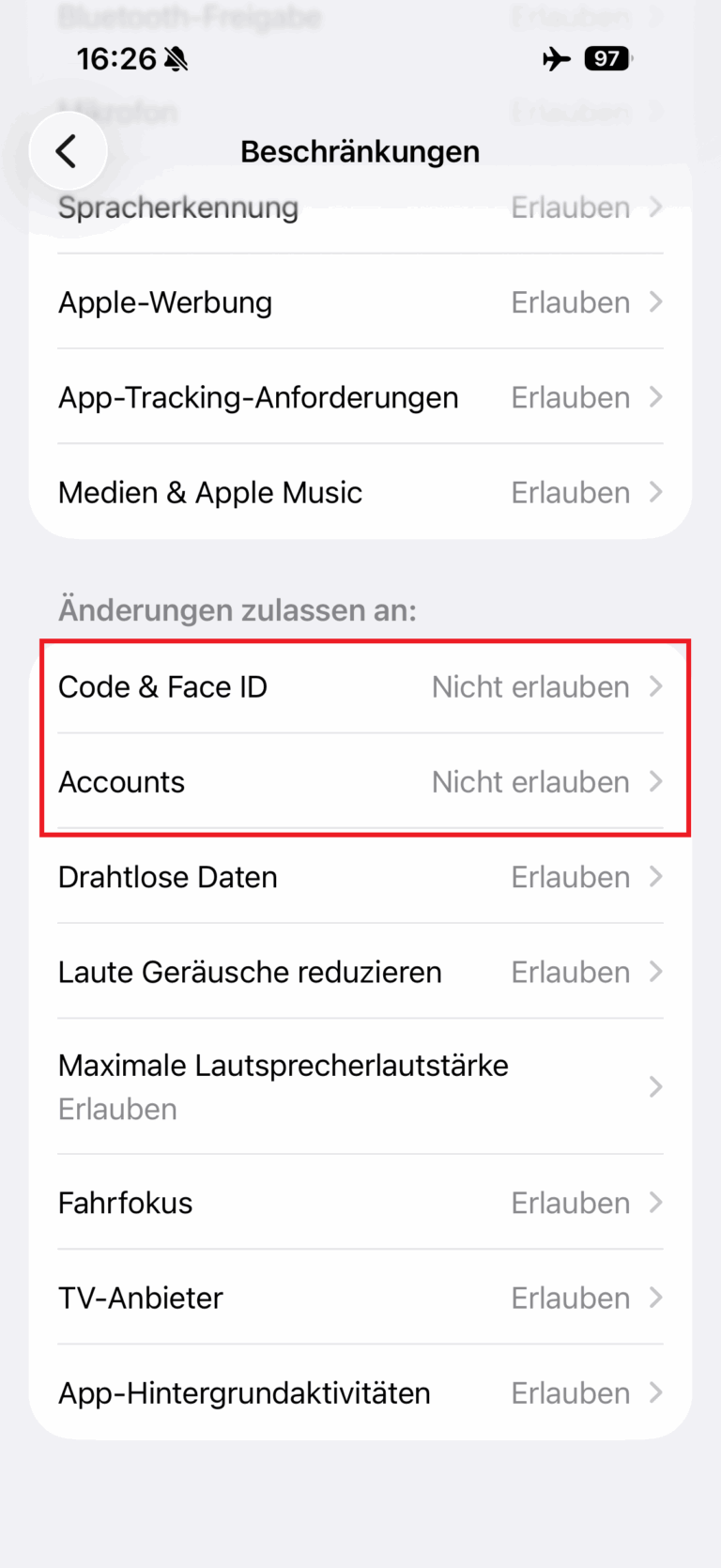
Änderungen an Einstellungen sperren:
- Schritt 1. Tippen Sie auf Bildschirmzeit → „Beschränkungen“, dann scrollen Sie ganz nach unten.
- Schritt 2. „Code & Face ID“ und „Accounts“ auf „Nicht erlauben“ setzen.
Vorteile
- Schnell eingerichtet und kostenlos
- Gute Grundabsicherung für Kinder
- Direkt ins iPhone integriert
Grenzen (wichtig für Eltern zu wissen)
- Kein vollständiger Schutz vor technisch versierten Kindern
- Eingeschränkte Kontrolle bei extern installierten Apps (Sideloading)
- Wirksamkeit hängt stark von korrekter Einrichtung ab
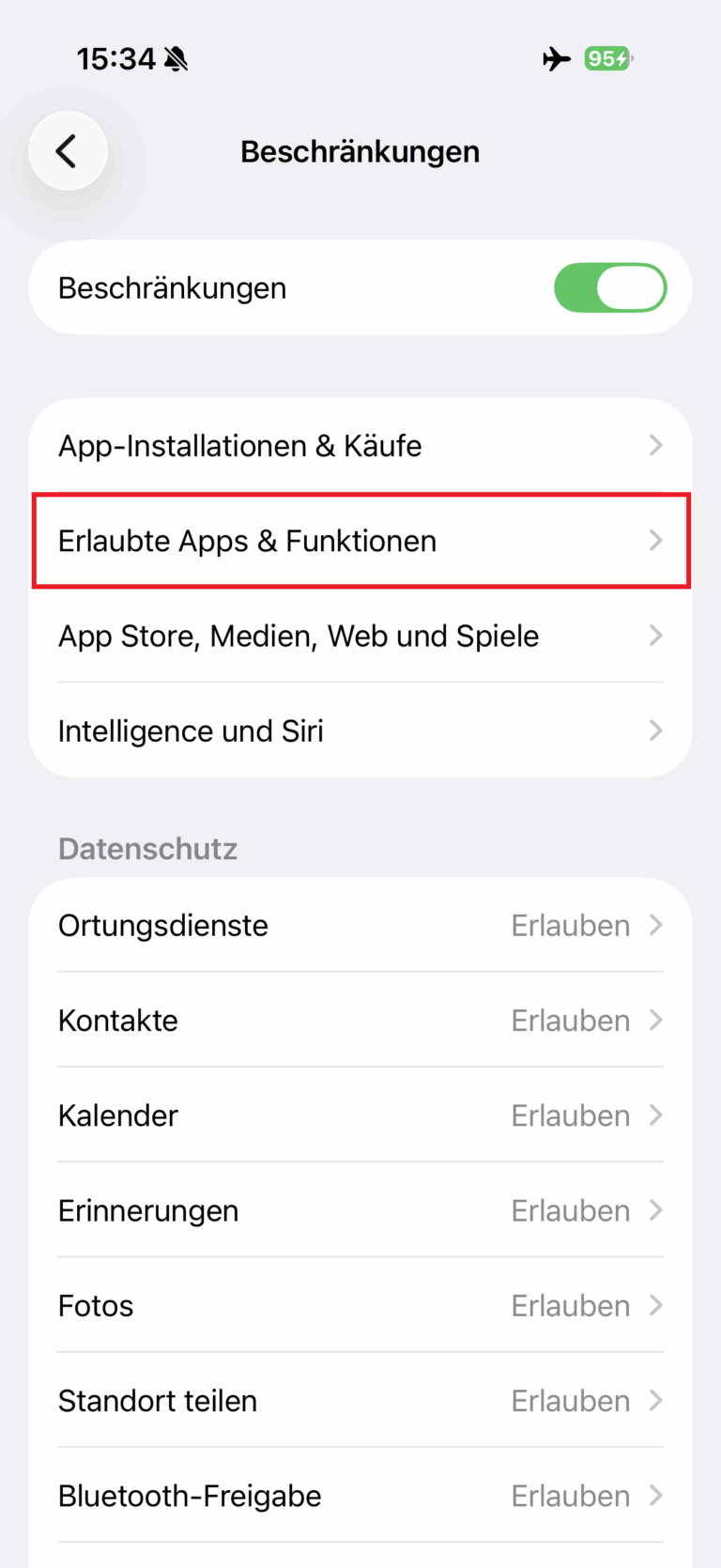
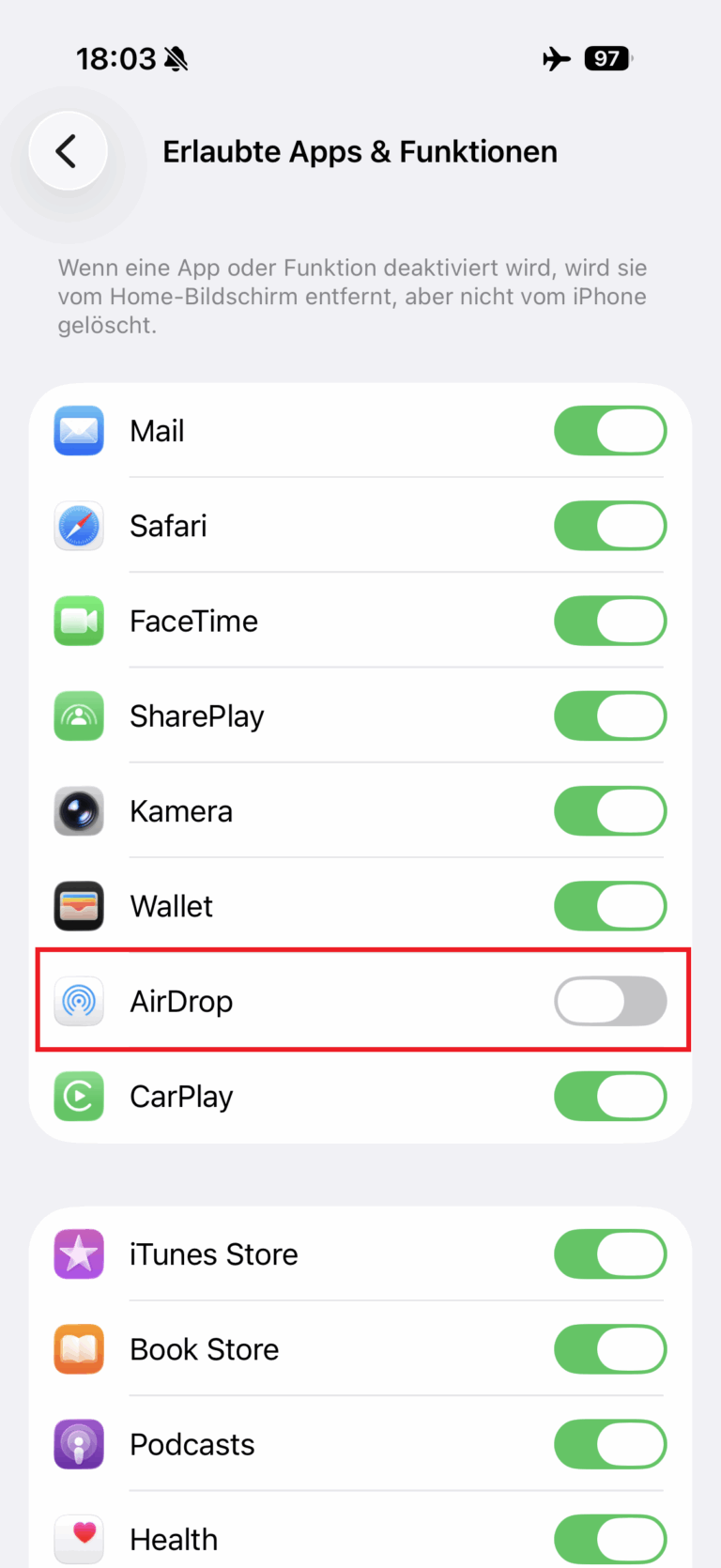
Tippen Sie auf Bildschirmzeit → „Beschränkungen“ → „Erlaubte Apps & Funktionen“, können Sie AirDrop auf dem iPhone des Kindes deaktivieren.
 |  |
Empfehlung: Nutzen Sie „Bildschirmzeit“ immer als Basis-Schutz und kombinieren Sie diese Methode mit weiteren Lösungen (z. B. DNS-Filter oder Kinderschutz-Apps), um auch neue Risiken durch Sideloading abzufangen.
Methode 2 – DNS-Filter & sichere Netzwerke
DNS-Filter bieten eine besonders effektive Möglichkeit, Webseiten zu blockieren – noch bevor sie auf dem iPhone geladen werden. Dabei wird der Internetverkehr im Hintergrund gefiltert, sodass schädliche oder ungeeignete Inhalte automatisch gesperrt werden.
Schritt-für-Schritt: DNS-Filter auf dem iPhone einrichten
So richten Sie einen DNS-Filter direkt auf dem Gerät ein:
- Schritt 1. Öffnen Sie Einstellungen.
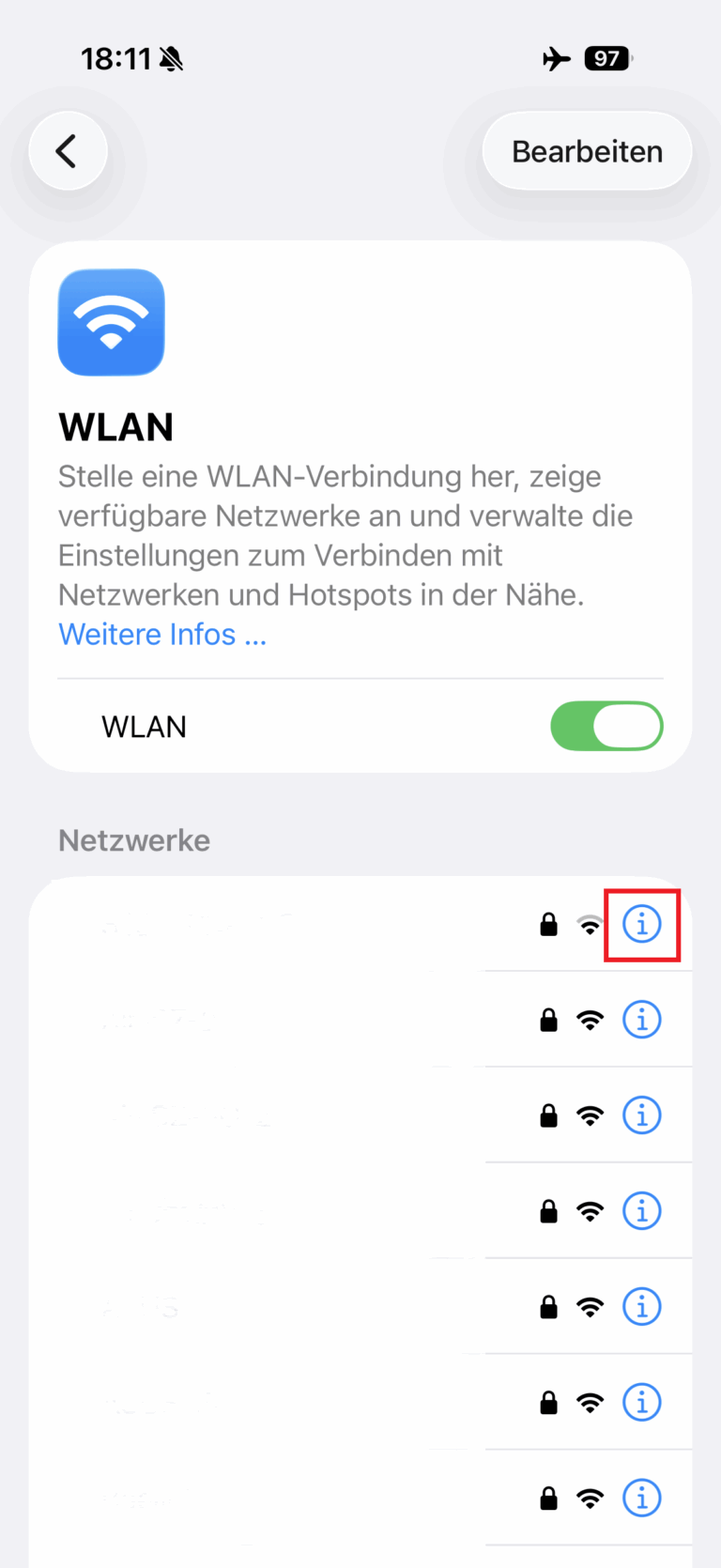
- Schritt 2. Tippen Sie auf WLAN.
- Schritt 3. Wählen Sie Ihr aktuelles Netzwerk (i-Symbol rechts).
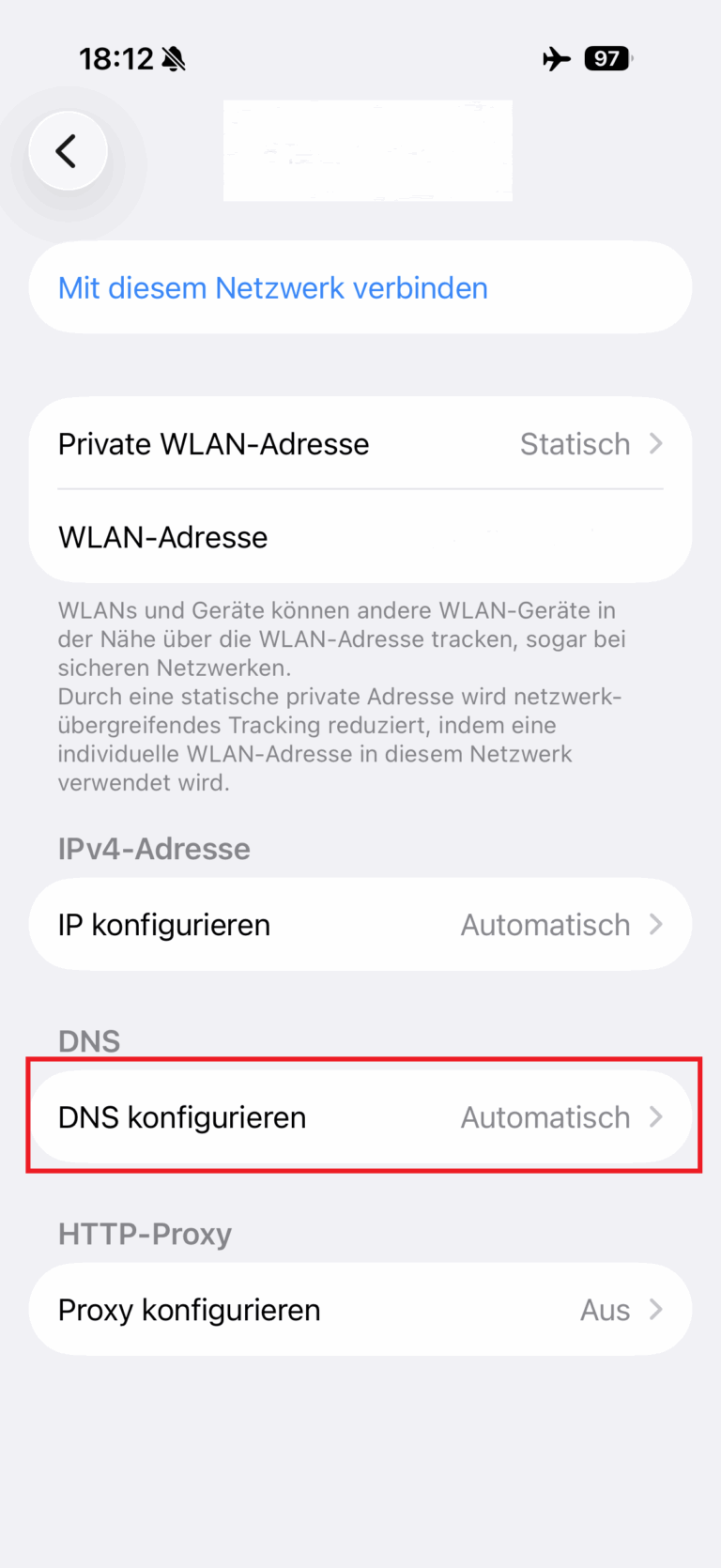
- Schritt 4. Scrollen Sie zu „DNS konfigurieren“.
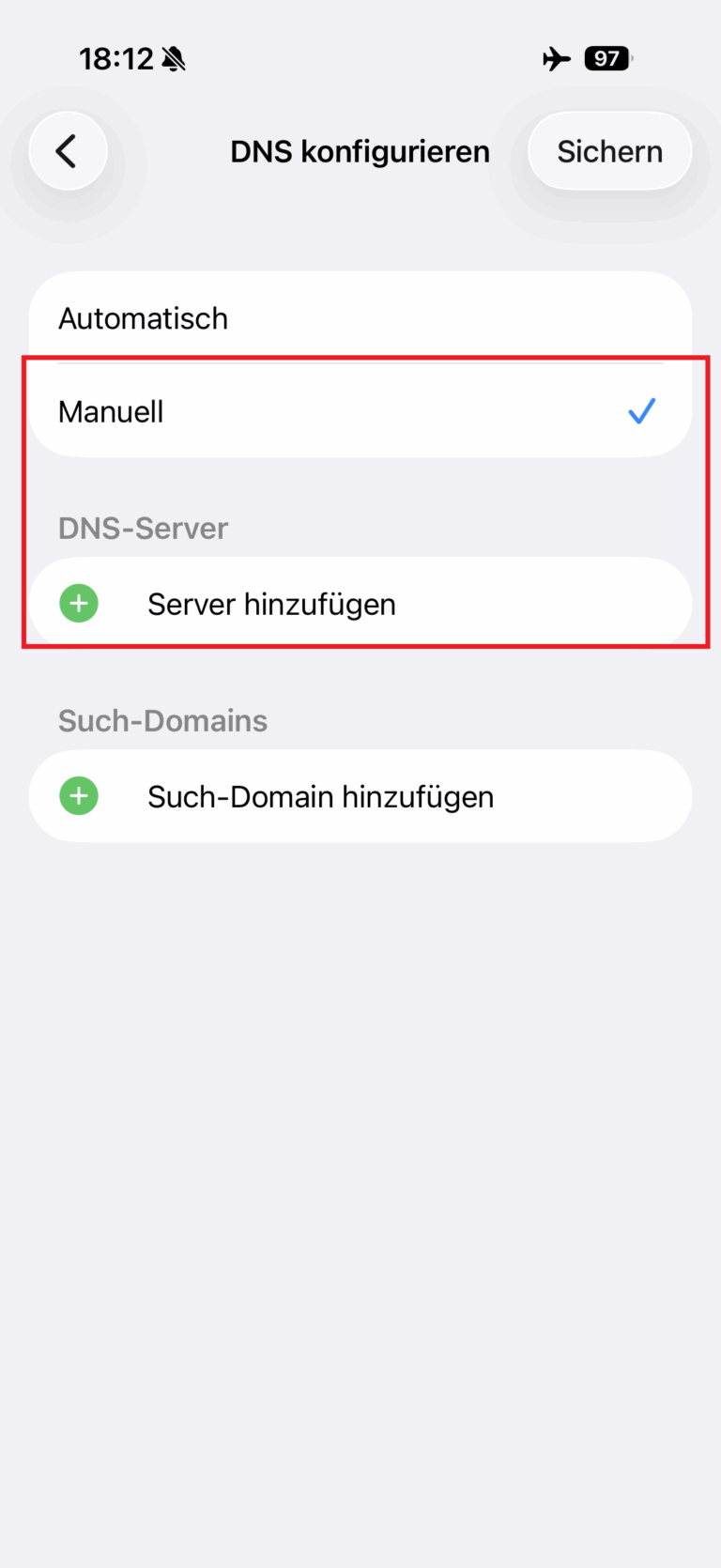
- Schritt 5. Wählen Sie „Manuell“.
- Schritt 6. Fügen Sie einen familienfreundlichen DNS-Server hinzu (z. B. von bekannten Anbietern).
- Schritt 7. Speichern Sie die Einstellungen.
| DNS-Server | DNS-Adressen | Funktionen |
|---|---|---|
| OpenDNS FamilyShield | 208.67.222.123 208.67.220.123 | Blockiert nicht jugendfreie Inhalte und andere unangemessene Websites. |
| AdGuard DNS | 94.140.14.11 94.140.15.15 | Blockiert Werbung auf dem iPhone. |
| Quad9 | 9.9.9.9 149.112.112.112 | Blockiert bekannte bösartige Domains. |
Erweiterte Einrichtung für mehr Sicherheit (empfohlen)
Um den Schutz zuverlässiger zu machen, sollten Sie zusätzliche Maßnahmen kombinieren:
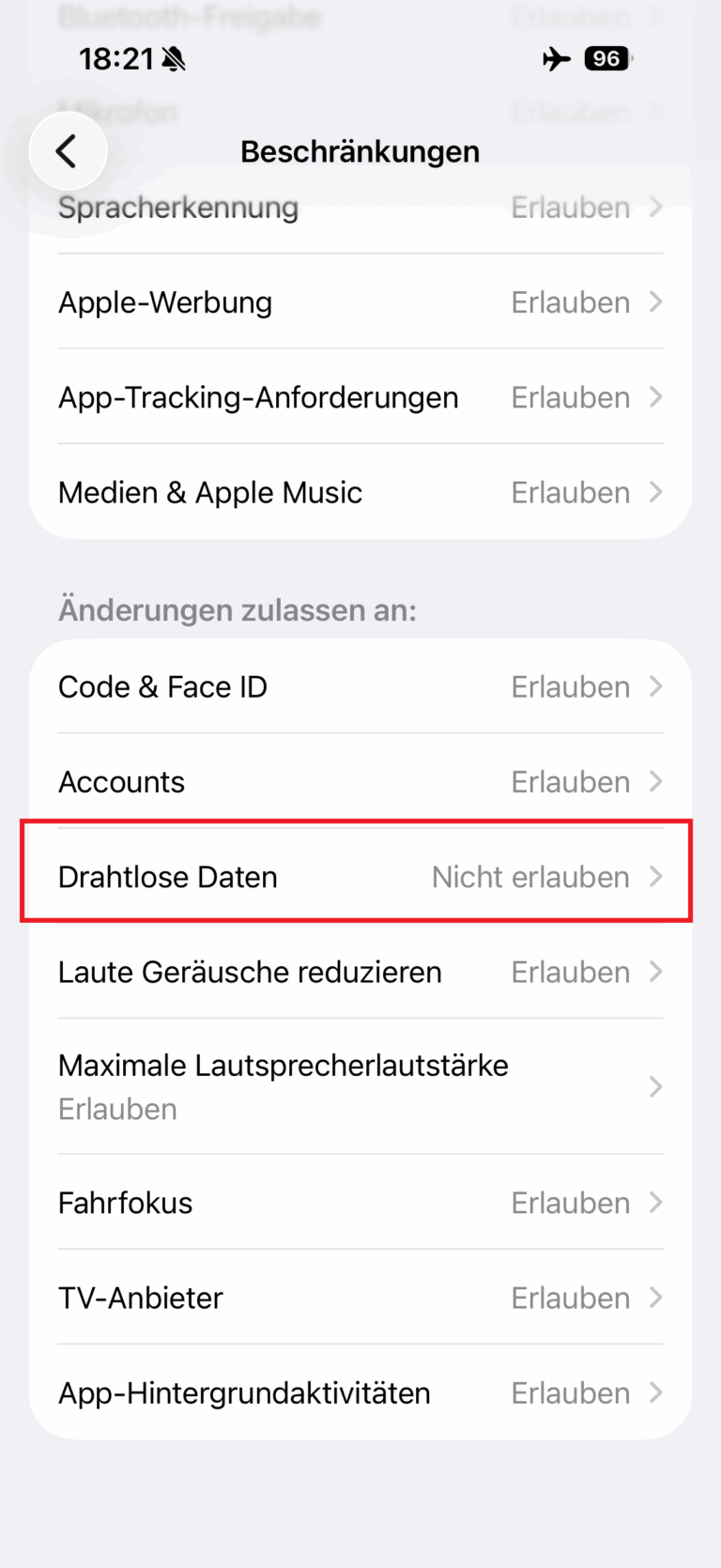
DNS-Änderungen verhindern:
- Schritt 1. Tippen Sie auf Bildschirmzeit → „Beschränkungen“, dann scrollen Sie ganz nach unten.
- Schritt 2. „Drahtlose Daten“ auf „Nicht erlauben“ setzen.
Eigenes Familien-WLAN nutzen:
- 1. Richten Sie DNS-Filter direkt im Router ein.
- 2. Vorteil: Schutz gilt automatisch für alle Geräte.
Mobilfunk berücksichtigen:
- 1. DNS-Filter im WLAN greifen nicht über mobile Daten.
- 2. Ergänzend: Kinderschutz-App oder Anbieterfilter nutzen.
Vorteile
- Funktioniert appübergreifend (auch bei Sideloading)
- Schwerer zu umgehen als reine Geräteeinstellungen
- Schutz für mehrere Geräte möglich
Grenzen
- Einrichtung etwas technischer als Bildschirmzeit
- Kein vollständiger Schutz außerhalb des WLANs
- Manche Webseiten können fälschlich blockiert werden
Empfehlung: DNS-Filter sind eine starke zweite Schutzebene neben der Bildschirmzeit und besonders wichtig geworden, um neue Risiken durch Sideloading abzufangen.
Methode 3 – Kinderschutz-Apps (Beispiel: AirDroid Kindersicherung)
Kinderschutz-Apps bieten deutlich mehr Funktionen als die Standard-Einstellungen des iPhones. Sie ermöglichen eine umfassende Kontrolle über Webseiten, Apps und die gesamte Gerätenutzung Ihres Kindes.
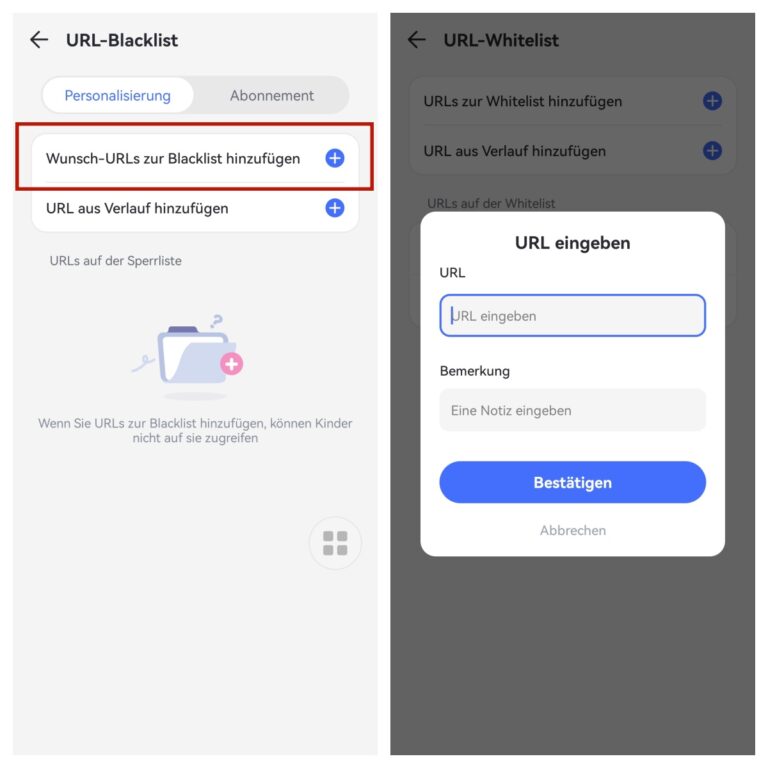
Mit AirDroid Kindersicherung können Sie ganz einfach eine Blacklist oder Whitelist mit Websites für Ihre Kinder einrichten. Sie bietet fast 30 Website-Kategorien, die Sie blockieren können. Darüber hinaus können Sie damit den Browserverlauf Ihrer Kinder verfolgen. So blockieren Sie eine Website auf dem iPhone mit AirDroid:
Schritt-für-Schritt: Kinderschutz-App einrichten
- Schritt 1. Installieren Sie AirDroid Kindersicherung und verbinden Sie das iPhone Ihres Kindes gemäß den Anweisungen.
- Schritt 2. Gehen Sie zu „Website-Einschränkungen”.
- Schritt 3. Wählen Sie im Abschnitt „Modus” die Option „Blacklist-Modus”.
- Schritt 4. Wählen Sie anschließend „URL-Blacklist”, um alle URLs hinzuzufügen, die Sie auf dem iPhone Ihres Kindes blockieren möchten.
- Schritt 5.Um Website-Kategorien einzuschränken, wechseln Sie zu „Abonnements”.


Wichtige Funktionen für Eltern
Moderne Kinderschutz-Apps bieten Ihnen deutlich mehr Kontrolle im Alltag:
- Sie sehen, welche Webseiten Ihr Kind besucht oder gesucht hat
- Verwaltung von iPhone und Android-Geräten gleichzeitig. Ideal für Familien mit mehreren Kindern.
- Mehrere Kinder verwalten. Alle Geräte zentral über eine App steuern.
Grenzen
- Meist kostenpflichtig. 9,99 $/Monat.
- Vertrauen und Kommunikation bleiben wichtig.
Empfehlung: Kinderschutz-Apps sind die leistungsstärkste Lösung für Eltern, insbesondere bei älteren Kindern oder wenn mehrere Geräte (iPhone & Android) im Haushalt genutzt werden.
Methode 4 – Routerbasierte Sperren
Eine weitere Möglichkeit, Websites auf dem iPhone ohne Screen Time zu blockieren, ist die Verwendung Ihrer WLAN-Router-Einstellungen. Fast alle Routertypen verfügen über Firewall- und Website-Blockierungsoptionen, mit denen Sie unerwünschte Websites auf allen mit diesem Netzwerk verbundenen Geräten blockieren können. So können Sie dies tun:
- Schritt 1. Rufen Sie die Administrationsseite Ihres Routers auf.
- Öffnen Sie dazu Ihren Webbrowser und geben Sie die IP-Adresse Ihres Routers ein, die Sie auf der Unterseite des Routers finden. Sie können auch den Kundendienst anrufen, um die Adresse zu erfahren.
- Schritt 2. Melden Sie sich bei Ihrem Router an
- Nachdem Sie die Konfigurationsseite aufgerufen haben, geben Sie Ihre Anmeldedaten ein und rufen Sie die Admin-Kontrollseite des Geräts auf.
- Schritt 3. Suchen Sie die Option zum Blockieren von URLs oder Websites
- Je nach Art des von Ihnen verwendeten Routers kann die Position dieser Einstellungen variieren. In der Regel finden Sie diese Einstellungen jedoch im Menü „Firewall” oder „Sicherheitseinstellungen” des Geräts.
- Schritt 4. Geben Sie die Namen der Websites ein, die Sie blockieren möchten
- Nachdem Sie die URL- oder Website-Einstellungen gefunden haben, können Sie die URLs der Websites einzeln in das Textfeld eingeben. Klicken Sie anschließend auf „Übernehmen” und verlassen Sie die Seite.
Vorteile:
- Kostenlos.
- Es ist nicht erforderlich, jedes Gerät einzeln zu konfigurieren.
Nachteile:
- Alle mit dem WLAN-Router verbundenen Geräte sind davon betroffen.
- Einfach zu umgehen, sobald das Mobilfunknetz genutzt wird.
- Komplexe Einrichtung.
Empfehlung: Routerbasierte Sperren sind eine ideale Ergänzung zu anderen Methoden und besonders effektiv für jüngere Kinder. In Kombination mit DNS-Filtern und Geräteeinstellungen entsteht ein deutlich höheres Sicherheitsniveau.
Fazit
Das Blockieren von Webseiten auf dem iPhone ist ein wichtiger Bestandteil moderner digitaler Erziehung. Durch neue EU-Regeln wie Sideloading steigen die Anforderungen an Eltern jedoch deutlich.
Die beste Strategie ist nicht eine einzelne Einstellung, sondern eine Kombination aus Technik, Kontrolle und Vertrauen. So schaffen Sie eine sichere digitale Umgebung, in der Ihr Kind lernen und wachsen kann – ohne unnötige Risiken.




Antwort schreiben.