[螢幕鏡像教學] 如何將電腦/筆電的畫面投放到電視
想在電視大螢幕上觀看電腦內容嗎?無論是播放影片還是分享照片,這篇指南教您如何將電腦畫面投放到電視。
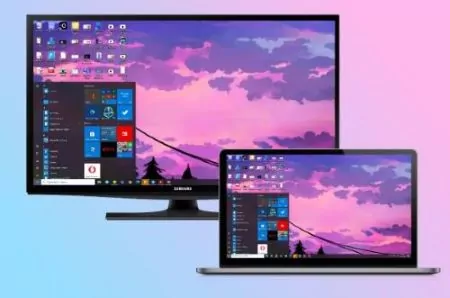
方法1:使用 HDMI 線將電腦畫面投放到電視
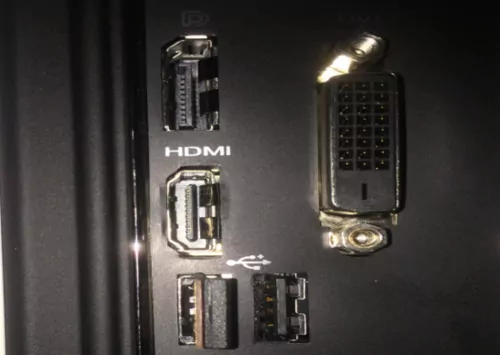
透過一條 HDMI 線,您就能將 PC 投影到電視上。您需要一條適當長度的 HDMI 傳輸線,方便將電腦連接到電視。如果您的電腦和電視都配備 HDMI 接口,可以直接使用;如果其中一方沒有 HDMI 接口,則需要準備HDMI 轉接器來完成連接。
在電腦或電視上,HDMI 接口通常會標示為 HDMI 1或 HDMI 2,方便用戶來辨識。以下是將筆電畫面連接到電視的操作步驟:
- 步驟1:將 HDMI 線連接到電腦
- 將 HDMI 傳輸線的一端接到電腦。大部分的 HDMI 接口位於電腦主機的背面,找到對應的接口後,將 HDMI 傳輸線插入即可。
- 步驟2:將 HDMI 線連接到電視
- 接著,將 HDMI 傳輸線的另一端連接到您想要顯示畫面的電視上。
- 步驟3:調整電視設定
- 使用電視遙控器,按下「訊號來源」按鈕,選擇對應的 HDMI 接口。選定正確的接口後,電腦畫面就會顯示在電視上。
HDMI傳輸線可以同時傳輸影像和音效,因此在將畫面鏡像到電視時,不需要額外接音訊線。
方法2:使用AirDroid Cast無線投放電腦畫面到電視
AirDroid Cast 是將電腦無線投影電視的選擇之一,只需幾分鐘就能完成操作。它是一款基於網頁的工具,可以在任何瀏覽器上使用,並提供高品質的顯示效果,適合日常需求。
更重要的是,您無需在智慧電視上安裝任何軟體,只要進入網站即可開始鏡像畫面。無需創建或登入帳戶,免費版本也沒有廣告或浮水印,整體操作流暢又簡單。
- 步驟 1. 在電腦下載應用程式
- 點擊下方的「免費試用」按鈕,下載 AirDroid Cast 到您的電腦。
- 步驟 2. 打開網頁瀏覽器
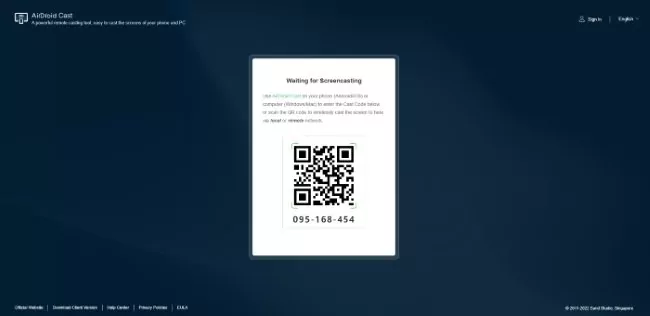
- 在您的電視上打開網頁瀏覽器,輸入webcast.airdroid.com,啟動AirDroid Cast的網頁版本。
- 步驟 3. 開始設定連接
- 在您的電腦或筆記型電腦上啟動應用程式,然後點擊「投放至」。接著,在電腦上輸入投放碼以授權連接。掃描完成後,電腦螢幕投射到電視就完成了。
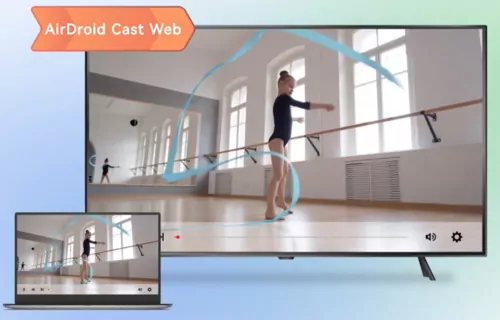
從電腦無線投放到電視的影片教學
方法3:使用 Miracast 將電腦畫面投射到電視
Miracast 是一種無線技術,透過點對點網路連接,將一個裝置的畫面投放到另一個裝置上。大多數最新裝置都支援 Miracast,並可支援高達1080p的解析度,也包含4K畫質。
具體步驟可能因不同的 Windows 作業系統版本而有所不同。以下我們將說明如何在 Windows 10 和 Windows 11 中使用 Miracast 的詳細操作步驟。
如何將 Windows 11 電腦畫面投放到電視:
如果您要將 Windows 11 電腦或筆電的畫面與音效無線投放到電視:
- 步驟 1. 確認您的電視支援投放功能,並確保電視與 Windows 11 電腦連接到同一個 Wi-Fi 網路。
- 步驟 2. 點擊螢幕右下角任務欄的「通知」圖示,接著點選「連接」。
- 步驟 3. 搜尋可用的無線顯示裝置,然後從列表中選擇您的電視。
- 步驟 4. 您會收到一則請求連接的提示訊息,點擊「允許」即可。
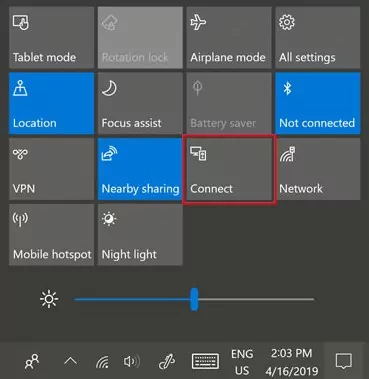
現在,您的 Windows 11 電腦畫面已成功投放到電視上。
如何將 Windows 10 筆電畫面投放到電視:
- 步驟 1. 確認電腦和電視連接到相同的 Wi-Fi 網路,並在電腦和電視上啟用藍牙功能。
- 步驟 2. 同時按下「Windows 鍵」和「I 鍵」,打開設定應用程式。
- 步驟 3. 點擊「藍牙與裝置」,然後選擇「新增裝置」。
- 步驟 4. 在「新增裝置」窗口中,點擊「無線顯示裝置或擴充座」,然後從列表中選擇您的電視進行連接。
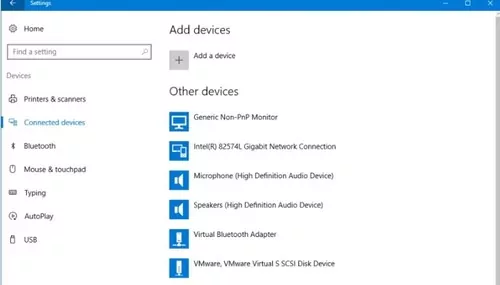
現在,您的Windows 10畫面已成功投放到電視上。
方法4:使用 Chromecast 將電腦畫面投放到電視
如果您有Chromecast,就可以將電腦畫面投放到電視。以下是透過Chromecast將電腦畫面投放到電視的操作步驟:
- 步驟 1. 將 Chromecast 裝置連接到電視
- 使用隨附的 USB 傳輸線,將 Chromecast 裝置連接到電視。
- 步驟 2. 連接 Wi-Fi
- 確認電腦和電視連接到相同的 Wi-Fi 網路並開始投放,然後在電腦上打開 Chrome 瀏覽器。
- 步驟 3. 選擇 Chromecast 裝置
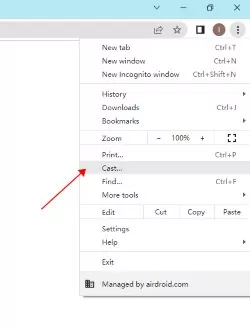
- 點擊瀏覽器右上角的三點選單,選擇「投放」選項。從列表中選擇您的 Chromecast 裝置,電腦的桌面畫面就會投放到電視上。
以上方法都可以幫助您將電腦或筆電畫面投放到電視上,但每種方法各有其優缺點。您可以根據實際需求選擇最適合的方式。
不過,我們推薦使用AirDroid Cast,它支援多種平台,不受限於作業系統。而且,它完全免費!只需安裝 AirDroid Cast,即可進行高品質的螢幕投放。
把電腦畫面投放到電視的常見問題解答


發佈評論