Qustodio 完整測評:價格、功能與家長評價(2026)
Qustodio 是目前功能較完整的家長控制軟體之一。它可以限制螢幕時間、封鎖網站與 App、查看活動報告、監控 YouTube、追蹤孩子位置,較高階方案還包含通話、簡訊、社群媒體與 AI 風險提醒。
但「功能多」不代表適合每一個家庭。
Qustodio 最大的優勢,是可以在同一個家長儀表板中管理 Android、iPhone、Windows、Mac、Chromebook 和 Amazon Fire 等不同裝置;最大的限制,則是不同作業系統上的功能並不完全相同。尤其是在 iPhone 上,通話、訊息與社群監控需要額外的電腦同步流程,並不像一般家長想像的那麼簡單。
本測評文章詳細測評了 Qustodio 的價格、支援裝置、功能等方面,幫助家長深入了解 Qustodio 是否適合自己的家庭。
核心要點:
- Qustodio 最適合需要在同一個儀表板中管理 Android、iPhone、Windows、Mac、Chromebook 或 Amazon Fire 的跨平台家庭。
- 它的螢幕時間、網站規則、活動報告和位置功能相對完整,但 iPhone 進階監控及 Android 通話與 SMS 功能需要額外設定。
- 建議先用免費方案測試孩子的真實裝置;是否值得升級 Complete,取決於家庭是否真正需要 YouTube、訊息、社群風險提醒及不限量裝置。
我們是如何測評 Qustodio 的?
本篇測評聚焦三個家長最關心的問題:Qustodio 能否有效管理孩子的上網與螢幕時間、不同裝置上的功能有哪些差異,以及付費方案是否值得購買。
我們在 iPhone 14 與 Pixel 7 上建立家長端與模擬孩子端,使用 Free 方案 與 Complete 方案進行3天的操作測試,並開啟受測功能所需的權限。測試以日常家庭情境為主,包括寫作業時限制娛樂、達到使用額度後停止使用,以及外出後查看位置與活動報告。
- 安裝與日常管理:從建立孩子設定檔、綁定裝置到查看第一筆活動紀錄,檢查設定是否容易完成、需要哪些權限,以及家長能否方便地修改規則。需要額外安裝程式或連接電腦的功能,會另外記錄設定與維護成本。
- 螢幕時間與 App 限制:以「寫作業時保留學習工具、限制娛樂 App」及「娛樂額度用完後停止使用」兩種情境,檢查排程、每日額度、個別 App 限制與臨時調整是否按設定生效。
- 網站過濾與活動報告:使用應允許與應封鎖的測試頁面,檢查受支援瀏覽器中的攔截效果,包括一般與無痕模式。
- 通話、訊息與風險提醒:使用測試帳號與模擬內容,確認受支援功能能提供哪些紀錄或警示,並區分完整內容、活動摘要與風險通知。iPhone 會特別檢查初次配對及後續同步條件,觀察手機外出、電腦休眠與重新連線後,資料是否仍能更新。
- 位置與安全功能:沿固定路線模擬放學返家,對照實際位置、位置歷史與已儲存地點的進出通知,記錄更新與提醒是否及時。
Qustodio 是什麼?
Qustodio 是一套家長控制與數位健康服務。家長需要在孩子的裝置上安裝 Qustodio Kids App,再透過自己的手機 App 或網頁儀表板設定規則和查看活動。
它主要處理六類需求:
- 過濾不適合孩子的網站和內容。
- 限制遊戲、社群媒體和其他 App 的使用時間。
- 安排上課、寫作業、睡覺和家庭活動期間的裝置規則。
- 查看搜尋、瀏覽、YouTube 和裝置活動。
- 追蹤孩子位置,並在孩子到達或離開特定地點時提醒家長。
- 偵測可能涉及霸凌、自我傷害、暴力、藥物或其他風險的搜尋和對話。
Qustodio 的核心價值並不是某一項獨家功能,而是把這些功能整合在同一個家庭帳戶中。對於同時使用 Android 手機、iPad、Windows 筆電和 Chromebook 的家庭,這種統一管理方式確實有吸引力。
簡單來說,Qustodio 適合需要跨平台管理、重視螢幕時間與活動報告的家庭;如果家長最重視廣泛的社群媒體監控、即時查看 Android 手機畫面,或只需要基本的 iPhone/Android 限制,其他產品可能更合適。
Qustodio 價格與方案
Qustodio 目前提供 Free、Basic 和 Complete 三種方案。根據其官方價格頁面,目前美元年費如下:
| 方案 | 價格 | 孩子裝置數 | 適合對象 |
|---|---|---|---|
| Free | 免費 | 1 台 | 想先測試基本網站過濾與裝置相容性的家庭 |
| Basic | 59.95 美元/年 | 最多 5 台 | 需要 App 封鎖、每日限制、位置與日常 routines 的小家庭 |
| Complete | 104.95 美元/年 | 家庭裝置不限量 | 需要 YouTube、通話訊息、AI 風險提醒與進階規則的家庭 |
Free 免費方案
免費方案最適合用來確認 Qustodio 是否能在孩子的裝置上正常運作。
它以基本 Safe Search、網站過濾、限制時段、暫停網路和較短期的活動資料為主,而且只能保護一台孩子裝置。
這個方案的真正價值不是長期使用,而是讓家長先回答幾個問題:
- Qustodio 能否在孩子的手機上持續在背景運作?
- 網站封鎖是否符合家庭預期?
- 孩子的手機是否經常關閉位置或背景權限?
- 裝置重新啟動後,限制是否仍然有效?
- App 是否造成明顯耗電或網路問題?
如果家長在使用免費版的時候,已經經常出現失去權限、無法回報活動或與孩子的裝置不相容,升級付費方案通常不會自動解決這些問題。
Basic 方案
Basic 適合孩子和裝置數量較少、主要需求是螢幕時間、網站與 App 控制的家庭。
它可保護最多五台孩子裝置,並提供遊戲和 App 封鎖、每日時間限制、位置監控、較長的活動報告及付費 email 支援。
家長需要注意,Qustodio 產品介紹頁會展示大量進階功能,但不代表這些功能全部包含在 Basic 中。如果購買目的包括以下項目,就應仔細核對 Complete 方案:
- 個別遊戲和 App 的詳細時間限制
- YouTube 監控
- 通話與訊息內容
- AI 搜尋及訊息提醒
- 社群媒體風險提醒
- App 下載提醒
- Saved Places 進出通知
- 更完整的 App 與網站自訂規則
Complete 方案
Complete 才是較完整的 Qustodio 監控方案。
它加入 YouTube、通話、簡訊、AI 風險提醒、社群監控、進階 routines、Saved Places 和較高階的 Care Plus 支援,並且不限制家庭裝置數量。
如果家中有兩三名孩子,每人都有手機、平板或電腦,Complete 的不限量裝置比較容易顯示價值。相反地,如果只有一名孩子和一支手機,每年 104.95 美元是否值得,就取決於家長是否真的需要訊息、YouTube 或社群風險監控。
Qustodio 對直接在官網購買的方案提供 30 天退款期,如果家長在購買之後發現使用問題或者不滿意,是可以聯絡 Qustodio 的售後退款的。
Qustodio 支援哪些裝置?
Qustodio 的跨平台覆蓋是其主要優點之一。
| 孩子端裝置 | 支援版本 | 主要限制 |
|---|---|---|
| Android | Android 9 或以上 | Android Go、部分分支版 Android 和特殊機型可能有相容問題 |
| iPhone/iPad | iOS 15 或以上 | 通話、SMS 和 iMessage 監控需要額外電腦同步 |
| Windows | Windows 10 或以上 | 網站監控支援 Chrome、Firefox 和 Edge |
| Mac | macOS 10.15 至 macOS 26 | 網站監控支援 Safari、Chrome 和 Firefox |
| Chromebook | 可使用 Google Play 的 ChromeOS | 需要 Kids App 和瀏覽器擴充功能 |
| Amazon Fire | Fire OS 6 或以上 | 只支援標準設定檔,不支援 Amazon Child Profiles |
家長可以透過 iOS、Android 的 Parents App 或網頁儀表板管理孩子的裝置。
需要注意的是,支援某個平台不代表所有功能都能在該平台使用。例如 Android 支援 Panic Button,iPhone 則不支援;iPhone 雖然可以監控通話和訊息,但需要電腦協助同步。
Qustodio 可以看到和控制什麼?
網站過濾與無痕瀏覽
Qustodio 可以依網站類別設定允許、封鎖或提醒,也可以為個別網站建立規則。
家長可以選擇:
- 封鎖成人、賭博、暴力或其他不適合的內容類別
- 允許特定網站
- 在孩子造訪某類網站時只發出提醒,不直接封鎖
- 封鎖無法辨識分類的網站
- 強制啟用 Safe Search
- 封鎖未受支援的瀏覽器
Qustodio 支援的瀏覽器在不同的裝置上也不同:
| 孩子裝置 | 支援的瀏覽器 |
|---|---|
| Windows 電腦 | Google Chrome,、Firefox 、Microsoft Edge. |
| Mac 電腦 | Google Chrome、Safari、Firefox |
| Android 手機/平板 | Google Chrome、Firefox |
| iPhone、iPad | Google Chrome、Safari |
| Chromebook | Google Chrome |
| Kindle | Amazon Silk 瀏覽器 |
儘管如此,Qustodio 在瀏覽器支援的覆蓋度有限。筆者同時對比了其他的家長監護軟體,AirDroid Parental Control 的網路過濾功能支援:Google Chrome、Edge、Firefox、Opera、Firefox、Samsung Internet等,覆蓋度更高。
讓筆者驚喜的是,無痕或私密模式的網站活動仍會被過濾和回報。
不過,這不代表 Qustodio 能看到每個 App 內部的所有活動。App 內建瀏覽器、未支援瀏覽器、VPN、失去的系統權限和作業系統更新,都可能影響結果。
另外,筆者在測試時發現:在 Android 上受 Google 政策影響,Qustodio 無法在 Google App 或 Android 主畫面的 Google 搜尋列小工具中強制 Safe Search。所以,如果開啓“强制執行 Safe Search”的話,每次打開 Qustodio App 時,它都會打開一個網頁瀏覽器。這也會影響 Google 的部分功能,例如 Google 語音助手或者 Google Now 的使用。
螢幕時間、App 限制與 Routines
螢幕時間管理是 Qustodio 相對成熟的功能。
家長可以:
- 設定不同日期的每日裝置時限
- 安排睡覺、寫作業或家庭活動的限制時段
- 暫停孩子的網路連線
- 封鎖遊戲與 App
- 為個別 App 設定時間限制
- 讓教育或必要 App 保持可用
- 建立 study、bedtime 或 leisure 等 routines
這比單一的「每天只能使用兩小時」更符合家庭生活。例如,家長可以在寫作業時間保留學校平台和通訊工具,同時封鎖遊戲及短影音 App。
孩子在時間即將用完前會收到提醒,避免 App 突然中斷。不過,Qustodio 目前將孩子直接提出「增加時間」的功能主要列為 iOS 功能,Android 家庭可能仍需透過其他方式溝通。iOS 的 App 限制方式也和 Android 不完全相同。Qustodio 只能監控與限制相容的 iOS App;Android 則通常能提供更直接的 App 封鎖與「Always Allowed」例外。
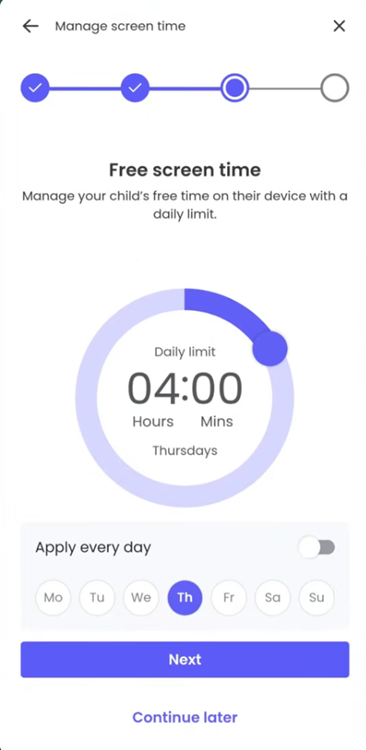
在測試的時候,筆者發現,Qustodio 在設定 Daily Limit 界面採用的「環形滑塊」互動設計,比傳統的滾輪或下拉選單更具巧思。圓形設計直接連結人們對傳統實體時鐘或計時器的心理認知。比起純數字,弧形的長度能建立「時間份額」的直觀視覺感,方便在大螢幕上用單手大拇指進行流暢操作。
YouTube 監控
Qustodio 的 YouTube 監控比單純封鎖 YouTube 更有用。
在 Android 和 iOS 上,家長可以查看孩子:
- 在 YouTube App 中搜尋的內容
- 在 YouTube App 中觀看的影片
- 在 youtube.com 搜尋和觀看的內容
- 使用 YouTube 的時間
家長也可以封鎖 YouTube,或為手機上的 YouTube App 設定使用時限。
在 Windows 和 Mac 上,Qustodio 主要監控 youtube.com,不能提供和手機 App 完全相同的時間限制。
如果開啟 Safe Search,Qustodio 也會強制 YouTube Restricted Mode,並隱藏留言區。
但需要提醒的是,看到影片標題和觀看紀錄,不代表已了解影片的全部內容。直播、推薦頁、內嵌影片、留言和實際觀看時間,都可能讓觀看紀錄產生誤導。
最好的做法是把 YouTube 紀錄當成談話起點,而不是直接當成處罰證據。
通話、SMS 與 iMessage 監控
Qustodio 的通話和訊息功能很容易被產品介紹簡化,但實際上 Android 和 iPhone 的設定差異很大。
在 Android 上,Qustodio 可以監控通話和 SMS,部分設定還可封鎖電話號碼。
不過,Google Play 版本的 Qustodio Kids App 受商店政策限制,不包含完整的通話和 SMS 監控。需要這項功能的家長,必須從 Qustodio 官方說明流程下載完整 Android 版本,並允許手機安裝。
因此,如果家長只從 Google Play 安裝 App,不能直接假設通話和簡訊功能已經啟用。
iPhone 的流程更加複雜。家長需要:
- 一台 Windows 10 或 macOS 10.15 以上的電腦。
- 安裝 Qustodio Calls & Messages 電腦程式。
- 第一次以線材連接孩子的 iPhone 或 iPad。
- 輸入孩子的裝置密碼並信任該電腦。
- 讓電腦端程式保持運行。
- 讓電腦與孩子的 iPhone 定期連接同一個 Wi-Fi。
完成後,家長可以查看 SMS、iMessage、部分通話資料和訊息內容。但是筆者實際測試后發現,這些内容顯示并非即時的,Qustodio 自動同步頻率約為每小時一次,家長也可手動重新整理。
因此,更準確的說法不是「Qustodio 可以即時讀取所有 iPhone 訊息」,而是:
Qustodio 可以透過額外的電腦同步流程取得部分 iPhone 通話與訊息資料,但更新條件和即時性受到限制。
如果孩子長時間不在家、電腦經常關機,或兩台裝置很少連接同一個 Wi-Fi,這項功能的實際價值可能下降。
社群媒體與 AI 風險提醒
Qustodio 使用自動化偵測,尋找可能涉及以下問題的搜尋或對話:
- 網路霸凌
- 自我傷害
- 暴力
- 身體形象
- 憂鬱情緒
- 缺課
- 健康疑慮
當系統判斷某段搜尋或對話可能涉及風險時,家長會收到推播、email 或儀表板提醒。
Qustodio 目前的社群監控說明列出 WhatsApp、Instagram DM、Snapchat、TikTok、X 和 LINE,但並不是每一個平台都能在 Android 和 iOS 上獲得相同監控。Android 支援範圍較廣;iOS 列出的社群提醒較少(僅有 WhatsApp 和 LINE)。
因此,家長購買前應以孩子的作業系統和目前 App 內清單為準,而不是只看產品首頁。
如果家庭最重視的是青少年社群風險,Qustodio 可能不如 Bark 或者 AirDroid Parental Control完整。Bark 官方列出超過 30 個 App 和社群平台,還包含 email、圖片、影片和更多訊息類型;對比 AirDroid Parental Control 則支援 14 個 App,同時還支援偵測跟 ChatGPT、Gemini、Character AI 的對話風險。
位置追蹤、Saved Places 與 Panic Button
Qustodio 可以在 Android 和 iOS 上顯示孩子目前或最近的位置,以及一段時間內的位置紀錄。
Complete 方案可以設定 Saved Places,例如:家、學校、補習班、祖父母家、體育館等。當孩子進入或離開這些位置時,家長會收到提醒。
但所有定位功能都依賴以下條件:
- 孩子的手機已開機
- GPS 和位置權限沒有被關閉
- 手機可以連上網路
- Qustodio 能在背景運作
- 省電模式沒有停止 Qustodio
- 孩子沒有停用相關權限
因此,位置沒有更新不一定代表孩子不在該處,也可能是手機離線、電量不足或背景權限失效。
Qustodio 的 Panic Button 只支援 Android。孩子可以從 Kids App 或 Qustodio 鎖定畫面發送求助訊息和位置給 trusted contacts。啟動 Panic Mode 後,位置可以約每 90 秒更新一次。
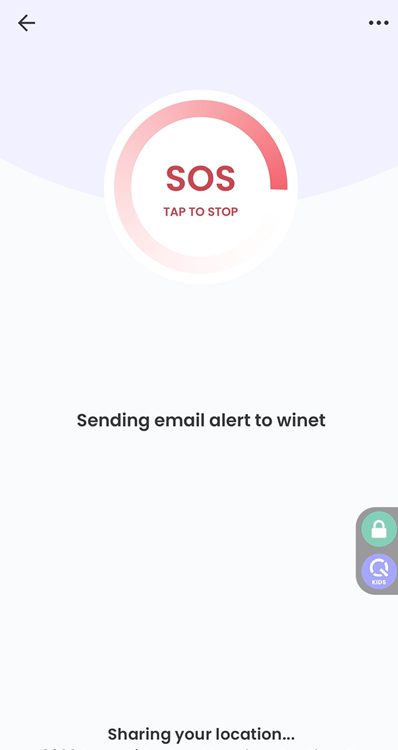
需要特別注意:Panic Button 不會自動聯絡警方、消防或救護服務,不能代替撥打當地緊急電話,僅僅是幫助孩子快速發送求助訊息和位置給信任的家長,讓家長快速反應。孩子可以添加包括父母以外的信任的聯係人作爲信任的聯絡人,啓動 Panic Button 的時候,所有的信任的聯絡人都會收到簡訊或者 Email 訊息。
家長對 Qustodio 的評價如何?
Qustodio 在不同評論平台上的評價差異頗大。截至 2026 年 8 月 19 日:
- 美國 App Store:4.2/5,約 9,100 個評分
- Google Play 家長端 App:3.6/5,約 2.3 萬則評論
- Trustpilot:2.4/5,共 583 則評論
來源:Apple App Store、Google Play、Trustpilot
這些分數不能直接放在一起比較。App Store 和 Google Play 的評分主要反映 App 使用體驗,其中也可能混有孩子端使用者的評論;Trustpilot 則較容易吸引遇到訂閱、退款或客服問題的消費者。比起直接計算平均分,更值得關注的是家長反覆提到哪些具體優點和問題。
有家長認為 Qustodio 對管理螢幕時間有幫助
一名使用 Qustodio 超過兩年的 App Store 用戶表示:
“We have used this app for over 2 years. For the most part it has been a very helpful tool.”
中譯:我們使用這款 App 已超過兩年;整體而言,它是一個很有幫助的工具。
這名家長主要使用 Qustodio 管理孩子的螢幕時間,並封鎖不希望孩子接觸的內容。該家庭同時在 iPhone 上配合 Apple Screen Time 使用 Qustodio,並將 Qustodio 作為 Windows 電腦的主要監控工具。
不過,同一則評論也提到時區設定和通話、訊息同步偶爾不穩定。這是一則很有參考價值的混合評價:Qustodio 的日常時間管理確實有用,但進階監控未必能維持同樣的可靠度。
來源:App Store 用戶 nmcro,2023 年 12 月 14 日
有家長肯定功能和價值,但對穩定性有所保留
一名給予四星的 Trustpilot 用戶寫道:
“Happy with the features but... not with the stability of the App.”
中譯:我對功能感到滿意,但對 App 的穩定性不滿意。
該用戶進一步提到 App 偶爾會停止回應。這種「功能滿意、穩定性不滿意」的評價,也符合其他平台上反覆出現的回饋:Qustodio 提供的功能範圍相當完整,但實際效果可能受到作業系統、背景權限、電池設定和 App 版本影響。
來源:Trustpilot 用戶 Amit M.,2026 年 7 月 8 日
另一方面,也有家長肯定 Qustodio 的性價比和客服速度。一名五星 Trustpilot 用戶表示,Qustodio 提供了不錯的價值,而且客服很快協助解決 App 設定問題。
來源:Trustpilot 用戶評論,2026 年 7 月 8 日
這說明客服體驗並不完全一致。簡單的設定問題可能很快得到處理,但涉及訊息同步、跨平台連線或權限異常時,解決時間可能較長。
訊息監控是 iPhone 家長最常提到的問題之一
一名 App Store 家長表示:
“I cannot monitor my kids text messages like you are suppose to be able to.”
中譯:我無法按照產品描述監控孩子的文字訊息。
這名家長同時表示,Qustodio 的螢幕時間限制和 Google 搜尋監控可以正常使用,但文字訊息監控未能達到預期。
來源:App Store 用戶 BoymomDBJ,2026 年 7 月 29 日
這類回饋不能直接證明 Qustodio 的訊息功能對所有 iPhone 都無效,因為 iPhone 訊息監控需要額外安裝電腦端程式、首次有線配對,並讓電腦與孩子的 iPhone 定期連接同一個 Wi-Fi。
但它提醒家長:如果購買 Complete 的主要理由是查看 SMS 或 iMessage,就應在退款期內實際完成同步測試。不要只確認功能已開啟,還應檢查:
- 新訊息需要多久才會出現在家長端
- 電腦休眠或關機後是否停止同步
- 孩子離家後是否仍能取得新資料
- 聯絡人名稱與訊息內容是否完整
- 重新啟動電腦和 iPhone 後是否需要再次設定
位置更新的準確性也受到部分家長質疑
一名 Trustpilot 用戶對定位功能的描述是:
“Location information is all over the place.”
中譯:位置資訊非常不穩定。
該用戶表示,孩子整個晚上都在家,但 App 顯示孩子曾移動到一英里以外。Qustodio 在官方回覆中承認該用戶遇到位置功能問題,並表示客服已聯絡協助處理。
來源:Trustpilot 用戶 Mark Buck,2026 年 6 月 24 日
單一評論不足以判斷 Qustodio 的整體定位準確率。手機 GPS、Wi-Fi 定位、網路狀態、省電模式和背景權限都可能影響結果。
但位置資訊涉及孩子安全,家長不應在沒有測試的情況下完全依賴它。建議讓孩子攜帶手機實際進出家、學校和補習班,記錄十次測試中:
- 成功更新位置的次數
- 位置與實際地點的距離
- 進出 Saved Places 的提醒延遲
- 開啟省電模式後是否仍能更新
- 手機重新啟動後背景定位是否保持有效
如何解讀這些用戶評價?
綜合不同平台的家長回饋,Qustodio 的評價並不是簡單的「好用」或「不好用」,而是呈現出較明顯的功能差異:
- 螢幕時間、網站規則、活動報告和跨平台管理較常獲得肯定。
- 通話與訊息同步、定位更新及 App 穩定性較常受到質疑。
- Android 和 iPhone 的實際功能及安裝難度不同。
- 簡單設定問題和複雜跨平台問題的客服體驗可能不同。
- 同一項功能在不同手機、權限和省電設定下可能產生不同結果。
上述評論均屬個別用戶經驗,不能視為經過獨立驗證的產品測試結果。但當同一類問題在不同平台反覆出現時,就值得家長把它列入購買前的考慮與測試項目。
對家長而言,最有用的做法不是只看總星等,而是先確定自己最需要的三項功能,再使用孩子的真實裝置逐一測試。尤其是訊息監控和位置追蹤,如果其中任何一項是購買 Complete 的主要理由,都應在退款期內確認它能持續、準確地運作。
Qustodio 安全嗎?會收集哪些資料?
家長控制軟體必須取得較高的裝置權限,才能限制 App、過濾網站、追蹤位置和監控通訊。
根據 Qustodio 隱私政策,依家長啟用的功能不同,產品可能處理:
- 裝置資訊
- 網站和 App 使用資料
- 搜尋與瀏覽紀錄
- 聯絡人
- 位置資訊
- 通話與訊息資料
- 社群或其他通訊內容
- 部分語音或內容資料
Qustodio 表示會按照家長在控制面板中選擇的功能處理資料,使用技術及組織措施保護資料,並在提供服務時使用第三方服務供應商。其條款亦表示,受監控的通訊內容會以加密形式透過網路傳輸。
但「有隱私政策」不代表家長可以忽略使用方式。
建議家長採取以下措施:
- 只開啟真正需要的監控功能。
- 使用孩子不知道的獨立家長 email。
- 使用不曾在孩子裝置上使用過的強密碼。
- 不讓孩子能透過忘記密碼流程接管家長帳戶。
- 定期刪除不再使用的舊裝置與設定檔。
- 向孩子清楚說明正在監控哪些資料。
- 約定什麼情況下家長會查看訊息內容。
- 隨孩子年齡增加,逐步減少不必要的監控。
對青少年而言,只在系統出現風險提醒時介入,通常比每天閱讀所有私人對話更有利於維持信任。
Qustodio 的主要優點
1. 跨平台覆蓋比多數競品完整
Google Family Link 主要適合 Android 和 Chromebook,Apple Screen Time 適合 Apple 生態系。Qustodio 可以進一步管理 Windows、Mac、Amazon Fire 和不同品牌的手機。
對裝置組合複雜的家庭而言,統一儀表板比單一功能更有價值。
2. 螢幕時間功能符合真實家庭日程
Qustodio 不只是設定總使用時間,還能按照星期、時段、App 和家庭情境建立規則。
對於需要區分寫作業、娛樂、睡覺和週末時間的家庭,這比簡單的「鎖定裝置」更實用。
3. 活動報告容易發現長期模式
單一通知只能告訴家長孩子剛剛做了什麼;週報和月報則能顯示:
- 是否經常在深夜使用手機
- 哪些 App 佔用最多時間
- 週末與平日使用差異
- 是否突然開始使用新的 App
- YouTube 或搜尋活動是否出現異常變化
這些資訊比較適合拿來調整家庭規則,而不是只用於處罰。
4. 同時處理線上和外出安全
Qustodio 把網站、App、螢幕時間、位置和 Android Panic Button 放在同一套服務中。對開始自己上下學或參加課外活動的孩子,這種組合有實際用途。
5. 可以先使用免費方案
家長控制 App 的效果高度依賴裝置、權限和系統版本。能先用免費方案測試一台裝置,遠比只看產品功能表可靠。
6. Complete 不限制家庭裝置數量
如果家中有多名孩子,而且每人有手機、平板和電腦,不限量裝置能降低逐台計費的壓力。
Qustodio 的缺點與實際限制
1. Android 和 iPhone 的功能差距明顯
Qustodio 支援 iPhone,但不代表所有功能都和 Android 一樣。
iPhone 的通話和訊息監控需要電腦、第一次有線連接、同一 Wi-Fi 和持續運行的桌面程式。對不熟悉技術的家長而言,設定成本可能比預期高。
2. Android 通話和 SMS 需要額外安裝
Google Play 版 Kids App 不包含完整通話和 SMS 監控。家長必須透過 Qustodio 官方流程下載完整版本。
這不一定是安全問題,但確實增加安裝步驟,也容易讓家長誤以為功能故障。
不過,即時畫面和遠端環境功能也更具侵入性。家長應事先和孩子約定使用情境,而不是將這類功能當成秘密監視工具。
3. 多項高需求功能集中在 Complete
Basic 價格不算特別高,但許多家長最關心的 YouTube、訊息、社群、AI 提醒、個別 App 時限和不限量裝置,會把實際選擇推向 Complete。
比較價格時,不能只看最低付費方案。
4. 使用者對穩定性的評價不一致
不同評論平台對 Qustodio 的評價差異明顯。正面回饋較常肯定螢幕時間、網站規則和跨平台管理;負面回饋則集中在訊息同步、定位更新、App 穩定性和客服體驗。下一節會引用可核查的家長評論,並說明這些個案對購買決策的實際意義。
5. Qustodio 暫時不支援繁體中文界面
測試時發現,Qustodio 沒有繁體中文的操作界面,對於習慣繁體中文在地化的用戶而言,會有一些使用門檻。
Qustodio 與其他家長控制工具比較
Qustodio 對比其他家長監護軟體:
| 產品 | 目前價格起點 | 最主要優勢 | 相較 Qustodio 的取捨 |
|---|---|---|---|
| Qustodio | 免費;Basic 每年 59.95 美元 | 跨 Android、iOS、Windows、Mac、Chromebook、Fire 的統一管理 | iOS 進階監控設定複雜,社群範圍不如 Bark |
| AirDroid Parental Control | 每年 59.99 美元,可綁定 10 台 | Android 即時畫面、周遭環境、通知同步及不當圖片偵測 | 孩子端主要是 Android/iOS,沒有 Qustodio 的桌面與 Chromebook 覆蓋 |
| Bark | Bark Jr 每年 49 美元; Bark Premium 每年 99 美元 | 30 多個社群與 App、email、圖片、影片及訊息風險監控 | 價格較高;iOS 深度監控需要 Bark Sync;供應地區有限 |
| Google Family Link | 免費 | Android/Chromebook 帳戶、下載、權限和 App 管理整合完整 | 無法完整監督孩子的 iPhone、Windows 或 Mac |
| Apple Screen Time | 免費 | iPhone/iPad 原生 App Limits、Downtime、Communication Safety | 不適合 Android 和跨平台家庭,內容監控較有限 |
| Norton Family | 首年 49.99 美元 | School Time、網站/搜尋控制、Access Request 和較低價格 | 不支援 Mac 孩子端,也沒有通話與 SMS 內容監控 |
沒有一款產品在所有項目中都最好。
- 家中裝置類型很多,優先考慮 Qustodio。
- 孩子主要使用 Android,而且家長需要更即時的畫面與通知資訊,可考慮 AirDroid Parental Control。
- 青少年主要風險來自社群媒體、email 和訊息,可考慮 Bark。
- 全家只使用 Android/Chromebook,而且需求基本,可先使用 Google Family Link。
- 全家只使用 Apple 裝置,可先測試 Apple Screen Time。
- 主要需求是上課專注、網站和搜尋管理,可比較 Norton Family。
哪些家庭適合使用 Qustodio?哪些家庭不適合使用 Qustodio?
如果你不知道 Qustodio 適不適合自己,可以考慮以下情境:
Qustodio 比較適合以下家庭:
- ☑️家中同時有 Android、iPhone、Windows、Mac 或 Chromebook。
- ☑️需要統一管理多名孩子和多台裝置。
- ☑️主要需求是螢幕時間、App 管理和網站規則。
- ☑️希望透過活動報告了解孩子的長期使用模式。
- ☑️重視 YouTube 搜尋和觀看紀錄。
- ☑️需要 Android Panic Button。
- ☑️願意花時間正確設定權限和背景運作。
- ☑️願意在使用前向孩子說明規則。
Qustodio 尤其適合學齡兒童至年齡較小的青少年,因為這些家庭通常同時需要時間規則、內容過濾和位置資訊。
以下情況可能不適合使用 Qustodio,可以考慮一些 Qustodio 的替代方案:
- 🙅家長要求 iPhone 和 Android 功能完全相同。
- 家長需要完全免費的家長監護工具,同時支援限制手機的螢幕時間與網路過濾這兩項基礎功能。
- 🙅家長無法提供 Windows 或 Mac 電腦協助同步 iPhone 訊息。
- 🙅孩子的主要風險來自 Discord、Reddit、email 或大量不同社群平台。
- 🙅家長需要即時查看 Android 手機畫面或通知。
- 🙅家中只使用一個生態系,而且原生免費工具已足夠。
Qustodio 付費前,家長應完成的八項檢查
1. 列出所有孩子裝置
不要只看家長自己的手機。應記錄每台孩子裝置的品牌、型號和作業系統版本。
2. 先測試最難管理的裝置
如果家中有舊 iPhone、Huawei 手機、Chromebook 或 Amazon Fire,先測試它,而不是先測試最新的 Android 手機。
3. 測試日常限制
設定一個短時間限制,觀察:
- 限制是否準時啟動
- 必要 App 是否仍然可用
- 時間結束後是否正確解除
- 孩子是否收到合理提示
- 家長是否能臨時增加時間
4. 測試不同搜尋入口
分別使用:
- Chrome 或 Safari
- 無痕/私密模式
- Google App
- Android 主畫面搜尋列
- App 內建瀏覽器
這能更準確了解網站過濾的邊界。
5. 測試位置提醒
讓孩子帶著裝置實際進出家庭和學校的測試地點,記錄十次提醒中成功多少次,以及平均延遲多久。
6. 測試緊急聯絡
裝置被限制後,確認孩子仍能聯絡家長、trusted contacts 和緊急服務。不要等到真正的緊急情況才發現必要通訊也被封鎖。
7. 測試重新啟動與省電模式
重新啟動裝置並開啟省電模式,確認 Qustodio 是否仍會回報活動、執行限制和更新位置。
8. 測試孩子是否能停用保護
在不提供繞過方法的前提下,家長應確認:
- 移除 App 時是否需要家長密碼
- 關閉位置或背景權限時是否收到提醒
- 忘記密碼流程是否可能被孩子使用
- 新安裝的 App 多久會出現在家長管理清單
最終結論
Qustodio 是一款功能完整、跨平台能力突出的家長控制工具。它最適合需要管理多種裝置,而且把螢幕時間、網站、App、YouTube、活動報告和位置集中在同一套服務中的家庭。
它的優點很清楚:
- 支援裝置類型廣
- 螢幕時間與 routines 完整
- 活動報告容易理解
- YouTube 監控實用
- Complete 不限制家庭裝置數
- Android 提供 Panic Button
- 可以先從免費方案開始測試
但限制也不能忽略:
- iPhone 進階監控需要額外電腦流程
- Android 通話和 SMS 需要安裝完整版本
- 社群媒體監控不如 Bark 廣
- 沒有 AirDroid 在 Android 上提供的即時畫面、周遭環境和通知同步功能
- 多項高需求功能只在 Complete 提供
- 使用者對定位、訊息同步和穩定性的評價不一致
因此,Qustodio 值不值得買,不應只看功能數量,而應看孩子使用什麼裝置、家庭最想解決哪一種風險,以及家長是否願意完成必要設定。
最穩妥的做法是先用免費方案測試孩子的真實裝置。只有當網站過濾、背景權限、螢幕時間和位置功能都能穩定運作,而且家庭確實需要進階監控時,再考慮 Basic 或 Complete。
Qustodio 常見問題與回答
Qustodio 免費嗎?
Qustodio 有免費方案,可以保護一台孩子裝置,主要提供基礎網站、時間、網路暫停和活動資訊。多裝置和進階監控需要付費方案。
Qustodio 一年多少錢?
截至 2026 年 8 月 19 日,Basic 為每年 59.95 美元,最多保護五台孩子裝置;Complete 為每年 104.95 美元,可保護不限量家庭裝置。實際價格可能因地區、稅金和促銷而不同。
Qustodio 可以監控 iPhone 嗎?
可以,孩子的裝置需使用 iOS 15 或以上。但通話、SMS、iMessage 和部分社群監控需要額外的 Windows 或 Mac 電腦同步流程。
Qustodio 可以讀取簡訊嗎?
在支援的 Android 設定上可以,但需要安裝包含通話和 SMS 功能的完整 Kids App。iPhone 則需要電腦端 Calls & Messages 程式進行同步。
Qustodio 可以看到無痕模式嗎?
Qustodio 表示,可以在其支援的瀏覽器和平台上過濾及回報無痕/私密模式中的網站活動。但這不代表它能看到每個 App 內部或所有未支援瀏覽器的內容。
Qustodio 可以監控 Snapchat、TikTok、Instagram 和 WhatsApp 嗎?
Qustodio 的社群監控功能涵蓋其中多個平台,但 Android 和 iOS 的支援範圍不同,也可能隨版本改變。購買前應以孩子裝置上的最新支援清單為準。
孩子能繞過 Qustodio 嗎?
可以,孩子確實有辦法繞過 Qustodio。 雖然 Qustodio 是目前功能最全面的家長監控軟體之一,但孩子(尤其是懂一些技術的青少年)常會透過各種系統漏洞或第三方工具繞過限制。
常見的繞過 Qustodio 方式有:使用 VPN 或代理伺服器、修改系統時間與時區、使用替代瀏覽器等。
家長在安裝 Qustodio 之前,應該與孩子提前溝通,説明 Qustodio 的目的是爲了幫助孩子建立更好的手機使用習慣、在問題發生的時候父母能及時發現並幫助孩子。
Qustodio 會耗電嗎?
位置追蹤、背景監控、網站過濾和訊息同步都可能增加耗電量。實際影響依手機、系統和啟用功能而不同。家長應在免費試用期間查看裝置的電池使用資料,而不是依賴一個通用百分比。
Qustodio 安全嗎?
Qustodio 表示採用加密傳輸與資料保護措施,但它仍會處理高度敏感的孩子資料。家長應只開啟必要功能、保護好帳戶、定期更新軟體,並向孩子清楚說明監控範圍。
哪一款 Qustodio 替代方案最好?
取決於需求:
- Android 即時畫面、通知與周遭環境:AirDroid Parental Control
- 廣泛社群媒體、email 和內容風險:Bark
- 免費 Android/Chromebook 管理:Google Family Link
- 免費 Apple 裝置管理:Apple Screen Time
- 網站、學習和較低價格:Norton Family


發佈評論