打造孩子安全的 Netflix 兒童專區:從設定到完整防繞過實戰指南
很多家長一開始都會想:「讓孩子看個卡通、動畫,應該還好吧?」但實際帶小孩的人都懂——孩子一旦追到喜歡的節目,很容易「再一集、再一集」,最後變成晚睡、情緒較浮或其他更嚴重的情況。
作為全球領先的影音平台,Netflix 不僅擁有豐富的節目內容,也提供了一個專門為孩子設計的「兒童專區」。Netflix 兒童專區的重點不是全面禁止,而是先幫孩子把不適齡內容擋掉、把介面變單純,降低「越滑越多、越看越停不下來」的機會。
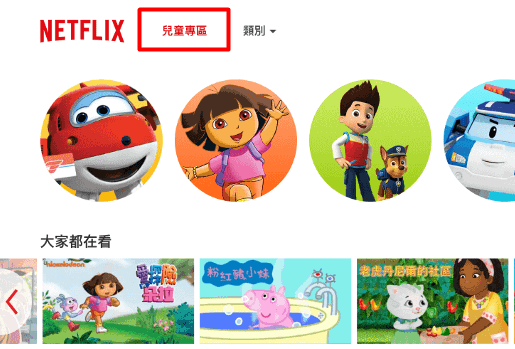
✅懶人包:設定前先做這 3 件事
1. 幫孩子建立「兒童專區(Kids)」,並設定適合年齡的分級。
2. 成人 Profile 一定要設 PIN 鎖定(如果漏掉這一步,等於白設)。
3. 視孩子年齡與「會不會鑽漏洞」,再加上 Wi‑Fi 過濾 / 手機系統限制 / AirDroid 家長監護等進階防護。
一、為什麼需要特別設定 Netflix 兒童專區?
孩子一追劇就停不下來,晚上也較難收心。過度的視覺閃爍與高分貝聽覺刺激,容易引發大腦過度興奮,進而影響專注力、睡眠品質。
家長最常忽略的一點是,孩子的自控力正在發展中,面對精彩的影集往往停不下來。與其在孩子看超時後才動怒,不如善用工具事前把關,這永遠比事後責備來得更有效且更有溫度:
● 先過濾內容(看得到的就是比較適合的)
● 把入口分清楚(小孩用小孩的,大人用大人的)
● 搭配時間規則(避免熬夜追劇、吃飯一直看)
Netflix 兒童專區的收費標準:
Netflix 的兒童專區是包含在其主訂閱計畫內的,並不會額外收費。(價格可能因 Netflix 調整而變動,請以 Netflix 台灣官方頁面顯示為準。)
| 方案類型 | 月費金額 | Netflix 兒童專區 | 特色 |
|---|---|---|---|
| 基本方案 | NT$ 290 | 包含 | 可同時在 1 部支援裝置上觀賞;以 720p(高畫質)播放 |
| 標準方案 | NT$ 380 | 包含 | 可同時在 2 部支援裝置上觀賞;以 1080p(全高畫質)播放 |
| 高級方案 | NT$ 460 | 包含 | 可同時在 4 部支援裝置上觀賞;以 4K(超高畫質)和 HDR 播放 |
二、基礎防護:正確設定與鎖定 Netflix 兒童專區
要打造一個安心的收視環境,第一步就是完成 Netflix 兒童專區設定。雖然在行動裝置上也能操作,但建議使用網頁版瀏覽器進入「帳戶」頁面,設定選項最完整。
1. 建立 Netflix 兒童專區的操作步驟
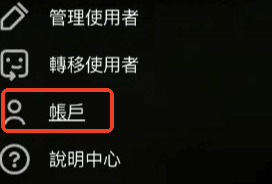
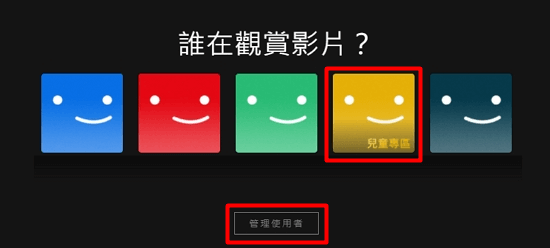
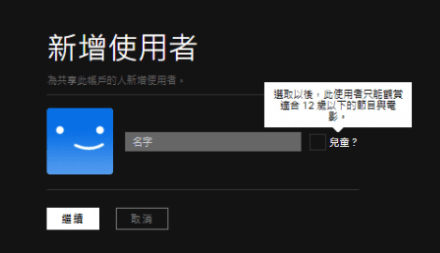
- 步驟 1.登入 Netflix 帳戶,點擊右上角進入「帳戶」設定。 進入「管理使用者」點選「新增使用者」。
- 步驟 2.在輸入名字後,務必勾選「兒童?」選項以建立兒童帳號。
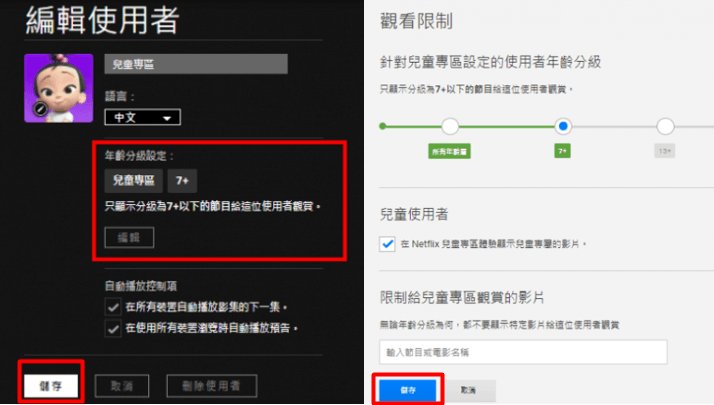
- 步驟 3.還可進一步設定觀看限制分級(如 7+、12+),精準鎖定孩子能看的範圍。完成後記得點擊「儲存」按鈕。
2. 為什麼成人帳號一定要設 PIN 碼?
這是家長最常忽略的漏洞!如果只設定了兒童帳號,孩子只要動動手指就能切換使用者到大人的 Profile 觀看限制級影集。
● 防繞過方法:在「帳戶」>「使用者與家長控制」中,為所有成人帳號設定 4 位數的「使用者鎖定」PIN 碼。
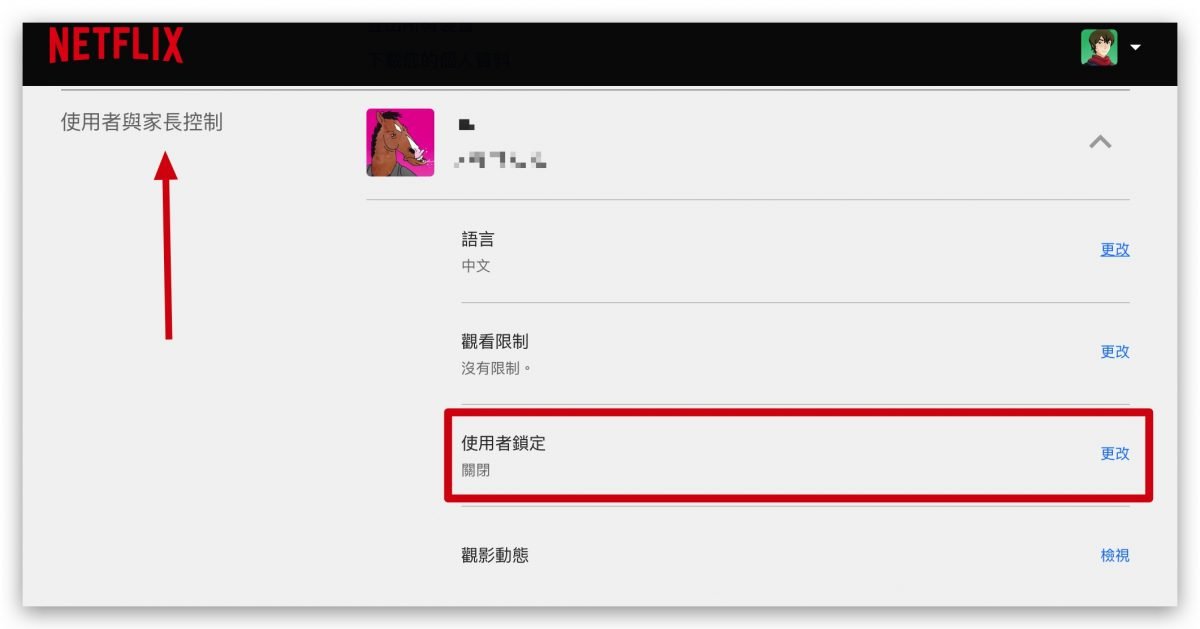
● 進階設定:建議勾選「新增使用者須輸入 PIN 碼」,防止孩子私自建立一個無限制的新帳號。
3. 個別節目標題封鎖:把關再升級
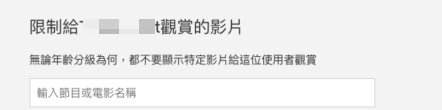
有些動畫雖然分級過關,但若你不希望孩子接觸特定內容(例如太吵鬧或價值觀不合的節目),可以在「觀看限制」中找到「限制給xxx觀賞的影片」直接輸入節目或電影名稱進行封鎖,該影片就會徹底從選單中消失。
5 秒快速自檢表:
- 是否已建立孩子專屬的「兒童 Profile」?
- 成人 Profile 是否都已設定 PIN?
- 是否已勾選「新增使用者須輸入 PIN」?(避免孩子自建無限制 Profile)
- 是否依孩子年齡調整好分級?
- 是否已關閉「自動播放下一集」?(減少停不下來)
三、如果想暫時關閉 Netflix 兒童專區,怎麼做比較安全?
有時孩子年齡增長,家長可能會考慮解除限制,但在進行 Netflix 兒童專區刪除或關閉設定前,務必採取替代防護措施。
1. 關閉 Netflix 兒童專區的步驟與預防措施
若要關閉,建議從網頁版進入「管理使用者」,點選編輯後取消勾選「兒童」選項。
- 步驟 1.登入 Netflix 帳戶,進入「帳戶」設定,選擇「兒童專區」。
- 步驟 2.選擇「編輯使用者」,點擊「刪除使用者」。
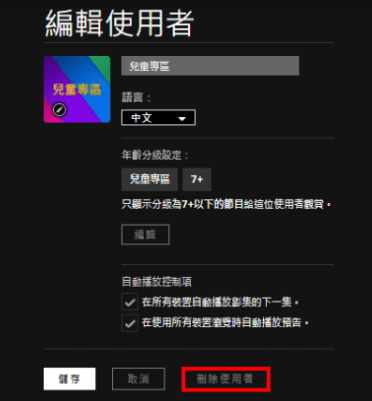
但為了安全,關閉後你必須同步完成這 3 件事:
- 重新設定年齡分級: 手動將該使用者的分級調降至符合孩子現階段的歲數(如 12+)。
- 強化 PIN 碼鎖定: 確保所有成人帳號的 4 位數鎖定依然開啟。
- 個別標題封鎖: 針對依然不適合孩子接觸的特定影集進行手動封鎖。
2.關閉後建議用「漸進式開放」
如果你是因為孩子長大想放寬,建議不要一次把限制全打開,實務上更穩的做法是「一點一點放」:
● 一次只放一個年齡級距或一種內容類型:例如先開到 PG(或較低分級),觀察一段時間,再視情況開到 PG-13(或更高分級)。
● 每週固定一次「一起選片」:讓孩子練習媒體選擇,而不是只被管。你可以問他:「你覺得這部適合你嗎?為什麼?」
● 如果出現怕、失眠、模仿台詞/暴力行為:先把分級退回較低一階,並跟孩子聊聊「哪一段讓你不舒服」或「你怎麼理解那個行為」。
關閉後風險提醒:
失去兒童專區的保護後,最大的風險在於:
● 介面變複雜,孩子更容易被封面/預告吸走
● 演算法推薦可能推到較成熟的內容
● 自動播放更容易讓孩子停不下來
● 如果孩子自己操作能力很強,可能更容易鑽設定漏洞
四、進階方法:如何避免孩子繞過 Netflix 兒童專區?
隨著孩子年齡增長,他們可能會嘗試別的方法繞過 Netflix 的內建設定,家長可以參考以下由淺入深的「防繞過」策略加強防護:
第一招:透過網路攔截(推薦多數家庭)
這層防禦主要針對家中的 Wi-Fi 環境,不需要在每個裝置上逐一設定:
方法 1:路由器內容過濾
現在多數主流路由器(如 ASUS、TP-Link、Netgear)內建「家長控制」功能,可以直接從源頭封鎖特定影音網站或色情類別。
基本設定步驟(以 ASUS 路由器為例):
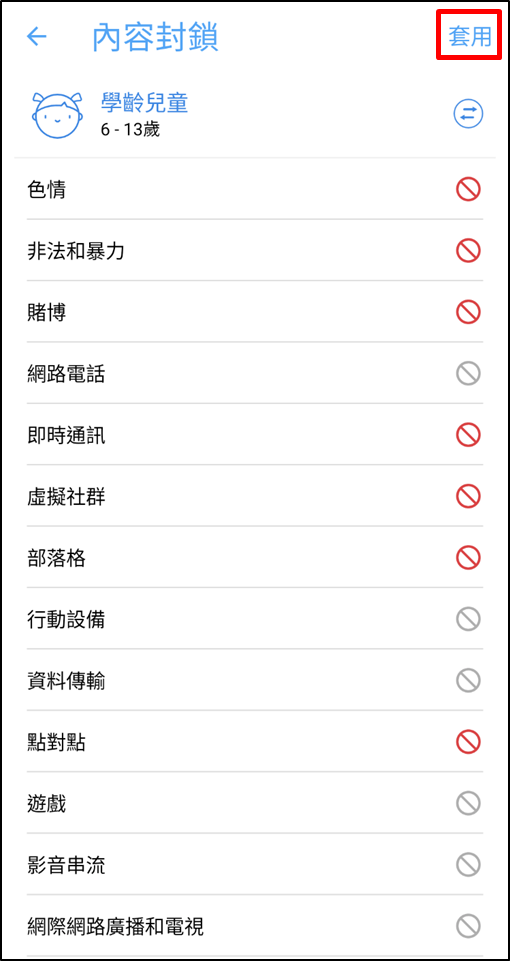
- 步驟 1.下載安裝並登入 ASUS Router App。
- 步驟 2.開啟 App 後,點選「設定」>「家庭」。點選「新增設定檔管理家庭網路活動」,選擇年齡層設定存取規則。
- 步驟 3.選擇年齡層後,設定成員名稱,點選「下一步」。
- 步驟 4.在「選擇裝置」中選擇單個或多個裝置名稱,點選「下一步」。
- 步驟 5.接下來家長可以自訂離線排程、連線排程與內容封鎖,完成設定。
方法 2:改用家庭安全 DNS
透過將網路的 DNS 伺服器改成具備過濾功能的服務,不需要在每個裝置安裝軟體,設定一次即可生效。
- 步驟 1.選擇提供過濾功能的 DNS,如:Cloudflare Family DNS、OpenDNS FamilyShield、CleanBrowsing Family Filter。
- 步驟 2.獲取 DNS 伺服器的位址,如 Cloudflare Family 的主要 DNS 為 1.1.1.3,次要 DNS 為 1.0.0.3。
- 步驟 3.在瀏覽器輸入:192.168.1.1 或 192.168.0.1,並輸入路由器的帳號與密碼。
- 步驟 4.進入 DNS 設定介面,通常不同品牌的路由器位置稍有不同。
- 步驟 5.將「主要 DNS 伺服器」與「次要 DNS 伺服器」的位置改為安全 DNS 提供的位址,儲存並重新啟動路由器。
驗證方法:
● 用孩子的裝置連上家裡 Wi‑Fi,試著開啟你封鎖的網站,看是否無法載入/顯示限制。
● 再切換到行動網路測一次,你會很清楚知道「網路層的範圍到哪裡」。
第二招:鎖定瀏覽器環境
除了從網路源頭過濾,手機本身也提供家長監護功能,可以直接限制瀏覽器、App 和網頁內容,適合單一裝置加強管理:
iOS (iPhone/iPad):
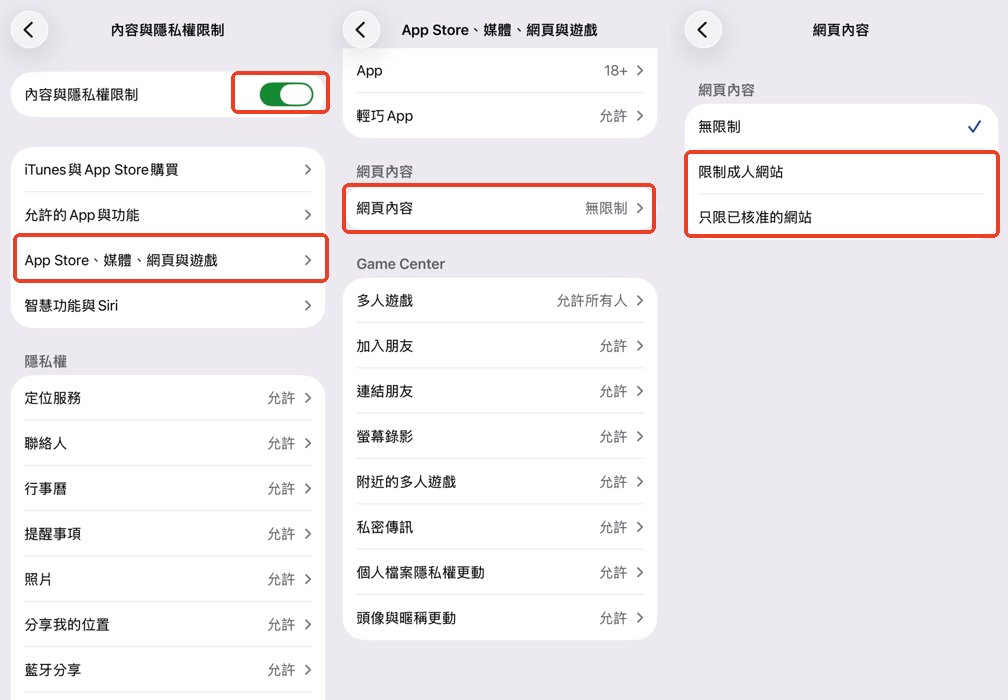
進入「設定」,開啟「螢幕使用時間」>「內容與隱私權限制」>「App Store、媒體、網頁與遊戲」。
在這裡可以限定「網頁內容」為「限制成人網站」或「只限已核准的網站」,系統會自動阻斷已知的不良網址,同時 Safari 的「無痕瀏覽」功能會自動被停用。
Android:
下載 Google Family Link。這不僅能限制 App 使用時間,還能強制開啟 Google 搜尋的「安全搜尋」,可限制網頁內容與安全搜尋,並降低孩子透過無痕/更換方式繞過的機率。
驗證方法:用孩子的裝置打開被限制的網站或 App,看看是否會出現「已限制/無法使用」的提示,或直接無法載入;再到家長端確認是否有事件/攔截紀錄。
第三招:進階家長監護工具
Netflix 提供了兒童專區與一系列家長控制選項,例如設定 PIN 碼、內容分級和鎖定個人資料 ,但許多家長仍面臨挑戰。
孩子們可能比我們想像的更聰明,有時能找到繞過這些設定的方法 ,或是家長需要更精細的控制,例如:
● 更嚴格的時間管理:Netflix 內建的時間限制可能無法滿足所有情境,例如針對睡前或上課時間進行更細緻的規劃。
● 跨平台內容監控:孩子不僅使用 Netflix,還可能接觸到其他瀏覽器或應用程式中的不良內容。
● 主動風險預警:家長希望在孩子接觸到不當資訊時能即時收到提醒,而非事後才發現。
● 全面的數位足跡掌握:除了觀影內容,家長也可能關心孩子在社群平台上的互動,或手機中是否存在不當圖像。
當你發現 Netflix 的內建功能已無法滿足這些進階需求時,像 AirDroid Parental Control 這類的第三方工具便能提供更全面、更深度的數位保護。
AirDroid 能補足 Netflix 在某些方面的不足,更能將家長監護的範圍擴展到整個數位環境:
- 全方位內容過濾:不只針對 Netflix,還能有效過濾來自瀏覽器與其他 App 的不當內容,提供更廣泛的保護。
- 社群平台即時偵測:主動監測社群平台上的可疑訊息,並在第一時間向家長發出警報,讓你提早介入。
- 彈性螢幕時間管理:提供更細緻的手機使用時長設定,幫助孩子養成健康的數位習慣,避免過度沉迷。
- 不良圖像智慧偵測:自動偵測孩子手機中的不當圖像,並立即通知家長,防範潛在風險。
- 精準位置追蹤:提供即時 GPS 定位功能,讓家長隨時掌握孩子的移動軌跡,確保安全。
驗證方法:如何確認 AirDroid 的防護真的有用?
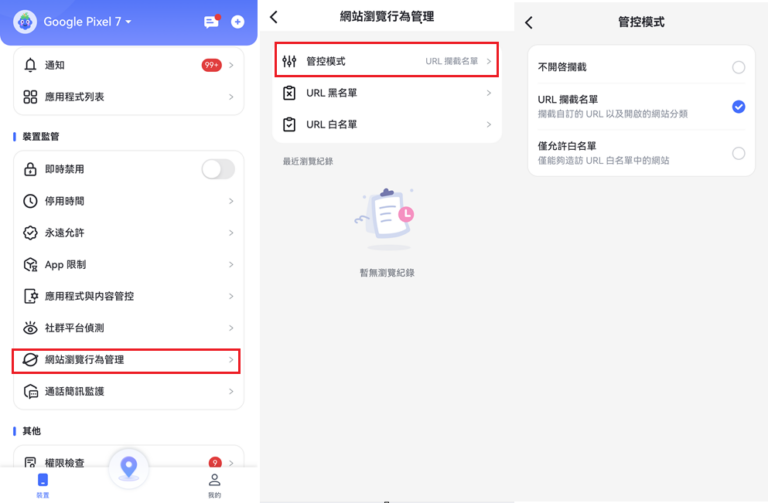
情境1:在家長裝置中進入 AirDroid 介面,點選「網站瀏覽行為管理」,選擇「管控模式」,自訂封鎖網站。
用孩子裝置開啟你設定為「不允許」的網站,到家長端查看是否有網站攔截紀錄 。
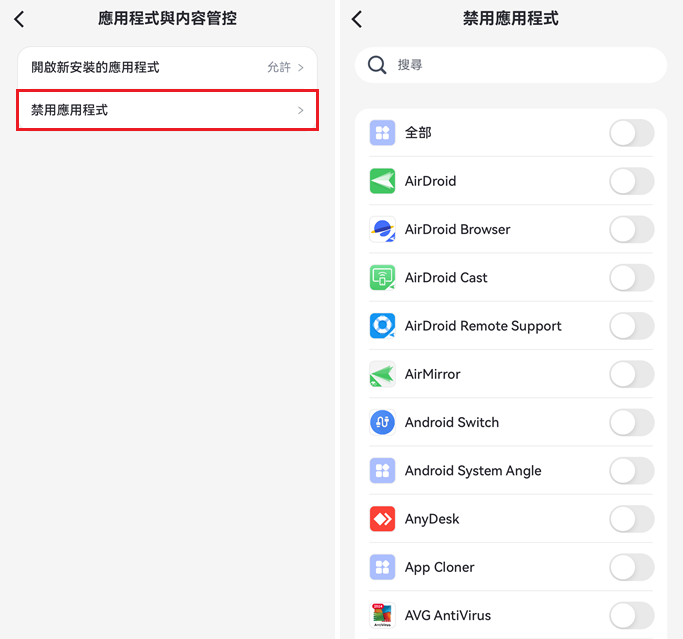
情境2:在家長裝置中前往「應用程式與內容管控」,設定「禁用應用程式」,封鎖不需要的 App。
用孩子的裝置開啟「不允許」的 App,到家長端查看是否有事件提醒。
五、常見繞過手法與破解方式速查(家長最常遇到的 4 種情境)
當孩子逐漸成為「3C 達人」,單純的 Netflix 兒童專區設定可能會被鑽漏洞。以下整理了 4 種家長最常遇到的「破解」現場,以及對應的又快又準解法:
| 孩子的「繞過」手法 | 家長的「破解」大招 |
|---|---|
| 偷偷改用行動數據 (避開路由器 Wi-Fi 過濾) | 用 iOS「螢幕使用時間」或 Android「Family Link」加強;或直接在電信商端開啟「兒少防護」服務。 |
| 偷看家長輸入的 PIN 碼 (成功切換成人帳號) | 定期更換 PIN 碼,避免用生日/門牌等好猜的數字;並確認是否有登入/設定變更通知。 |
| 借用同學或長輩的平板/手機 (無防護裝置) | 這是最難防的漏洞。建議與長輩達成共識,並在所有共用裝置上都完成 Netflix 兒童專區設定,確保環境一致。 |
| 自行將兒童專區改成普通帳號 | 務必在網頁版設定中勾選「新增使用者須輸入 PIN 碼」,並定期檢查 Profile 設定(建議 3–6 個月一次)。 |
六、結語:選適合的「防護組合」
建立一個安全的影音環境並非一勞永逸,最重要的是根據孩子的成長階段進行靈活調整。
● 學齡前: 建議完全鎖定在「兒童專區」,並搭配實體監督。
● 國小階段: 隨著孩子社交圈擴大,這時家長可以適度放寬分級,但務必保留 PIN 碼鎖定;也建議把自動播放關掉。
● 青少年時期: 此時技術封鎖(如 Netflix 兒童專區或更換帳號)的效果有限,親子溝通的必要性遠大於技術限制,重要在於「規則講清楚+遇到敏感內容能討論」。
技術防護與親子溝通永遠是 1 + 1 > 2。當 Netflix 或系統跳出限制提示時,不妨把它當作機會,跟孩子聊聊:「為什麼這些內容現在先不要?如果你很好奇,我們可以一起看、一起討論。」


發佈評論