打造孩子的安全觀影空間: Netflix 兒童專區設定與進階家長控制
隨著數位內容的迅速發展,影音串流平台已成為孩子娛樂的一大來源,Netflix 便是其中的佼佼者。作為全球領先的影音平台,Netflix 不僅擁有豐富的節目內容,也提供了一個專門為孩子設計的「兒童專區」,旨在為家長提供一個安全、無害的觀影環境。
本文將帶您深入了解 Netflix 兒童專區的設定、管理功能,並介紹如何利用 Netflix 的家長控制功能加強孩子的觀影保護。
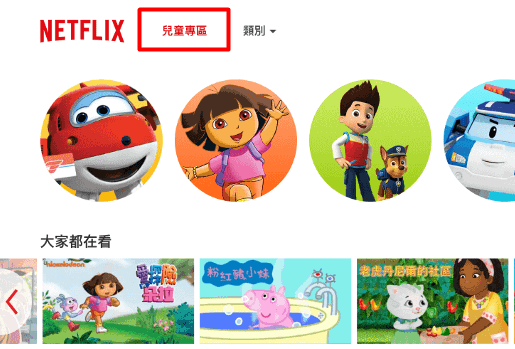
一、為孩子打造的安全觀影空間:Netflix 兒童專區
Netflix 兒童專區是為了提供年輕觀眾量身定制的影音內容。此區域僅包含適合兒童觀看的電影與電視節目,並根據年齡段(如 0-4 歲、5-7 歲、8-10 歲等)進行分類,讓家長能夠輕鬆選擇符合其子女年齡層的內容,並且方便家長通過 Netflix 觀看限制規範孩子內容接觸範圍,同時通過 Netflix 觀看紀錄掌握孩子觀影動態。
Netflix 兒童專區的收費標準:
Netflix 的兒童專區是包含在其主訂閱計畫內的,並不會額外收費。
| 方案類型 | 月費金額 | Netflix 兒童專區 | 特色 |
|---|---|---|---|
| 基本方案 | NT$ 290 | 包含 | 可同時在 1 部支援裝置上觀賞;以 720p(高畫質)播放 |
| 標準方案 | NT$ 380 | 包含 | 可同時在 2 部支援裝置上觀賞;以 1080p(全高畫質)播放 |
| 高級方案 | NT$ 460 | 包含 | 可同時在 4 部支援裝置上觀賞;以 4K(超高畫質)和 HDR 播放 |
二、如何設定/關閉 Netflix 兒童專區?
1. Netflix 兒童專區設定指南
Netflix 提供了簡單易操作的設定方式,讓家長能夠根據孩子的年齡來設定兒童專區。具體步驟如下:
- 1.登入 Netflix 帳戶,點擊右上角進入「帳戶」設定。
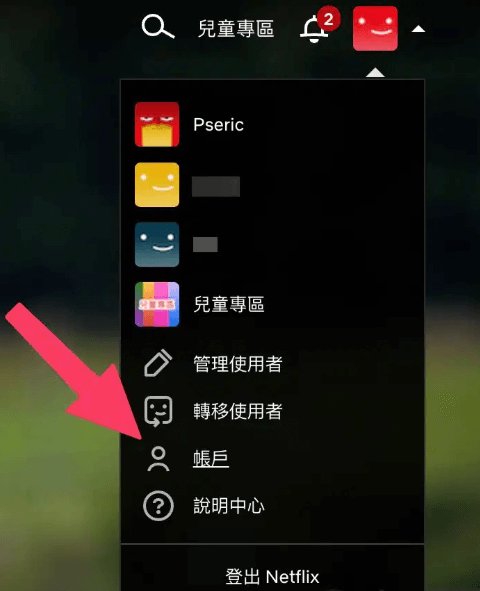
- 2.選擇「管理使用者」或「新增使用者」,點擊「兒童專區」。
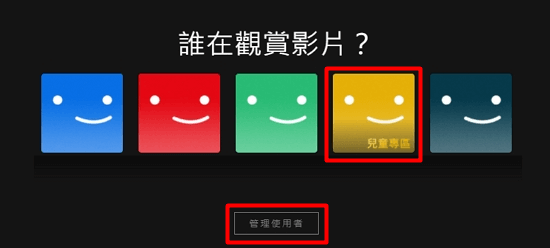
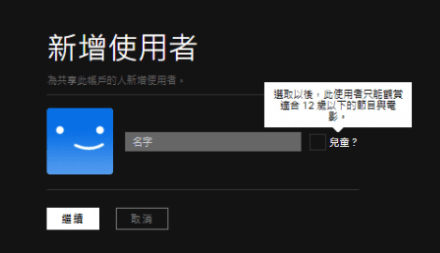
- 3.設定兒童帳號名稱,選擇「兒童」作為該帳號的類型。完成後記得點擊「儲存」。
- 根據需要選擇年齡範圍:如「7歲以下」、「7-12歲」或「13歲以上」等,這一步是 Netflix 觀看限制的核心設定,決定孩子可接觸的內容邊界。
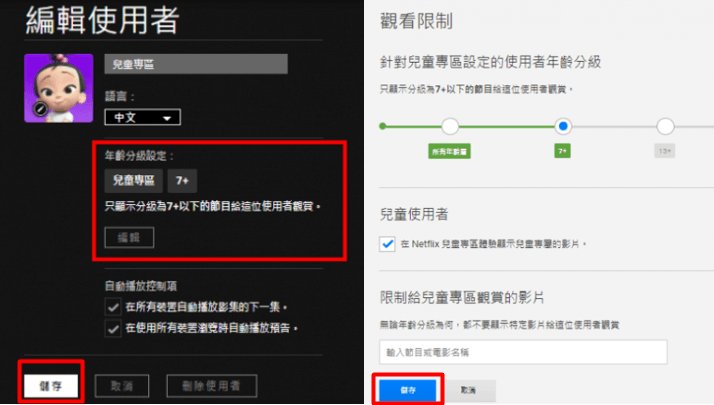
- 4.另外您也可以選擇「使用者與家長控制」,設定一個「使用者鎖定」,用來保護您的設定,避免孩子修改內容限制。
這樣,您就能根據孩子的年齡段過濾 Netflix 上的節目,保證孩子僅能觀看適合其年齡的內容。
2. Netflix 兒童專區關閉指南
若家長決定不再讓孩子使用兒童專區,或希望孩子能夠觀看其他類型的節目,可以根據以下步驟關閉兒童專區:
- 1.登入 Netflix 帳戶,進入「帳戶」設定,選擇「兒童專區」。
- 2. 選擇「編輯使用者」,點擊「刪除使用者」。
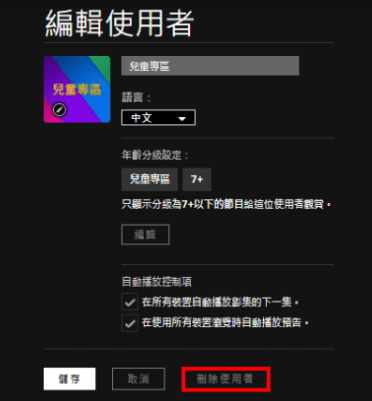
完成後,該帳號將不再局限於兒童專區,孩子可以接觸更多的內容,前提是這些內容符合所設定的年齡分級。
但是家長需要注意的是,儘管 Netflix 提供了兒童專區,然而這些內建功能並不能完全杜絕所有風險。如:
● 多裝置控制麻煩:孩子可能會在其他裝置上接觸到不適宜的內容。
● 過濾設定不夠靈活:無法精確過濾某些特定類型的內容,家長只能按年齡範圍設定。
● 無法針對特殊需求兒童進行過濾:對於有特殊需求的兒童缺乏針對性的過濾選項。
三、進階孩子觀影保護:AirDroid 家長監管工具
Netflix 已經在兒童健康觀影方面做出了不少努力,但若要為孩子打造更全面的數位安全環境,我們建議搭配使用 AirDroid Parental Control 家長監護工具。透過 AirDroid,家長不僅能進一步過濾 Netflix 上的不良內容,還能限制裝置使用時間,避免孩子過度沉迷。
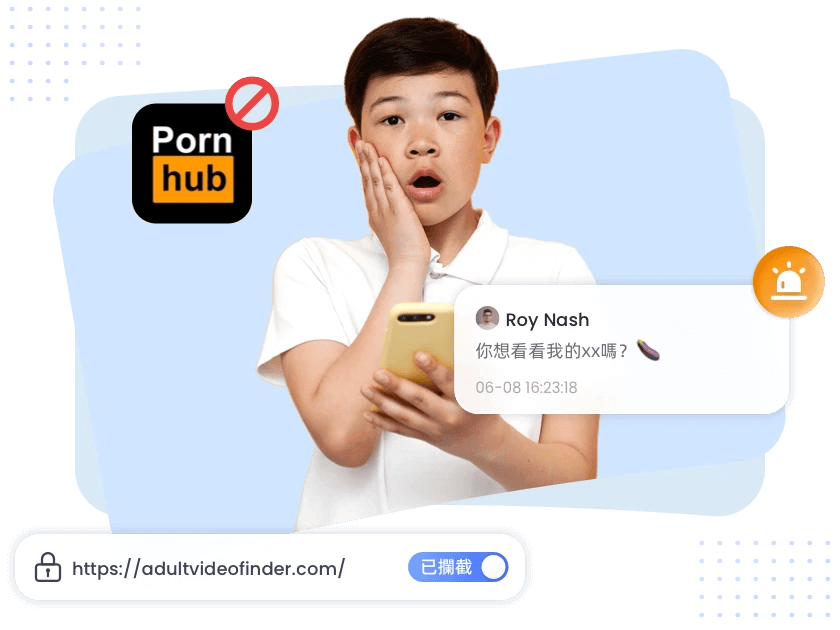
AirDroid 家長監護工具的進階功能:
- 不良內容過濾:不僅能過濾 Netflix 的不當內容,還可封鎖來自瀏覽器與 App 的不良資訊。
- 社群平台偵測:即時偵測社群平台中的不良訊息,並第一時間向家長發送警報。
- 螢幕時間限制:協助家長合理設定孩子手機使用時長,避免孩子過度沉迷。
- 不良圖像偵測:主動偵測孩子手機中的不當圖像,並立即通知家長。
- GPS 定位追蹤:提供精準的 GPS 定位功能,完整記錄孩子的移動軌跡。
以下是使用 AirDroid 封鎖孩子手機中不良內容的操作步驟:
- 步驟1.在家長的手機下載並安裝 AirDroid,依照畫面提示完成與孩子手機的連線。
- 步驟2.進入 AirDroid 介面,點選「網站瀏覽行為管理」,選擇「管控模式」,啟用 URL 攔截清單,在此可封鎖色情或成人網站。
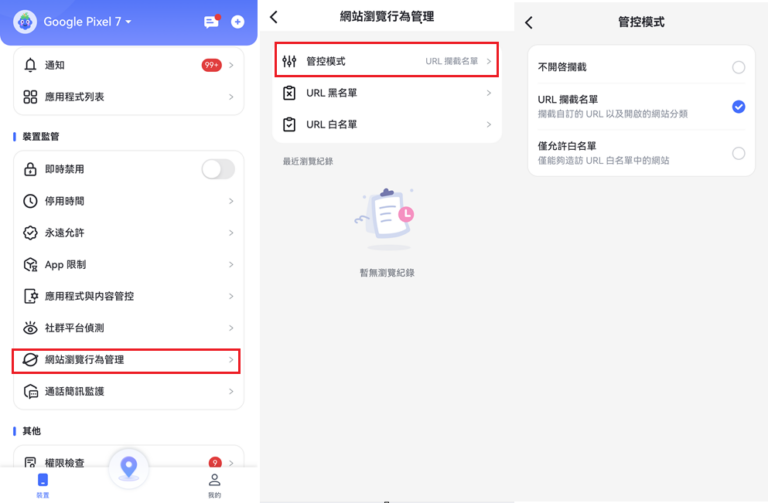
- 步驟3.前往「應用程式與內容管控」,設定「禁用應用程式」,即可封鎖不良或不適齡的 App。
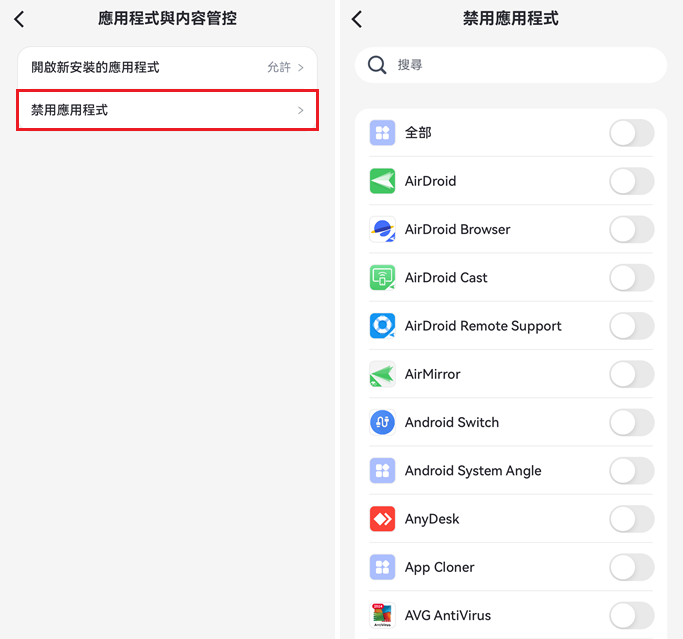
完成以上步驟後,就能為孩子打造安全的「手機兒童專區」,有效阻隔不當內容的干擾。
四、Netflix 的其他功能:年齡分級 & 家長控制功能
在 Netflix 提供的安全觀影環境中,年齡分級制度和家長控制功能是最基本也是最關鍵的設定。
1.年齡分級制度
Netflix 透過年齡分級系統來幫助家長篩選內容,這不僅限於兒童專區,還適用於平台上的所有影片與節目。這些年齡分級包括:
| 年齡分級 | 描述 | 適合觀眾 |
|---|---|---|
| G(全齡適宜) | 適合所有年齡段觀看,無不當內容 | 任何年齡 |
| PG(輕微不當) | 可能包含輕微的暴力、粗俗語言或情感的暗示 | 兒童及家庭觀眾 |
| PG-13(12歲以上) | 包含輕微的成人內容或情節,可能有些暴力或情感的暗示 | 13歲以上青少年 |
| R(16歲以上) | 含有較強的暴力、成人主題或令人不適的場景,適合成熟觀眾 | 16歲及以上觀眾 |
| NC-17(成人專屬) | 僅限成人觀看,通常包含過度暴力或成人性描寫 | 18歲以上成人 |
透過這些細化的分級標準,Netflix 幫助用戶更方便地篩選出符合年齡要求的影片和節目,從而減少不適內容對未成年人的影響。
2.家長控制功能
除了年齡分級外,Netflix 還提供了一套強大的家長控制功能,家長可以在設定中建立多個用戶帳戶,進一步增強家長對內容的管控能力。家長控制功能包括以下幾個方面:
● PIN 碼保護:設定 4 位數 PIN,防止孩子進入成人內容。
● 內容分級控制:根據年齡設定觀看內容範圍,封鎖不適合的內容。
● 觀看時間限制:設定每日或每週觀看時間,控制屏幕時間。
● 監控觀影歷史:查看孩子的觀影紀錄,確保內容健康、安全。
總結
Netflix 提供的兒童專區與家長控制功能,讓家長能夠輕鬆管理孩子的觀影內容,確保他們在安全的環境中享受娛樂。
不過,這些工具只是輔助,真正的保護來自於家長的關心與溝通。定期與孩子討論他們的觀影經歷,並使用額外的監控工具如 AirDroid 家長監管工具,能進一步加強孩子的數位安全,幫助孩子在數位世界中健康成長。特別是設定 Netflix 觀看限制,有效限制孩子觀看不適當的內容,讓家長可以更加放心。





發佈評論