Family Link 無法運作?解決每日限制、家長存取碼等問題
你的 Family Link 無法正常運作嗎?從定位資訊未更新、每日使用時間限制失效,到家長存取碼或核准要求出現問題,都可能需要採取不同的排解方式。
由於各項問題的成因不盡相同,建議先找出最符合目前情況的項目,再依序檢查。👇
Family Link 無法運作的快速排解技巧
建議先進行以下一般排解,確認問題是否由暫時性的連線、帳號或應用程式狀態所造成:
- 依孩子裝置的 Android 版本,檢查 Family Link 所需的裝置管理或家長監護權限是否已啟用;實際選單名稱與路徑可能因裝置而異
- 確認家長與孩子的裝置都登入正確的 Google 帳號
- 重新啟動家長與孩子的裝置
- 強制停止 Family Link 應用程式後,再重新開啟
- 確認 Google Family Link 與相關 Google 服務已更新
- 若問題持續發生,請查閱 Google 官方說明或聯絡 Family Link 支援
常見 Family Link 問題與解決方法
如果一般排解仍無法解決問題,可依下列情況進一步檢查。
1停用時間與每日使用時間限制無效
部分家長可能會遇到 Family Link 未依預期執行每日使用時間限制或停用時間的情況。
例如,設定停用時間或使用時間限制後,孩子仍能使用部分應用程式,或使用時間統計與設定的限制不一致。
可能原因
- 部分應用程式可能被設為「不限時使用」或類似的例外狀態。
- 設定可能尚未同步或正確儲存。
- 裝置的日期、時間或時區設定可能影響限制的執行。
解決方法 1:檢查或重設時間限制設定
開啟 Family Link,進入孩子的使用時間或螢幕時間管理頁面,再查看時間限制與排程;介面名稱可能因應用程式版本而異。
檢查孩子的每日使用時間限制與停用時間排程,確認日期、時段及適用裝置是否符合你的設定。
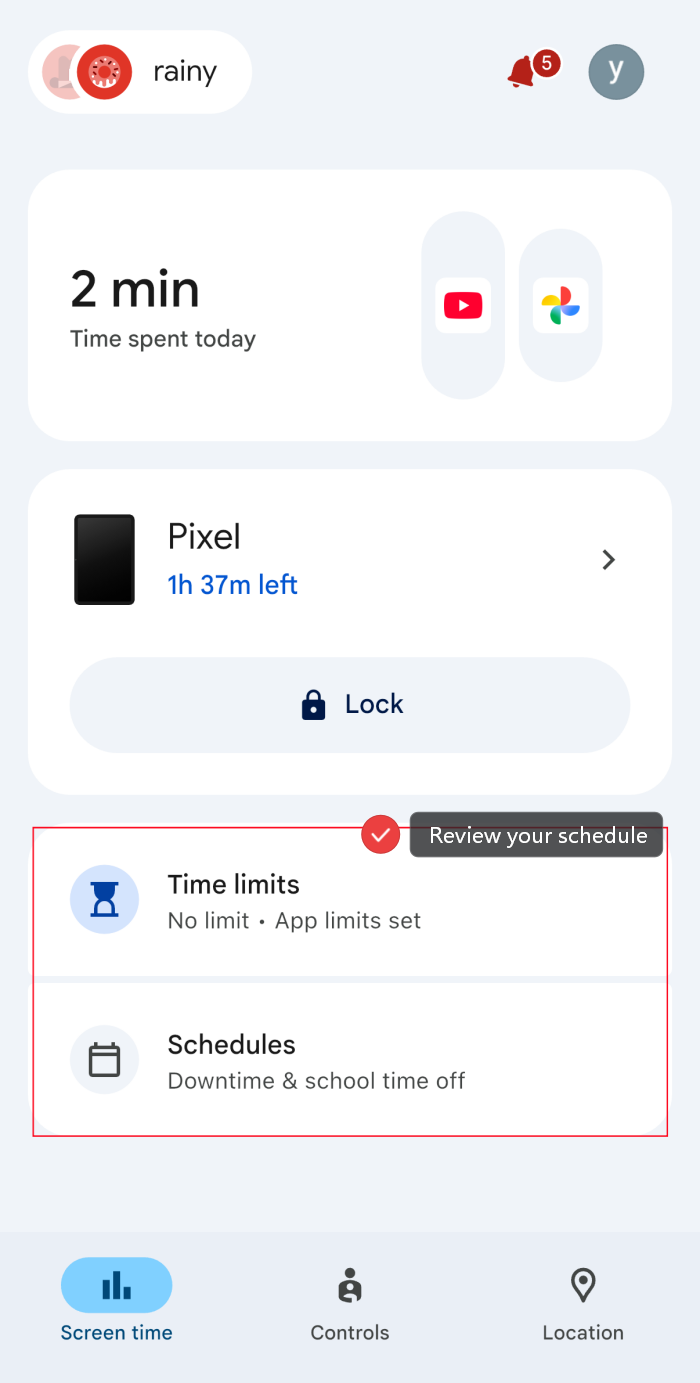
接著查看應用程式限制,確認是否有應用程式被設為「不限時使用」或其他不受一般限制影響的狀態。實際選項名稱請以目前裝置顯示的介面為準。
如果設定看起來正確但仍未生效,可移除原有排程後重新設定,並等待裝置完成同步。
解決方法 2:檢查日期與時間設定
如果孩子的裝置允許手動變更日期、時間或時區,可能會影響部分時間管理功能。
你可以在 Family Link 的裝置設定中確認是否提供管理日期與時間的選項;選單位置與名稱可能因 Android 版本而不同:
- 步驟 1: 開啟 Family Link,選擇孩子與受監護裝置,再進入裝置設定。
- 步驟 2: 檢查日期與時間相關權限,並依需求限制手動變更。
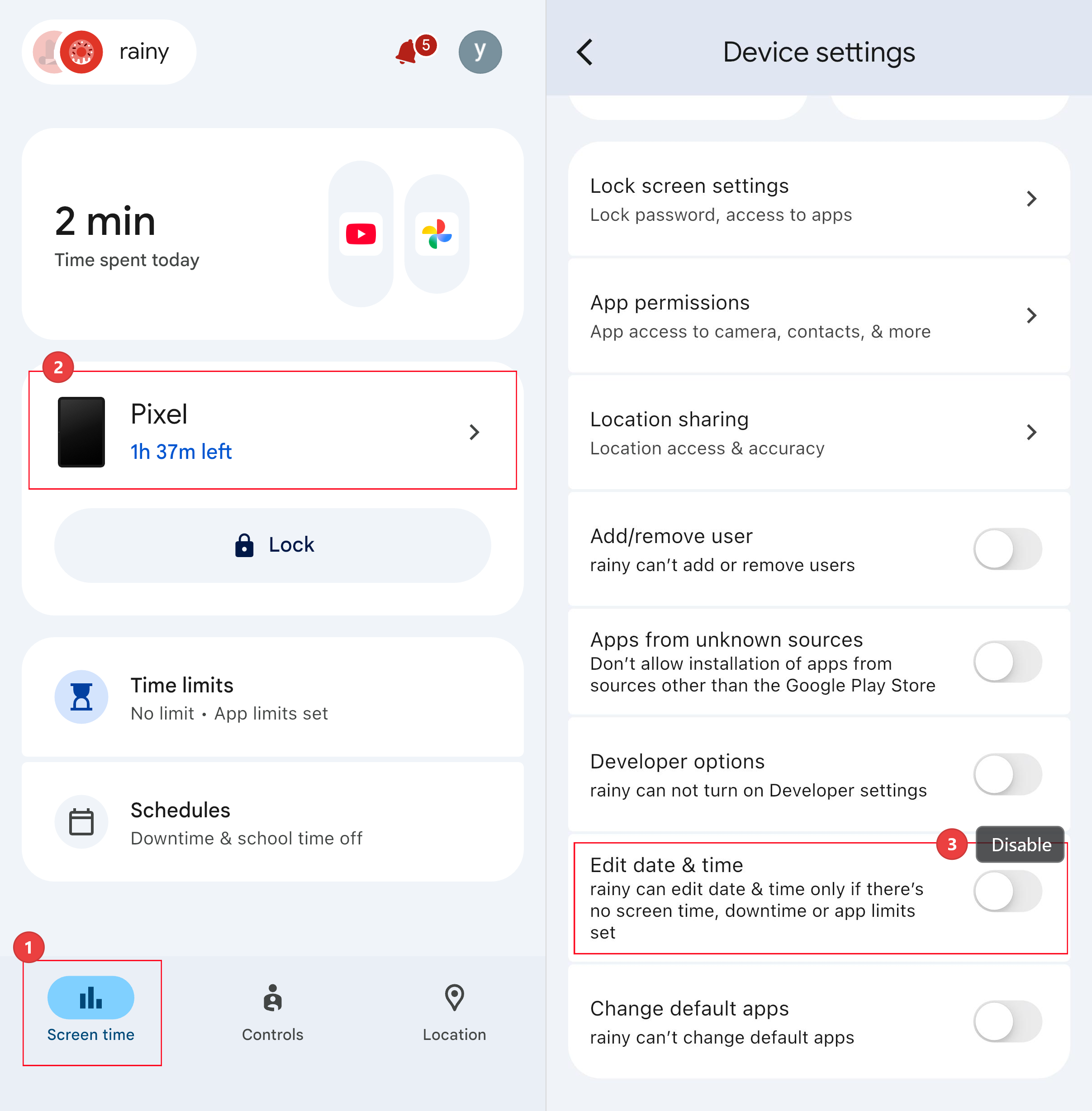
若裝置支援並已套用這項限制,孩子端的相關設定可能會顯示為灰色或無法修改;請以實際裝置畫面為準。
2定位無法更新
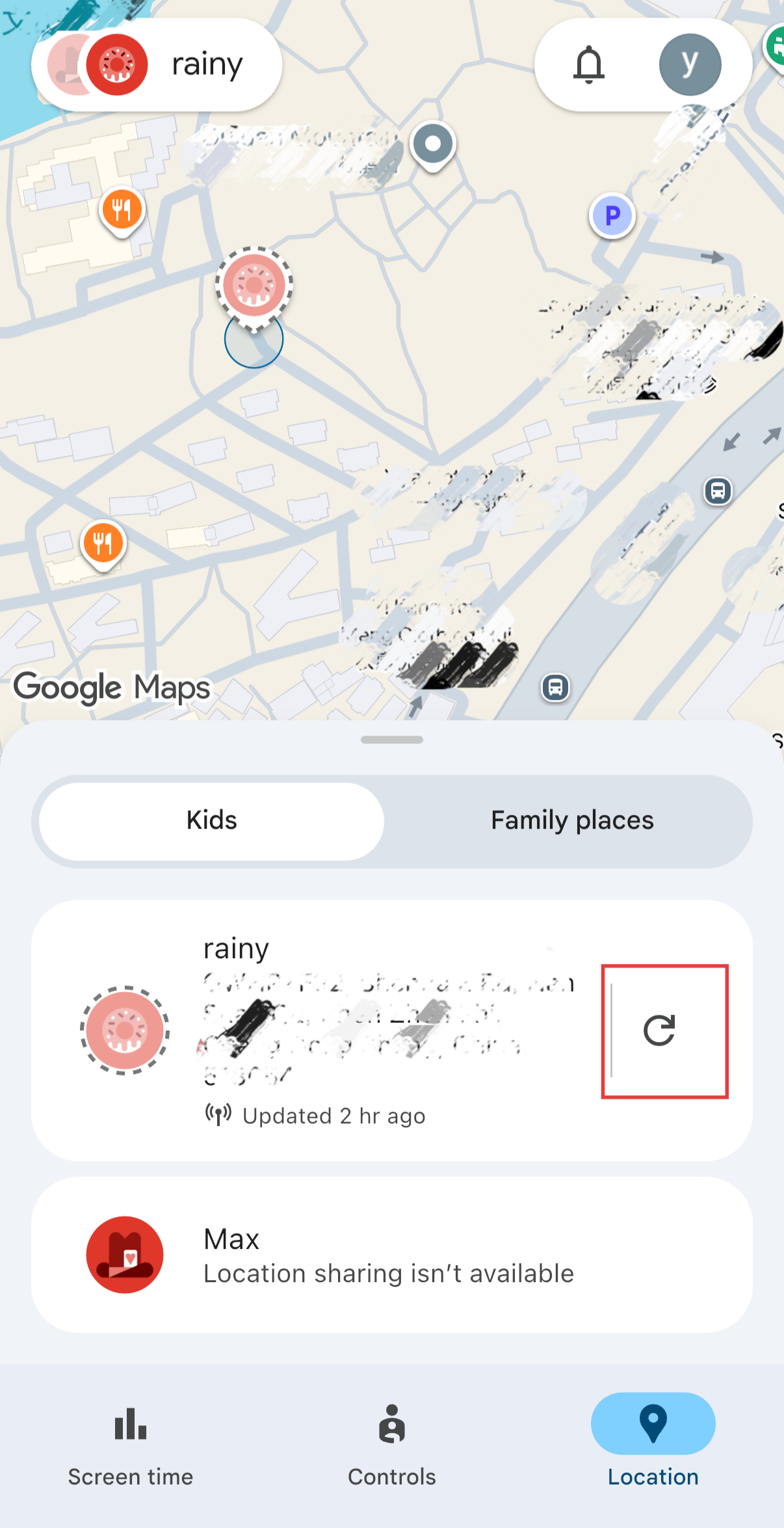
如果地圖顯示的定位停留在較早時間,例如「2 小時前更新」,可先確認裝置狀態、網路連線及定位功能是否正常。
請注意:Family Link 的定位不一定會持續即時更新。實際更新頻率可能受到裝置是否開機、網路連線、定位權限、系統版本及電源管理設定影響,因此不宜只根據單一原因判斷。
可能原因
- 定位資訊可能採取間隔更新,而非每分鐘持續更新。
- 孩子的裝置可能已關機、離線或網路訊號不穩。
- 裝置的定位權限或電源管理設定可能影響資料回報。
解決方法 1:手動重新整理定位
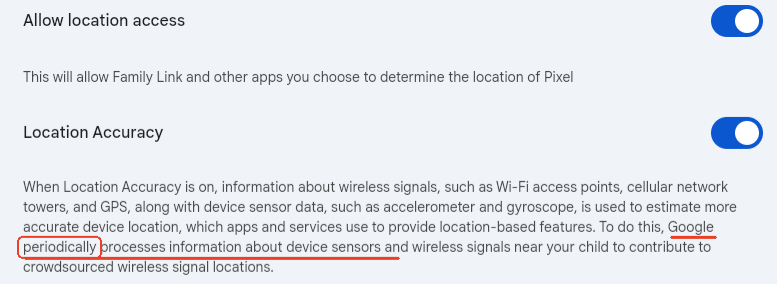
Family Link 顯示的定位可能與孩子裝置的即時位置存在時間差。若更新時間不久,可稍候片刻再重新查看。
開啟 Family Link 的定位頁面,查看是否有「重新整理」或功能相近的按鈕,並嘗試重新取得定位;實際名稱請以目前版本為準。
解決方法 2:確認孩子的裝置已連上網路
定位資料需要透過網路回報。請確認孩子的裝置已開機,並連接穩定的 Wi-Fi 或行動網路;同時依裝置版本檢查定位權限與相關系統服務是否正常。
3家長存取碼無法使用
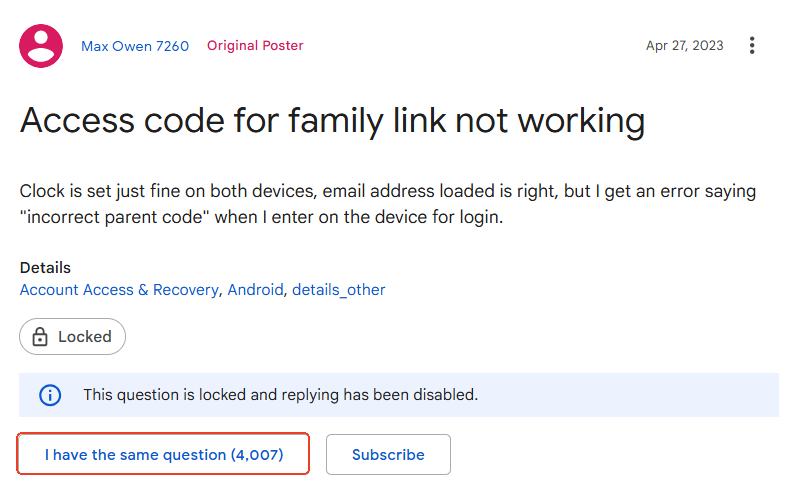
如果你從 Family Link 取得家長存取碼並輸入孩子的裝置,卻看到代碼錯誤訊息,可能是輸入位置、代碼狀態或帳號不符所造成。Google 支援社群中也有相關問題討論,但實際處理方式仍應以目前官方說明為準。
可能原因
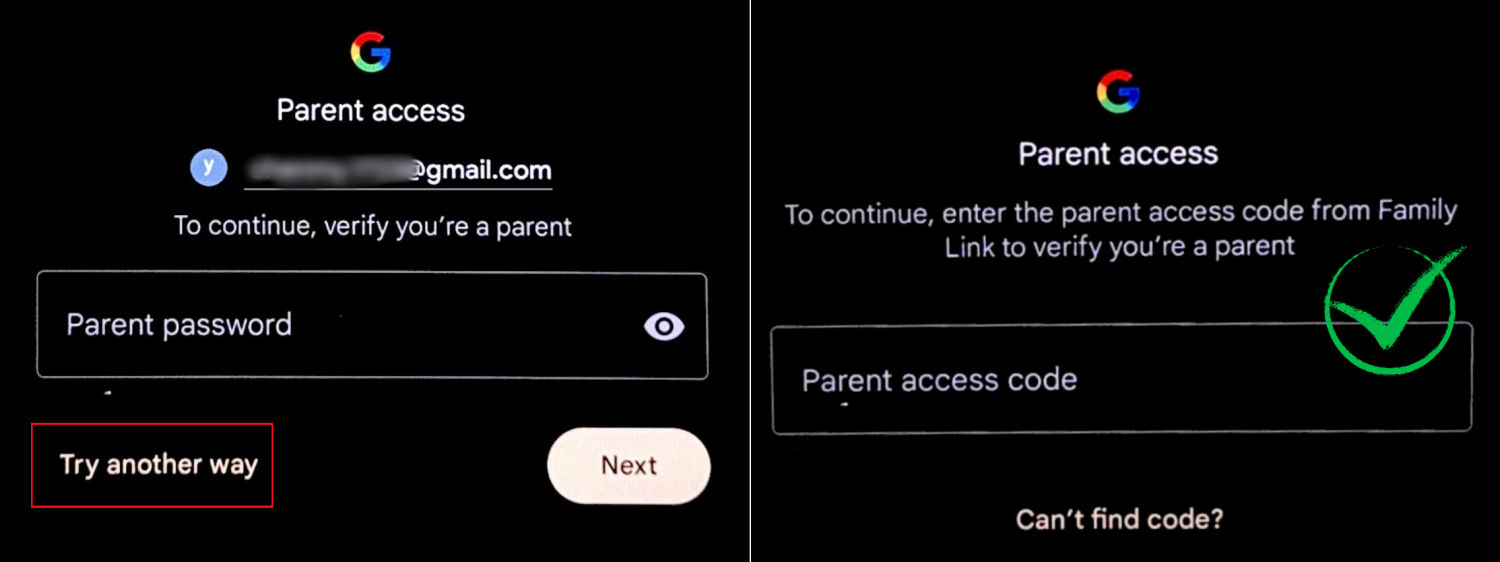
- 存取碼可能輸入在要求家長帳號密碼的欄位。
- 目前顯示的家長存取碼可能已更新或失效。
- 裝置登入的帳號、日期、時間或時區設定可能需要檢查。
解決方法 1:確認畫面要求輸入的內容
孩子裝置上的驗證畫面可能要求輸入家長 Google 帳號密碼,也可能提供使用家長存取碼的選項。
如果欄位要求的是帳號密碼,直接輸入數字存取碼將無法完成驗證。
請仔細查看畫面提示;如果目前要求輸入家長密碼,可查看是否有「嘗試其他方式」或功能相近的選項,再切換至家長存取碼。實際文字可能因版本而異。
解決方法 2:重新取得目前的家長存取碼
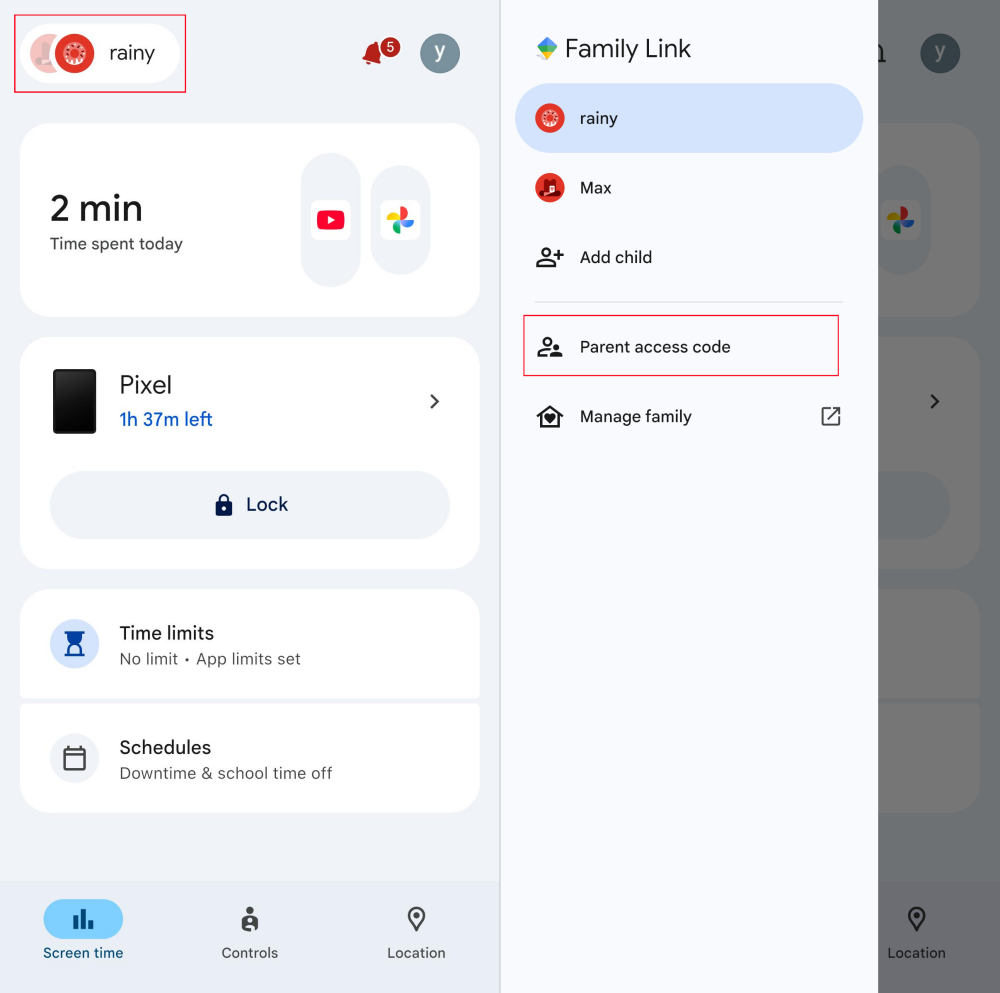
家長存取碼可能會定期更新,因此不要使用先前抄錄或截圖保存的代碼。需要驗證時,請重新開啟 Family Link,取得當下顯示的存取碼;有效期限與更新週期請以應用程式畫面或 Google 官方說明為準。
開啟 Family Link,選擇孩子的個人資料,再尋找「家長存取碼」或功能相近的選項;實際路徑可能因版本而異。
解決方法 3:檢查裝置的日期與時間
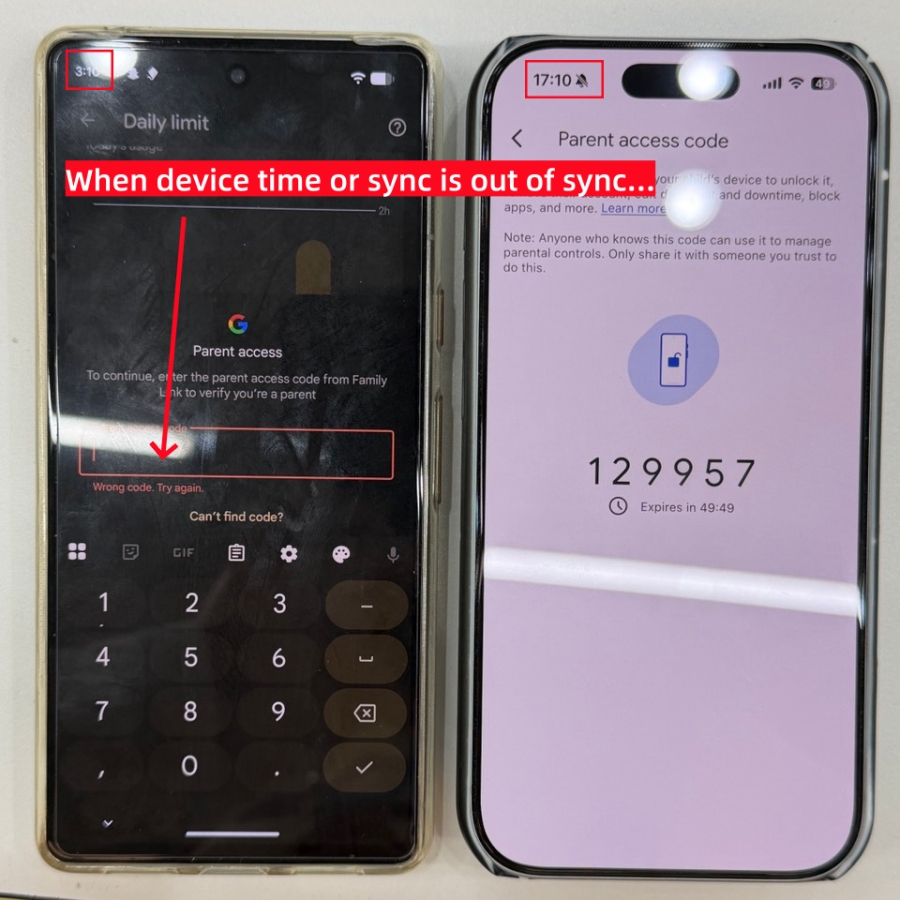
若重新取得存取碼後仍無法使用,可檢查家長裝置的日期、時間與時區是否正確。雖然裝置時間不同步是否必然造成代碼錯誤仍需依官方資料確認,但啟用自動日期與時間可排除基本設定異常。
- 步驟 1: 開啟裝置的「設定」,搜尋日期與時間選項。
- 步驟 2: 確認自動日期、時間與時區設定是否正確。
孩子裝置的相關設定可能由 Family Link 管理。若選項無法修改,請勿強制變更,並改查閱目前版本的 Google 官方說明。
4核准要求未顯示或無法處理
孩子送出安裝應用程式或購買要求後,如果家長裝置沒有顯示通知,可先從 Family Link 或 Google Play 的相關頁面查看是否有待處理項目。
可能原因
- 不同裝置、作業系統或應用程式版本的通知方式可能不同。
- 若家長登入多台裝置,通知可能顯示在其他裝置上。
- 購買要求可能受到 Google Play 家庭群組或付款設定影響。
- 網路連線或服務暫時異常可能造成要求延遲。
解決方法 1:開啟 Family Link 查看要求
在 iPhone 或電腦上使用 Family Link 時,通知呈現方式可能與 Android 不同,也可能受到系統通知權限及版本影響。即使沒有收到推播通知,仍可開啟服務查看待處理要求。
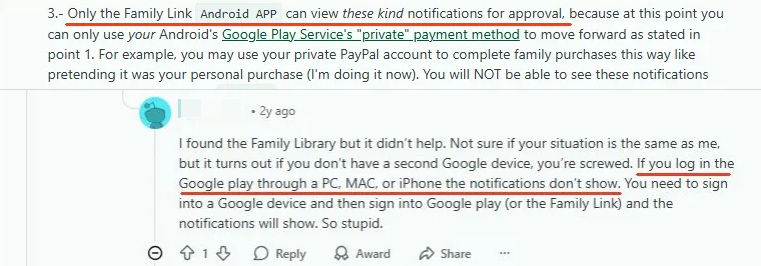
請開啟 Family Link,查看通知、要求或活動頁面;若右上角顯示鈴鐺圖示,也可點選查看。實際入口請以目前裝置與版本為準。
找到孩子送出的要求後,再依畫面提供的選項核准或拒絕。
解決方法 2:檢查家庭群組與付款設定
應用程式安裝核准與付費購買核准可能採用不同處理方式。若只有購買要求無法完成,請檢查 Google Play 家庭群組、付款資料及購買核准設定;是否必須設定家庭付款方式,應以所在地區與目前 Google Play 規則為準。
👉如果家長使用 iPhone,而孩子使用 Android,仍可能需要透過 Google Play 管理孩子的購買要求。請分別確認 Apple 與 Google 帳號的用途,避免在錯誤的平台設定付款資料。
你可以前往Google 付款中心頁面檢查 Google 付款資料,但家庭付款方式能否在此完成設定仍需依目前介面確認。涉及購買核准時,建議同時查閱 Google Play 官方家庭群組說明。
Family Link 無法使用時的替代方案
如果你完成基本排解後,Family Link 仍無法符合需求,可以先確認問題是否來自裝置、帳號或產品本身的功能限制。常見考量包括:
- 時間限制可能因例外應用程式或裝置設定而未如預期執行
- 定位資訊不一定持續即時更新
- 購買核准可能受到 Google Play 家庭群組與付款設定影響
如果上述限制不符合家庭需求,可比較其他家長監護工具,例如AirDroid Parental Control。
了解Family Link 與 AirDroid 的比較 >>>
Family Link 常見問答
Family Link 可以在 iPhone 上使用嗎?
家長可在支援的 iOS 裝置上使用 Family Link,但可用功能與管理 Android 裝置時不完全相同。若要管理孩子在 iPhone 上使用 Google 帳號的情況,部分設定可能僅適用於已登入孩子 Google 帳號的應用程式或服務;實際支援範圍請以 Google 官方說明為準。
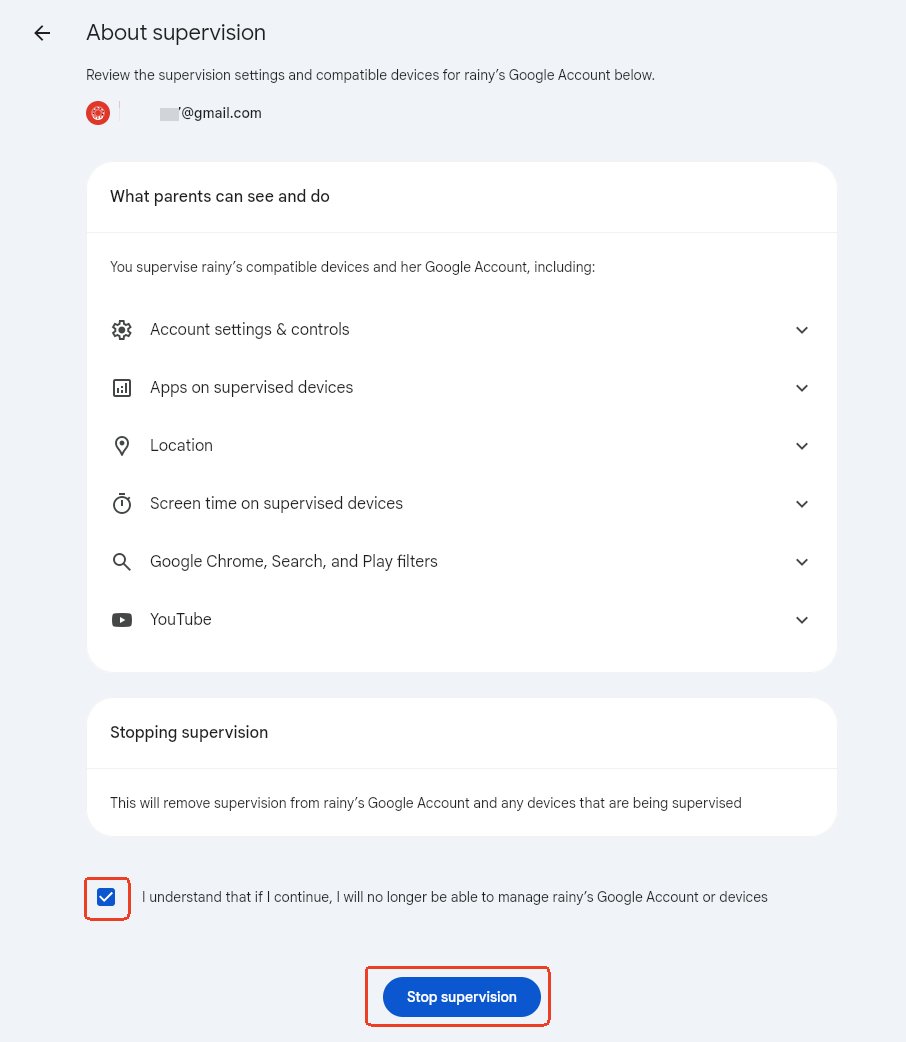
如何停止 Family Link 的監控?
可在 Family Link 中選擇孩子的帳號,再尋找帳號設定或監控管理選項。是否能停止監控及實際操作路徑,可能受到孩子年齡、帳號類型、所在地區與裝置版本影響,請依畫面提示及 Google 官方說明操作。
Family Link 可以看到你的螢幕嗎?
Family Link 的主要功能不是即時觀看孩子的手機螢幕。如果需要螢幕鏡像或其他監護功能,可比較 AirDroid Parental Control 等工具,但使用前應先確認功能支援、隱私權、適用裝置及所在地區法規。


發佈評論