2026 控制手機使用時間 App 推薦:4 款限制手機使用時間工具
如今,手機早已成為生活的一部分。無論是社群、遊戲還是影音內容,都很容易讓人一滑就是幾個小時。
不論是家長、學生還是自律人士,過度使用手機更可能影響學習、工作與作息,因此許多人開始尋找有效的方法來限制手機使用時間。
其實只要善用一些控制手機使用時間 App,就能輕鬆做到手機使用時間控制。以下整理 4 款常見的限制手機使用時間 App,無論是想幫孩子管理手機時間,或是自己想減少滑手機,都能找到適合的工具。
| 控制手機使用時間 App | 適用人群 | 優勢功能 |
|---|---|---|
| AirDroid 家庭監護工具 | 家長、遠端監護者 | 可設定手機使用時間、App 限制、停用時段、活動報告、遠端功能 |
| StayFree | 學生、職場人士 | 手機使用時間統計、App 使用時間排行、時間提醒功能 |
| OffScreen | 自律人士、上班族 | 手機使用習慣分析、解鎖次數統計、專注模式 |
| Family Link | Android 使用者 | Google 官方工具、基本 App 使用時間限制、手機使用報告 |
1. AirDroid 家長監護工具 -- 適合家庭限制手機使用時間
如果你的需求是為孩子尋求一款全面的限制手機使用時間 App,那麼 AirDroid 家庭監護工具會是一個非常實用且功能完善的控制手機使用時間 App 選擇。
這款工具專為數位時代的家庭需求量身打造,讓家長能隨時隨地透過自己的裝置遠端設定手機使用時間,確保孩子在數位世界中保持平衡與安全。
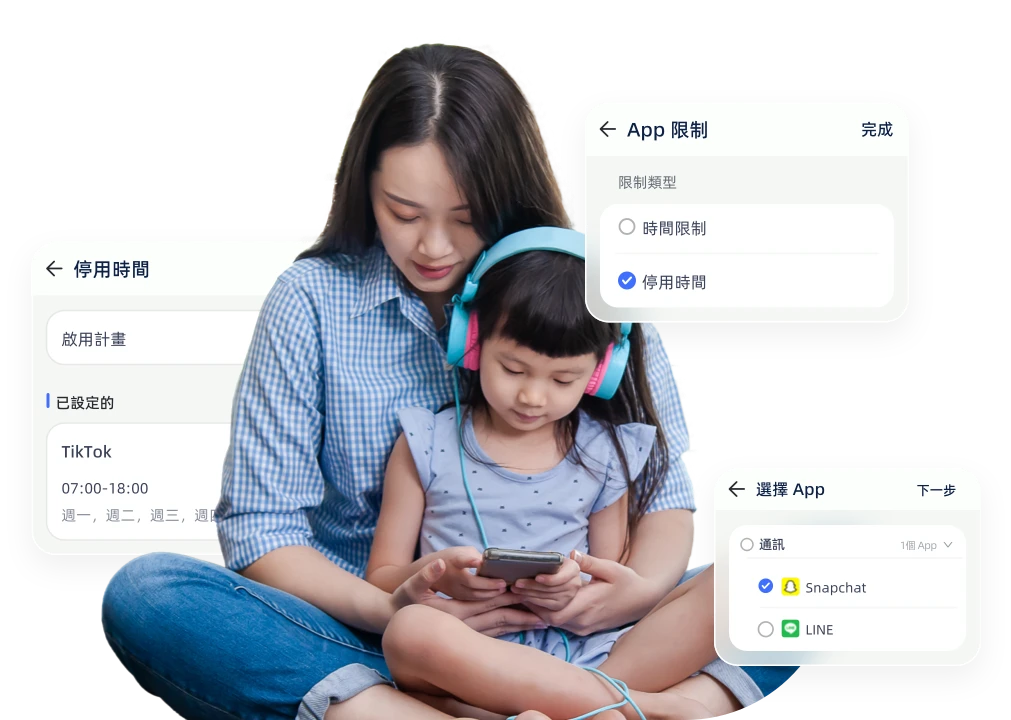
AirDroid 家長監護工具的優勢功能:
優點
- 功能全面,適合家長管理孩子手機使用
- 支援跨設備管理,可同時管理多台裝置
- 操作介面直觀,家長較容易上手
缺點
- 部分進階功能需要訂閱方案
如何使用 AirDroid 控制手機使用時間?
- 步驟 1. 在你的手機上下載 AirDroid Parental Control,完成帳號註冊與權限設定。
- 步驟 2. 在孩子的手機上安裝 AirDroid Kids,完成與孩子手機的綁定。
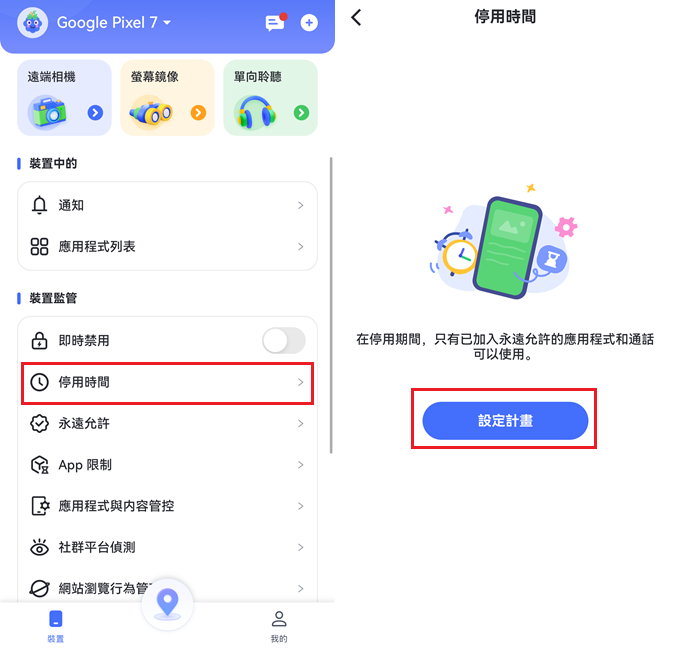
- 步驟 3. 點選「裝置監控」,下滑選擇「停用時間」。開啟「設定計畫」,自訂每天不同的停機時間。
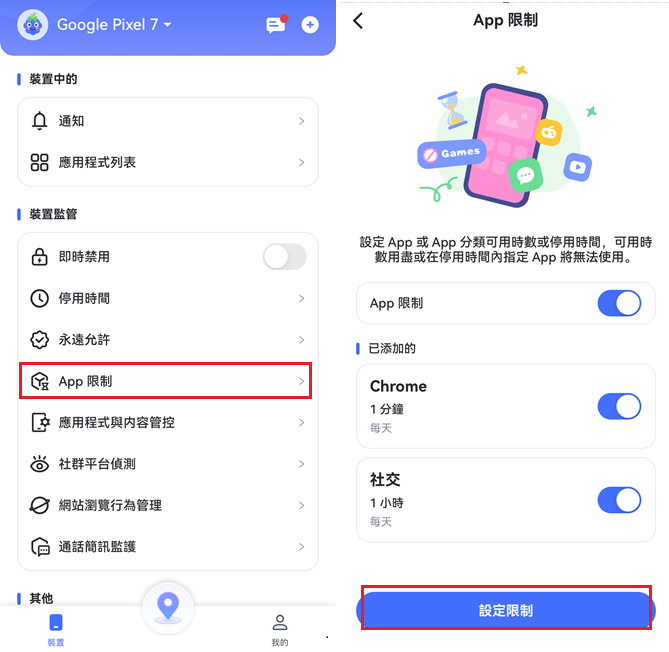
- 步驟 4. 你也可以選擇「App限制」,點擊「設定限制」,勾選需要限制的 App 或類別並自訂停用時間即可。
2. StayFree -- 視覺化手機時間控制助手
StayFree 是一款專注於手機使用時間統計與分析的工具,特別適合想了解自己手機使用習慣的人。透過這款 App,使用者可以清楚看到每天花了多少時間在不同應用程式上,例如社群、影音或遊戲。系統會以圖表方式呈現數據,讓手機使用時間控制變得更加直觀。
StayFree 也支援設定使用時間提醒。例如當某個 App 使用時間超過設定時,系統會發出提醒,幫助使用者減少過度滑手機的情況。
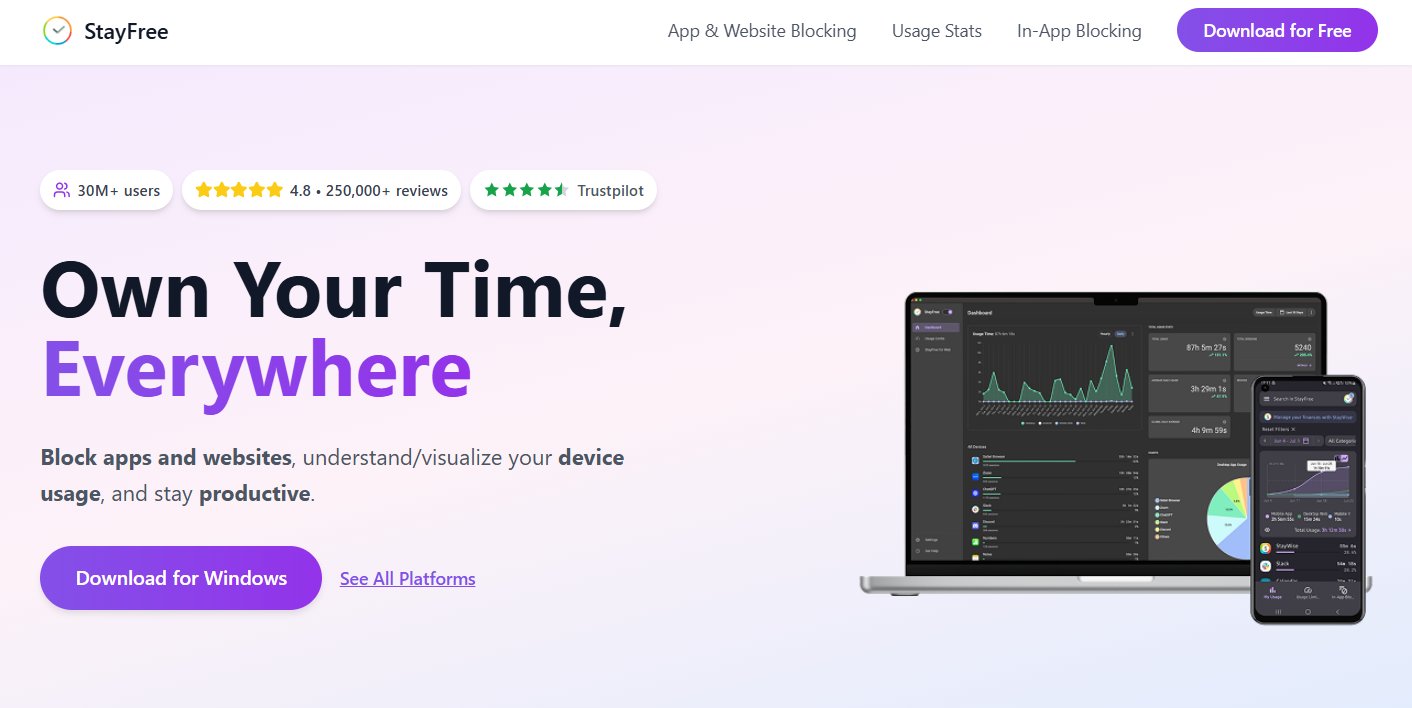
優點
- 提供詳細的手機使用時間統計
- 操作簡單,適合個人使用
缺點
- 主要是統計與提醒功能,限制功能較少
- 暫不支援繁體中文
- 對於需要管理孩子手機時間的家庭來說較不適合
如何使用 StayFree 限制手機使用時間?
- 1. 透過官方下載並安裝 StayFree,根據提示完成系統權限使用設定。
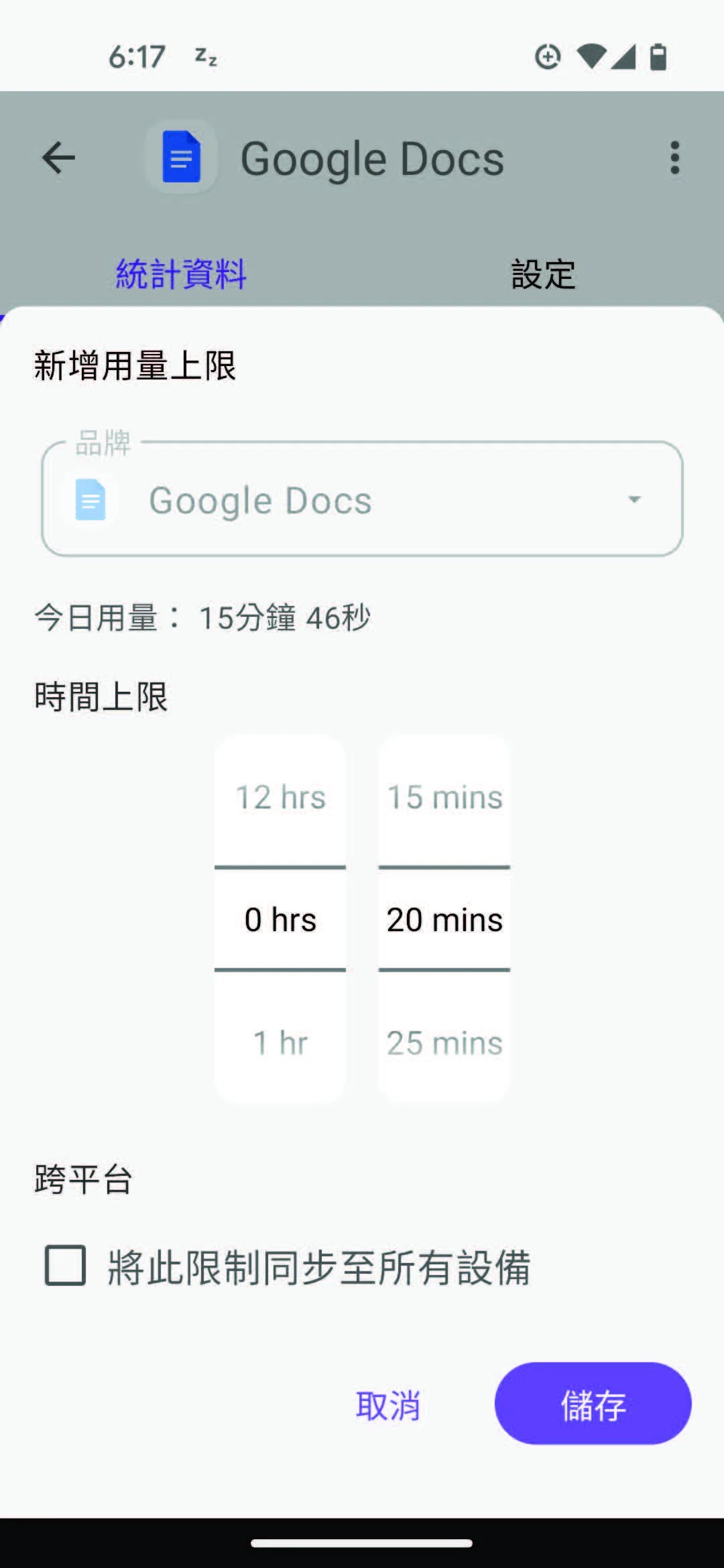
- 2. 開啟 StayFree 主頁面,點選需要管制的 App,並設定使用時間上限。設定後選擇「儲存」。
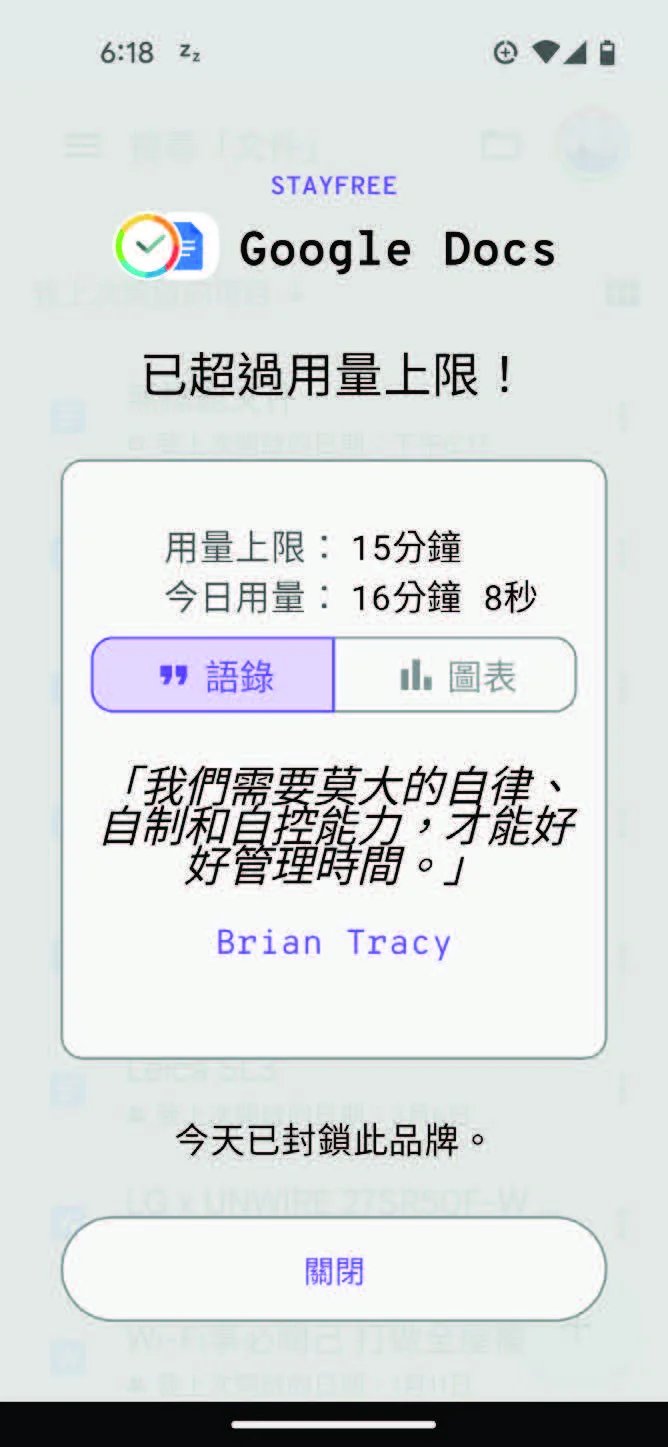
- 3. 當使用時間到達上限後,StayFree 將關閉 App,並開啟提示。
3. OffScreen -- 適合自律人士設定手機使用時間
OffScreen 是一款專門設計來幫助使用者建立健康手機習慣的 App。它不僅能統計手機使用時間,還能分析日常使用模式。透過 OffScreen,你可以看到每天的手機使用時長、解鎖次數以及使用高峰時間。這些數據可以幫助你了解自己的手機依賴程度,進而調整使用習慣。
另外,OffScreen 也提供專注模式(Focus Mode)。當需要專心工作或學習時,可以暫時限制某些 App 的使用,達到更好的手機時間控制效果。
優點
- 提供完整的手機使用習慣分析,內建專注模式
- 獨有的「拿起次數」分析,能有效揭示你的手機依賴程度
- 視覺化數據清晰,便於使用
缺點
- 部分功能(如白名單設定)需要付費解鎖
- 不支援家庭或多設備管理
- 部分功能偏向習慣分析,手機限制功能相對有限
使用 OffScreen 控制手機使用時間的操作步驟:
- 1. 下載並安裝 OffScreen 後,選擇「建立帳號」建立屬於自己的帳號。
- 2. 打開 App 並允許必要的權限。
- 3. 點擊「專注模式」,設定希望專注的時間,選擇「開始專注」。
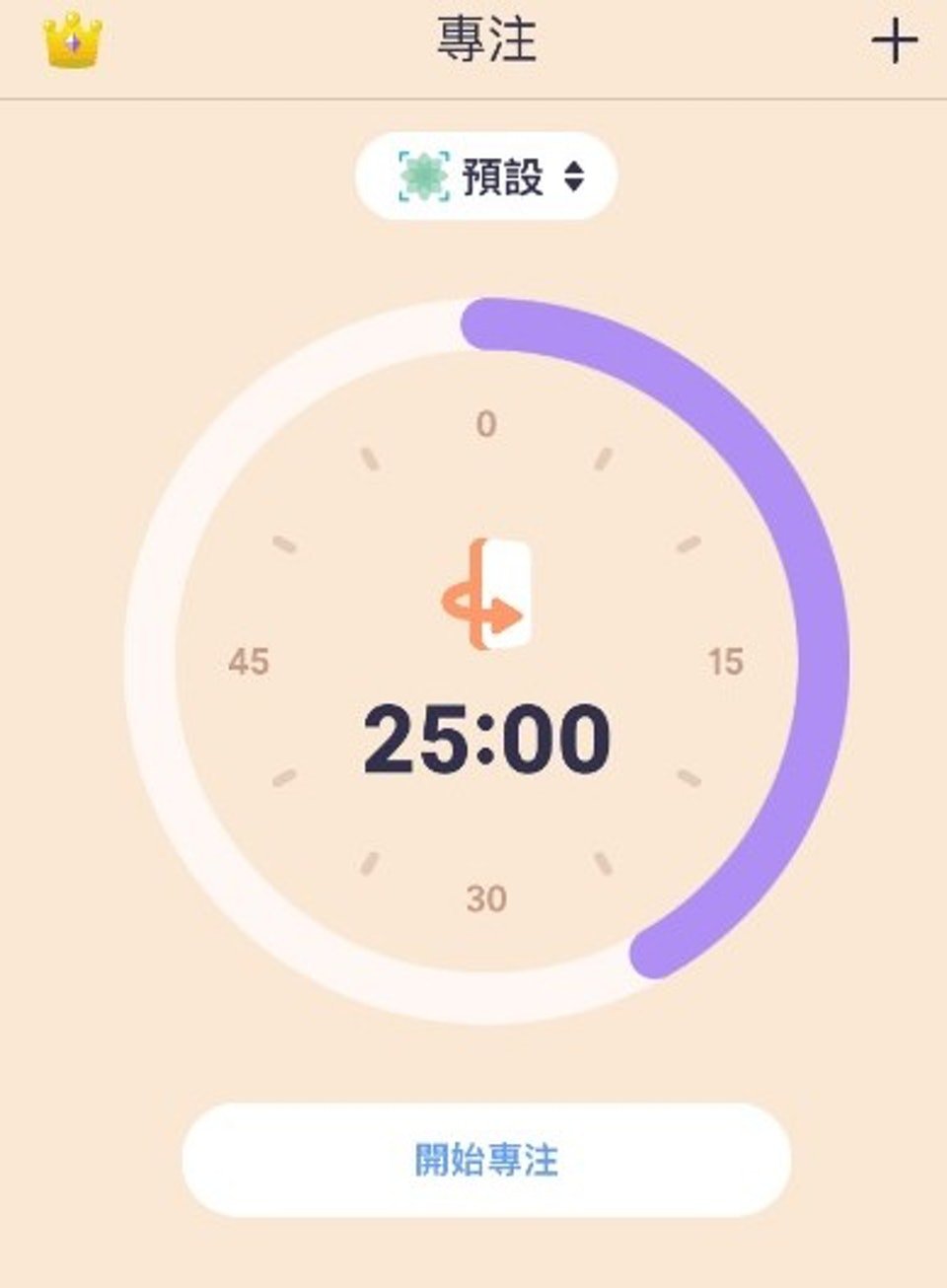
提示:開啟專注模式並不意味著你完全不能使用手機。
4. Family Link -- 適合 Android 手機的限制使用時間工具
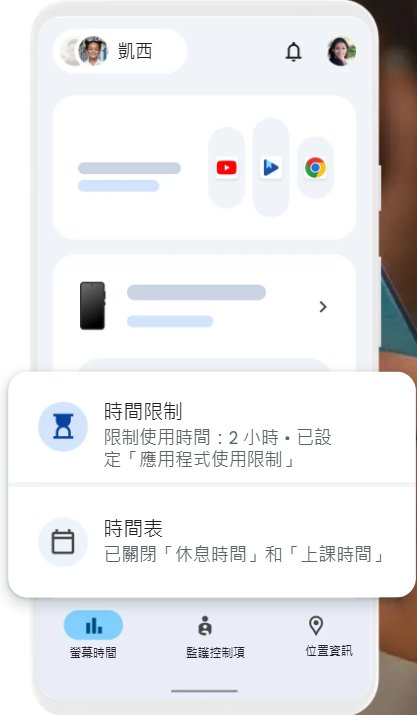
Family Link 是 Google 推出的家庭管理工具,主要用來幫助家長管理孩子的 Android 裝置。透過 Family Link,家長可以為孩子設定手機使用時間,例如每天可使用幾個小時,或是在特定時段自動鎖定手機。此外,家長也能查看孩子的 App 使用情況,了解哪些應用程式使用最頻繁。

優點
- Google 官方推出,系統整合度高
- 使用安全,設定流程相對簡單
缺點
- 功能主要集中在 Android 裝置
- 設定彈性較低,管理功能不如專門的家庭管理工具
如何使用 Family Link 控制手機使用時間?
- 1. 在你與孩子的手機上下載並安裝 Family Link,並登入你的 Google 帳戶。
- 2. 點選「建立孩子帳戶」(若孩子尚未有 Google 帳戶)或選擇 「加入現有帳戶」,按照提示完成家庭群組設定。
- 3. 在孩子的手機上登入孩子的 Google 帳戶,輸入家長手機顯示的配對碼。
- 4. 點選「螢幕時間」,自訂每日使用時間上限,即可完成手機使用時間限制。
關於控制手機使用時間的 FAQs
1、怎麼看哪個 App 最耗電?
想要查看哪些應用程式最耗電,只需按照以下的步驟進行操作:
iPhone 系統:打開「設定」> 向下滑動找到「電池」> 點選「App 的電池使用量」。
Android 系統:打開「設定」> 點選「電池」或「電池與裝置維護」> 點擊「電池使用量」。
如果找到最耗電的 App 應該怎麼做?
iPhone 系統: 點選「設定」>「一般」>「背景 App 重新整理」將它關閉。
Android 系統: 在電池列表點擊該 App,選擇「限制」或「強制停止」。
2、如何限制 App 使用時間?
iPhone 系統:
1. 點選「設定」>「螢幕使用時間」>「App 限制」>「加入限制」。
2. 勾選 App(如:社交、遊戲)→ 設定每日時數(如:1 小時)。
提示:請設定「螢幕使用時間密碼」,時間到沒密碼就打不開。
Android 系統:
1. 點選「設定」>「數位健康與家長監護」>「資訊主頁」。
2. 點擊 App 旁邊的「沙漏圖示」或「App 計時器」。
如果未到限制時間,App 圖示會變灰色,將無法點開使用。
3、如何控制兒童玩手機 APP?
如果想控制兒童玩手機 App,家長可以先從使用手機內建工具建立使用規則開始,例如設定每日手機使用時間、限制遊戲或影音 App 的使用時長,並安排固定的休息時間。若希望管理更方便,也可以使用家長管理工具,例如 AirDroid 家長監護工具,協助設定手機使用時間並了解孩子的 App 使用情況,幫助孩子建立更健康的數位使用習慣。
4、如何限制手機使用時間?
限制手機使用時間可以從系統設定或管理工具 2 個方式著手。首先,可在手機內建功能中設定每日使用時長,或為特定 App 設定時間限制,避免過度滑手機。此外,也可以透過管理工具,例如 AirDroid 家長監護工具,協助設定手機使用時間、限制特定應用程式,並查看手機使用情況。
透過合理的時間管理與規則設定,有助於建立更健康的手機使用習慣。
延伸閱讀:如何限制小朋友手機使用時間?免費 App 推薦!iOS/Android 都可用
總結
選擇合適的控制手機使用時間 App,不論是家長想幫孩子限制手機使用時間,或是個人希望改善手機使用習慣,都能更容易建立健康的數位生活方式。
如果你需要較完整的管理功能,AirDroid 家長管控工具 或 Family Link 會是適合家庭使用的工具;而 StayFree 或 OffScreen 則更適合個人進行手機時間控制與自我管理。





發佈評論