Để tìm ứng dụng ẩn trong ngăn ứng dụng, hãy làm theo các bước sau:
- 1. Mở ngăn ứng dụng trên điện thoại.
- 2. Nhấn vào menu ba chấm và chọn "Cài đặt".
- 3. Vào mục "Ẩn ứng dụng" để xem danh sách các ứng dụng bị ẩn.
Dù bạn mới sử dụng Android hay đã quen thuộc, có thể bạn sẽ thấy một khu vực gọi là "Ngăn Ứng Dụng" khi vuốt trên màn hình. Vậy, ngăn ứng dụng là gì? Nếu cả ngăn ứng dụng và màn hình chính đều dùng để lưu trữ ứng dụng, thì điểm khác biệt giữa chúng là gì?
Nếu bạn đang thắc mắc về những điều này, bạn đã đến đúng nơi! Trong bài viết này, chúng tôi sẽ giải thích ngăn ứng dụng là gì, cách hoạt động và sự khác biệt giữa ngăn ứng dụng với màn hình chính. Hãy cùng tìm hiểu nhé!
Đúng như tên gọi, ngăn ứng dụng (còn gọi là khay ứng dụng) là nơi hiển thị danh sách tất cả ứng dụng trên điện thoại của bạn, bao gồm cả những ứng dụng có hoặc không có trên màn hình chính.
Ngăn ứng dụng không chỉ đơn thuần là nơi chứa các ứng dụng đã cài đặt. Nó giúp bạn sắp xếp ứng dụng gọn gàng, dễ tìm kiếm hơn nhờ chức năng tìm kiếm thường được tích hợp sẵn.
Sau khi hiểu ngăn ứng dụng là gì, bạn có thể nghĩ rằng ngăn ứng dụng và màn hình chính khá giống nhau. Chẳng phải cả hai đều là nơi để tìm ứng dụng sao?
Thực ra không phải vậy.
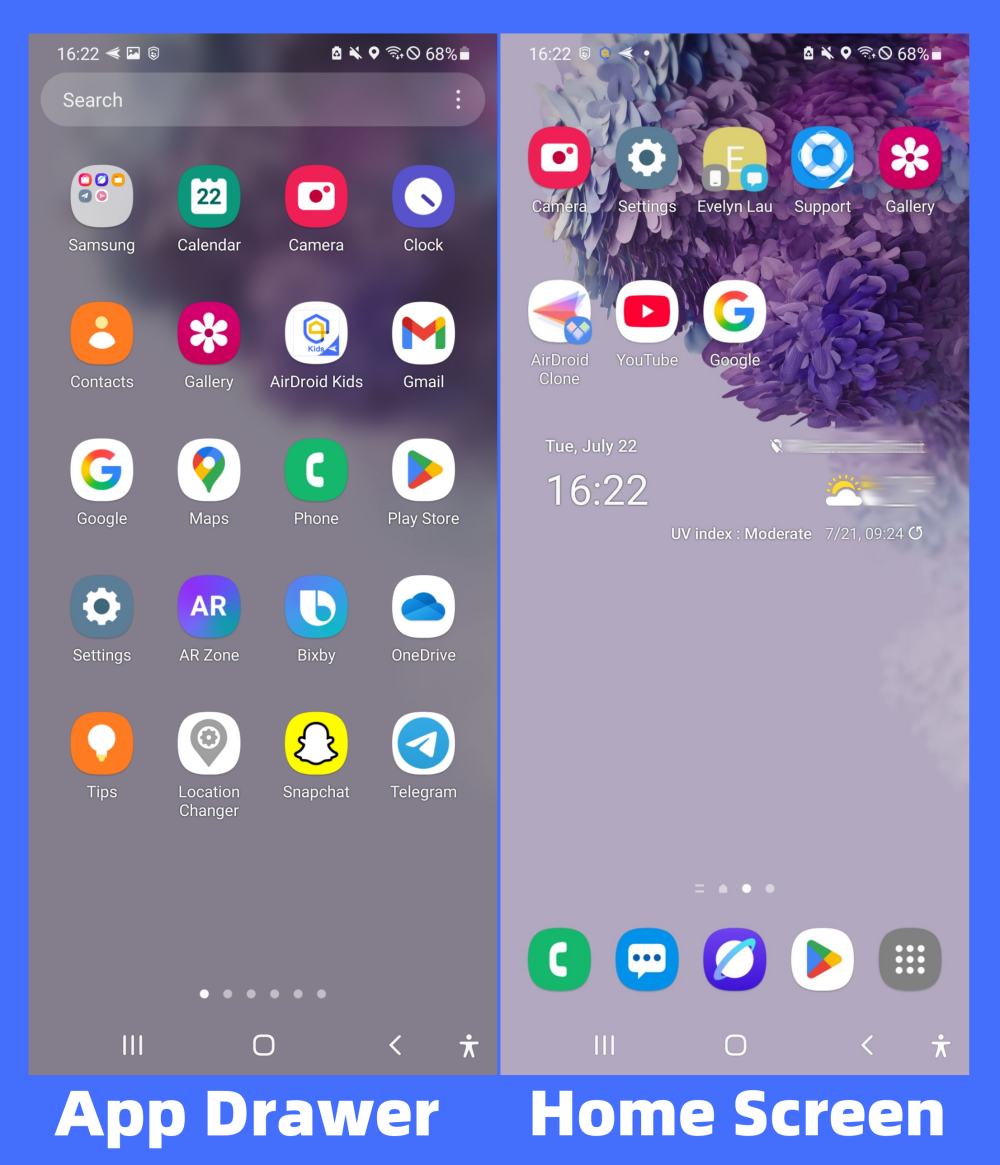
Màn hình chính là giao diện đầu tiên bạn nhìn thấy khi nhấn nút Home. Ngoài các ứng dụng, màn hình chính còn chứa các widget yêu thích và các công cụ thiết yếu như đồng hồ, thời tiết. Trong khi đó, ngăn ứng dụng chỉ hiển thị danh sách đầy đủ tất cả ứng dụng bạn đã cài đặt.
Hơn nữa, trên nhiều thiết bị Android, màn hình chính thường có biểu tượng ngăn ứng dụng. Nhờ đó, bạn có thể truy cập ngăn ứng dụng ngay từ màn hình chính. Dưới đây là bảng so sánh sự khác biệt giữa ngăn ứng dụng và màn hình chính:
| Ngăn Ứng Dụng | Màn Hình Chính | |
|---|---|---|
| Mục đích | Lưu trữ tất cả ứng dụng đã cài đặt ở một nơi | Hiển thị các ứng dụng yêu thích, widget và biểu tượng ngăn ứng dụng |
| Cách truy cập | Vuốt lên hoặc nhấn vào biểu tượng | Xuất hiện ngay sau khi mở khóa điện thoại |
| Hiển thị tất cả ứng dụng | ✅Có | ❌Chỉ một số ứng dụng chọn lọc |
| Bố cục | Tùy chỉnh hạn chế | Tùy chỉnh toàn diện |
| Khả năng hiển thị | Ẩn cho đến khi mở thủ công | Luôn hiển thị |
Bạn có thể hình dung: màn hình chính giống như bảng "yêu thích", còn ngăn ứng dụng là danh sách đầy đủ tất cả ứng dụng.
Ngăn ứng dụng thường được quản lý bởi trình khởi chạy (launcher) và có thể truy cập dễ dàng bằng cách vuốt lên từ cạnh dưới màn hình chính. Một số thiết bị Android còn có biểu tượng ngăn ứng dụng riêng biệt, thường là hình hộp nhỏ với 9 chấm, bạn chỉ cần nhấn vào để mở khay ứng dụng.

Tuy nhiên, bạn cần lưu ý rằng một số thiết bị Android mặc định ẩn hoặc tắt ngăn ứng dụng. Vì vậy, chúng tôi sẽ hướng dẫn các bước khác nhau tùy theo từng dòng máy. Xem chi tiết bên dưới:
Để mở ngăn ứng dụng trên Samsung, bạn chỉ cần vuốt lên từ cạnh dưới màn hình chính. Ngoài ra, bạn cũng có thể nhấn vào biểu tượng ngăn ứng dụng ở góc dưới bên phải màn hình chính.
Cách mở ngăn ứng dụng trên Google Pixel cũng tương tự như trên Samsung. Chỉ cần vuốt lên từ cạnh dưới màn hình chính.
Ngăn ứng dụng có thể bị ẩn. Bạn cần bật trong phần cài đặt trước. Làm theo các bước sau:
🎦Video hướng dẫn: Bật/Tắt Ngăn Ứng Dụng trên MOTOROLA Edge 40 Neo
🎦Video hướng dẫn: Cách Bật/Tắt Ngăn Ứng Dụng trên điện thoại Xiaomi
🎦Video hướng dẫn: OnePlus 13: Bật/Tắt Ngăn Ứng Dụng
Nếu biểu tượng ngăn ứng dụng không xuất hiện trên thiết bị Android của bạn, đừng lo, có thể do các nguyên nhân sau:
Như đã đề cập, ngăn ứng dụng không chỉ để lưu trữ ứng dụng đã cài đặt. Bạn còn có thể tận dụng cho nhiều mục đích khác như:
Nếu bạn muốn tìm ứng dụng mà không cần cuộn quá nhiều, chỉ cần sử dụng ô tìm kiếm trong ngăn ứng dụng.
Sau khi mở ngăn ứng dụng, bạn sẽ thấy ô tìm kiếm ở phía trên. Nhập tên ứng dụng để tìm ngay lập tức.
Để dễ tìm kiếm, ngăn ứng dụng cho phép bạn sắp xếp tất cả ứng dụng theo thứ tự chữ cái. Ví dụ trên Samsung:
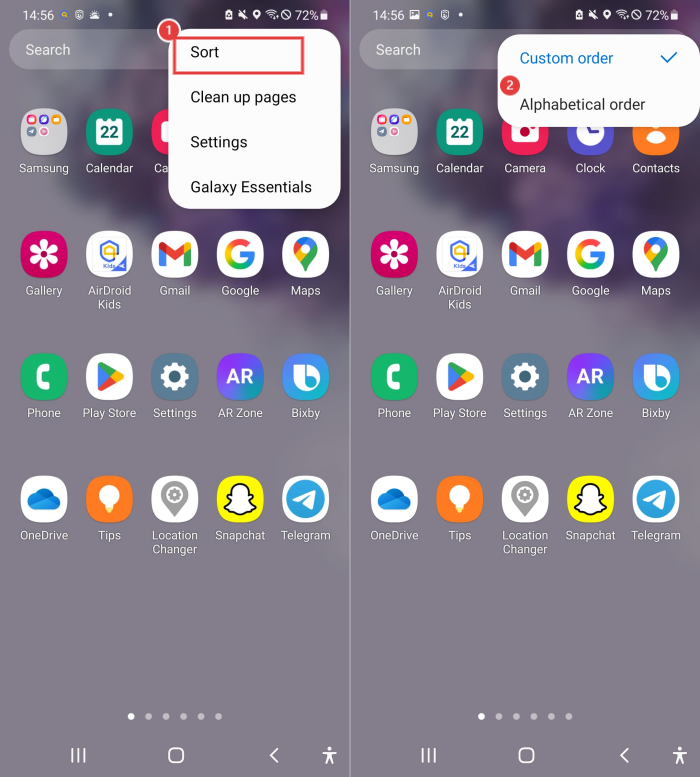
Bạn cũng có thể tùy chỉnh kích thước lưới ứng dụng trong ngăn ứng dụng để hiển thị nhiều ứng dụng hơn trên một màn hình, giúp dễ tìm kiếm hơn. Làm theo các bước sau:
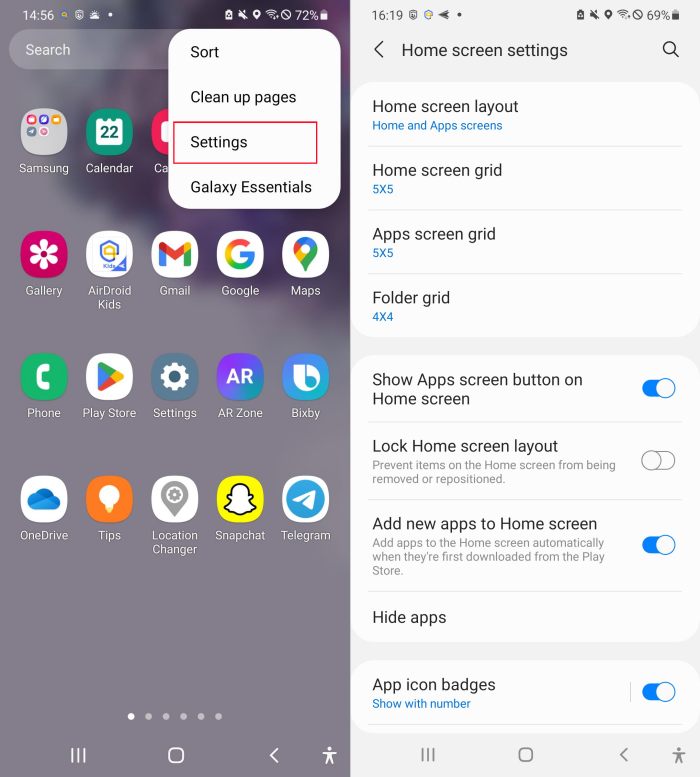
Nếu muốn giữ ngăn ứng dụng gọn gàng, bạn có thể chọn chỉ thêm ứng dụng mới tải về lên màn hình chính thay vì vào ngăn ứng dụng. Cách thực hiện:
Màn hình chính và ngăn ứng dụng có thể liên kết với nhau. Bạn dễ dàng đưa ứng dụng yêu thích từ ngăn ứng dụng ra màn hình chính để tiện sử dụng. Cách thực hiện:
Làm sao để tìm ứng dụng ẩn trong ngăn ứng dụng?
Để tìm ứng dụng ẩn trong ngăn ứng dụng, hãy làm theo các bước sau:
Làm sao thay đổi hướng cuộn ngăn ứng dụng trên Samsung?
Kể từ bản cập nhật One UI 7, hướng cuộn ngăn ứng dụng mặc định đã chuyển từ ngang sang dọc. Tuy nhiên, bạn vẫn có thể chuyển lại về kiểu cuộn ngang quen thuộc. Cách thực hiện:
iPhone có ngăn ứng dụng không?
Có, iPhone cũng có ngăn ứng dụng, gọi là "Thư viện Ứng dụng" trên iOS. Để truy cập, chỉ cần vuốt sang trái qua trang cuối cùng của màn hình chính.
Dù ngăn ứng dụng và màn hình chính đều là giao diện chính để bạn thao tác với điện thoại mỗi ngày, nhưng chúng vẫn có những điểm khác biệt rõ rệt.
Ngăn ứng dụng là menu hiển thị danh sách tất cả ứng dụng đã cài đặt trên thiết bị Android, còn màn hình chính giống như bảng điều khiển yêu thích, nơi bạn có thể đặt các ứng dụng thường dùng, widget, đồng hồ và các lối tắt khác, bao gồm cả ngăn ứng dụng.


Để lại một trả lời.